كيف تدير الفوترة والخطط في Taskfolk
دليل كامل لإدارة خطتك ومقاعدك وفوترتك في Taskfolk: من يُحتسب كمقعد منفّذ، ولماذا المشاهدون والوكلاء مجانيون، وأين تنتقل إلى خطة أعلى عبر Stripe Checkout وأين تنتقل إلى خطة أدنى أو تلغي عبر بوابة Stripe. يشرح رصيد الذكاء الاصطناعي (المنحة الشهرية مقابل المشترى)، وحدود مساحة التخزين والإضافات، وتجربة Pro المجانية لمدة 14 يومًا.

أضاف أحد أعضاء فريقك زميله الخامس للتو، وصرت تريد أن تعرف من الذي يكلّفك فعلًا قبل أن تصلك الفاتورة. هذا هو السؤال الحقيقي خلف أي قرار يتعلق بتسعير أداة إدارة المشاريع وعدد المقاعد. نادرًا ما يكون السعر المعلن هو ما يفاجئ الناس، بل طريقة الحساب: أي الأدوار تُحتسب في الفاتورة، وأيها يركب معها مجانًا، وأين يختبئ زر الإلغاء، وماذا يحدث لرصيد الذكاء الاصطناعي عند انقلاب الشهر.
هذا شرح كامل لإدارة خطتك ومقاعدك وفوترتك في Taskfolk. بنهايته ستقرأ صفحة الفوترة بنظرة واحدة، وستعرف تمامًا كيف تُحتسب مقاعد المنفّذين، وستنتقل إلى خطة أعلى أو أدنى في المكان الصحيح (وهما ليسا المكان نفسه)، وسترصد جدار الطاقة الاستيعابية قبل أن تصطدم به، وستتعامل مع رصيد الذكاء الاصطناعي وإضافات مساحة التخزين دون تخمين. سأكون صريحًا أيضًا بشأن الحدود، لأن أسرع طريقة لإضاعة فترة بعد الظهر هي البحث عن زر غير موجود أصلًا.
ما ستتعلمه
- قراءة خطتك وعدد مقاعدك ودورة الفوترة والتكلفة المقدّرة من بطاقة الفوترة الرئيسية دون بحث.
- فهم كيف تُحتسب مقاعد المنفّذين (المالك والمدير والعضو) ولماذا المشاهدون والوكلاء مجانيون.
- الترقية عبر Stripe Checkout، لكن الانتقال إلى خطة أدنى أو الإلغاء يتمّان عبر بوابة Stripe. كل منهما في مكان مختلف.
- قراءة قسم الاستخدام: حدود مساحة التخزين، وحدود المشاريع، وكيف يعمل رصيد الذكاء الاصطناعي (المنحة الشهرية مقابل الرصيد المشترى، غير المُرحَّل).
- شراء حزم رصيد الذكاء الاصطناعي، وضبط التعبئة التلقائية، وتكديس إضافات مساحة التخزين، كل منها في تبويبه الخاص.
أين تعيش الخطة والمقاعد والفوترة فعلًا
كل ما يخص خطتك يجلس في صفحة واحدة: تبويب الفوترة في إعدادات مساحة عملك. المسار هو /w/[ws]/settings?tab=billing، فمساحة عمل اسمها taskfolk مسارها /w/taskfolk/settings?tab=billing.
هناك أمران يستحقان المعرفة كي لا تدور في حلقة مفرغة. يوجد رابط أقدم /w/[ws]/settings/billing يتنقّل هنا وهناك، لكنه مجرد إعادة توجيه تحافظ على معاملات العودة التي يرسلها Stripe بعد الدفع. إنه ليس الصفحة الحقيقية، فلا تحفظه على أنه كذلك. كما لا يوجد مسار /w/taskfolk/billing إطلاقًا. إن كتبته ولم يظهر لك شيء، فهذا هو السبب.
الوصول مقيّد. المالك أو المدير فقط (أي من يملك صلاحية workspace.edit_settings) يمكنه التصرف في هذه الصفحة: الترقية، وفتح البوابة، وشراء الرصيد. يرى الأعضاء والمشاهدون صفحة الفوترة نفسها تمامًا، لكن للقراءة فقط، دون أي من الأزرار. لذا حين يقول زميل إنه لا يجد زر الترقية، يكون الجواب غالبًا دوره لا خللًا في النظام.
توقّع واحد يجدر ضبطه الآن كي تتضح الأقسام اللاحقة: الفوترة في Taskfolk هي في الحقيقة ثلاثة تبويبات إعدادات، إضافة إلى سطحين مستضافين من Stripe لكل ما يمسّ بطاقتك.
| المكان | الرابط أو الزر | ما يعيش فيه |
|---|---|---|
| تبويب الفوترة | /w/[ws]/settings?tab=billing |
الخطة، المقاعد، الاستخدام، رصيد الذكاء الاصطناعي، التعبئة التلقائية |
| تبويب مساحة التخزين | /w/[ws]/settings?tab=storage |
إضافات مساحة التخزين القابلة للتكديس |
| تبويب الفواتير | /w/[ws]/settings?tab=invoices |
الفواتير والإيصالات، وتنزيل ملفات PDF |
| Stripe Checkout | زر الترقية / تغيير الخطة | الدفع مقابل خطة جديدة أو أعلى |
| بوابة Stripe | زر إدارة الفوترة | الانتقال إلى خطة أدنى، الإلغاء، تحديث البطاقة |
الخريطة نفسها كصورة، لأن هذا هو الجزء الذي يتوه فيه الناس:
flowchart LR
    A[Upgrade or change plan] --> C[Stripe Checkout]
    B[Downgrade or cancel] --> P[Stripe portal]
    D[Update payment method] --> P
    E[Buy AI credits] --> T1[Billing tab]
    F[Storage add ons] --> T2[Storage tab]
    G[Receipts and PDFs] --> T3[Invoices tab]
اقرأ بطاقة الفوترة الرئيسية: خطتك وحالتك وتكلفتك بنظرة واحدة
أعلى تبويب الفوترة بطاقة رئيسية، مبنيّة كي تجيب عن سؤال "كم أدفع ومتى" في نحو ثلاث ثوانٍ.
ابدأ من أعلى اليمين: اسم الخطة. Free أو Pro أو Business. بجانبه شارة حالة، وهذه الشارة أهمّ مما يتوقعه الناس:
-
activeهي الحالة الطبيعية، مدفوعة وكل شيء على ما يرام. -
trialingتعني أنك داخل تجربة Pro المجانية لمدة 14 يومًا (المزيد عنها في النهاية). -
past dueتعني أن دفعة قد فشلت وأن Stripe يعيد المحاولة، فحدّث بطاقتك قبل أن يتصاعد الأمر. -
unpaidوcanceledتعنيان أن الاشتراك قد انقضى أو أُنهي. -
incompleteتظهر حين يبدأ الدفع لكن الدفعة الأولى لم تكتمل.
إن رأيت يومًا أي حالة غير active أو trialing ولم تكن تتوقعها، فهذه الشارة إشارتك لفتح البوابة والتحقق من طريقة الدفع. الحالات تتصل هكذا:
stateDiagram-v2
    [*] --> trialing: new workspace
    trialing --> active: paid plan starts
    [*] --> incomplete: first payment fails
    incomplete --> active: payment clears
    active --> past_due: renewal fails
    past_due --> active: card fixed
    past_due --> unpaid: retries run out
    active --> canceled: canceled in portal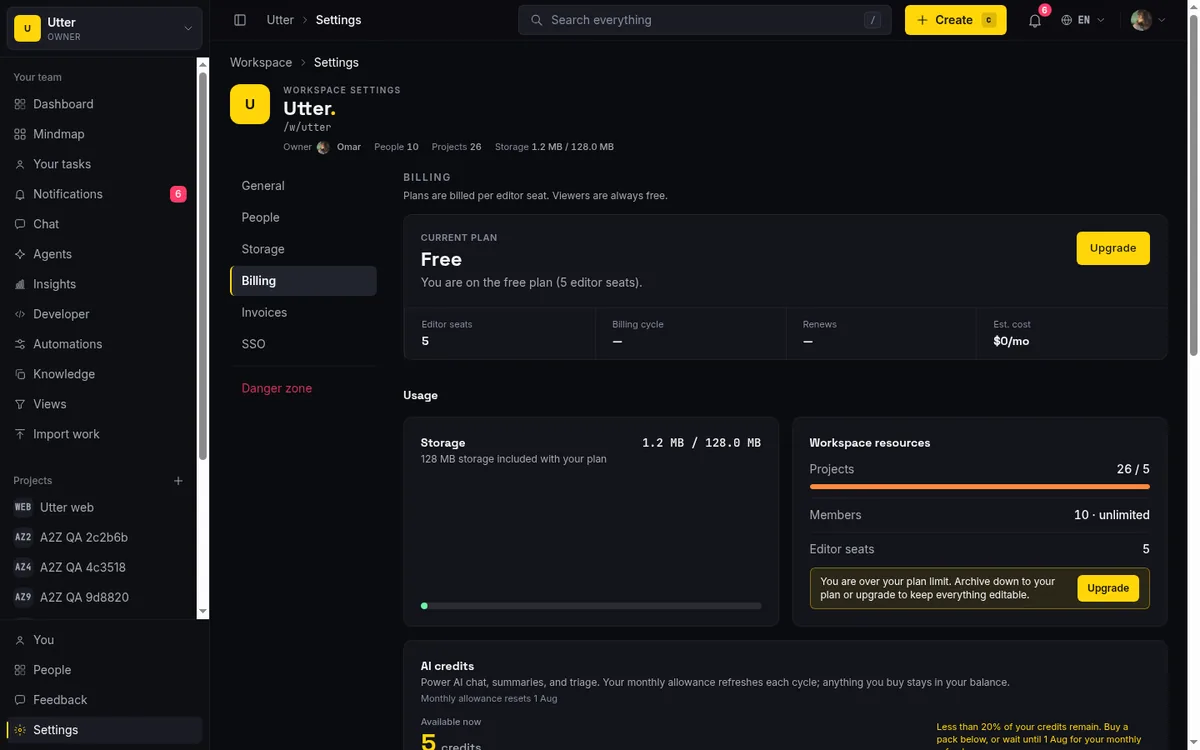
أسفل اسم الخطة شريط من أربع إحصاءات. من اليمين إلى اليسار: مقاعد المنفّذين (كم دورًا قابلًا للفوترة الآن)، دورة الفوترة (شهرية أو سنوية)، تاريخ التجديد أو الإلغاء (يقرأ "التجديد" في خطة نشطة، و"الإلغاء" إن كنت قد جدولت إلغاءً)، والتكلفة المقدّرة.
هذا الأخير يحتاج تحذيرًا. التكلفة المقدّرة للعرض فقط. تُحسب بضرب عدد مقاعدك في السعر المعلن لكل مقعد، وتُعرض بصيغة مثل "{total}/mo for {n} editors". تقدير مفيد، لا فاتورتك. الأرقام الحقيقية المعتمدة هي الأسعار المضبوطة في Stripe، وهي ما يُخصم فعلًا. فحين تطابق ما دفعته، ثق بالفاتورة في تبويب الفواتير، لا برقم التكلفة المقدّرة. عادةً ما يتطابقان. وحين لا يتطابقان (تقسيم منتصف الدورة، أو خصم ترويجي، أو تفصيل يخصّ العملة)، فالكلمة الأخيرة لـ Stripe.
كيف تُحتسب مقاعد المنفّذين (ومن هو المجاني)
هذا قلب مسألة التسعير والمقاعد كلها، فدعني أكون دقيقًا.
مقعد المنفّذ هو أي عضو بدور مالك أو مدير أو عضو. هذه الأدوار الثلاثة تستطيع إنشاء العمل وتغييره، فهي التي تدفع مقابلها. المشاهدون لا يُحتسبون. الأعضاء الوكلاء لا يُحتسبون. تقول الصفحة ذلك بوضوح: "Billed for {n} editor seats. Viewers are not charged." المشاهد للقراءة فقط، وموصوف في منتقي الأدوار بأنه "Read-only - cannot comment, upload, or edit anything." يستطيع النظر، ولا يستطيع اللمس. ولا يكلّفك شيئًا.
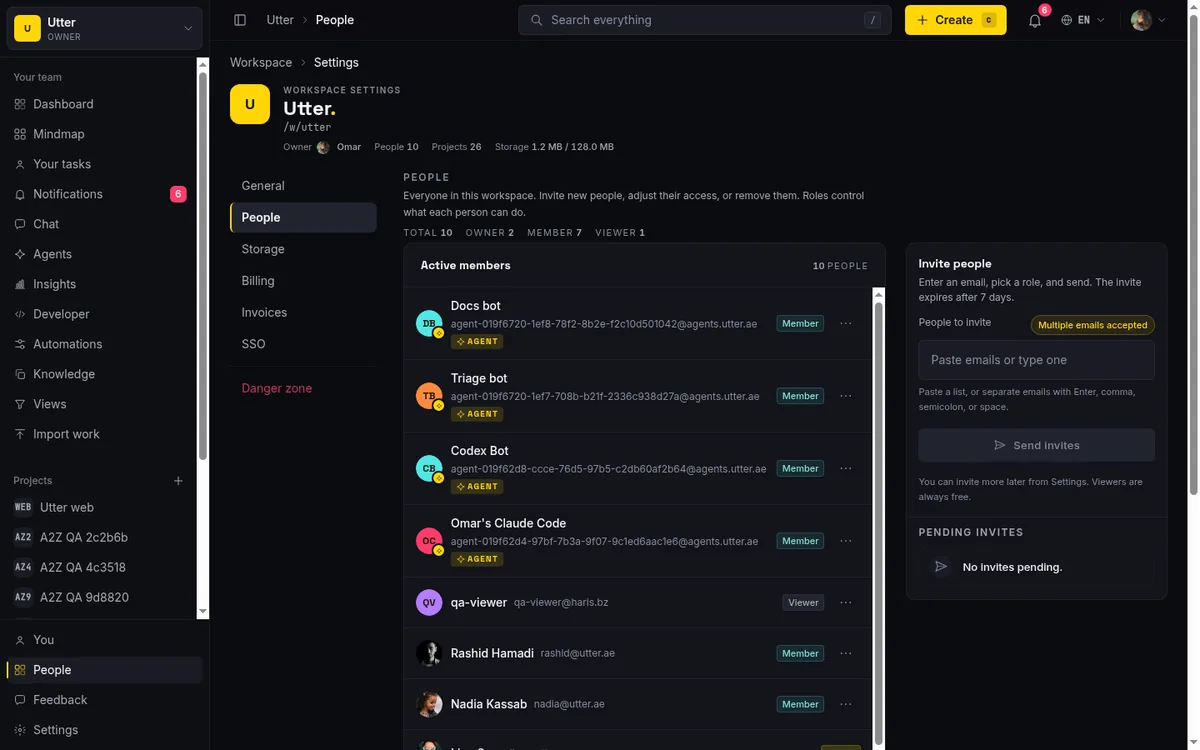
أنت لا تدير عدد المقاعد يدويًا. إنه يتزامن من تلقاء نفسه. أضف عضوًا، أو أزل أحدهم، أو غيّر دور شخص، فيحدّث Taskfolk الكمية على عنصر اشتراكك في Stripe (عبر syncWorkspaceSeats)، ثم يوزّع Stripe الفرق تناسبيًا على الدورة الحالية. قاعدة واحدة عليك تذكّرها: يفوتِر الاشتراك دائمًا مقعدًا واحدًا على الأقل، فلا يمكنك الهبوط إلى صفر مع الاحتفاظ بخطة مدفوعة.
sequenceDiagram
    participant A as Admin
    participant U as Taskfolk
    participant S as Stripe
    A->>U: Promote a viewer to member
    U->>S: Sync seat quantity on the subscription
    S-->>U: Prorate the difference this cycle
    U-->>A: Seat count ticks up on the hero
مثال ملموس من مشروع WEB التجريبي. لنقل إن أحد أصحاب المصلحة أُضيف كمشاهد، يراقب فقط تذكرة "Timeline + Summary tab" وهي تتحرك على اللوحة من قائمة الانتظار إلى قيد المراجعة. لم يكلّف شيئًا. لحظة أن ترقّي هذا المشاهد إلى عضو كي يتسلّم العمل، يرتفع عدد مقاعد المنفّذين لديك بمقدار واحد وتعكسه فاتورتك التالية موزّعًا تناسبيًا. أعده مشاهدًا فيسقط المقعد من جديد.
هذه هي الآلية كلها. تعني أنك تستطيع ضمّ العملاء أو المراقبين للقراءة فقط دون أن تمسّ فاتورتك، وأن تدفع فقط مقابل من ينجزون العمل.
إن كنت تتساءل هل تغيّر وكلاء الذكاء الاصطناعي هذه المعادلة، فالجواب لا، ويستحق الأمر قراءة هل يُحتسب وكلاء الذكاء الاصطناعي كمقاعد لكامل التعليل. ولآلية ضمّ الأشخاص وضبط أدوارهم، انظر كيف تدعو أعضاء الفريق.
قارن الخطط الثلاث واختر دورة: تسعير أداة إدارة المشاريع وعدد المقاعد
أسفل صفحة الفوترة شبكة الخطط، ثلاث بطاقات جنبًا إلى جنب، وهي أوضح عرض لنموذج تسعير Taskfolk وعدد مقاعده.
Free بسعر $0، "For getting started." Pro هي "For growing teams" وتحمل شارة "Most popular" ما لم تكن عليها أصلًا. Business هي "For scale." أرقام الطاقة الاستيعابية، جنبًا إلى جنب:
| Free | Pro | Business | |
|---|---|---|---|
| السعر لكل مقعد | $0 | $3/mo or $30/yr | $6/mo or $60/yr |
| المشاريع النشطة | 5 | غير محدود | غير محدود |
| مساحة التخزين | 128 MB | 1 GB | 100 GB |
| رصيد الذكاء الاصطناعي شهريًا | 25 | 5,000 | 20,000 |
فوق البطاقات مفتاح تبديل بين الشهري والسنوي. حوّله إلى السنوي فتظهر لك الملاحظة "Two months free on annual." هذا ليس زغللة تسويق. السعر السنوي يساوي بالضبط عشرة أضعاف الشهري، فأنت تدفع عن عشرة أشهر وتحصل على اثني عشر.
الآن الجزء الذي تخطئ فيه معظم صفحات التسعير، وأريد أن أكون صريحًا بشأنه. Free مكتملة الميزات. السبرنتات والجدول الزمني والتقارير والتكاملات والذكاء الاصطناعي، كلها تعمل في كل خطة، بما فيها Free. الطبقات لا تختلف بأي الميزات مفتوحة. تختلف بالطاقة الاستيعابية: كم مشروعًا نشطًا تستطيع تشغيله، وكم مساحة تخزين تحصل عليها، وكم يبلغ منحتك الشهرية من الذكاء الاصطناعي، والسعر لكل مقعد. فلا تنتقل إلى خطة أعلى لأنك تفترض أن السبرنتات أو الجدول الزمني خلف جدار دفع. إنها ليست كذلك. انتقل حين تصطدم بجدار الطاقة الاستيعابية.
تصحيح واحد على نصّ خطة Free نفسه: بند الميزة يقرأ "5 projects, unlimited issues." حدّ المشاريع النشطة في Free هو خمسة. فتمنحك Free خمسة مشاريع نشطة بمهام غير محدودة في كل منها، إضافة إلى مجموعة ميزات Pro الكاملة بطاقة استيعابية أقل. إن رأيت رقم "2" شاردًا مذكورًا في مكان ما، فتجاهله؛ الرقم المطبَّق والمعروض هو خمسة.
هل تقارن Taskfolk بأدوات أخرى من حيث السعر؟ مقارنة السعر لكل مقعد مفصّلة في بدائل Jira والسعر لكل مقعد وفي صفحة Taskfolk مقابل Jira.
انتقل إلى خطة أعلى أو غيّر خطتك عبر Stripe Checkout
يتغيّر زر الإجراء في شبكة الخطط حسب موقعك. على طبقة أعلى من طبقتك الحالية يقرأ "Upgrade." على طبقة أدنى يقرأ "Change plan." على طبقتك الحالية يقرأ "Current plan" ولا يفعل شيئًا. وبطاقة Free، حين تكون على خطة مدفوعة، تقرأ ببساطة "Free." المالكون والمديرون فقط يرون هذه أزرارًا حيّة.
انقر Upgrade (أو Change plan) فيسلّمك Taskfolk إلى Stripe Checkout المستضاف. يتحوّل الزر إلى "Redirecting..." بينما يبني الجلسة، ثم تصل إلى صفحة Stripe الآمنة الخاصة به. تدخل بطاقتك أو تؤكّدها هناك، ويأخذ Stripe الدفعة، وتعود إلى Taskfolk والخطة الجديدة منعكسة بالفعل. لا يرى Taskfolk رقم بطاقتك أبدًا. هذا هو مغزى Checkout المستضاف كله.
خيار احتياطي واحد عليك معرفته. إن كان هذا النشر بالذات لا تُضبط فيه الفوترة (billingEnabled() تساوي false)، تُستبدل شبكة الخطط بسطر واحد، "Billing is not configured for this deployment."، ولن يعمل أي دفع. إن رأيت ذلك، فالفوترة ببساطة غير مفعّلة في نسختك، وليس هناك ما يُنقر.
وإليك التسليم الذي يعثر فيه الناس باستمرار. هذا الزر يرقّي ويغيّر الخطط. لا ينقلك إلى خطة أرخص، ولا يلغي. تلك تعيش في مكان آخر تمامًا.
الانتقال إلى خطة أدنى والإلغاء وتحديث الدفع عبر بوابة الفوترة
دعني أقول الحدّ بصراحة، لأن التظاهر بغير ذلك يضيّع وقتك: واجهة Taskfolk داخل التطبيق لا تتيح لك الانتقال إلى خطة أدنى ولا إلغاء خطتك. لا يوجد زر إلغاء مختبئ في تبويب الفوترة. لا تبحث عنه.
تعيش هذه الإجراءات فقط في بوابة فوترة Stripe المستضافة. تصل إليها من الزر المسمّى "Manage billing" (أو "Open billing portal")، الذي يحمل النص المساعد "Change, downgrade, or cancel." انقره فيفتح Stripe بوابة عملائه باسمك. في داخلها، تستطيع تبديل الخطط، والانتقال إلى طبقة أرخص، والإلغاء كليًا، وتحديث طريقة الدفع أو استبدالها، وتصفّح فواتيرك. كل ما يقلّل أو ينهي ما تدفعه يحدث في Stripe، عن قصد، لأن Stripe هو نظام السجلّ للاشتراك.
هناك تفصيل أمان يستحق الفهم قبل أن تنتقل إلى خطة أدنى. لن يحذف Taskfolk بياناتك بصمت كي تناسب الخطة الأصغر. إن وضعك الانتقال إلى خطة أدنى فوق حدود الخطة الجديدة، تحصل على نصّ صريح عن تجاوز الحد بدلًا من ذلك. لمساحة التخزين يقرأ: "You are over your plan limit. Archive down to your plan or upgrade to keep everything editable." وتحصل على تحذير مماثل لحدّ المشاريع إن كنت تشغّل مشاريع نشطة أكثر مما تسمح به الخطة الأدنى.
لا شيء يُتلَف. أشياؤك تبقى في مكانها، وأنت تختار بين الأرشفة كي تناسب الخطة أو الترقية من جديد للإبقاء على كل شيء قابلًا للتحرير. فالانتقال إلى خطة أدنى آمن للتجربة. قد يترك لك فقط قرارًا تتخذه بعده.
اقرأ استخدامك: مساحة التخزين وموارد مساحة العمل
أسفل شبكة الخطط قسم الاستخدام، وهذا هو الجزء الذي أتمنى لو تفقّده مزيد من الناس قبل أن يُحجبوا لا بعده. يريك الجدران قبل أن تصطدم بها.
بطاقة مساحة التخزين تعرض المستخدَم مقابل الحد، مع عدّاد ولافتة حدّ الخطة مثل "1 GB storage included with your plan." الحدود هي Free 128 MB، وPro 1 GB، وBusiness 100 GB. ملاحظة تقنية واحدة تهمّ للدقة: يُستخرج الحد مباشرةً من خطتك الحالية، لا من رقم مخزّن، فيكون صحيحًا حتى بُعيد تغيير الخطة مباشرة. إن كنت قرب السقف تدفعك البطاقة نحو الترقية قبل أن يبدأ الرفع بالفشل.
بجانبها بطاقة موارد مساحة العمل. تسرد المشاريع (المستخدَم مقابل الحد، Free محدودة بخمسة، والمدفوعة غير محدودة)، والأعضاء ("Unlimited members" في كل خطة)، ومقاعد المنفّذين، لكل منها عدّاده الخاص. حين تقترب من حدّ أو تتجاوزه، تحصل على تنبيه قرب الحد أو فوق الحد هناك مباشرةً. هذه أفضل عادة منفردة لتجنّب المفاجآت: ألقِ نظرة على هذه البطاقة حين ينمو فريقك. إن قرأ عدّاد المشاريع أربعة من خمسة في Free، عرفت أن قرار خطة قادم قبل أن يُحجب المشروع السادس، لا في لحظة محاولتك إنشاءه.
إن كنت تفضّل مراقبة هذه الأرقام من سكربت أو لوحة تحكم، فالبيانات نفسها على بُعد طلب واحد عبر الـ API العام. يحتاج GET /api/v1/workspaces/{slug}/usage إلى مفتاح API بنطاق workspaces:read، ويعيد حالة الخطة ومساحة التخزين والرصيد في حمولة واحدة:
curl https://taskfolk.ai/api/v1/workspaces/taskfolk/usage \
  -H "Authorization: Bearer tfk_live_a1b2..."
const res = await fetch("https://taskfolk.ai/api/v1/workspaces/taskfolk/usage", {
headers: { Authorization: "Bearer tfk_live_a1b2..." },
});
const { data } = await res.json();
console.log(data.storage.used_pct, data.ai_credits.remaining);import requests
res = requests.get(
"https://taskfolk.ai/api/v1/workspaces/taskfolk/usage",
headers={"Authorization": "Bearer tfk_live_a1b2..."},
)
data = res.json()["data"]
print(data["storage"]["used_pct"], data["ai_credits"]["remaining"])تعكس الاستجابة ما تعرضه صفحة الفوترة، بحدود مُستخرجة مباشرةً من الخطة الحالية، والإضافات مكدّسة فيها:
{
  "data": {
    "plan": {
      "plan": "pro",
      "status": "active",
      "trialing": false,
      "cycle": "monthly",
      "current_period_end": "2026-08-01T00:00:00.000Z"
    },
    "storage": {
      "used_bytes": 412876800,
      "cap_bytes": 1073741824,
      "base_cap_bytes": 1073741824,
      "addon_bytes": 0,
      "remaining_bytes": 660865024,
      "used_pct": 38
    },
    "ai_credits": {
      "monthly_grant": 5000,
      "used": 1240,
      "remaining": 3760,
      "topup_balance": 2000,
      "daily_limit": 1400,
      "daily_used": 85,
      "daily_remaining": 1315
    }
  }
}
افهم رصيد الذكاء الاصطناعي: المنحة والمشترى وشراء المزيد
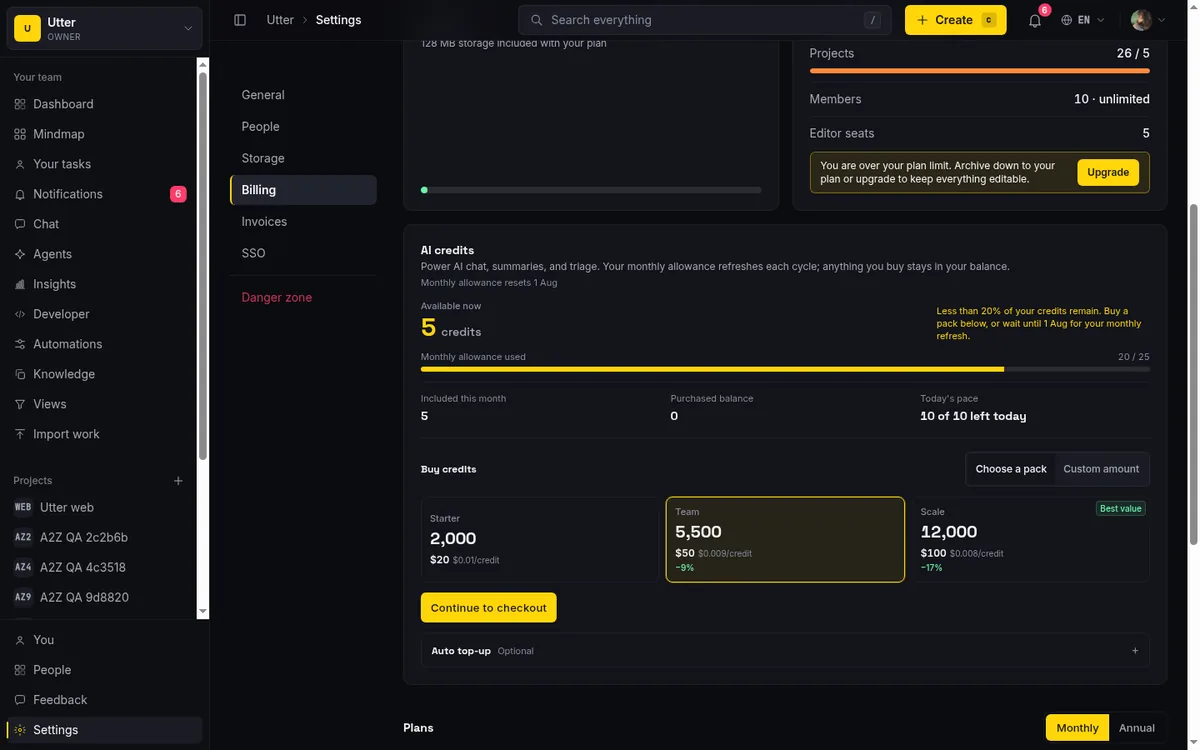
يعمل الذكاء الاصطناعي في Taskfolk على رصيد، وبطاقة الرصيد لوحة تحكم صغيرة قائمة بذاتها. اقرأها جيدًا ولن يحمل نهاية الشهر أي مفاجأة.
في الأعلى "Available now"، إجمالي رصيدك القابل للإنفاق هذه اللحظة. ثم شريط تقدّم "Monthly allowance used" يبيّن كم أنفقت من منحة هذه الدورة، مع تاريخ إعادة الضبط ("Monthly allowance resets {date}"). أسفل ذلك: "Included this month" (منحة خطتك)، و"Purchased balance" (رصيد اشتريته يجلس فوق المنحة)، و"Today's pace"، حدّ أمان يومي يُعرض بصيغة "{left} of {limit} left today" كي لا تستنزف حلقة جامحة رصيد شهر في فترة بعد ظهر واحدة.
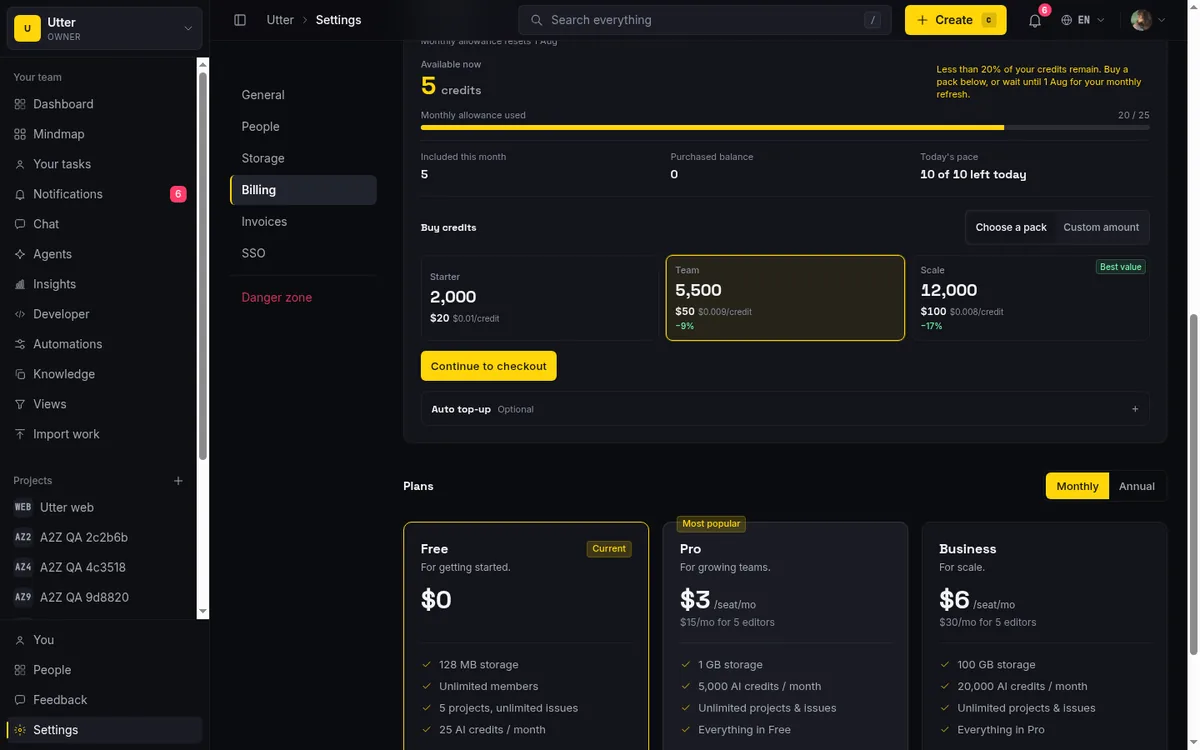
تعتمد المنحة الشهرية على خطتك: Free 25 رصيدًا شهريًا، وPro 5,000، وBusiness 20,000. وإليك القاعدة التي توقع الناس. المنحة الشهرية لا تُرحَّل. إنها غير مُرحَّلة وتُعاد ضبطها في الأول من الشهر بتوقيت UTC. أي رصيد منحة لم تنفقه يذهب عند إعادة الضبط. الرصيد المشترى ورصيد التعبئة مختلفان: هذان يبقيان عبر إعادة الضبط. فالنموذج الذهني هو "استخدم منحتك أولًا، فهي تنتهي؛ ورصيدك المشترى مال في البنك."
ولأكون واضحًا، الذكاء الاصطناعي مقيّد بالرصيد لا بالخطة. كل خطة، بما فيها Free، تستطيع استخدام الذكاء الاصطناعي إلى أن تنفد منحتها الشهرية. Free ليست محجوبة عن الذكاء الاصطناعي. لها فقط منحة شهرية أصغر (25) قبل أن تحتاج إلى شراء المزيد.
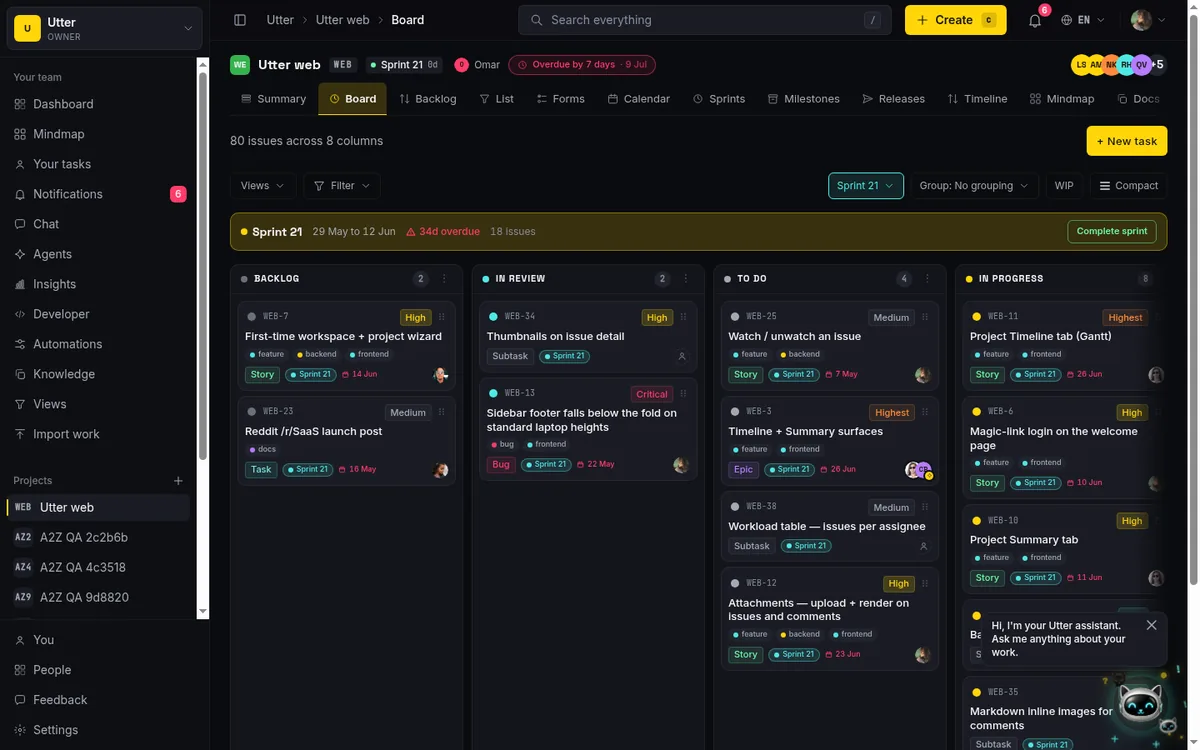
شراء المزيد بسيط، وهو للمالك والمدير فقط. ثلاث حزم مسمّاة إضافة إلى خيار مخصص:
- Starter: 2,000 رصيد مقابل $20.
- Team: 5,500 رصيد مقابل $50 (توفير 9% مقارنة بسعر الـ Starter).
- Scale: 12,000 رصيد مقابل $100 (توفير 17%، بشارة "Best value").
- مبلغ مخصص: من 500 إلى 50,000 رصيد بسعر $0.01 للرصيد الواحد (السعر المعلن).
اختر حزمة، وادفع عبر Stripe، فيصل الرصيد إلى رصيدك المشترى بعد الدفع.
إن كنت تستخدم الذكاء الاصطناعي بانتظام ولا تريد أن تنفد يومًا، فاضبط التعبئة التلقائية. تخبره بأن "Automatically buy more credits when I'm running low"، وتختار العتبة ("Top up when balance falls below") والحزمة التي تُشترى ("Pack to purchase")، ثم Save auto top-up. شرطان عليك معرفتهما. تتطلب طريقة دفع محفوظة (من اشتراك سابق أو من عملية دفع رصيد مكتملة)، وإلا أخطأت برسالة "Add a payment method first." ولها فترة تهدئة مدتها ساعة واحدة بين كل شحنة تلقائية، كي لا يشعل يوم مزدحم سلسلة سريعة من عمليات الشراء.
أضف مساحة تخزين واعثر على فواتيرك (تبويبان منفصلان)
شيئان يتوقعهما الناس في تبويب الفوترة بينما يجلسان في الحقيقة على بعد تبويب واحد لكل منهما.
إضافات مساحة التخزين تعيش في /w/[ws]/settings?tab=storage. إنها شهرية وقابلة للتكديس:
- +10 GB مقابل $4 شهريًا
- +50 GB مقابل $15 شهريًا
- +100 GB مقابل $28 شهريًا
اشترِ منها بقدر ما تحتاج؛ تتكدّس البايتات فوق الحد الأساسي لخطتك بدلًا من أن تحلّ محلّه. فمساحة عمل على Pro (1 GB أساسي) مع إضافة +50 GB وإضافة +10 GB لديها 61 GB إجمالًا. هذه هي الأداة التي تسحبها حين تكون قريبًا من سقف مساحة تخزينك لكنك لا تحتاج إلى كل ما تجلبه خطة أعلى.
سجلّ فوترتك يعيش في تبويب ثالث، /w/[ws]/settings?tab=invoices: الفواتير والإيصالات. يسرد كل ما فُوترت عليه (فواتير الاشتراك، وإضافات مساحة التخزين، ومشتريات الرصيد)، ولكل صف رابط تنزيل PDF أو إيصال. وكبقية الفوترة، هذا للمالك والمدير فقط. هذا هو المكان الذي تذهب إليه للأرقام الحقيقية وقت الضريبة أو حين تطابق كشف بطاقة، لا رقم التكلفة المقدّرة في البطاقة الرئيسية.
التجربة وحدود مساحة العمل وأخطاء يجب تجنّبها
بضع مطبّات توقع الناس باطّراد، مجموعة في مكان واحد.
التجربة. تبدأ مساحة العمل الجديدة على تجربة Pro العكسية المجانية لمدة 14 يومًا، وخلال التجربة تحمل منحة ذكاء اصطناعي أكبر قدرها 100 رصيد. المطبّ أن التجربة تُمنح مرة واحدة لكل مستخدم، على أول مساحة عمل تنشئها (متتبَّعة على سجلّ مستخدمك). كل مساحة عمل تنشئها بعد ذلك تبدأ على Free، لا على تجربة جديدة.
وحذف مساحة عمل التجربة لا يعيد ضبطها: "المرة الواحدة" مرتبطة بك، لا بمساحة العمل. فلا تخطّط لحصد التجارب بإنشاء مساحات عمل وحذفها. لن ينجح ذلك.
حدود مساحة العمل. يمكن للمستخدم الواحد أن يملك ثلاث مساحات عمل غير مدفوعة كحدّ أقصى (Free أو دون اشتراك). مساحات العمل التي أنت مجرد عضو فيها، وأي مساحات عمل مدفوعة، لا تُحتسب ضمن الثلاث. يُطبَّق هذا حين تحاول إنشاء مساحة عمل، لا في صفحة الفوترة، فإن لم تستطع إنشاء مساحة عمل مجانية رابعة، فهذا الحدّ هو السبب.
وأكثر الأخطاء التي أراها:
- البحث عن زر إلغاء داخل Taskfolk. إنه ليس هناك. الإلغاء والانتقال إلى خطة أدنى في بوابة Stripe، خلف "Manage billing."
- افتراض أن منحتك الشهرية من الذكاء الاصطناعي تُرحَّل. إنها لا تُرحَّل. رصيد المنحة يُعاد ضبطه في الأول (بتوقيت UTC)؛ الرصيد المشترى ورصيد التعبئة وحدهما يُحمَلان إلى الأمام.
- الظنّ أن المشاهدين يكلّفون مالًا. إنهم لا يكلّفون. أدوار المالك والمدير والعضو وحدها تُفوتَر. المشاهدون والوكلاء مجانيون.
- اقتباس رقم التكلفة المقدّرة على أنه فاتورتك. إنه للعرض فقط (المقاعد في السعر المعلن). تبويب الفواتير وStripe يحملان الرسوم الحقيقية.
اضبط هذه الأربعة ولن تحمل صفحة الفوترة أي مفاجأة.
جرّبها الآن
افتح تبويب الفوترة في مساحة عملك، وتحقّق من شارة الحالة وعدد المقاعد، فتعرف تمامًا ما ستقوله فاتورتك التالية قبل أن يرسلها Stripe.
أسئلة شائعة
هل يفوتِر Taskfolk لكل مقعد، ومن يُحتسب كمقعد مدفوع؟
نعم، يفوتِر Taskfolk لكل مقعد منفّذ. مقعد المنفّذ هو أي عضو بدور مالك أو مدير أو عضو، لأن هذه الأدوار الثلاثة تستطيع إنشاء العمل وتغييره. المشاهدون والأعضاء الوكلاء لا يُحتسبون. الأسعار هي $0 لـ Free، و$3 شهريًا لـ Pro، و$6 شهريًا لـ Business لكل مقعد.
هل المشاهدون ووكلاء الذكاء الاصطناعي مجانيون، أم أنهم يُحتسبون في الفوترة؟
كلاهما مجاني. المشاهد للقراءة فقط ولا يستطيع التعليق أو الرفع أو التحرير، فلا يُحتسب كمقعد منفّذ. الأعضاء الوكلاء لا يُحتسبون كذلك. تُفوتَر أدوار المالك والمدير والعضو وحدها، ما يتيح لك ضمّ العملاء والمراقبين دون أن تمسّ فاتورتك.
كيف أنتقل من Free إلى Pro أو Business؟
افتح تبويب الفوترة في إعدادات مساحة عملك على المسار /w/[ws]/settings?tab=billing، ثم انقر زر Upgrade في شبكة الخطط. يسلّمك Taskfolk إلى Stripe Checkout المستضاف حيث تُدخل بطاقتك، ثم تعود والخطة الجديدة منعكسة بالفعل. المالكون والمديرون فقط يرون هذا الزر حيًّا، ولا يرى Taskfolk رقم بطاقتك أبدًا.
لماذا لا أستطيع إلغاء خطتي أو الانتقال إلى خطة أدنى داخل Taskfolk؟
لأن Stripe هو نظام السجلّ للاشتراك، فكل ما يقلّل أو ينهي ما تدفعه يحدث في بوابة Stripe عن قصد. لا يوجد زر إلغاء في تبويب الفوترة. تصل إلى الانتقال إلى خطة أدنى والإلغاء وتحديث البطاقة من زر Manage billing الذي يفتح بوابة عملاء Stripe باسمك.
ما الفرق بين المنحة الشهرية من رصيد الذكاء الاصطناعي والرصيد المشترى؟
المنحة الشهرية لا تُرحَّل: تُعاد ضبطها في الأول من الشهر بتوقيت UTC، وأي رصيد منحة لم تنفقه يذهب. الرصيد المشترى ورصيد التعبئة التلقائية يبقيان عبر إعادة الضبط. فالنموذج الذهني هو أن تستخدم منحتك أولًا لأنها تنتهي، بينما رصيدك المشترى مال في البنك.
كم مساحة تخزين تتضمّن كل خطة، وهل يمكنني شراء المزيد؟
تتضمّن Free 128 MB، وPro 1 GB، وBusiness 100 GB. نعم يمكنك شراء المزيد عبر إضافات مساحة التخزين الشهرية القابلة للتكديس في تبويب مساحة التخزين: +10 GB مقابل $4، و+50 GB مقابل $15، و+100 GB مقابل $28 شهريًا. تتكدّس البايتات فوق الحد الأساسي لخطتك بدلًا من أن تحلّ محلّه.
ماذا يحدث لبياناتي إن انتقلت إلى خطة أدنى وكنت فوق حدود الخطة الجديدة؟
لا شيء يُتلَف. لن يحذف Taskfolk بياناتك بصمت كي تناسب الخطة الأصغر. إن تجاوزت حدود الخطة الجديدة، تحصل على نصّ صريح عن تجاوز الحد لمساحة التخزين وللمشاريع، وتختار بين الأرشفة كي تناسب الخطة أو الترقية من جديد للإبقاء على كل شيء قابلًا للتحرير.
كيف تعمل تجربة Pro المجانية لمدة 14 يومًا، وهل يمكنني الحصول عليها مجددًا في مساحة عمل جديدة؟
تبدأ مساحة العمل الجديدة على تجربة Pro العكسية المجانية لمدة 14 يومًا، وتحمل خلالها منحة ذكاء اصطناعي أكبر قدرها 100 رصيد. لكن التجربة تُمنح مرة واحدة لكل مستخدم، على أول مساحة عمل تنشئها فقط، وكل مساحة عمل بعدها تبدأ على Free. حذف مساحة عمل التجربة لا يعيد ضبطها، لأن المرة الواحدة مرتبطة بك لا بمساحة العمل.
قراءات ذات صلة
Asana's free plan is now a party of two
Asana cut its free plan to 2 users for accounts created after November 12, 2025. What changed, what the third teammate costs, and how to plan around it.
18 أغسطس 2026 · 6 د قراءة
برامج إدارة المشاريع المجانية: ما الذي تمنحك إياه المستويات المجانية فعلًا
ما الذي تمنحك إياه المستويات المجانية في Trello وAsana وClickUp وNotion وJira فعلًا (حتى يوليو 2026)، وأي قيد يوقف فريقًا صغيرًا أولًا، وكيف تقارن Taskfolk Free.
16 يوليو 2026 · 16 د قراءة
كيف تتابع استخدام API وسجلات التدقيق في Taskfolk
دليل عملي لتبويبي Usage وAudit في وحدة المطوّر بـ Taskfolk: Usage يخبرك بحجم حركة API وصحتها، وAudit يخبرك من أنشأ أو أبطل أو غيّر المفاتيح وWebhooks وعملاء OAuth ومتى وقع شذوذ. اعرف من يرى الأرقام، واقرأ البطاقات والمخططات، وحقّق في أحداث دورة الحياة، واضبط حد معدل لكل مفتاح، وافهم لماذا تعيش تغييرات التذاكر في سجل النشاط لا في Audit.
15 يوليو 2026 · 18 د قراءة
كيف تستخدم مساعد الذكاء الاصطناعي
كيف تدير لوحتك بمساعد الذكاء الاصطناعي في Taskfolk: اطرح أسئلة مؤسّسة، أنشئ المهام وافرزها من جملة، ووافق على كل تغيير قبل أن يهبط.
15 يوليو 2026 · 16 د قراءة
تقارير المشروع ورؤاه
اقرأ تقارير Taskfolk ولوحات تحكّمها: مؤشّرات الملخّص، ومخطط العمل المتبقي للسبرنت، وزمن الدورة، والإنتاجية، وعبء العمل، ورؤى مساحة العمل، مع الحدود الصريحة لكلٍّ.
15 يوليو 2026 · 18 د قراءة

بدائل Asana: تكلفة أقل ووكلاء ذكاء اصطناعي كأعضاء حقيقيين
بدائل Asana للفرق المتنامية: كيف تقرّب شرائح مقاعد Asana فاتورتك إلى الأعلى، وكيف يغيّر تسعير Taskfolk بواقع 3 دولارات لكل منفّذ، مع مشاهدين ووكلاء مجانيين، نتيجة الحساب. الأرقام حتى يوليو 2026.
16 يوليو 2026 · 17 د قراءة
ما الذي تستطيع تشغيله في Taskfolk دون أدوات إضافية
جولة مباشرة على المهام التي يغطيها Taskfolk في جوهره، من مكتب مساعدة خفيف إلى التكاملات والتقدير وخرائط الطريق، ومتى تقرن أداة متخصصة.
16 يوليو 2026 · 9 د قراءة
التكلفة الحقيقية للذكاء الاصطناعي في برامج إدارة المشاريع
ما الذي يكلّفه الذكاء الاصطناعي فعلًا في برامج إدارة المشاريع عام 2026: سعر المقعد، وسطر الرصيد المختبئ تحته، وكيف تحوّل حصة شهرية إلى عدد تشغيلات تعرفه قبل التوقيع.
26 يوليو 2026 · 12 د قراءة

100 uses, forever: the ClickUp free plan counter that never resets
ClickUp's Free Forever plan meters Gantt and custom fields at 100 lifetime uses that never reset. How the counters work, and life without them.
18 أغسطس 2026 · 6 د قراءة
كيف تدير الأدوار والصلاحيات
تعلّم كيف تعمل أدوار وصلاحيات إدارة المشاريع في Taskfolk: الأدوار الخمسة، والدعوة بالوصول الصحيح، والمشاريع محدّدة النطاق، ومن يدفع مقابل مقعد.
15 يوليو 2026 · 21 د قراءة
أضف تعليقًا
ابدأ النقاش.