الإشعارات ومتابعة المهام
اضبط إشعارات Taskfolk وتابع المهام: الأحداث الأربعة التي تُشعرك، ومن يُنبَّه، وفرز الصندوق، والتأجيل والأرشفة، والبريد مقابل داخل التطبيق.

أُدخلت إلى مشروع WEB قبل ثلاثة أسابيع. أنجزت جزءك، ثم مضيت، وانكببت على شيء آخر. والآن يسألك أحدهم لماذا لم تردّ قطّ على تغيير حالةٍ على «Timeline + Summary tab»، وأنت لا تعرف عمّ يتحدّث، لأنك لم تره أبدًا. هذه الفجوة بالضبط هي ما بُنيت إشعارات إدارة المشاريع والمتابعة لسدّه. العمل يتحرّك في تذاكر لست محدّقًا فيها. تحتاج إشارةً موثوقة للحفنة القليلة من الأحداث التي تعنيك، وطريقةً لإبقاء التسعة والتسعين الأخرى بعيدةً عن وجهك.
يقسم Taskfolk هذا إلى نصفين يعملان معًا. هناك صندوق الإشعارات، الذي يجمع كل إشارة موجّهة إليك في مكان واحد. وهناك المتابعة، التي تقرّر أي المهام يولّد تلك الإشارات أصلًا. تعلّم كليهما وستتوقّف عن اكتشاف عملك أنت متأخّرًا جدًا.
أمر صريح واحد في البداية، لأنه يغيّر كيف ينبغي أن تستخدم النظام كله: الصندوق نظام سحب، لا موجز دفع مباشر للبشر. شارة الجرس تتحدّث حين تنتقل، لا في اللحظة التي يحدث فيها شيء. فهذا مكان تفقده، كالبريد. لا خرطوم يقاطعك. هذا التأطير مهمّ، ويعود أكثر من مرة أدناه.
لماذا تهمّ إشعارات إدارة المشاريع والمتابعة
المشروع التجريبي في هذا الدليل بأكمله هو WEB، بأعمدته المعيارية للتنفيذ وقيد التنفيذ وقائمة الانتظار وقيد المراجعة ومنجزة. تخيّل تذكرةً اسمها «Timeline + Summary tab» جالسةً في قيد التنفيذ. ينهي أحدهم جزءه ويسحبها إلى قيد المراجعة. تلك الحركة الوحيدة هي نوع الحدث الذي ينبغي أن يصل إلى من يهتمّون به ويبقى خفيًّا عن الجميع. اضبط هذا التقسيم بشكل صحيح وينضبط الباقي في مكانه.
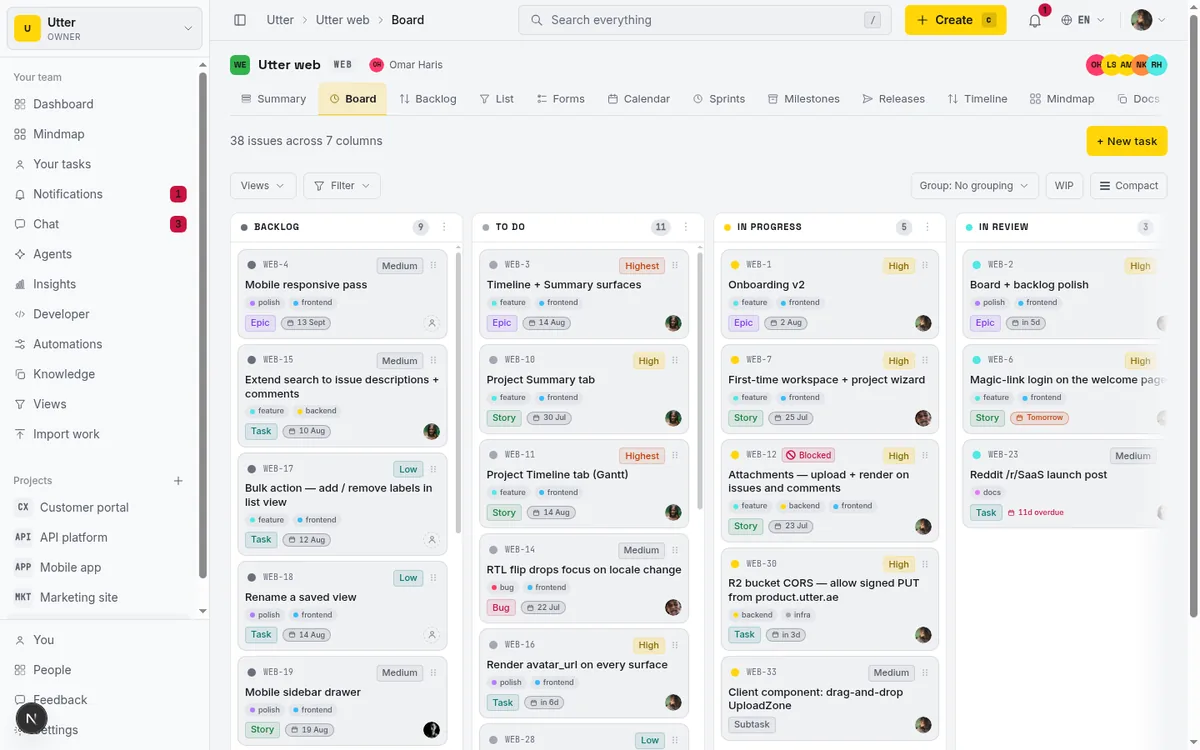
إليك النموذج الذهني. صندوق الإشعارات هو الوجهة. هو حيث تصلك الإسنادات والإشارات وردود التعليقات وتغييرات الحالة. المتابعة إحدى الطرق التي تقرّر بها مهمةٌ أن ترسل إليك تلك الإشارات. بعض المهام يرسل إليك إشارات تلقائيًا بسبب علاقتك بها: أنت المُبلِّغ، أو أنت المُسند إليه. وبعضها لا يصلك إلا إن اشتركت بالمتابعة. معرفة أيّهما أيّ هي ما يفصل «أنا متحكّم في عملي» عن «لماذا يصرخ صندوقي عن تذاكر لا أملكها».
اضبط التوقعات بصدق. إشعارات Taskfolk ضيّقة عمدًا. أربعة أحداث للمهام تُشعرك، لا أربعون. لا إشعار لكل تحرير حقل، ولا تنبيه حين يتغيّر وسم. هذا الانضباط هو المقصود. يعني أنه حين يصل شيء إلى صندوقك فعلًا، يكون جديرًا بالقراءة. إن جئت من أداة أشعرتك بكل شيء ودرّبتك على تجاهله كلّه، فهذا هو الرهان المعاكس.
أين تعيش الإشعارات: شارة الجرس والصندوق
انظر إلى الشريط العلوي لأي مساحة عمل. هناك أيقونة جرس، وحين تكون لديك إشعارات غير مقروءة تجلس عليها شارة وردية صغيرة بالعدد. تتوقّف عند «99+» كي لا يمدّد صندوقٌ متأخّر بشدّة التخطيط، وكل ذلك يرتبط مباشرةً بصندوقك. إن كان رقمٌ جالسًا هناك، فلديك إشارات غير مرئية بانتظارك.
النقر على الجرس يأخذك إلى الصندوق على /w/<ws>/me/notifications، الذي يعيش داخل هيكل مساحة العمل. إن وصلت يومًا إلى /me/notifications المجرّد، فذلك إعادة توجيه تُسقطك في مساحة عملك الأحدث كي يُعرض الصندوق مع الشريط الجانبي وكل ما حوله. ضع في المفضّلة الرابط المحصور بمساحة العمل إن وضعت أي شيء.
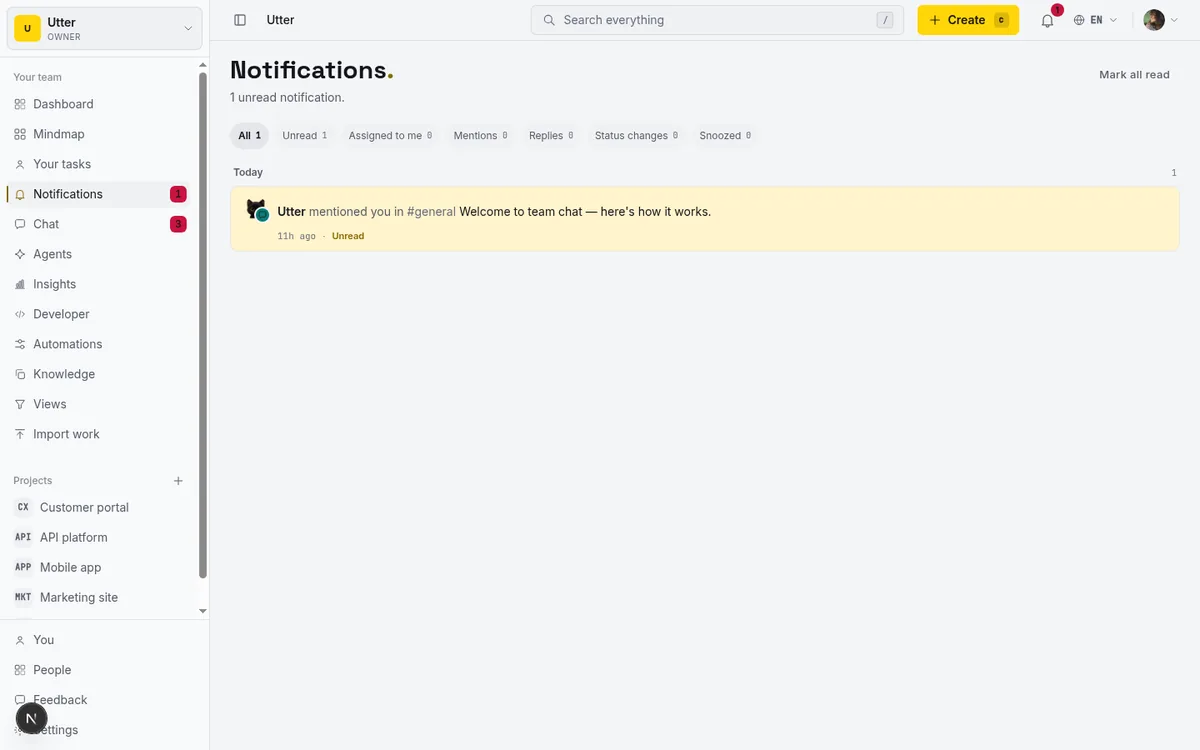
تفتح الصفحة بعنوان بسيط «Notifications.» وسطر ملخّص واحد تحته. حين تكون لديك عناصر غير مقروءة يقرأ شيئًا مثل «3 unread notifications.». وحين تكون قد أنهيت كل شيء يتحوّل إلى «You are all caught up.». تحته تجلس القائمة. إن كان صندوقك فارغًا فعلًا ترى «Inbox zero.». وإن كان التصفية التي اخترتها لا شيء فيها، ترى «Nothing to show.» (أو «Nothing snoozed.» تحت عرض Snoozed).
تذكّر هنا نقطة السحب لا الدفع. الشارة مُعرَضة من الخادم، أي أن العدد الذي تراه حُسب عند تحميل الصفحة. تتحدّث حين تتنقّل في التطبيق أو يُعاد التحقّق من المسار، لا في الثانية التي يتصرّف فيها زميل. لا تجلس محدّقًا في الجرس منتظرًا أن يرتفع. افقده حين تنتقل بين الشاشات، بالإيقاع نفسه الذي تستخدمه مع البريد.
الأحداث الأربعة للمهام التي تُشعرك فعلًا
هذا هو الجزء الجدير بالحفظ، لأنه حيث تضلّل معظم الأدوات بهدوء و Taskfolk لا يفعل. أربعة أحداث بالضبط مرتبطة بالمهام تولّد إشعارًا:
- assigned («assigned you to») حين يضع أحدهم اسمك على مهمة كمُسند إليه.
- mentioned («mentioned you on») حين يكتب أحدهم
@youفي تعليق. - comment_reply («replied to your comment on») حين يردّ أحدهم على تعليق كتبته.
- status_changed («changed the status of») حين تنتقل مهمةٌ أنت مرتبط بها بين الأعمدة.
هذه هي القائمة الكاملة للمهام. لا إشعار «label changed». ولا «due date changed»، ولا «priority changed»، ولا «attachment added». تغيير الحالة هو إشارة تغيير الحقل الوحيدة في النظام كله. إن رفع أحدهم «Timeline + Summary tab» من أولوية منخفضة إلى عالية، لا يُنبَّه أحد. إن نقلها من قيد التنفيذ إلى قيد المراجعة، يُنبَّه الأشخاص الصحيحون. اعرف ذلك الحدّ ولن تنتظر أبدًا إشعارًا لم يكن آتيًا.
بضع آليات صريحة داخل هذه الأربعة. تصرّفاتك الذاتية لا تُشعرك أبدًا. إن كنت من نقل التذكرة أو كتب التعليق، فأنت مستبعَد من إشارتك، لأنك تعرف مسبقًا. الإشارات تُنقّى من التكرار، فتعليق واحد يشير إليك لا يُطلق مرتين. وإن كنت قد تلقّيت بالفعل بريد الإشارة لتعليق، يُخرجك Taskfolk من توزيع comment_reply لذلك التعليق نفسه كي لا تُشعَر مرتين عن حدث واحد.
الصندوق ليس المهام فقط أيضًا. القائمة نفسها تحمل إشعارات غير المهام: قبول أحدهم دعوتك لمساحة العمل («accepted your invite»)، وانتهاء استيراد («finished an import in»)، ونشاط محادثة الفريق (إشارات المحادثة، ردود السلاسل، الرسائل المباشرة). إن كنت تعمل مع وكلاء الذكاء الاصطناعي، فجلسات الوكلاء التي تحتاج مدخلاتك أو التي انتهت تصل هنا هي الأخرى. صندوق واحد، مصادر عدّة، كلها في التدفّق نفسه المُجمّع حسب اليوم.
بشكل ملموس: حين يسحب زميل «Timeline + Summary tab» إلى قيد المراجعة، يُطلق Taskfolk إشعار status_changed لكل من ارتبط بتلك المهمة (من بالضبط، يأتي بعد قليل) ويتجاوز من قام بالسحب. هذا هو الحدث يؤدّي عمله.
افرز صندوقك: القراءة، الأرشفة، التأجيل
الصندوق مفيد فقط إن استطعت إفراغه. مرّر المؤشّر فوق أي صفّ إشعار، أو ركّز عليه بلوحة المفاتيح، فتظهر مجموعة صغيرة من الإجراءات على اليمين. هناك ثلاثة:
- Mark as read (أيقونة العلامة) تعلّم ذلك العنصر مقروءًا وتتركه في القائمة، مُبهتًا من إبراز عدم قراءته.
- Archive يحيل العنصر جانبًا ويعلّمه مقروءًا في الوقت نفسه، فهو حركة النقرة الواحدة «تعاملت مع هذا، أخرجه من هنا».
- Snooze until tomorrow يسحب العنصر من صندوقك الرئيسي ويعيد جدولته ليظهر صباح الغد الساعة 9:00 صباحًا. العناصر المؤجّلة لا تتلاشى؛ تنتقل تحت تصفية Snoozed، ويمكنك إعادة أحدها مبكرًا بـ Unsnooze.
كل صفّ يتحرّك عبر المجموعة الصغيرة نفسها من الحالات:
stateDiagram-v2
    [*] --> Unread
    Unread --> Read: mark as read or open
    Unread --> Archived: archive
    Unread --> Snoozed: snooze until tomorrow
    Snoozed --> Unread: 9am next morning or unsnooze
    Read --> Archived: archive
انتبه للحدّ الحقيقي الوحيد هنا. «Snooze until tomorrow» هو خيار التأجيل الوحيد في الواجهة. لا منتقٍ مخصّص لـ «أجّل ثلاثة أيام» أو «أجّل حتى الاثنين». تحت الغطاء سيقبل النظام أهداف تأجيل حتى 30 يومًا في المستقبل ويرفض التواريخ الماضية، لكن الزر لا يقدّم لك سوى الغد. فالتأجيل أداة «ليس اليوم، تعامل معه في الصباح»، لا شيء أدقّ.
النقر على الصفّ نفسه (الجسم، لا الإجراءات) يقفز بك مباشرةً إلى ما يشير إليه: المهمة بـ KEY-NUM الخاص بها مثل WEB-14، أو مستند، أو رسالة محادثة، ويعلّم ذلك الصفّ مقروءًا في الطريق. هكذا تعالج عادةً تلك التي تحتاج إجراءً. افتح، افعل الشيء، انتهى.
إليك حكم الممارس في التأجيل مقابل الأرشفة. الأرشفة لـ «تعاملت معه، أو لا يعنيني فعلًا». التأجيل لـ «هذا عمل حقيقي لا أستطيعه الآن». لا تؤجّل أشياء لن تتعامل معها أبدًا؛ فذلك مجرّد إرجاء لقرار اتّخذته مسبقًا. ولا تؤرشف شيئًا تحتاج فعلًا للعودة إليه، لأن العناصر المؤرشفة تغادر عرضك العامل. وعند الشكّ في تذكرة تملكها، أجّلها إلى الغد ودع نفسك الغد يفرزها بعيون منتعشة.
رقاقات التصفية، وحاويات اليوم، والعمل نحو صندوق خالٍ
فوق القائمة شريط من رقاقات التصفية، كل منها بعدّ حيّ كي ترى أين الحجم: All، Unread، Assigned to me، Mentions، Replies، Status changes، وSnoozed. انقر واحدة لتضييق القائمة إلى ذلك النوع فقط. إن قرأت Unread (12) وقرأت Assigned to me (3)، فأنت تعرف مسبقًا أن معظم ضجيجك إشارات وحركة حالة، والإسنادات الثلاثة هي ما يحتاجك فعلًا.
القائمة مُجمّعة في حاويات يومية: Today، Yesterday، This week، وEarlier. هذا التجميع يعمل بهدوء. يتيح لك تمييز «هذا كله من هذا الصباح» عن «هذا يتعفّن منذ الأسبوع الماضي»، وهو ما يغيّر مدى إلحاحية تعاملك معه.
حين تكون لديك عناصر غير مقروءة، يظهر زر Mark all read (لا يظهر إلا حين يكون عدد غير المقروء فوق الصفر). تفصيل نطاق واحد يهمّ: مفتوحًا داخل مساحة عمل، يمسح غير المقروء الظاهر لتلك المساحة فقط، لا كل مساحة عمل تنتمي إليها. فإن كنت في ثلاث مساحات عمل، «Mark all read» في WEB لا يمسّ الاثنتين الأخريين. هذا عادةً ما تريده، لكن اعرفه كي لا تفترض أن مسحًا شاملًا حدث.
للتاريخ، استخدم Load older في الأسفل. يصفّح رجوعًا عبر إشعاراتك بترقيم keyset، فلا صفوف تُتخطّى أو تتكرّر، وBack to newest يعيدك إلى القمة. صفّح بعيدًا بما يكفي فتصادف «You have reached the end of your history.».
تحذير صريح واحد على أعداد تلك الرقاقات: تستخدم نافذة حداثة قدرها 90 يومًا. الإشعارات الأقدم من 90 يومًا لا تُحتسب في الشارات. عمليًا هذا لا يلدغك أبدًا، لأن إشعارًا غير مقروء عمره ثلاثة أشهر ليس شيئًا تتعامل معه، لكنه سبب أن الأرقام تعكس النشاط الحديث لا كل الزمن.
روتيني لصندوق مزدحم: ابدأ على Unread لترى فقط ما لم تنظر إليه، تصفّح من الأعلى للأسفل، وافتح أو أرشف كما تمضي. ثم انتقل إلى Assigned to me وتأكّد ألّا شيء فيها مفاجأة، لأنها التزامات باسمك عليها. كل ما عداها، الإشارات وتغييرات الحالة، سياق. مفيد أن تراه، نادرًا ما يكون عاجلًا. رقاقتان، خمس دقائق، صندوق منجَز. إن كنت جديدًا على إنشاء العمل الذي تتتبّعه هذه الإشعارات، فـكيف تنشئ مهمة يغطّي الجانب الآخر.
كيف تتابع مهمة لمعرفة تحديثاتها
الآن النصف الثاني: تقرير أي المهام تحدّثك أصلًا. افتح مهمة، لنقل WEB-1. في رأس التفاصيل، بجوار رقاقة عدد التعليقات، هناك زر Watch بأيقونة عين.
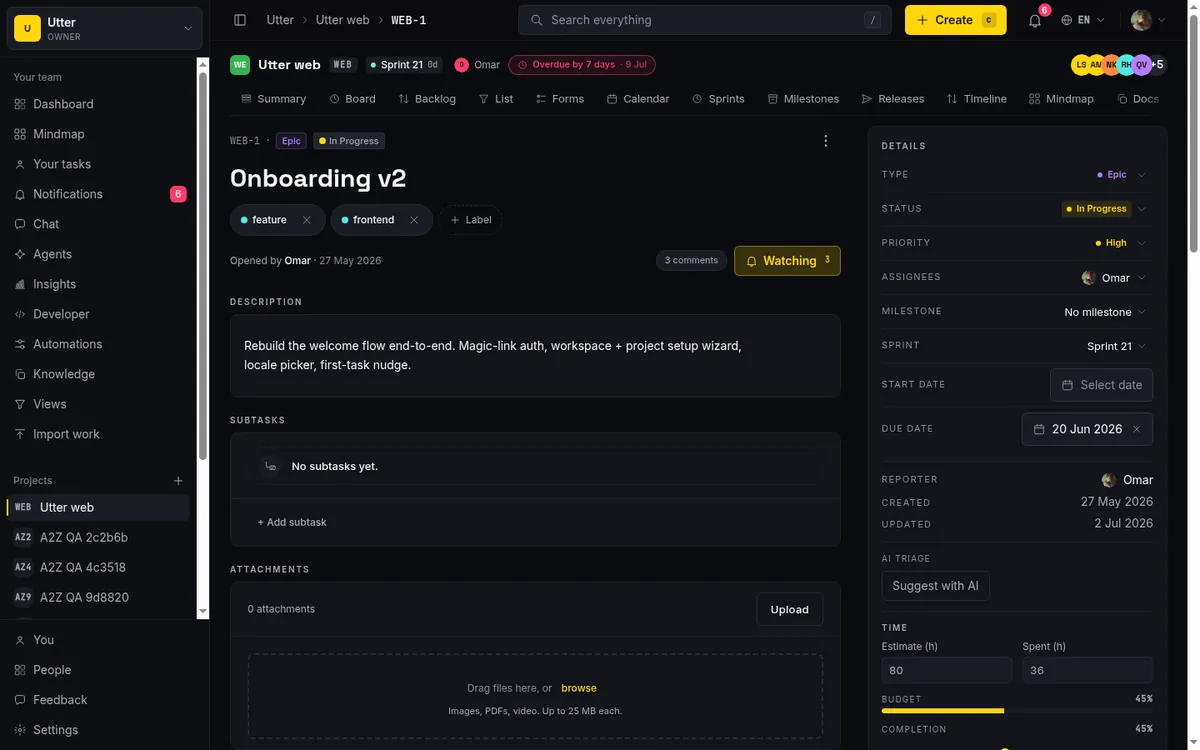
اضغطه. يقلب الزر إلى Watching بأيقونة جرس، ويرتفع عدد المتابعين الحيّ بجواره، وتؤكّد رسالة منبثقة: «You will get notified about changes to this task.». أنت الآن مشترك. اضغطه ثانيةً فيقلب إلى Watch مع الرسالة «You stopped watching this task.». هذا هو التحكّم كاملًا. زر واحد، تشغيل وإطفاء.
ماذا تشتري لك المتابعة فعلًا؟ تُدخلك في توزيع status_changed و comment_reply لتلك المهمة تحديدًا، حتى حين لا تكون المُسند إليه ولا المُبلِّغ. فإن كانت «Timeline + Summary tab» تذكرةً لا تملكها لكنك تحتاج فعلًا لتتبّعها (ربما تعيق عملك، ربما أنت من سيراجعها)، فمتابعتها تعني أن كل حركة حالة وكل ردّ تعليق يصل صندوقك دون أن تضطر لتذكّر الذهاب لفحص التذكرة. حوّلت تذكرة كنت ستستطلعها إلى تذكرة تنبّهك.
هذه أداةُ الحفنة القليلة من المهام التي تعنيك دون أن تكون مسندة إليك. استخدمها بتعمّد. متابعة كل شيء تعيد إنتاج مشكلة الضجيج التي كنت تحاول الهرب منها. تابع التذاكر الثلاث أو الأربع التي ستفسد أسبوعك فعلًا إن تحرّكت دونك، وتوقّف هناك.
من يُشعَر دون ضغط Watch
المتابعة اشتراك اختياري، لكن كثيرين يُشعَرون عن مهمة دون أن يلمسوا ذلك الزر أبدًا، بسبب من هم بالنسبة للمهمة. هؤلاء هم المتابعون الضمنيون، وهم مشتركون دائمًا:
- المُبلِّغ (من أنشأ المهمة) يتلقّى دائمًا توزيع status_changed و comment_reply.
- المُسند إليه الحالي يتلقّى دائمًا توزيع status_changed و comment_reply، ويحصل منفصلًا على إشعار «assigned you to» لحظة إسناده.
فإن أنشأت WEB-1 أو كنت المُسندة إليه، فأنت مغطّى مسبقًا. لا تحتاج لضغط Watch. نقل التذكرة أو الردّ على تعليقات عليها سيصلك تلقائيًا.
هناك أيضًا واحد موجّه يصلك بصرف النظر عن المتابعة. comment_reply يجدك كلّما ردّ أحدهم على تعليق كتبته، حتى على مهمة لم تتابعها قطّ ولا تملكها. ردّ على سلسلة مرة واحدة وستسمع عن الردّ على تلك السلسلة.
مجتمعًا، يبدو توزيع تغيير الحالة هكذا:
flowchart TD
    A[Issue moves column] --> B{Are you the one who moved it}
    B -->|Yes| C[No notification, you already know]
    B -->|No| D{Reporter, assignee, or watcher}
    D -->|Yes| E[status_changed lands in your inbox]
    D -->|No| F[Silence]
الآن الحدود، لأن هنا يبالغ الناس في تقدير النظام. لا متابعة تلقائية عند التعليق. التعليق على مهمة لا يشتركك فيها. ولا متابعة تلقائية عند الإشارة أيضًا. الإشارة إشعار واحد، لا اشتراك دائم. يشير إليك أحدهم بـ @ على «Timeline + Summary tab»، فتُنبَّه مرة واحدة، وينتهي الأمر. المرة التالية التي تتحرّك فيها التذكرة، صمت، إلا إن كنت المُبلِّغ أو المُسند إليه أو ضغطت Watch.
الخلاصة العملية جملة واحدة. إن علّقت على مهمة وتريد أن تستمرّ في السماع عنها، اضغط Watch. لا تفترض أن ترك تعليق أو التقاط إشارة سجّلك بهدوء، لأنه لم يفعل. هذا أكثر افتراض خاطئ شائع يأتي به الناس، فاجعله عادة: شارك برأيك، ثم تابع. (إن كان فريقك يعيش في محادثة الفريق بجوار مهامكم، فالتمييز نفسه بين المرة الواحدة والاشتراك ينطبق على إشارات المحادثة.)
المتابعة والصندوق عبر REST API
كل ما سبق له توأم في الواجهة، وهو ما يهمّ حالما يصبح سكربت أو وكيل جزءًا من الفريق. المتابعة اشتراك ذاتيّ: POST /v1/workspaces/{slug}/projects/{key}/issues/{issueKey}/watchers يشترك مستخدم الرمز المُنادي نفسه في تلك المهمة. يحتاج نطاق issues:read فقط (اشتراكك بنفسك منحٌ بمستوى القراءة، لا كتابة نيابةً عن غيرك)، وهو عديم الأثر عند التكرار: النداء الأول يعيد 201، وتكراره يعيد 200 بصفّ المتابع نفسه.
لمتابعة WEB-1 في مساحة العمل التجريبية:
curl -X POST "https://taskfolk.ai/api/v1/workspaces/taskfolk/projects/WEB/issues/WEB-1/watchers" \
  -H "Authorization: Bearer tfk_live_a1b2..."
const res = await fetch(
"https://taskfolk.ai/api/v1/workspaces/taskfolk/projects/WEB/issues/WEB-1/watchers",
{
method: "POST",
headers: { Authorization: "Bearer tfk_live_a1b2..." },
}
);
const watcher = await res.json(); // 201 first time, 200 if already watchingimport requests
res = requests.post(
"https://taskfolk.ai/api/v1/workspaces/taskfolk/projects/WEB/issues/WEB-1/watchers",
headers={"Authorization": "Bearer tfk_live_a1b2..."},
)
watcher = res.json() # 201 first time, 200 if already watchingGET على المسار نفسه يسرد متابعي مهمة، وDELETE .../watchers/{userId} يلغي الاشتراك، بالقاعدة الذاتية نفسها: يجب أن يكون userId مستخدم الرمز نفسه، فلا يستطيع مفتاح إلغاء اشتراك أي أحد آخر. الصندوق قابل للقراءة هو الآخر. GET /v1/workspaces/{slug}/notifications (النطاق notifications:read) يعيد إشعاراتك في مساحة العمل هذه، كل صفّ يحمل kind وread وcreated_at ومفتاح المهمة وعنوانها الذي يشير إليه. وPOST /v1/workspaces/{slug}/notifications/mark-all-read (النطاق notifications:write) يمسح غير المقروء لديك في تلك المساحة ويعيد count الصفوف التي لمسها. إن كنت جديدًا على المفاتيح والنطاقات، فـكيف تستخدم REST API يغطّي إصدار رمز.
اضبط تفضيلات إشعاراتك (البريد مقابل داخل التطبيق)
بالأصل يتولّى الصندوق ما هو داخل التطبيق، لكنك تحصل أيضًا على بريد للأحداث المهمّة، وتتحكّم في كل ذلك من مكان واحد. اذهب إلى Profile، ثم قسم Notifications، واعثر على بطاقة «Notification preferences». تحت العنوان «Choose how we notify you for each event type.» مصفوفةٌ من عمودين: Email على جانب، وIn-app على الآخر، مع مربّع اختيار لكل نوع حدث عبر الصفوف.
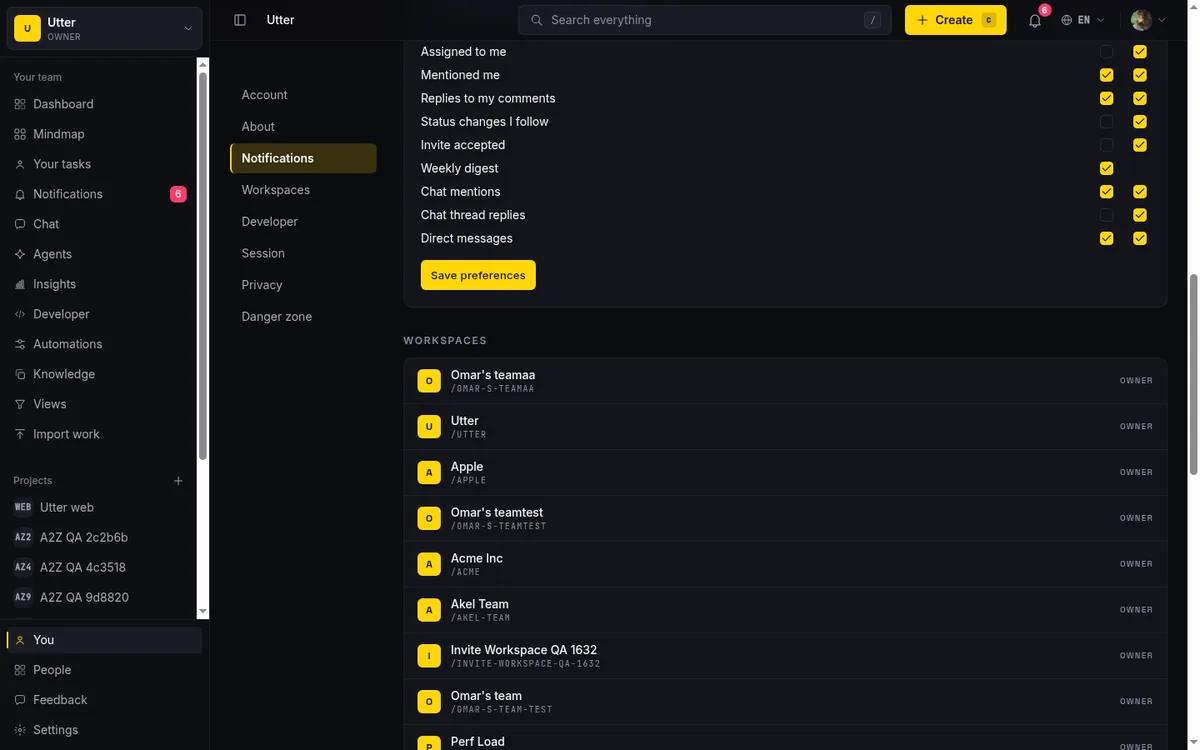
الصفوف هي: Assigned to me، Mentioned me، Replies to my comments، Status changes I follow، Invite accepted، Weekly digest، Chat mentions، Chat thread replies، و Direct messages. أشّر أو ألغِ التأشير لكل قناة لكل حدث، ثم اضغط Save preferences. تحصل على تأكيد «Notification preferences saved.».
الإعدادات الافتراضية مضبوطة بحكمة، ويجدر معرفتها كي تضبط بدل أن تصارعها. المُسند والمُشار إليه و comment_reply لها البريد مشغّل بالأصل، لأنها الأحداث التي ينتظرك فيها أحدهم مباشرةً. تغييرات الحالة لها البريد مطفأ بالأصل، مع إبقاء داخل التطبيق مشغّلًا، لأن تذكرةً متحرّكة سياق، لا استدعاء، ولا أحد يريد بريدًا كلّما رُتِّبت لوحة. فإن أردت بريد تغيير الحالة، عليك تشغيله بنفسك. لا تفترض أنه يصل.
Weekly digest بريد فقط؛ لا نسخة داخل التطبيق، لأن الملخّص بطبيعته بريد دوري. يجمع ما حدث كي تحصل على شكل الأسبوع دون العيش في الصندوق. إن كنت تفضّل أن يكتب ذلك الملخّص نفسه بنفسه، فـدع الذكاء الاصطناعي يكتب تحديث مشروعك الأسبوعي يغطّي النسخة المؤتمتة.
ملاحظتان صريحتان. البريد لا يُرسَل فعلًا إلا حين تكون النسخة قد أعدّت SMTP وتفضيلك يسمح به؛ إن لم يكن البريد مُعدًّا على نشرتك، فداخل التطبيق هو ما تحصل عليه بصرف النظر عن مربّعات الاختيار. وهذه التفضيلات لك، لكل شخص، فإطفاء بريد تغيير الحالة لنفسك لا يغيّر شيئًا لزملائك.
نصيحتي: اترك المُسند والمُشار إليه على البريد (تلك إشارات «أحدهم يحتاجني» جديرة بمقاطعة)، وأبقِ تغييرات الحالة داخل التطبيق فقط إلا إن كنت من نوع من يعيش في البريد، ودع الملخّص الأسبوعي يحمل الباقي. اضبطه مرة واحدة، بتعمّد، وستثق بكل بريد يصل لأنك اخترت تلقّيه.
الحدود والأخطاء الواجب تجنّبها
دعني أضع كل حدّ صريح في مكان واحد كي لا يفاجئك شيء لاحقًا.
الجرس ليس مباشرًا للبشر. لا دفع حيّ، ولا SSE ولا استطلاع يرفع الشارة في اللحظة التي يحدث فيها شيء. هو مُعرَض من الخادم ويتحدّث عند التنقّل. عامله كبريد تفقده، لا كموجز حيّ. لا تبنِ عادةً تفترض تسليمًا فوريًا. (للوكلاء تدفّق حيّ منفصل؛ للبشر لا.)
أربعة أحداث مهام فقط تُشعرك. assigned، mentioned، comment_reply، status_changed. لا إشعارات وسم، أو تاريخ استحقاق، أو أولوية، أو مرفق. تغيير الحالة إشارة تغيير الحقل الوحيدة. إن كنت تحتاج معرفة اللحظة التي تُقلَب فيها أولوية، فعليك أن تنظر، لا أن تنتظر.
رسائل بريد تغيير الحالة مطفأة إلا إن اشتركت. داخل التطبيق مشغّل بالأصل؛ البريد لا. شغّله في التفضيلات إن أردته.
التأجيل نقرة واحدة للغد فقط. لا مدد مخصّصة في الواجهة. هو زر «تعامل معه في الصباح»، لا شيء أدقّ.
أعداد الرقاقات تستخدم نافذة 90 يومًا. أي شيء أقدم من ثلاثة أشهر لا يُحتسب في الشارات. لا بأس عمليًا، يجدر معرفته.
Mark all read محصور بمساحة العمل. يمسح المساحة التي أنت فيها، لا كلّها. أصحاب المساحات المتعدّدة، انتبهوا.
الإشعارات المكرّرة ترتفع، لا تتكدّس. إن كان إشعار غير مقروء مطابق سيُطلق ثانيةً، ينقل Taskfolk الموجود إلى القمة بدل تكديس صفّين. يبقى صندوقك نظيفًا بدل إظهار الشيء نفسه خمس مرات.
المراجع تربط ضمن المشروع الحالي فقط. #KEY-NUM في تعليق يرتبط تلقائيًا بمعرّف المشروع الحالي؛ عرض المراجع عبر المشاريع غير مربوط بعد، فلا تعتمد على تحوّل مرجع لتذكرة في مشروع آخر إلى رابط.
الأخطاء الواجب تجنّبها تأتي كلها من جذر واحد: افتراض أن النظام أعلى صوتًا وأكثر تلقائيةً ممّا هو. لن يتابع المهام عنك. لن يرسل إليك بريدًا عن الحالة إلا إن طلبت. لن ينبّهك عن تحرير حقل ليس نقلة حالة. فافعل الشيئين المتعمّدين اللذين يكافئهما. اضبط قنواتك عن قصد في التفضيلات، واضغط Watch على المجموعة الصغيرة من المهام التي تملكها أو تعتمد عليها فعلًا. اضبط هذين واصبح الصندوق إشارةً تثق بها بدل ضجيج تعلّمت تجاهله.
أسرع طريقة لتشعر بهذا يعمل هي أن تفتح المهام التي تعنيك فعلًا وتتابعها، ثم تقضي دقيقتين في ضبط تفضيلات إشعاراتك كما تريدها. إن كنت ما زلت تُدخل فريقك إلى مساحة العمل، فابدأ بـكيف تدعو أعضاء الفريق.
أسئلة شائعة
كيف أدير الإشعارات وأتابع المهام في Taskfolk؟
عنصرا تحكّم. صندوق الإشعارات على /w/<ws>/me/notifications يجمع الإسنادات والإشارات وردود التعليقات وتغييرات الحالة، وتفرزها برقاقات التصفية مع إجراءات القراءة والأرشفة والتأجيل لكل صفّ. وزر Watch في رأس تفاصيل المهمة يشتركك في تغييرات حالة تلك المهمة وردود تعليقاتها حتى حين لا تكون المُسند إليه ولا المُبلِّغ.
ما الأحداث التي تُطلق إشعارًا فعلًا؟
أربعة أحداث للمهام: assigned، mentioned (@you في تعليق)، comment_reply (ردّ على تعليقك)، و status_changed (نقل المهمة بين الأعمدة). تغيير الحالة هو إشارة تغيير الحقل الوحيدة. لا إشعار لتحرير الوسم أو تاريخ الاستحقاق أو الأولوية أو المرفق.
هل أُشعَر عن مهمة إن كنت قد علّقت أو أُشير إليّ فقط؟
لا. لا متابعة تلقائية عند التعليق أو الإشارة. الإشارة تنبّهك مرة واحدة وتتوقّف. لتبقى تسمع عن مهمة علّقت عليها، اضغط Watch. الاستثناء هو comment_reply، الذي يصلك كلّما ردّ أحدهم على تعليق كتبته، حتى دون متابعة.
من يُشعَر حين تغيّر تذكرةٌ حالتها دون ضغط Watch؟
المُبلِّغ (من أنشأ المهمة) والمُسند إليه الحالي متابعان ضمنيان ويتلقّيان دائمًا توزيع status_changed و comment_reply. أما من قام بالتغيير فلا يُشعَر أبدًا عن تصرّفه هو.
هل الإشعارات مباشرة؟
ليست للبشر. شارة الجرس مُعرَضة من الخادم وتتحدّث حين تتنقّل أو يُعاد التحقّق من المسار، لا في اللحظة التي يحدث فيها شيء. عامل الصندوق كبريد تفقده، لا كموجز دفع حيّ.
لماذا لا تصلني رسائل بريد تغيير الحالة؟
بريد تغيير الحالة مطفأ بالأصل؛ داخل التطبيق يبقى مشغّلًا. افتح Profile، ثم قسم Notifications، وأشّر مربّع Email لـ «Status changes I follow» في مصفوفة التفضيلات، ثم Save preferences. البريد لا يُرسَل أيضًا إلا إن كانت نشرتك قد أعدّت SMTP.
هل يمكنني تأجيل إشعار لأكثر من يوم؟
الواجهة لا تقدّم سوى «Snooze until tomorrow»، الذي يعيد جدولة العنصر لصباح الغد الساعة 9:00 صباحًا. لا منتقي تأجيل مخصّص، فعامل التأجيل كإرجاء ليوم واحد، لا كتذكير مرن.
هل يمسح Mark all read كل مساحة عمل؟
لا. حين تستخدم Mark all read داخل مساحة عمل، يمسح غير المقروء الظاهر لتلك المساحة فقط. إن كنت تنتمي إلى عدة مساحات عمل، فعليك مسح كل واحدة على حِدة.
قراءات ذات صلة
كيف تدير تفضيلات إشعاراتك
أدِر إشعارات إدارة المشاريع في Taskfolk: اقرأ مصفوفة البريد مقابل داخل التطبيق، قلّل الضجيج دون أن تُعمى، تابع المهام، وتحكّم في الملخص الأسبوعي.
15 يوليو 2026 · 16 د قراءة
كيف تستخدم محادثة الفريق
دليل عملي لمحادثة الفريق داخل أداة إدارة المشاريع: القنوات، والرسائل المباشرة، والسلاسل، وإشارات @، وإرفاق الملفات، والحدود الصريحة، كل ذلك بجوار مهامك.
15 يوليو 2026 · 19 د قراءة
تقارير المشروع ورؤاه
اقرأ تقارير Taskfolk ولوحات تحكّمها: مؤشّرات الملخّص، ومخطط العمل المتبقي للسبرنت، وزمن الدورة، والإنتاجية، وعبء العمل، ورؤى مساحة العمل، مع الحدود الصريحة لكلٍّ.
15 يوليو 2026 · 18 د قراءة
كيف تستخدم لوحة كانبان: دليل كامل بمثال حقيقي
تعلّم كيفية استخدام لوحة كانبان في Taskfolk: قراءة البطاقات، وسحب المهام بين الأعمدة، وإضافة أعمدة مخصصة وترتيبها، وضبط حدود WIP، والتصفية، وحفظ العروض.
15 يوليو 2026 · 23 د قراءة
كيفية تتبّع الملاحظات والتصويت عليها
جولة عملية في لوحة ملاحظات المنتج وخارطة الطريق في Taskfolk: انشر الأفكار، وصوّت، واقرأ لوحة التتبّع وسجل التغييرات كخارطة طريق عامة حيّة.
15 يوليو 2026 · 20 د قراءة
كيف تنشئ أول مساحة عمل لك
البدء مع أداة إدارة مشاريع: سجّل الدخول عبر الرابط السحري (بلا كلمة مرور)، وأنشئ أول مساحة عمل لك وslug، واضبط issue key دائمًا للمشروع.
15 يوليو 2026 · 17 د قراءة
كيف تقرأ ملخص المشروع
اقرأ تبويب الملخص لمشروع Taskfolk باحتراف: ماذا تعرض كل بطاقة، وكيف يُحسب كل رقم، وكيف تبدو الحالة الجيدة، وأين تتوقّف لوحة التحكم.
15 يوليو 2026 · 19 د قراءة
طريقة البحث في مساحة عملك
ابحث في المهام عبر المشاريع في Taskfolk من حقل واحد في الشريط العلوي: اختصار /، والاقتراحات الفورية الحية، والقفز عبر مفتاح WEB-12، وصفحة النتائج الكاملة بمرشّحات النوع والحالة والأولوية، والحدود الحقيقية.
15 يوليو 2026 · 16 د قراءة
توقف عن ملاحقة تحديثات الحالة: دع الذكاء الاصطناعي يكتب الملخص الأسبوعي للمشروع
كيف تؤتمت تقرير الحالة الأسبوعي بذكاء اصطناعي يقرأ ما تحرك فعلًا وما تعثّر، بدل تقرير مجدول غبي يعدّ المهام. ملخص Taskfolk الأسبوعي يقرأ آخر 7 أيام من النشاط ويكتب الخلاصة وأبرز ما جرى والمخاطر بمفاتيح المهام، ويصل صباح الاثنين.
1 يونيو 2026 · 8 د قراءة
اختصارات لوحة المفاتيح في Taskfolk: الدليل الكامل
يأتي Taskfolk بمجموعة ثابتة من اختصارات لوحة المفاتيح: لوحة مساعدة، ولوحة أوامر، ومفتاح لإنشاء المهمة التالية، واختصارات تنقل، ومفاتيح مفردة لتعديل حقول المهمة. يشرح هذا الدليل كل اختصار، وأين يعمل وأين يصمت، ويعطيك ترتيبًا عمليًا لتعلمها.
15 يوليو 2026 · 18 د قراءة
أضف تعليقًا
ابدأ النقاش.