اختصارات لوحة المفاتيح في Taskfolk: الدليل الكامل
يأتي Taskfolk بمجموعة ثابتة من اختصارات لوحة المفاتيح: لوحة مساعدة، ولوحة أوامر، ومفتاح لإنشاء المهمة التالية، واختصارات تنقل، ومفاتيح مفردة لتعديل حقول المهمة. يشرح هذا الدليل كل اختصار، وأين يعمل وأين يصمت، ويعطيك ترتيبًا عمليًا لتعلمها.


تعرف أنّ الاختصار موجود. رأيت حرف c الصغير على زر الإنشاء. ومع ذلك شاهدت يدك تنزلق عن لوحة المفاتيح، تبحث عن الفأرة، تصوّب نحو البحث، تنقر على مشروع، تنقر على بطاقة. هذا الانعكاس تعقيدات تدفعها طوال اليوم، ومعظم الناس لا يتوقفون عن دفعها أبدًا.
اختصارات لوحة المفاتيح لإدارة المشاريع هي طريقتك للتوقف. يأتي Taskfolk بمجموعة ثابتة: لوحة مساعدة، ولوحة أوامر تنقلك إلى أي مكان، ومفتاح لإنشاء المهمة التالية، واختصارات متسلسلة للتنقل داخل المشروع، ومفاتيح مفردة لتعديل حقول المهمة دون مغادرة صف البداية على لوحة المفاتيح. يشرح هذا الدليل كل واحد منها، ويخبرك بالضبط أين يعمل كل مفتاح وأين يصمت، ويعطيك ترتيبًا لتعلمها بحيث تتذكرها فعلًا الأسبوع المقبل بدل أن تنسى الجدار كله من المفاتيح عند الغداء.
نقطة واحدة في البداية. هذه الاختصارات ثابتة في الكود. لا توجد شاشة إعدادات لإعادة تعيين المفاتيح، ولا وضع Vim لتشغيله، ولا مفتاح تبديل لكل مستخدم. يبدو ذلك قيدًا لكنه العكس تمامًا. لأنها لا تتغير أبدًا، فالمكافأة ذاكرة عضلية خالصة: تعلمها مرةً واحدة وتعمل بالطريقة نفسها في كل مساحة عمل، وعلى كل جهاز تسجّل الدخول منه.
لماذا توفر اختصارات لوحة المفاتيح لإدارة المشاريع وقتًا حقيقيًا
الكلفة أخفى مما تبدو. في كل مرة تحرك يدك إلى الفأرة، وتصوّب نحو هدف، وتنقر، وتعود، تحرق ثانيةً أو ثانيتين. والأسوأ أنك تقطع تسلسل أفكارك. افعل ذلك خمسين مرةً في اليوم (تفتح تذكرة، تغيّر حالتها، تنشئ المهمة التالية، تنتقل إلى الباكلوج، تبحث عن خطأ ذكره أحدهم في الاجتماع اليومي) وتكون قد أنفقت شريحةً حقيقية من يومك في توجيه مؤشر فحسب.
الاختصارات الجيدة لإدارة المشاريع تختصر تلك الحلقة كلها إلى ضغطة مفتاح. تبقى يداك على لوحة المفاتيح. تتوقف عيناك عن البحث عن الأزرار. تبقى داخل الفكرة التي كنت تفكر فيها.
يغطي Taskfolk الأشياء الثلاثة التي تفعلها أكثر داخل المشروع: التنقل (الوصول إلى عرض أو إلى مهمة أخرى)، والإنشاء (بدء التذكرة التالية)، والتعديلات الشائعة على المهمة (الحالة، المُسند إليه، الأولوية، الوسوم، المَعلم). وهو لا يحاول عمدًا جعل كل إجراء مدفوعًا بلوحة المفاتيح. هذا الانضباط هو المقصود. المجموعة الصغيرة الثابتة هي مجموعة يمكنك حفظها فعلًا.
اضغط ? لرؤية كل اختصار يأتي به Taskfolk
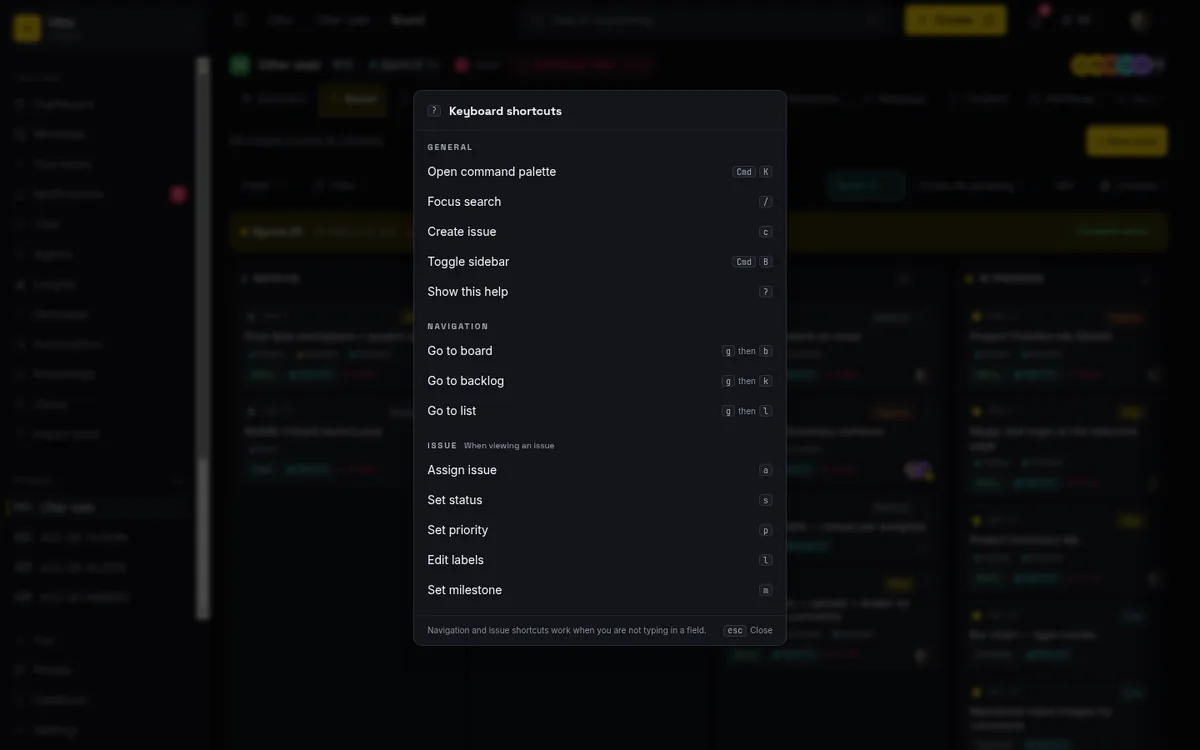
ابدأ من هنا. في أي مكان داخل مساحة العمل، اضغط ? (أي Shift ومفتاح / معًا) فيفتح Taskfolk لوحة مساعدة اختصارات لوحة المفاتيح. هذا هو مصدر الحقيقة. إذا كان اختصار موجودًا في هذه اللوحة، فهو حقيقي وحديث. وإذا لم يكن موجودًا، فلا تثق بمقال مدونة على حساب المنتج، بما في ذلك هذا المقال.
تعرض اللوحة ثلاث مجموعات:
- General (5 صفوف): فتح لوحة الأوامر، التركيز على البحث، إنشاء مهمة، تبديل الشريط الجانبي، عرض هذه المساعدة.
- Navigation (3 صفوف): الانتقال إلى اللوحة، الانتقال إلى الباكلوج، الانتقال إلى القائمة.
- Issue (5 صفوف، تحت عنوان "When viewing an issue"): إسناد المهمة، تعيين الحالة، تعيين الأولوية، تعديل الوسوم، تعيين المَعلم.
اضغط ? مرةً أخرى أو اضغط Esc لإغلاقها.
افتحها وأنت على لوحة WEB تحديدًا. تعيش اللوحة داخل مسار مشروع، ما يعني أنّ اختصارات التنقل والإنشاء السريع كلها فعّالة خلف اللوحة المساعدة، فيطابق ما تقرأه ما يمكنك فعله دون أن تتحرك. افتح اللوحة المساعدة نفسها على لوحة التحكم وستكون بعض تلك الصفوف خاملةً في تلك اللحظة، ما يجعل القائمة مضللةً بهدوء بشأن المكان الذي تقف فيه.
وإليك المجموعة نفسها في جدول واحد يمكنك إبقاؤه مفتوحًا أثناء التعلم:
| المفاتيح | ماذا يفعل | أين يعمل |
|---|---|---|
? |
فتح لوحة الاختصارات | أي مكان في مساحة العمل |
Cmd/Ctrl+K |
فتح لوحة الأوامر | أي مكان في مساحة العمل |
/ |
التركيز على بحث الشريط العلوي | أي مكان لا تكتب فيه |
c |
فتح مربّع حوار المهمة الجديدة | أي مكان، إن كان بإمكانك إنشاء المهام |
Cmd/Ctrl+B |
تبديل الشريط الجانبي (تعريض داخل المحرّر) | في كل مكان؛ المحرّر يفوز أثناء الكتابة |
g ثم b |
الانتقال إلى اللوحة | داخل مسار مشروع |
g ثم k |
الانتقال إلى الباكلوج | داخل مسار مشروع |
g ثم l |
الانتقال إلى القائمة | داخل مسار مشروع |
a / s / p / l / m |
فتح منتقي المُسند إليه أو الحالة أو الأولوية أو الوسوم أو المَعلم | صفحة تفاصيل المهمة فقط |
Esc |
إغلاق اللوحة أو المنبثقة المفتوحة | في كل مكان |
والآن تحذير صادق، لأنه يوفر عليك الالتباس لاحقًا. اللوحة هي القائمة المرجعية لاختصارات General وNavigation وIssue، لكنها لا توثّق كل ما يستجيب له Taskfolk. اختصارات التعريض والإمالة والرابط في محرّر markdown ليست فيها. وكذلك التنقل بمفاتيح الأسهم داخل لوحة الأوامر ومربّع البحث. هذه حقيقية؛ لكنها تُكتشف في سياقها بدل أن تُعلن هنا. سأغطيها أدناه كي لا تبقى تخمّن.
ولاحظ السطر الذي تضعه اللوحة نفسها في أسفلها: اختصارات التنقل والمهمة تعمل حين لا تكتب في حقل. احتفظ بهذه الفكرة. فهي تفسّر تقريبًا كل شيء عن متى لا يفعل المفتاح شيئًا.
افتح لوحة الأوامر بـ Cmd/Ctrl+K
إن تعلمت اختصارًا واحدًا، فليكن هذا. اضغط Cmd+K على Mac، أو Ctrl+K على Windows وLinux، فتفتح لوحة الأوامر.
تؤدي مهمتين في آنٍ واحد. تبحث في مهامك مباشرةً (عبر Typesense، فتصل النتائج بسرعة حتى في مشروع كبير)، وتنقلك إلى أي قسم رئيسي في مساحة العمل: لوحة التحكم، ومهامك، والإشعارات، والمعرفة، والأعضاء، والإعدادات، ولوحة أي مشروع. كما تعرض إجراءين مباشرةً في القائمة، إنشاء مهمة والانتقال إلى الإعدادات. جزء مربّع بحث، وجزء ناقل فوري.
قيادتها لا تلمس الفأرة أبدًا. يوضّح التذييل ذلك: سهما Up وDown يحركان التمييز، وEnter يختار الصف المميز، وEsc يغلق. القائمة تدور، فالضغط على Up من الصف العلوي يلتف إلى الأسفل.
وإليك تجربةً ملموسة. أنت في مكان ما داخل مشروع WEB وتريد التذكرة عن تبويب الجدول الزمني والملخص. اضغط Cmd+K، اكتب Timeline، شاهد المهمة تظهر تحت Search issues، اضغط Enter، وتكون على تذكرة "Timeline + Summary tab". بلا فأرة. لم تضطر حتى إلى تذكّر مفتاح المهمة.
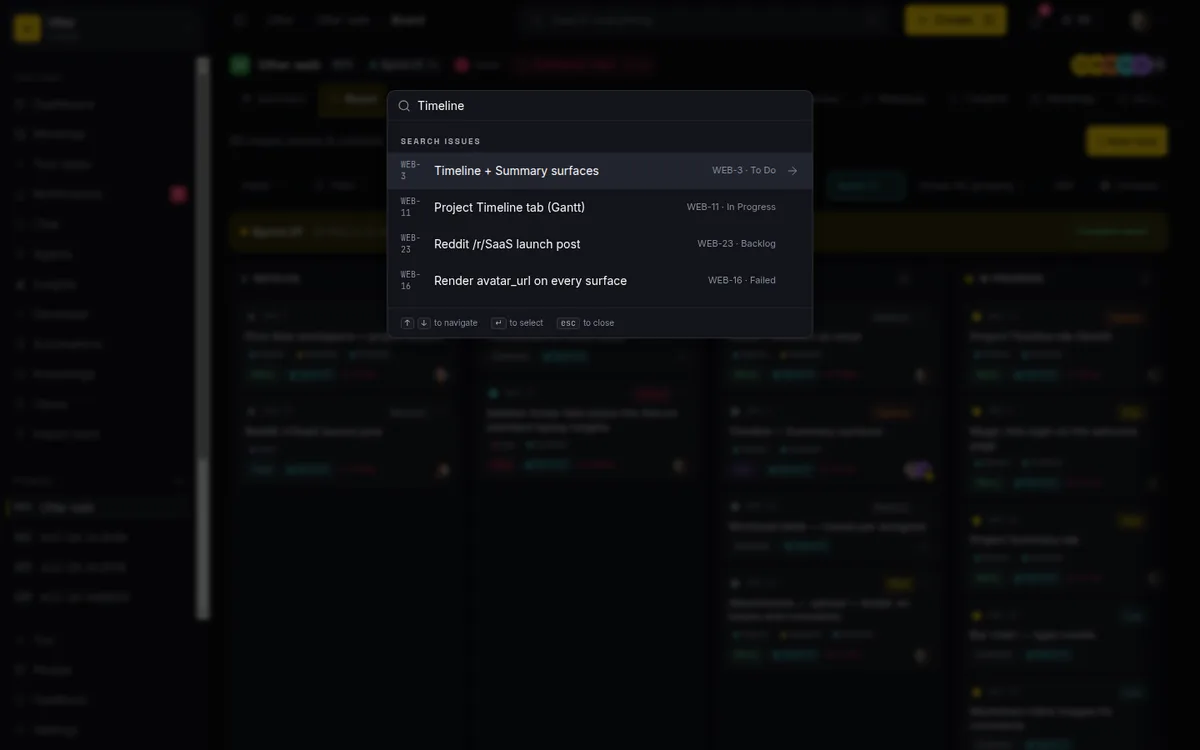
تجمّع اللوحة نتائجها كي تعرف دائمًا ما الذي تنظر إليه: Navigate (الأقسام)، وSearch issues (المطابقات المباشرة)، وActions (إنشاء مهمة، الانتقال إلى الإعدادات). النص النائب يروي القصة كلها: "Search issues, jump to a section, run an action...". حين لا تكون متأكدًا أين يوجد شيء ما، فاللوحة هي الخيار الآمن. إنها أقرب ما لدى Taskfolk إلى مفتاح "انتقال" شامل. لمعرفة كيفية عمل البحث الأساسي، انظر كيفية البحث في مساحة عملك.
ركّز على البحث بـ / وافتح نتيجةً بـ Enter
اللوحة ليست الطريقة الوحيدة لإيجاد الأشياء. اضغط / وحده (الشرطة المائلة فقط)، من أي مكان لا تكتب فيه حاليًا، فيضع Taskfolk مؤشرك مباشرةً في حقل بحث الشريط العلوي. بلا نقر على المربّع أولًا.
فمتى تلجأ إلى / بدل Cmd+K؟ أبسط تقسيم لديّ: اللوحة لِـ"خذني إلى مكان أو نفّذ شيئًا"، والبحث العادي لِـ"جد هذا الشيء". البحث الفوري مضبوط لإيجاد المحتوى، يُظهر المهام أولًا، ثم المستندات، ثم الملاحظات. تنقّل بين الصفوف بـ Down وUp، واضغط Enter لفتح ما هو مميز.
هناك تفصيل صغير ومفيد فعلًا في سلوك Enter حين لا يكون شيء مميزًا. اكتب استعلامًا واضغط Enter دون اختيار صف، فينقلك Taskfolk إلى صفحة النتائج الكاملة. لكن إن كان ما كتبته مفتاح مهمة دقيقًا، فإنه ينقلك مباشرةً إلى تلك التذكرة بدلًا من ذلك. اكتب WEB-42، اضغط Enter، تصل إلى WEB-42. بلا قائمة نتائج تمررها. تلك أسرع طريقة لفتح تذكرة تعرف مفتاحها مسبقًا.
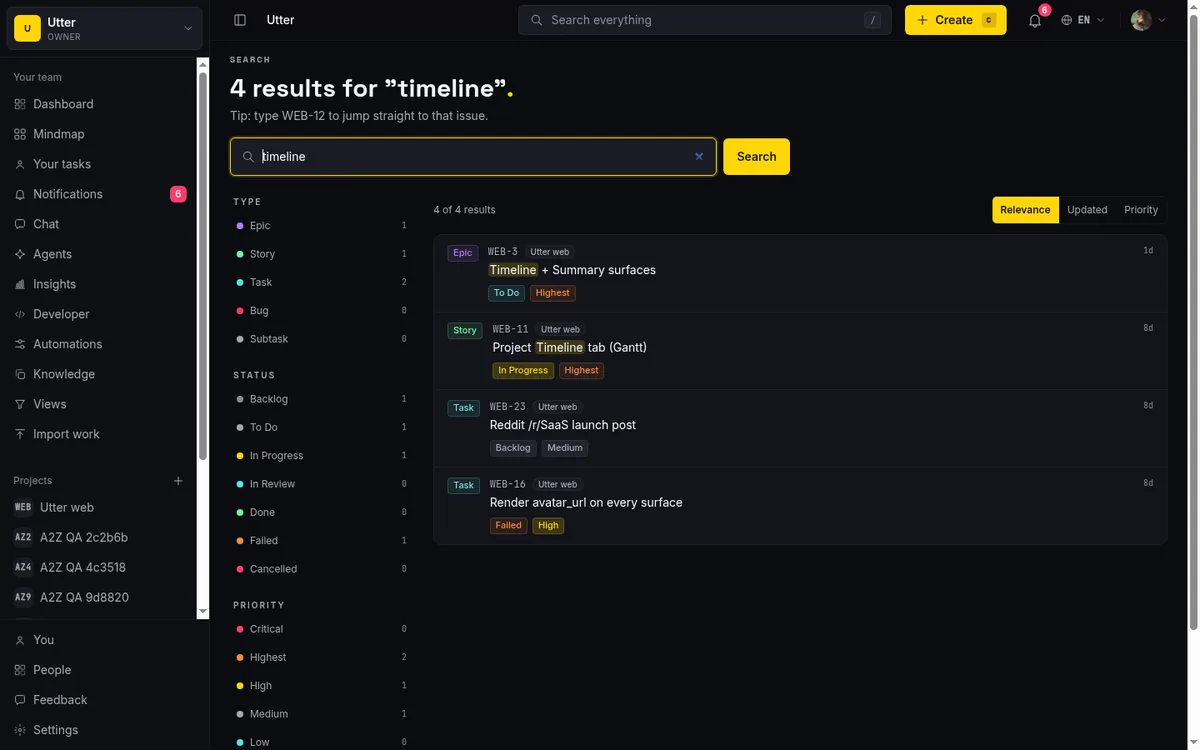
Esc يغلق منبثقة البحث، تمامًا كما في كل مكان آخر في المنتج.
عمليًا، يستقر معظم الناس على Cmd+K للانتقال وتنفيذ الإجراءات، و/ للإيجاد السريع بالعنوان أو المفتاح. يصبح كلاهما ذاكرةً عضلية خلال أسبوع، وتتوقف عن الاختيار الواعي بينهما.
أنشئ المهمة التالية بـ c
للتوّ فرزت خطأً واحدًا وثلاثة أخرى تتشكّل في ذهنك. لا تلجأ إلى الفأرة. اضغط c.
من أي عنصر غير إدخالي في مساحة العمل، يفتح c مربّع حوار المهمة الجديدة. يسميه Taskfolk الإنشاء السريع. يقرأ المشروع النشط مباشرةً من عنوان URL، فإن كنت على لوحة WEB، فإنه يختار WEB مسبقًا. بلا قائمة مشاريع منسدلة تصارعها. حتى زر الإنشاء في الشريط العلوي يحمل حرف c كي يبقى الاختصار قابلًا للاكتشاف حين تنساه.
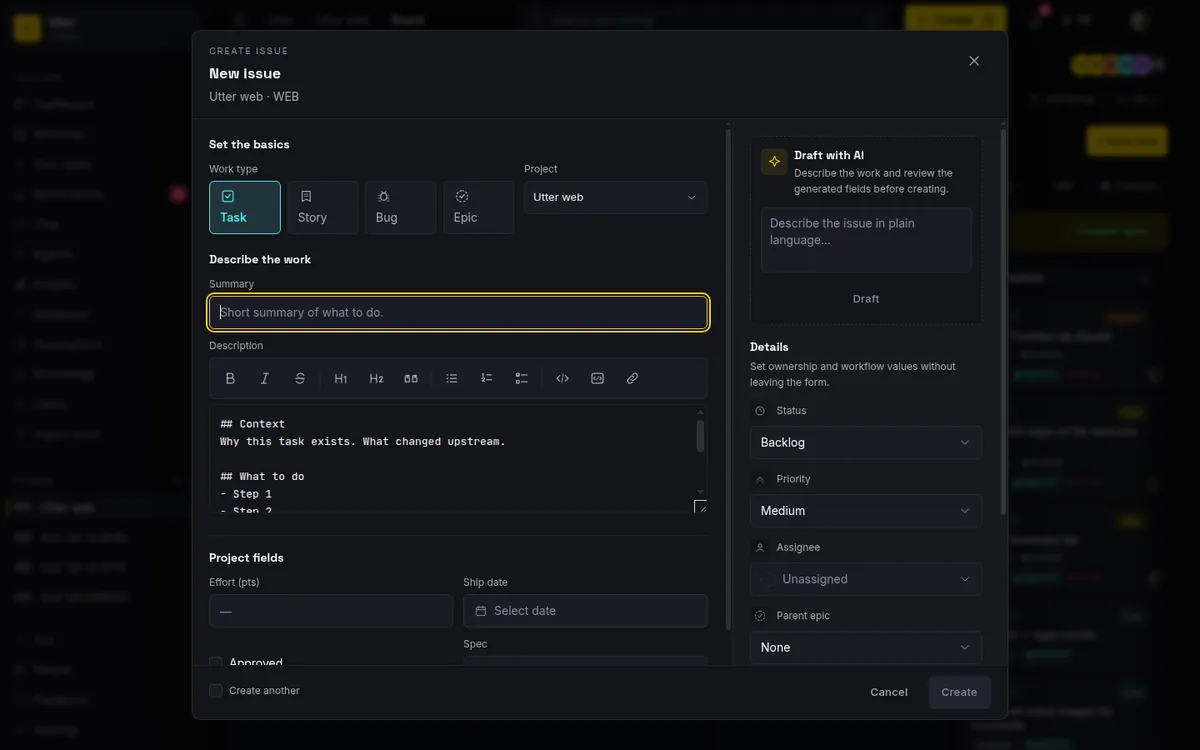
وإليك الحد الصادق. c موجود فقط إن كانت لديك صلاحية إنشاء المهام. يتحقق Taskfolk مما إذا كان بإمكانك الإنشاء، والمشاهد الذي لا يستطيع إنشاء التذاكر ليس لديه اختصار c موصول ولا زر إنشاء. هذا صحيح، وليس خطأً. إن كنت مشاهدًا وc لا يفعل شيئًا، فهذا هو السبب بالضبط.
خطوة واقعية. أنت على لوحة WEB وتلاحظ أنّ نص الحالة الفارغة على عمود الباكلوج مكتوب بطريقة خاطئة. اضغط c، فيفتح مربّع حوار المهمة الجديدة مضبوطًا على WEB مسبقًا، اكتب "Fix empty-state copy on Backlog column"، اضبط ما تحتاجه من حقول، أرسل. يُغلق المربّع، وتعود إلى اللوحة، وتواصل التحرك. التقاط قطعة العمل التالية كلّف ضغطة مفتاح واحدة بدل رحلة عبر الشاشة. للاطلاع على الشرح الكامل لمربّع حوار الإنشاء وكل ما يضبطه، انظر كيفية إنشاء مهمة.
انتقل إلى اللوحة أو الباكلوج أو القائمة بـ g ثم حرف
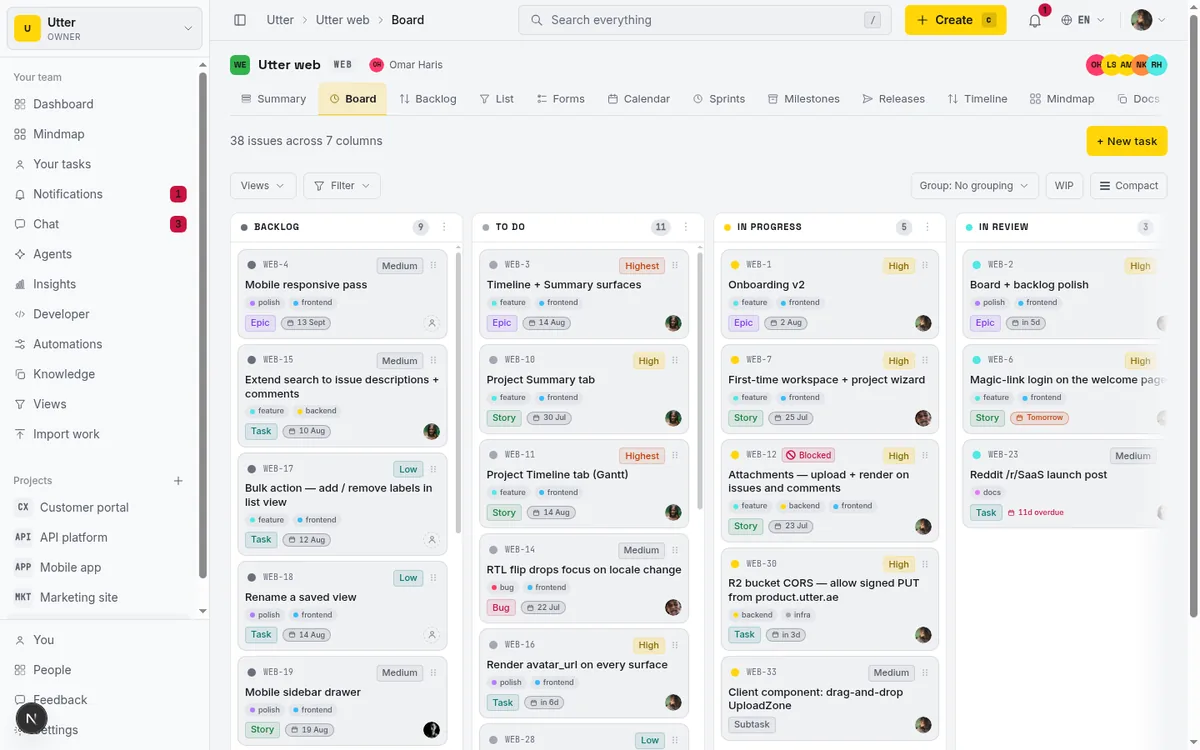
هنا يبدأ الأمر بأن يشعرك بالسرعة. لدى Taskfolk ثلاثة اختصارات تنقل متسلسلة على النمط الكلاسيكي "g ثم حرف":
gثمbينتقل إلى اللوحة الخاصة بالمشروع الحالي.gثمkينتقل إلى الباكلوج.gثمlينتقل إلى عرض القائمة.
الآلية مهمة، فدعني أكون دقيقًا. تضغط g، وتُفلته، ثم تضغط المفتاح الثاني خلال نحو 1.2 ثانية. تفوّت تلك النافذة فينتهي وقت الاختصار المتسلسل ولا يفعل شيئًا. هذا ليس تركيبًا مضغوطًا مثل Ctrl+B. إنه ضغطتان متتاليتان.
stateDiagram-v2
    [*] --> Idle
    Idle --> Armed: press g
    Armed --> Board: b within 1.2s
    Armed --> Backlog: k within 1.2s
    Armed --> List: l within 1.2s
    Armed --> Idle: timeout or any other key
والأمر الآخر الذي يجب معرفته: هذه الاختصارات تعمل فقط داخل مسار مشروع، أي عنوان URL تحت /w/<workspace>/p/<project>/.... على لوحة التحكم، وعلى الإشعارات، وفي إعدادات مساحة العمل، الضغط على g ثم b لا يفعل شيئًا، لأنه لا يوجد مشروع حالي للتنقل داخله. هذا مقصود. الاختصارات مقيّدة بالمكان الوحيد الذي تكون فيه ذات معنى.
مثال. أنت تقرأ WEB-42، غارقًا في سلسلة التعليقات، وتريد رؤية موقعها على اللوحة. اضغط g ثم b. الآن أنت على اللوحة تنظر إلى عمود قيد التنفيذ مع البطاقة في سياقها. ثم g ثم k لفحص الباكلوج، وg ثم l لفتح القائمة القابلة للتصفية. تتنقل بين عروض المشروع الرئيسية الثلاثة ولا تجد يدك الفأرة أبدًا. حين تكون في القائمة أو الباكلوج ستريد غالبًا تضييق النطاق، وهذا مشمول في كيفية تصفية المهام وترتيبها.
وما دمنا في التنقل، واحد آخر. Cmd+B (على Mac) أو Ctrl+B (على Windows وLinux) يبدّل الشريط الجانبي. اطوِه للحصول على لوحة أوسع، ووسّعه حين تحتاج إلى شريط التنقل. ونعم، التركيب نفسه يعني التعريض داخل محرّر markdown. هذا ليس تعارضًا. إنه معالج واحد محروس: تبديل الشريط الجانبي ينسحب لحظة أن يكون تركيزك داخل حقل إدخال أو منطقة نص أو عنصر قابل للتحرير، فأثناء الكتابة في المحرّر يكون Cmd/Ctrl+B تعريضًا، وفي كل مكان آخر يبدّل الشريط الجانبي. لا تضطر أبدًا إلى التفكير في أيهما ستحصل عليه.
عدّل مهمةً بلا فأرة: a, s, p, l, m
افتح صفحة تفاصيل أي مهمة وتتحوّل خمسة مفاتيح مفردة إلى محرّرات حقول:
aيفتح منتقي المُسند إليه.sيفتح منتقي الحالة.pيفتح منتقي الأولوية.lيفتح منتقي الوسوم.mيفتح منتقي المَعلم.
في العمق، كل مفتاح ينقر ببساطة على مُطلِق ذلك الحقل في الصفحة. الربط خمسة أسطر من المصدر الفعلي، إلى جانب نافذة الاختصار المتسلسل من القسم السابق:
// KeyboardShortcuts.tsx, verbatim
const CHORD_MS = 1200;

const ISSUE_FIELD_KEYS: Record<string, string> = {
  a: "assignee",
  s: "status",
  p: "priority",
  l: "labels",
  m: "milestone",
};
يستحق الفهم، لأنه يخبرك بالضبط متى يعمل المفتاح ومتى لا يعمل. إن لم يكن الحقل معروضًا، فلا شيء لدى المفتاح لينقره، فيكون خاملًا. بلا خطأ، بلا وميض، لا شيء.
اتبع تعديلًا حقيقيًا. انتهيت من مراجعة تذكرة WEB وهي جاهزة للتسليم. اضغط s، اختر "In Review" من منتقي الحالة، فتنتقل. اضغط a، اختر زميل الفريق الذي يمتلك الخطوة التالية. اضغط p وارفع أولويتها لأنها تعيق إصدارًا. ثلاثة تغييرات في الحقول، بلا فأرة، ربما أربع ثوانٍ.
والآن الحدود، لأنّ معرفتها تمنعك من رفع خطأ ليس خطأً:
- هذه المفاتيح لا تفعل شيئًا إلا على صفحة تفاصيل المهمة. إنها خاملة على اللوحة، وعلى القائمة، وفي كل مكان آخر. لا توجد طريقة لفتح هذه المنتقيات من بطاقة على اللوحة.
m(المَعلم) يعمل فقط حين تكون للمهمة معالم متاحة فعلًا. منتقي المَعلم يُعرض فقط حين يوجد مَعلم واحد على الأقل للاختيار منه، فعلى مشروع بلا معالم،mلا يفعل شيئًا.- المنتقيات تحترم الحقول المعطّلة. إن لم تكن لديك صلاحية تعديل حقل، فمُطلِقه معطّل، ولن يفتح الاختصار منتقيًا لا يمكنك استخدامه.
ولنكن واضحين بشأن ما لا يوجد: لا توجد تنقّل بمفاتيح الأسهم j/k بين البطاقات على اللوحة أو في القائمة. لا يأتي Taskfolk بتنقّل البطاقات على نمط Vim. اختصارات المهمة الوحيدة بحرف مفرد هي هذه المنتقيات الخمسة للحقول، وعلى صفحة التفاصيل فقط. إن كنت على وشك البحث عن طريقة لِـj/k أسفل عمود، فوفّر على نفسك البحث. إنها ليست هنا.
اختصارات المحرّر التي تُغفلها اللوحة
اللوحة ? صادقة لكنها غير كاملة، وأكبر ما تُغفله هو محرّر markdown. حين تكتب وصف مهمة أو تعليقًا، تحصل على مفاتيح التنسيق التي تتوقعها:
Cmd/Ctrl+Bللـتعريض.Cmd/Ctrl+Iللـإمالة.Cmd/Ctrl+Kلإدراج رابط.
كل واحد يلفّ تحديدك الحالي، فظلّل عبارةً، اضغط Cmd+B، وتصبح معرّضةً في مكانها. أزرار شريط أدوات المحرّر تُظهر التلميحات نفسها (مثل "(Ctrl/Cmd+B)")، فيمكنك إعادة تعلمها بالتمرير فوقها حين تنساها.
الإكمال التلقائي داخل المحرّر له مفاتيحه الخاصة. حين تكتب @ للإشارة إلى أحدهم أو # للإشارة إلى مهمة، تظهر قائمة منسدلة. استخدم مفاتيح الأسهم للتنقّل فيها، وEnter أو Tab لاختيار الاقتراح المميز، وEsc لإغلاقها دون اختيار شيء.
تفاعل واحد يربك الناس، فلننبّه إليه. في مؤلّف التعليقات، Enter يرسل التعليق وShift+Enter يدرج سطرًا جديدًا. لكن أثناء فتح قائمة إكمال @ أو # التلقائي، Enter يختار الاقتراح المميز بدل الإرسال.
فإن كنت في منتصف إشارة وضغطت Enter متوقعًا إطلاق التعليق، فستثبّت بدلًا من ذلك الشخص الذي كنت تشير إليه، وهو تقريبًا ما أردته فعلًا دائمًا. أغلق القائمة المنسدلة ويعود Enter إلى الإرسال.
توضيحان كي يكون نموذجك الذهني صحيحًا. هذا محرّر markdown (يُعرض عبر marked وDOMPurify)، وليس سطحًا مرئيًا كاملًا. أنت تكتب markdown، وهذه الاختصارات تدرج بنية markdown حول تحديدك. ولأنه حقل محرّر حقيقي، فهذا بالضبط حيث ينسحب Cmd/Ctrl+B الخاص بالشريط الجانبي ويدع التعريض يفوز. ذلك هو المعالج المحروس من القسم السابق يؤدي عمله.
أين لا تعمل الاختصارات، ولماذا ذلك مقصود
دعني أذكر الحواجز الوقائية بوضوح، لأنك بمجرد معرفتها لن تخلط أبدًا بين السلوك الصحيح وبين خطأ.
الاختصارات بحرف مفرد (?، /، c، اختصارات g، وa/s/p/l/m) لن تعمل في ثلاث حالات:
- أثناء الكتابة في حقل. إن كان التركيز في حقل إدخال أو منطقة نص أو قائمة اختيار أو أي عنصر قابل للتحرير، تُتجاهل المفاتيح المفردة. هذا هو السبب كله في أنّ
cلا ينشئ مهمةً حين تكتب الحرف c في تعليق، وفي أنّ/لا يخطف شرطتك المائلة في منتصف جملة. تبقى الاختصارات بعيدةً عن طريقك أثناء الكتابة. - أثناء الضغط على مفتاح تعديل. إن كان Cmd أو Ctrl أو Alt مضغوطًا، تتراجع معالجات المفتاح المفرد. فيصل
Cmd+Kإلى اللوحة ولا يُقرأ خطأً على أنهkمجرّد. - أثناء فتح مربّع حوار. حين يكون مربّع الحوار مفتوحًا، تتوقف المفاتيح المفردة كي لا تتداخل معه.
كل ضغطة مفتاح تمرّ بالفحوص نفسها بالترتيب نفسه قبل حدوث أي شيء:
flowchart TD
    K[Key pressed] --> M{Modifier held?}
    M -- yes --> X[Ignored]
    M -- no --> T{Typing in a field?}
    T -- yes --> X
    T -- no --> D{Dialog open?}
    D -- yes --> X
    D -- no --> F[Shortcut fires]
لا شيء من ذلك عرضي. إنه التصميم الذي يجعل الاختصارات بحرف مفرد آمنةً أصلًا. بلا تلك الحراسات، كان كل حرف تكتبه سيخاطر بإطلاق شيء عبر التطبيق. فحص الكتابة صغير بما يكفي لاقتباسه كاملًا:
function isTypingTarget(el: EventTarget | null): boolean {
  const t = el as HTMLElement | null;
  if (!t || !t.tagName) return false;
  return (
    t.tagName === "INPUT" ||
    t.tagName === "TEXTAREA" ||
    t.tagName === "SELECT" ||
    t.isContentEditable === true
  );
}
حدّان آخران يستحقان الذكر. الاختصارات مقيّدة بمساحة العمل: اللوحة المساعدة، ولوحة الأوامر، والبحث، والإنشاء السريع، وكل معالج مفتاح مثبّتة في الشريط العلوي لمساحة العمل، فهي ببساطة غير موجودة على الصفحات العامة أو التسويقية أو صفحات تسجيل الدخول. ولا توجد إعادة تعيين. لا طريقة لإعادة تعيين مفتاح، ولا تفضيل لتعطيل الاختصارات، ولا وضع Vim. ثابتة في الكود، متطابقة للجميع.
إن كنت تأمل بإعادة تعيين المفاتيح لتخطيطك الخاص، فتلك هي الفجوة الحقيقية، وأفضّل أن تسمعها هنا على أن تنقّب في الإعدادات بحثًا عن شاشة غير موجودة. المقايضة هي الاتساق. لأنه لا يمكن لأحد تغييرها، فالمفاتيح التي تتعلمها هنا هي المفاتيح على كل مساحة عمل Taskfolk ستفتحها يومًا.
ترتيب عملي لتعلمها
محاولة حشو كل هذه دفعةً واحدة هي كيف تنتهي بألا تتذكر أيًا منها. إليك تسلسلًا يثبت، لأنّ كل مرحلة تؤتي ثمارها قبل أن تضيف التالية.
الأسبوع الأول: ?، وCmd/Ctrl+K، وc. تعلّم ? أولًا كي تملك الخريطة دائمًا. ثم لوحة الأوامر، لأنها تستبدل أكثر رحلات الفأرة من أي مفتاح واحد: التنقل والبحث مطويان في ضغطة واحدة. ثم c، كي لا يكلّفك التقاط المهمة التالية شيئًا. هذه الثلاثة وحدها تغيّر شعور اليوم.
الأسبوع الثاني: / واختصارات g. بمجرد أن تعيش داخل مشروع معيّن، أضف / للإيجاد السريع بالعنوان أو المفتاح، وg b / g k / g l للتنقل بين لوحة ذلك المشروع وباكلوجه وقائمته. الاختصارات تعمل فقط داخل مسار مشروع، فالأسبوع الثاني، حين تقضي وقتًا حقيقيًا في مشروع واحد، هو بالضبط حين تترسّخ. (اقرنها بـ كيفية تصفية المهام وترتيبها كي تُظهر قائمتك وباكلوجك ما يهمك فقط.)
بعد ذلك، منتقيات a/s/p/l/m، لحين تكون غارقًا في مهمة تعدّل حقولها طوال اليوم. اترك مفاتيح المحرّر (Cmd/Ctrl+B/I/K وأسهم الإكمال التلقائي) للأخير. إنها لا تهم إلا أثناء الكتابة، وتلميحات شريط الأدوات تعلّمك إياها أثناء العمل.
الهدف ليس معرفة كل مفتاح بحلول يوم الجمعة. إنه استبدال انعكاس فأرة واحد في كل مرة إلى أن يصير اللجوء إلى المؤشر يبدو المسار البطيء، لأنه سيصير كذلك عندها.
افتح Taskfolk، اضغط ?، واختر واحدًا لتتمرّن عليه اليوم.
أسئلة شائعة
ما اختصارات لوحة المفاتيح في Taskfolk وأين أراها؟
يأتي Taskfolk بمجموعة ثابتة تغطي التنقل والإنشاء وتعديلات المهمة الشائعة. اضغط ? في أي مكان داخل مساحة العمل لفتح لوحة مساعدة اختصارات لوحة المفاتيح، وهي مصدر الحقيقة الذي يعرض مجموعات General وNavigation وIssue. إن كان اختصار في تلك اللوحة فهو حقيقي وحديث.
كيف أفتح لوحة الأوامر في Taskfolk؟
اضغط Cmd+K على Mac أو Ctrl+K على Windows وLinux في أي مكان داخل مساحة العمل. تبحث لوحة الأوامر في مهامك مباشرةً عبر Typesense وتنقلك إلى أي قسم رئيسي مثل لوحة التحكم أو الإشعارات أو لوحة أي مشروع. حرّك التمييز بسهمَي Up وDown، واختر بـ Enter، وأغلق بـ Esc.
ما الفرق بين / و Cmd+K؟
لوحة الأوامر (Cmd/Ctrl+K) لِـ«خذني إلى مكان أو نفّذ إجراءً»، بينما البحث العادي (/) لِـ«جد هذا الشيء». يضع / مؤشرك مباشرةً في حقل بحث الشريط العلوي، والبحث الفوري مضبوط لإيجاد المحتوى، يُظهر المهام أولًا ثم المستندات ثم الملاحظات. كلاهما يصبح ذاكرةً عضلية خلال أسبوع.
كيف أنشئ مهمةً بسرعة بلوحة المفاتيح؟
اضغط c من أي عنصر غير إدخالي في مساحة العمل ليفتح مربّع حوار المهمة الجديدة. يقرأ Taskfolk المشروع النشط من عنوان URL، فإن كنت على لوحة WEB فإنه يختار WEB مسبقًا بلا قائمة منسدلة. يظهر اختصار c فقط إن كانت لديك صلاحية إنشاء المهام، فالمشاهد ليس لديه هذا الاختصار.
كيف تعمل اختصارات التنقل g b و g k و g l؟
تضغط g وتُفلته ثم تضغط المفتاح الثاني خلال نحو 1.2 ثانية: g ثم b للوحة، وg ثم k للباكلوج، وg ثم l للقائمة. إنها ضغطتان متتاليتان وليست تركيبًا مضغوطًا، وتنتهي مهلتها إن فوّتَّ النافذة. تعمل فقط داخل مسار مشروع تحت /w//p//... لا على لوحة التحكم أو الإشعارات.
أي المفاتيح تعدّل حقول المهمة، وأين تعمل؟
على صفحة تفاصيل المهمة، يفتح a منتقي المُسند إليه، وs الحالة، وp الأولوية، وl الوسوم، وm المَعلم. تعمل هذه المفاتيح على صفحة التفاصيل فقط، وهي خاملة على اللوحة والقائمة. يفتح m فقط حين تتوفر معالم فعلًا، وتحترم المنتقيات الحقول المعطّلة إن لم تكن لديك صلاحية التعديل.
هل يمكنني إعادة تعيين اختصارات Taskfolk أو تخصيصها؟
لا. الاختصارات ثابتة في الكود: لا شاشة إعدادات لإعادة تعيين المفاتيح، ولا تفضيل لتعطيلها، ولا وضع Vim. المقايضة هي الاتساق، فلأنه لا يمكن لأحد تغييرها، تعمل المفاتيح التي تتعلمها بالطريقة نفسها في كل مساحة عمل وعلى كل جهاز تسجّل الدخول منه.
لماذا لا تفعل اختصاراتي بحرف مفرد شيئًا أحيانًا؟
المفاتيح المفردة لا تعمل في ثلاث حالات: أثناء الكتابة في حقل إدخال أو منطقة نص أو عنصر قابل للتحرير، وأثناء الضغط على مفتاح تعديل مثل Cmd أو Ctrl أو Alt، وأثناء فتح مربّع حوار. هذه حراسات مقصودة تجعل الاختصارات بحرف مفرد آمنة كي لا يخاطر كل حرف تكتبه بإطلاق شيء عبر التطبيق.
قراءات ذات صلة

طريقة البحث في مساحة عملك
ابحث في المهام عبر المشاريع في Taskfolk من حقل واحد في الشريط العلوي: اختصار /، والاقتراحات الفورية الحية، والقفز عبر مفتاح WEB-12، وصفحة النتائج الكاملة بمرشّحات النوع والحالة والأولوية، والحدود الحقيقية.
15 يوليو 2026 · 16 د قراءة
كيف تستخدم لوحة كانبان: دليل كامل بمثال حقيقي
تعلّم كيفية استخدام لوحة كانبان في Taskfolk: قراءة البطاقات، وسحب المهام بين الأعمدة، وإضافة أعمدة مخصصة وترتيبها، وضبط حدود WIP، والتصفية، وحفظ العروض.
15 يوليو 2026 · 23 د قراءة
كيف تستخدم مساعد الذكاء الاصطناعي
كيف تدير لوحتك بمساعد الذكاء الاصطناعي في Taskfolk: اطرح أسئلة مؤسّسة، أنشئ المهام وافرزها من جملة، ووافق على كل تغيير قبل أن يهبط.
15 يوليو 2026 · 16 د قراءة
كيف تستخدم REST API
احصل على مفتاح Taskfolk API واستخدم REST API لإدارة المشاريع لسرد المهام وإنشائها وتحديثها بأمان، مع شرح النطاقات ومفاتيح idempotency وحدود المعدّل.
15 يوليو 2026 · 19 د قراءة

كيف تنشئ مهمة
تعلّم كيف تنشئ مهمة في Taskfolk بثلاث طرق، وتختار النوع الصحيح، وتملأ المربع، وتجمّعها صعودًا نحو ملحمة، وتصنع المهام الفرعية. مع تسمية الحدود الحقيقية.
15 يوليو 2026 · 18 د قراءة
كيف تستخدم الخريطة الذهنية
كيف تستخدم الخريطة الذهنية للمشروع في Taskfolk: افتح الشجرة الشعاعية، واقرأ الشارات، ووسّع الفروع وصفِّها، وجمّع حسب التسلسل الهرمي أو الحالة أو الأشخاص، وصدّر ملف PNG.
15 يوليو 2026 · 17 د قراءة

كيف تستخدم محادثة الفريق
دليل عملي لمحادثة الفريق داخل أداة إدارة المشاريع: القنوات، والرسائل المباشرة، والسلاسل، وإشارات @، وإرفاق الملفات، والحدود الصريحة، كل ذلك بجوار مهامك.
15 يوليو 2026 · 19 د قراءة
كيف تصفّي المهام وترتّبها
صفِّ المهام حسب المُسند إليه والوسم والحالة في عرض القائمة في Taskfolk، ثم رتّب وجمّع واحفظ عرضًا وشارك القائمة المصفّاة بالضبط كرابط.
15 يوليو 2026 · 19 د قراءة
شاهد مشروعك كله خريطة ذهنية (ومتى تتفوق على القائمة المتداخلة)
القائمة المتداخلة تخفي كيف يترابط العمل، والخريطة الذهنية تُظهره. متى تفيدك خريطة لملاحمك وقصصك، ومتى تكون القائمة أفضل، وكيف تعمل الخريطة الذهنية في Taskfolk بأوضاع التجميع الثلاثة.
5 يوليو 2026 · 8 د قراءة
الإشعارات ومتابعة المهام
اضبط إشعارات Taskfolk وتابع المهام: الأحداث الأربعة التي تُشعرك، ومن يُنبَّه، وفرز الصندوق، والتأجيل والأرشفة، والبريد مقابل داخل التطبيق.
15 يوليو 2026 · 19 د قراءة
أضف تعليقًا
ابدأ النقاش.