كيف تستخدم مساعد الذكاء الاصطناعي
كيف تدير لوحتك بمساعد الذكاء الاصطناعي في Taskfolk: اطرح أسئلة مؤسّسة، أنشئ المهام وافرزها من جملة، ووافق على كل تغيير قبل أن يهبط.

تعرف ما ينبغي أن يحدث على لوحة WEB. انقل تلك التذكرة إلى قيد المراجعة، سلّمها لأحدهم، أنزلها في السبرنت الحالي. استغرق القرار ثانيتين. ما يلتهم عصرك هو التوصيل: افتح التذكرة، انقر الحالة، ابحث عن قائمة المُسند إليه، مرّر إلى حقل السبرنت. عشر نقرات تؤجّلها باستمرار، ضرب خمس عشرة تذكرة، وبحلول الجمعة تكون اللوحة متأخرة يومًا وتكذب على اجتماعك اليومي.
تلك هي الفجوة التي يُفترض أن تسدّها دردشة مساعد الذكاء الاصطناعي لإدارة المشاريع. لا بتخمين ما تريده، ولا بإعادة كتابة لوحتك بصمت وأنت تنظر بعيدًا، بل بتحويل «انقل WEB-2 إلى قيد المراجعة وأعطها لي» إلى تغيير مقترح تلقي عليه نظرة وتوافق. يوفّر Taskfolk ذلك بالضبط: مساعد مساحة عمل يقرأ لوحتك بلغة إنجليزية بسيطة، ويجيب عن أسئلة مؤسّسة على بياناتك الحقيقية، ويجهّز تغييرات اللوحة خلف بوابة موافقة بشرية. يشرح هذا الدليل الأمر كله، بما في ذلك الأجزاء التي يرفضها عمدًا.
أين يعيش مساعد الذكاء الاصطناعي وما الذي يفعله فعلًا
في الزاوية السفلية اليمنى من كل صفحة مساحة عمل، يوجد زر عائم صغير. إنه قطة-روبوت، ولقارئات الشاشة يعلن نفسه بـ«Ask AI». ذلك الزر هو مدخلك من أي مكان: اللوحة، الباكلوج، تفاصيل مهمة، إعدادات مشروع. أول مرة تصل فيها إلى صفحة مساحة عمل يظهر تلميح لمرة واحدة، «Hi, I'm your Taskfolk assistant. Ask me anything about your work»، تُغلقه ولا تراه ثانيةً.
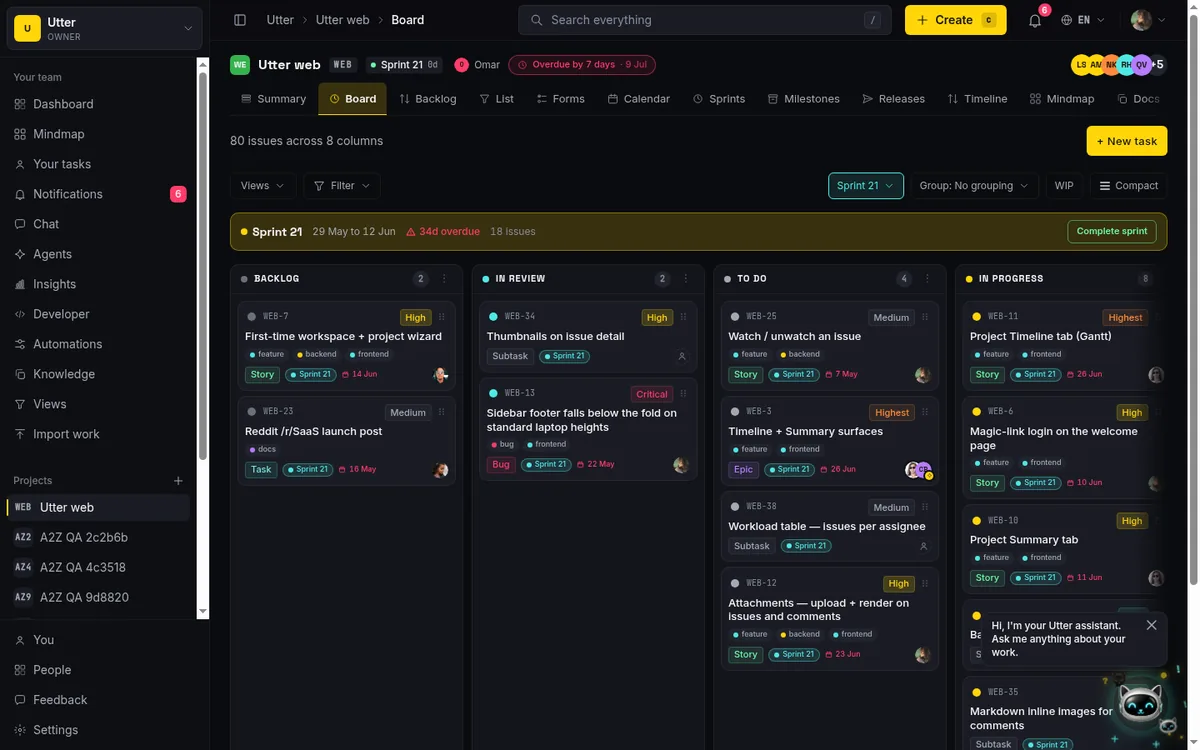
السطح الوحيد الذي لا يظهر فيه المُشغّل هو دردشة الفريق (/w/*/chat). تلك الصفحة محادثة أصلًا، وتكديس ثانية فوقها سيكون ضجيجًا فقط.
إليك التأطير الصادق، وهو يهمّ أكثر من أي قائمة ميزات. هذا مساعد مساحة عمل، لا روبوت دردشة عام. لن يكتب بريدك التسويقي ولا يشرح لك الحوسبة الكمية. كل ما يقوله عن مساحة عملك يأتي من أدوات يستدعيها خلف الكواليس:
| الأداة | ما تقرأه |
|---|---|
search_issues |
التذاكر بالعنوان أو المفتاح |
list_projects |
المشاريع التي تستطيع رؤيتها |
project_summary |
عدد المفتوح والمنجز لكل عمود لوحة |
get_issue_details |
تذكرة واحدة كاملةً |
list_my_open_tasks |
عملك المفتوح المُسند |
list_workspace_members |
الأشخاص والأدوار، مع تمييز الوكلاء |
list_project_sprints |
السبرنتات النشطة والمخطّطة |
مطالبة النظام صريحة بشأنه. استدعِ أداةً قبل الإجابة، ولا تخترع أبدًا مفتاحًا أو عددًا أو حالة. فحين يخبرك بأن «WEB has 12 open and 30 done»، جاء ذلك الرقم من استعلام حقيقي على لوحتك، لا من تخمين معقول. ذلك التأسيس هو كامل سبب ثقتك به قرب تذاكرك.
شيئان لا يفعلهما، يُقالان مسبقًا كي لا تُخذَل لاحقًا. لا يقرأ مستنداتك أو الويكي أو ملفاتك المرفقة، ولا يتصفّح الويب. عالمه المهام والمشاريع والأعضاء والسبرنتات. تلك حافّة صارمة، وسنعود إليها.
فتح الدرج وقراءة شاشة الترحيب
انقر المُشغّل. تنزلق لوحة من اليمين، بعنوان «AI assistant»، وتفتح على شاشة ترحيب تستحق القراءة بتأنٍّ أول مرة، لأنها خريطة للميزة كلها.
في الأعلى تحصل على تحية، «How can I help?»، تحت عنوان فرعي: «Ask about your work, or tell me to create and triage issues». تلك الجملة الواحدة هي الطبيعة ذات الوجهين للأداة. قراءة (اسأل عن عملك) وكتابة (أنشئ وافرز)، مع جانب الكتابة مقيّدًا دائمًا.
تحت ذلك يجلس صف شرائح «Can help with»: Search tasks، وSummaries، وCreate tasks، وPeople، وSprints، وApprovals. تلك الست هي النطاق الصادق. إن لم تكن شريحة في ذلك الصف، فالقدرة ليست في المنتج. ثم ثلاث مجموعات من أمثلة المطالبات القابلة للنقر، Explore وCreate & update وPlan، كي لا تضطر إلى ابتكار سؤالك الافتتاحي. انقر واحدةً فتنزل مباشرةً في المُنشئ.
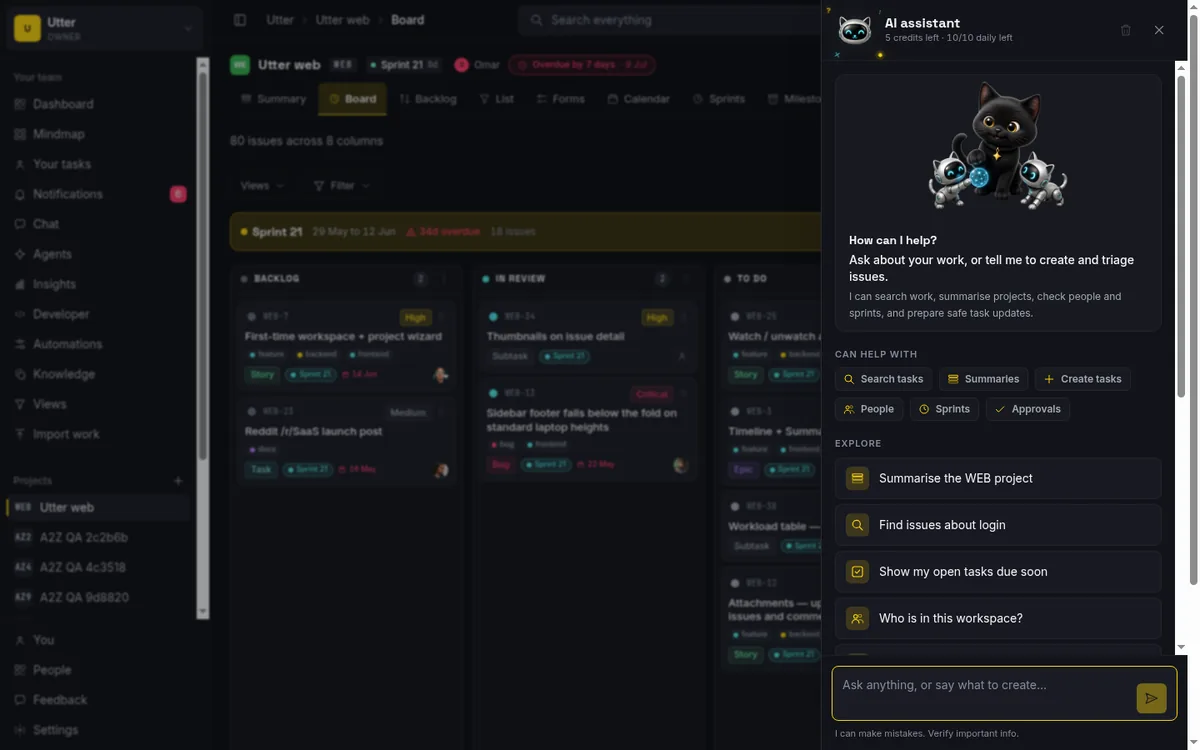
تحقّق من الترويسة لحظة يفتح الدرج. رصيد الذكاء الاصطناعي لديك هناك مباشرةً، يقرأ شيئًا مثل «18 credits left»، أحيانًا مع أرقام «top-up» و«daily left» بجانبه. الرصيد هو كيف يُقاس هذا. ملاحظة ذلك الرقم الآن توفّر عليك مفاجأةً في منتصف المهمة. هناك قسم كامل عنه أدناه.
المُنشئ في الأسفل يأخذ إنجليزية بسيطة. Enter يرسل. Shift+Enter ينزل سطرًا جديدًا إن أردت مطالبة متعددة الأسطر. Escape يغلق الدرج. تلك هي الاختصارات الثلاثة الوحيدة، وهي كل ما تحتاج.
السؤال عن لوحتك: الملخصات والأشخاص والعمل المتأخر
ابدأ بالنصف للقراءة فقط، لأن هناك تكسب ثقةً تكفي للسماح له بلمس أي شيء. كل مطالبة هنا تجيب من استدعاء أداة حيّ، فالإجابات محدّثة بقدر لوحتك بالضبط. بضع افتتاحيات وما تعيده كل واحدة:
- «Summarise the WEB project.» عدد المفتوح والمنجز موزّعًا حسب عمود اللوحة، فتُبلِغ قائمة الانتظار وللتنفيذ وقيد التنفيذ وقيد المراجعة ومنجزة كلٌّ بأرقامها. ذلك
project_summaryيعمل، لا النموذج يمسح قائمة ويقدّر. - «Who is in this workspace?» الأعضاء بأدوارهم، مع تمييز أي وكلاء ذكاء اصطناعي كـ«agent» كي تميّز زميلًا من بوت بلمحة.
- «Show my open tasks due soon.» ما هو مُسند إليك بموعد نهائي يقترب.
- «What's overdue across my projects?» القطع عبر المشاريع.
- «List active and planned WEB sprints.» صورة السبرنت، قبل أن تجلس للتخطيط.
تستطيع مشاهدته يعمل. نقاط «Thinking…» أولًا، ثم شرائح أدوات لكل خطوة تقرأ «Working on it» أو «Work checked» أو «Ready for approval» أو «Needs attention»، حسب ما فعلته الخطوة فعلًا. شريحة مكتملة قد تحمل رابط «View task» مباشرًا، فإن ذكرت الإجابة WEB-2 تقفز مباشرةً إلى التذكرة. ثم تتدفّق الإجابة رمزًا رمزًا، مع تنويه في التذييل تحتها: «I can make mistakes. Verify important info.».
أمسك الحدّ في رأسك وأنت تختبره. يعرف المهام والمشاريع والأعضاء والسبرنتات. لا يعرف ما داخل مستند أو مرفق. إن كان سؤالك الحقيقي «ماذا قالت المواصفة عن تسجيل الدخول»، فهذه أداة خاطئة، وسيخبرك بذلك بدل اختراع شيء. للحالة الأوسع لإدارة لوحة بهذه الطريقة، ما تعنيه إدارة المشاريع الوكيلة فعلًا قراءة رفيقة جيدة. إن كان طقسك يوم الاثنين تقرير حالة، فإن دع الذكاء الاصطناعي يكتب تحديث مشروعك الأسبوعي يتعمّق في جانب الملخص.
بوابة الموافقة: كيف يغيّر لوحتك دون أن يغيّرها من وراء ظهرك
هذا هو الجزء الذي عليك استيعابه، لأنه نموذج الأمان خلف كل ما يكتبه المساعد.
حين تطلب تغييرًا، لا يجريه المساعد. يجهّزه. ما يُعرَض في الدردشة بطاقة موافقة صفراء: ملخص حقول موسوم لما على وشك الحدوث بالضبط، وزر «Approve». لا شيء يمسّ لوحتك حتى تضغط ذلك الزر. اضغطه فينقلب الوسم إلى «Approving…» بينما يجري الإجراء الحقيقي. اتركه، فلا شيء حدث قطّ.
sequenceDiagram
    participant You
    participant Assistant
    participant Board
    You->>Assistant: Move this ticket to In Review
    Assistant->>Board: read the ticket and its columns
    Board-->>Assistant: current state
    Assistant-->>You: approval card with status and assignee
    You->>Assistant: Approve
    Assistant->>Board: update runs with your permissions
    Board-->>You: ticket moved
سِر في مثال حقيقي. اكتب «Move WEB-2 to In Review and assign it to me». يقرأ المساعد WEB-2، ويؤكّد أن قيد المراجعة عمود حقيقي على لوحة WEB، ويحلّ «me» إلى حسابك، ويعرض بطاقة فرز: الحالة قيد المراجعة، المُسند إليه أنت. تحت الغطاء، البطاقة حمولة مبنيّة صغيرة، والموافقة عليها ترسل هذا بالضبط إلى الخادم، لا أكثر:
{
  "type": "triage_issue",
  "issueKey": "WEB-2",
  "status": "in_review",
  "assigneeName": "you"
}
تقرأ ذينك السطرين على البطاقة. إن كانا صحيحين، Approve، فيجري updateIssue نفسه الذي تجريه واجهتك اليدوية، بصلاحياتك، فلا يمكنه أبدًا فعل شيء لا تستطيع فعله بيدك. إن كانا خاطئين (لنقل قصدت WEB-12)، فأنت فقط لا توافق، وتعيد الكتابة.
تلك هي ضمانة الإنسان في الحلقة، بوضوح. الذكاء الاصطناعي يقترح، وأنت تقرّر. لا وضع تلقائي، لا مفتاح يتيح له الكتابة دون البطاقة، لا مزامنة خلفية تعدّل التذاكر وأنت في اجتماع. كل تعديل، كل مرة، ينتظر نقرتك. بعد بطاقة أو اثنتين تتوقف عن قراءتها كلمةً كلمة وتبدأ بمسحها، وهي السرعة الصحيحة. سريع، لكن ليس أعمى أبدًا.
إنشاء المهام وفرزها من جملة
أربعة أنواع تغيير تمرّ عبر بطاقة الموافقة تلك، ومعرفة حوافّها بالضبط تمنعك من طلب ما لا يستطيع تجهيزه.
إنشاء مهمة. يستطيع الذكاء الاصطناعي إنشاء ملحمة أو قصة أو مهمة أو خطأ. لا مهمة فرعية. يضبط المشروع والنوع والعنوان وأولوية اختيارية، وتلك القائمة الكاملة. لا يضبط مُسندًا إليه ولا تاريخ استحقاق ولا وصفًا عند الإنشاء. فـ«Create a bug: checkout fails on mobile» يمنحك خطأً بعنوان «checkout fails on mobile» على مشروع WEB، وتملأ الباقي على التذكرة بعدها. «Create an epic: mobile app redesign» يمنحك ملحمة. إن أردت وصفًا أو مالكًا عليها، فتلك خطوة ثانية تجريها بيدك، وهذا جيد، لأن الإنشاء كان الجزء المزعج.
إضافة تعليق. «Add a comment to WEB-2: waiting on design review» يجهّز بطاقة تعليق، وعند الموافقة تُنشر باسمك.
الفرز. هذا مسار الحالة والأولوية والمُسند إليه. الحالة يمكن أن تكون أي عمود حقيقي، بما فيها عمود مخصّص مسمّى. إن كان للوحة WEB عمود اسمه Blocked، فتستطيع نقل تذكرة إليه بالاسم. المُسند إليه يأخذ «me» و«unassigned» إضافةً إلى شخص. فـ«Move the login bug to In Progress and set priority to high» بطاقة فرز واحدة.
تخطيط سبرنت. انقل تذكرة إلى سبرنت، أو أعدها إلى الباكلوج.
العادة المهمة هنا بطول سطر واحد: اقرأ ملخص الحقول قبل أن توافق. البطاقة موجودة كي تلتقط مشروعًا خاطئًا، أو نوعًا خاطئًا، أو عنوانًا رتّبه الذكاء الاصطناعي بطريقة لم تقصدها. عشر ثوانٍ من القراءة خير من تراجع. لجانب الفرز تحديدًا، يتعمّق فرز المهام بالذكاء الاصطناعي الذي يُسنِد ويُولِّي الأولوية أكثر في إبقاء باكلوج مُهذَّبًا بهذه الطريقة.
تخطيط سبرنت وتسليم العمل إلى وكيل ذكاء اصطناعي
تجلس مطالبات السبرنت في مجموعة Plan من الأمثلة لسبب. «List active and planned WEB sprints» يقرأ صورة السبرنت. «Draft a sprint plan for WEB» يطلب من المساعد الاستنتاج فوق العمل المفتوح واقتراح ما يدخل، وكل تحرّك يقترحه لا يزال يعود بطاقة موافقة قبل أن تغيّر تذكرة واحدة سبرنتها. أنت تخطّط بصوت عالٍ مع شيء يستطيع فعلًا رؤية اللوحة، لكن اللوحة تبقى لك حتى تقول نعم.
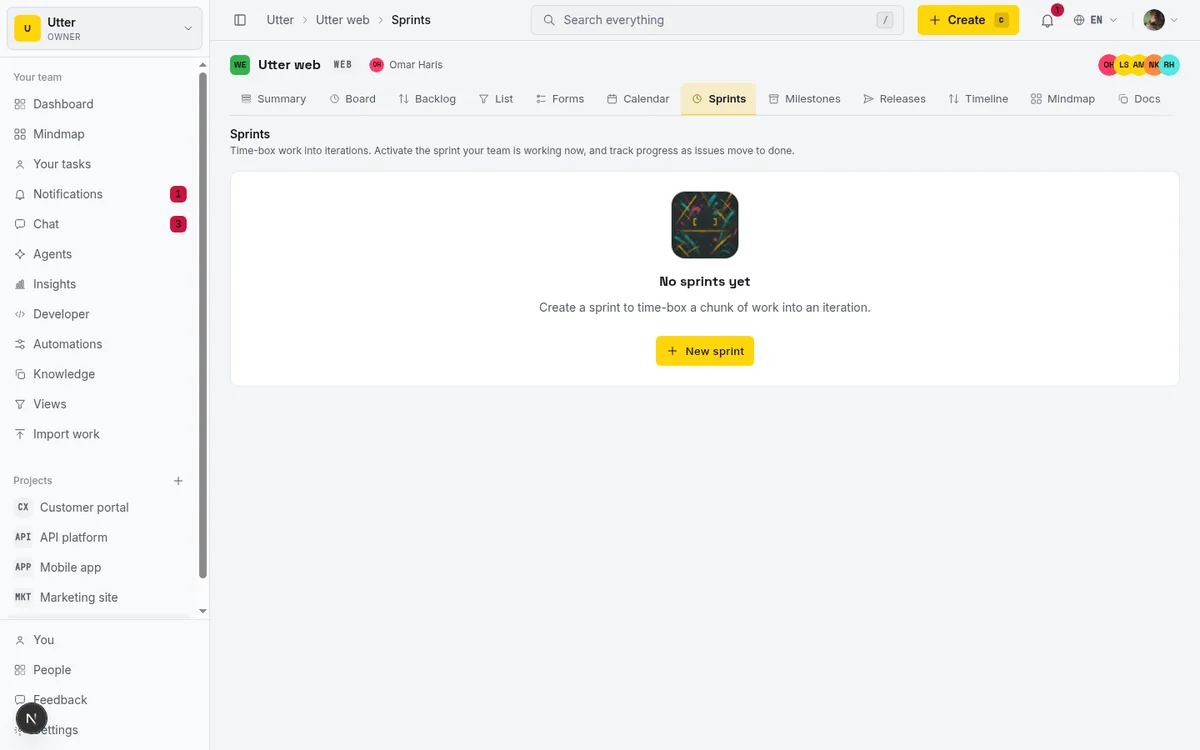
جانب الأشخاص فيه التفافة تستحق المعرفة. يتعرّف المساعد على وكلاء الذكاء الاصطناعي في قائمة أعضاء مساحة عملك، الموسومين «agent»، وحين تسأل من يمكنه أخذ قطعة عمل، أو تطلب منه تفويض مهمة، يعرض أولئك الوكلاء مرشّحين بجانب البشر. فـ«Who can pick up the login bug?» قد يُظهِر وكيلًا مُعدًّا للعمل على تذاكر WEB.
كن صريحًا مع نفسك بشأن ما هو ذلك التسليم. إسناد تذكرة إلى وكيل ذكاء اصطناعي يمرّر العمل. لا يضمن أن الوكيل يُنهيه، تمامًا كما لا يضمن إسناد تذكرة إلى شخص أنه يفعل. إنه إسناد، وانتهى، وإعداد الوكيل نفسه يقرّر إن كان شيء يحدث بعده. إن كنت تبني وكلاء يُنجزون العمل فعلًا بدل الجلوس في قائمة أعضاء، فإن امنح وكيل الذكاء الاصطناعي قاعدة معرفة هو القراءة الأعمق لجعلهم مفيدين.
الرصيد والحدود اليومية وما يمنحه المجاني مقابل المدفوع
يُقاس المساعد بالرصيد، لا برسم شهري ثابت، وتأطيره هكذا يبقي توقّعاتك مستقيمة. يعيش رصيد الرصيد في ترويسة الدرج: «credits left»، أحيانًا مع رقم «top-up» (رصيد اشتريته فوق منحتك) ورقم «daily left» (أدوار متبقّية قبل أن يوقفك حدّ اليوم الفرعي).
كل مساحة عمل تحصل على منحة متكرّرة. مساحات العمل المجانية تحصل على منحة شهرية صغيرة، تكفي لحفنة أدوار، لا لجلسة إقران طوال اليوم. الطبقات المدفوعة (Pro وBusiness) تحصل على منح أكبر. مساحة عمل داخل تجربة Pro المجانية لمدة 14 يومًا تحصل على أكبر منحة على الإطلاق، وهذا هو غرض التجربة: مساحة لتجربة الأداة فعلًا.
طريقتان تصطدم بجدار فيهما، وهما ليستا الجدار نفسه:
flowchart TD
    A[Send a prompt] --> B{Monthly credits left}
    B -->|no| C[Buy credits or wait for the refresh]
    B -->|yes| D{Daily turns left}
    D -->|no| E[Resets tomorrow. A credit pack raises the daily ceiling]
    D -->|yes| F[The turn runs and credits are debited]
حالة نفاد الشهري تقرأ «You've used all your AI credits this month. Buy more, or wait for next month's refresh»، وإن كنت تستطيع إدارة الفوترة تعرض «Buy credits» و«View plans». الحالة اليومية شيء خاص بها: «You've hit today's AI limit, not your monthly credits. It resets tomorrow. Buying a credit pack raises your daily limit». فيمكن أن يكون لديك رصيد شهري في البنك ومع ذلك انتهيت لليوم، وشراء حزمة يرفع ذلك السقف اليومي.
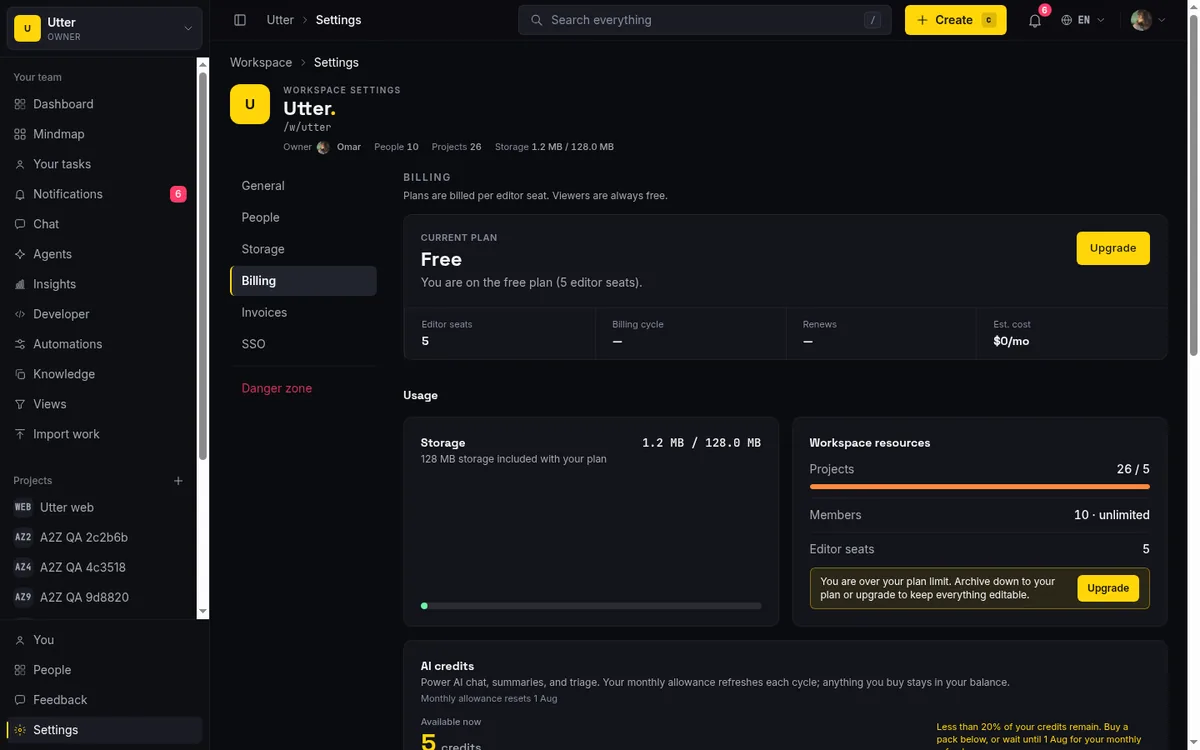
متغيّر آخر: طبقة النموذج. مساحات العمل المدفوعة النشطة وحدها تعمل على النموذج المتميّز. مساحات العمل المجانية والتجريبية تعمل على الأرخص، قادر لكن غير مطابق، فلا تتوقّع تطابق إجابة بإجابة عبر كل خطة.
هناك حواجز مكدّسة فوق الرصيد أيضًا:
- أنت مقيّد المعدّل بـ10 طلبات في الدقيقة لكل مستخدم.
- حلقة الوكيل محدّدة بـ5 خطوات أدوات لكل دور.
حدّ الخطوات الخمس هو العملي الذي تتذكّره. طلب مثل «summarize every project, list everyone's overdue tasks, and draft three sprint plans» يمكن أن ينفد من الخطوات في منتصف الفكرة ويسلّمك نصف إجابة. ضيّقه. اطلب ملخص مشروع واحد، ثم التالي. تحصل على إجابات أفضل وتحرق رصيدًا أقلّ.
الحدود والمزالق والحصول على إجابات جيدة
الحوافّ الصادقة، لأن أداةً تفهمها هي أداة تستطيع الاعتماد عليها فعلًا.
لا بحث في المستندات. هذه هي الكبرى. لا يوجد استرجاع مستندات أو ويكي أو مرفقات في أي مكان في المساعد. search_issues يعمل فوق عناوين المهام ومفاتيحها عبر Typesense، فـ«find issues about login» يعمل، لكن «what did the spec say about login» لا يعمل، لأن المواصفة مستند والمساعد لا يرى المستندات. إن ضبطت نفسك تسأل عن محتوى ملف، فتلك إشارتك للذهاب وفتح الملف.
أربعة إجراءات موافقة، وذلك السقف. إنشاء مهمة، إضافة تعليق، فرز، تخطيط سبرنت. لا توجد أداة ذكاء اصطناعي لحذف مهمة، أو تعديل وصف، أو إدارة الوسوم، أو تغيير إعدادات المشروع، أو تعديل عشرين تذكرة جماعيًا دفعةً. تريد أيًّا من تلك، الواجهة اليدوية هناك مباشرةً. لن يتظاهر المساعد بأنه يستطيع فعلها.
تاريخ الدردشة عابر. تعيش المحادثة في متصفحك، من جهة العميل، ولا تُحفظ أبدًا. زر سلّة «Clear chat» في الترويسة يمسحها عمدًا، وكذلك إعادة تحميل الصفحة. أغلق الدرج بـX أو الخلفية أو Escape فتظل المحادثة جالسة حين تعيد فتحه؛ أعد تحميل الصفحة فتذهب. فإن أنتج المساعد شيئًا تريد الاحتفاظ به، فتصرّف بشأنه (وافق على البطاقة، انسخ النص) قبل أن تُحدّث.
الوصول مقيّد. الذكاء الاصطناعي للمالكين والمشرفين والمنفّذين فقط. المشاهدون لا يحصلون عليه، والصلاحية خلف ذلك ai.chat. إن كان الذكاء الاصطناعي مُطفأً من جهة الخادم لمساحة العمل (لا مفتاح مُهيَّأ، أو مفتاح إيقاف من مشغّل)، فلا يُعرَض المُشغّل إطلاقًا، فزرّ غائب قد يعني «مُطفأ هنا» لا «معطوب». وقواعد المشروع المقيّد تسري على كل بحث: العضو لا يرى ويتصرّف إلا على مشاريع لديه وصول إليها أصلًا، لأن كل استعلام وتعديل بالذكاء الاصطناعي مقيّد بالمستأجر والدور على الخادم، لا مخفيّ في الواجهة فقط.
الملاحظات عن Taskfolk تذهب حيث ينبغي أن تذهب. أخبر المساعد «the board is slow» أو «you should add recurring tasks»، فيوجّه ذلك إلى مجتمع الملاحظات على /w/<slug>/feedback بدل تسجيله بهدوء كمهمة على لوحتك. لوحتك تبقى لوحتك.
بضع عادات تجعل الإجابات أفضل:
- سمِّ المشروع والمفتاح. «Summarise WEB» خير من «summarise my project» حين تملك خمسة منها. «WEB-2» خير من «the login ticket» حين كان المساعد سيضطر لتخمين أيها.
- قسّم الطلبات متعددة الأجزاء. بسبب حدّ الخطوات الخمس، طلب واحد واضح ينزل أنظف من مركّب. «Summarise WEB and plan next sprint» دوران، لا واحد.
- تحقّق قبل أن تثق. يقول التذييل ذلك صراحةً: «I can make mistakes. Verify important info.». التأسيس يجعل الأعداد موثوقة، لكن الصياغة والأحكام واقتراحات السبرنت لا تزال تستحق نظرة. بطاقة الموافقة هي خطّ دفاعك الأخير. اقرأها.
هذه هي الأداة كلها، بحوافّها. تقرأ لوحتك بلغة إنجليزية بسيطة، وتجيب من بيانات حقيقية بدل التخمين، وتجهّز كل تغيير خلف بوابة تتحكّم فيها. افتح المُشغّل على لوحة WEB خاصتك، اطلب منه تلخيص المشروع، ثم اطلب منه نقل تذكرة واحدة ووافق. دوران، وستشعر بالضبط أين يقع الخطّ بين ما يفعله لك وما يبقى قرارك.
أسئلة شائعة
كيف أستخدم مساعد الذكاء الاصطناعي لإدارة لوحتي في Taskfolk؟
افتح المساعد من زر «Ask AI» بشكل قطة-روبوت في الزاوية السفلية اليمنى لأي صفحة مساحة عمل، ثم اكتب بإنجليزية بسيطة. اطلب منه تلخيص مشروع أو سرد المهام المتأخرة للحصول على إجابات للقراءة فقط، أو اطلب منه الإنشاء أو التعليق أو الفرز أو تخطيط سبرنت. أي تغيير يُعرَض كبطاقة موافقة تراجعها وتوافق عليها قبل أن تمسّ لوحتك.
هل يستطيع الذكاء الاصطناعي تغيير لوحتي من تلقاء نفسه؟
لا. كل تعديل مقيّد بالموافقة. يجهّز المساعد بطاقة صفراء موسومة تُظهِر ما سيحدث بالضبط، ولا شيء يُكتب حتى تنقر Approve. لا وضع تلقائي ولا مزامنة خلفية تعدّل التذاكر وأنت بعيد.
هل يستطيع مساعد الذكاء الاصطناعي قراءة مستنداتي أو ملفاتي المرفقة؟
لا. ليس له استرجاع مستندات أو ويكي أو مرفقات. أدواته تغطّي المهام والمشاريع والأعضاء والسبرنتات فقط، وsearch_issues يبحث في عناوين المهام ومفاتيحها عبر Typesense، لا في محتوى المستندات. إن كان سؤالك يعتمد على ملف، فافتح الملف بنفسك.
ماذا يستطيع الذكاء الاصطناعي إنشاءه أو تغييره؟
أربعة إجراءات: إنشاء مهمة (ملحمة أو قصة أو مهمة أو خطأ، لا مهمة فرعية)، إضافة تعليق، فرز (الحالة والأولوية والمُسند إليه)، وتخطيط سبرنت (نقل تذكرة إلى سبرنت أو رجوعًا إلى الباكلوج). لا يمكنه حذف المهام، أو تعديل الأوصاف، أو إدارة الوسوم، أو تغيير إعدادات المشروع، أو التعديل الجماعي.
هل مساعد الذكاء الاصطناعي مجاني، وكيف يُقاس؟
يُقاس برصيد الذكاء الاصطناعي، لا برسم ثابت. كل مساحة عمل تحصل على منحة متكرّرة (صغيرة على Free، أكبر على Pro وBusiness، والأكبر خلال التجربة العكسية لمدة 14 يومًا)، إضافةً إلى حدّ يومي فرعي منفصل. أنت أيضًا مقيّد المعدّل بـ10 طلبات في الدقيقة، ومساحات العمل المدفوعة النشطة وحدها تحصل على النموذج المتميّز.
من في مساحة عملي يستطيع استخدام مساعد الذكاء الاصطناعي؟
المالكون والمشرفون والمنفّذون، محكومين بصلاحية ai.chat. المشاهدون لا يحصلون عليه. إن كان الذكاء الاصطناعي مُطفأً من جهة الخادم لمساحة العمل، فلا يظهر المُشغّل إطلاقًا، فزرّ غائب قد يعني مُطفأً لا معطوبًا.
هل يتذكّر المساعد محادثاتي السابقة؟
لا. تاريخ الدردشة عابر ومن جهة العميل فقط، ولا يُحفظ أبدًا. زر «Clear chat» وإعادة تحميل الصفحة كلاهما يتخلّص منه، مع أن إغلاق الدرج بـX أو الخلفية أو Escape يبقيه حتى تعيد التحميل. تصرّف بشأن أي شيء مفيد قبل أن تُحدّث.
ماذا يحدث حين أسند تذكرة إلى وكيل ذكاء اصطناعي عبر المساعد؟
يتعرّف المساعد على وكلاء الذكاء الاصطناعي في قائمة أعضائك ويعرضهم مرشّحين بجانب الأشخاص. الإسناد إلى وكيل يسلّم العمل، لكنه كإسناده إلى شخص مجرد إسناد. أما إن كان الوكيل يُنجز العمل فعلًا فيعتمد على إعداد ذلك الوكيل نفسه.
قراءات ذات صلة
حوّل مستند المتطلبات (PRD) إلى ملاحم وقصص ومهام يستطيع وكلاء الذكاء الاصطناعي بناءها
امنح وكلاء البرمجة خطة يستطيعون البناء وفقها. الصق PRD أو FRD فيصيغ Taskfolk الباكلوج، ثم يعمل Cursor وClaude Code وCodex عليه عبر مسار عمل تتحكم فيه أنت.
19 يوليو 2026 · 9 د قراءة
هل يستطيع الذكاء الاصطناعي إدارة اجتماعك اليومي؟
الجواب في الغالب نعم، وسيشكرك فريقك. ما الذي يستطيع الوكيل جمعه من اللوحة، وما الذي ما زال يحتاج إنسانًا، وكيف تجهّز اجتماعًا يوميًا غير متزامن بالذكاء الاصطناعي.
15 يوليو 2026 · 8 د قراءة
ما الذي تستطيع تشغيله في Taskfolk دون أدوات إضافية
جولة مباشرة على المهام التي يغطيها Taskfolk في جوهره، من مكتب مساعدة خفيف إلى التكاملات والتقدير وخرائط الطريق، ومتى تقرن أداة متخصصة.
16 يوليو 2026 · 9 د قراءة

كيف تؤتمت إدارة المشاريع بالذكاء الاصطناعي، وما تتركه يدويًا
الترتيب الصحيح لأتمتة إدارة المشاريع بالذكاء الاصطناعي: التقارير أولًا، والاستقبال ثانيًا، ووكلاء التنفيذ أخيرًا، والقرارات التي ينبغي أن تبقى بشرية.
15 يوليو 2026 · 10 د قراءة
ما هي إدارة المشاريع الوكيلية؟ دليل بلغة بسيطة مع مثال عملي
المساعد النصي ينتظر أمرك. أما الوكيل فيتصرف عند وقوع حدث. هنا شرح حلقة الإدراك والتخطيط والفعل والتحقق، مع تشغيلة حقيقية من طرف إلى طرف داخل Taskfolk.
11 يونيو 2026 · 12 د قراءة
كيف تستخدم وكلاء الذكاء الاصطناعي في Taskfolk: اربطهم وأسند العمل وتابع جلساتهم
شرح عملي من البداية إلى النهاية: اربط وكيلًا، وحدّد صلاحيات مفتاحه، وأسند إليه المهام، وراقب جلساته، دون أن تتخلى عن السيطرة على اللوحة.
15 يوليو 2026 · 13 د قراءة

ما هو متتبع المهام بالذكاء الاصطناعي فعلًا، وكيف تختاره
معظم الأدوات التي تقول «تتبع المهام بالذكاء الاصطناعي» تقصد زر تلخيص. قائمة تحقق من خمسة بنود لما ينبغي أن تعنيه التسمية، مع أنماط الفشل التي تستحق اختبارها في تشغيل تجريبي.
15 يوليو 2026 · 9 د قراءة
كيف تستخدم REST API
احصل على مفتاح Taskfolk API واستخدم REST API لإدارة المشاريع لسرد المهام وإنشائها وتحديثها بأمان، مع شرح النطاقات ومفاتيح idempotency وحدود المعدّل.
15 يوليو 2026 · 19 د قراءة
How to use Grok Bot for project management
How to use Grok Bot with Taskfolk for project management: connect each Bot as a named member over the REST API, surface its approvals, and read its sessions.
28 أغسطس 2026 · 12 د قراءة
إدارة مشروع بوكلاء الذكاء الاصطناعي دون أن تفلت منك الخيوط
إعداد عملي يتيح لوكلاء الذكاء الاصطناعي إنجاز عمل مشروع حقيقي: إنشاء مهام، تحريك اللوحة، صياغة مواصفات، بينما يحتفظ فريقك بأحكام التقدير. جولة كاملة من لوحة فارغة إلى ميزة مُطلقة: ربط الوكيل عضوًا، تفويض شريحة مقيّدة، مسارات عمل، وإشارة تحقق تلتقط الادعاءات الكاذبة.
11 يوليو 2026 · 8 د قراءة
أضف تعليقًا
ابدأ النقاش.