كيف تستخدم محادثة الفريق
دليل عملي لمحادثة الفريق داخل أداة إدارة المشاريع: القنوات، والرسائل المباشرة، والسلاسل، وإشارات @، وإرفاق الملفات، والحدود الصريحة، كل ذلك بجوار مهامك.

تراسل زميلك على Slack بخصوص WEB-142، ثم تجد نفسك تشرح التذكرة كاملةً من جديد لأن المحادثة والعمل يعيشان في تطبيقين مختلفين. أي مشروع؟ ما حالته؟ من يتولاه؟ تلصق رابطًا، فيفتحه في علامة تبويب جديدة، يقرأه، يعود، وحين يعود تكون السلسلة قد انزلقت بعيدًا عن موضع السؤال. كرّر هذا مع كل عملية تسليم خلال أسبوع، وستشعر بحجم الضريبة التي يفرضها ذلك.
محادثة الفريق داخل أداة إدارة المشاريع موجودة لإلغاء هذه الضريبة. يوفّر Taskfolk محادثةً تعيش داخل مساحة العمل نفسها التي تضم لوحتك ومهامك، فتصبح المحادثة والعمل على بُعد نقرة واحدة. يشرح هذا الدليل كيف تفتح المحادثة، وتنشئ القنوات، وترسل الرسائل وتنسّقها، وتشير إلى الأشخاص، وترفق الملفات، وتستخدم السلاسل والرسائل المباشرة، وتلحق بما فاتك بعد غياب، وتدير قناةً. كما يسمّي الحدود بوضوح منذ البداية، لأن معرفة ما لا تفعله المحادثة هو ما يجنّب فريقك المفاجآت لاحقًا.
ما ستتعلمه
- كيف تفتح محادثة الفريق من الشريط الجانبي لمساحة العمل، ولماذا تنقلك إلى #general
- كيف تنشئ قنوات عامة وخاصة، وأيّهما تختار
- كيف ترسل رسائل منسّقة، وتشير إلى زملائك، وترفق الملفات، وتتفاعل دون مغادرة مساحة العمل
- كيف تستخدم السلاسل والرسائل المباشرة لإبقاء المحادثات الجانبية بعيدة عن المسار الرئيسي
- كيف تنشر في قناة من سكربت عبر واجهة v1 API
- ما تفعله المحادثة وما لا تفعله بالضبط (الربط التلقائي للمهام، مؤشرات الكتابة، التفاعلات)، حتى تضبط توقعاتك على نحو صحيح
لماذا محادثة الفريق داخل أداة إدارة المشاريع أفضل من تطبيق منفصل
هذه هي المشكلة الحقيقية. سياقك يعيش في أداة التتبّع. التذكرة تحمل الحالة، والمُسند إليه، والتعليقات، والمرفقات، والتاريخ كاملًا. لكن الأخذ والردّ السريع («هل يمكنك النظر في هذا قبل الاجتماع اليومي؟») يحدث في تطبيق محادثة منفصل.
فكلما لامست محادثةٌ تذكرةً، ينسخ أحدهم تفاصيل التذكرة إلى المحادثة. وكل قرار يُتّخذ في المحادثة يعيش في مكان لا تراه التذكرة. وبعد شهرين تحاول أن تعيد بناء سبب بناء شيء بطريقة معيّنة، فتجد الجواب في سلسلة على Slack انزلقت إلى العدم.
محادثة الفريق المدمجة في أداة إدارة المشاريع تغيّر الهندسة. في Taskfolk، المحادثة على مستوى مساحة العمل. القنوات والرسائل المباشرة تمتدّ عبر مساحة العمل كلها لا عبر مشروع واحد، ولوحة المحادثة تبعد نقرة واحدة عن لوحة WEB ومهام WEB. أنت تنظر إلى اللوحة، يطرأ سؤال، تفتح المحادثة، تسأل، ثم تعود. لا تبديل لعلامة تبويب، ولا تسجيل دخول من جديد، ولا إعادة شرح لأي مساحة عمل تقصد.
اضبط النطاق بصدق، لأن هذا يحدّد كيف ينبغي أن تستخدمها. المحادثة مكان للحديث. ليست أداة تتبّع مهام ثانية. القرارات والمتطلبات والحالة تبقى ملك التذكرة. المحادثة هي حيث تنسّق بسرعة، ثم تسجّل النتيجة حيث يعيش العمل. حين ينتج عن نقاشٍ عملٌ فعلي، فذلك العمل يذهب إلى تذكرة. المحادثة هي الاجتماع؛ والتذكرة هي المحضر.
افتح المحادثة وتعرّف على تخطيط اللوحين
المحادثة موجودة في الشريط الجانبي لمساحة العمل. ابحث عن عنصر التنقّل «Chat»، الموصوف بـ «Talk with your team in channels and direct messages». يحمل شارة رسائل غير مقروءة، بحدّ أقصى 99+، تُضاء فقط حين تكون لديك رسائل غير مقروءة في قنوات لم تكتمها. اكتم قناةً فتبقى صامتة ولا تدفع الشارة. هذا هو غرض الكتم بالكامل، وهو متماسك.
انقر عليها فتصل إلى صفحة المحادثة. لن تصادف شاشة فارغة تقريبًا أبدًا، لأن الصفحة تعيد توجيهك تلقائيًا إلى وجهة افتراضية منطقية:
flowchart LR
    A[Open Chat] --> B{general exists?}
    B -- yes --> C[Land in general]
    B -- no --> D{Any joined channel?}
    D -- yes --> E[Most recently active one]
    D -- no --> F[First visible channel]
المظهر الجيّد هنا بسيط. تصل إلى مكان حقيقي دون البحث عن نقطة بداية.
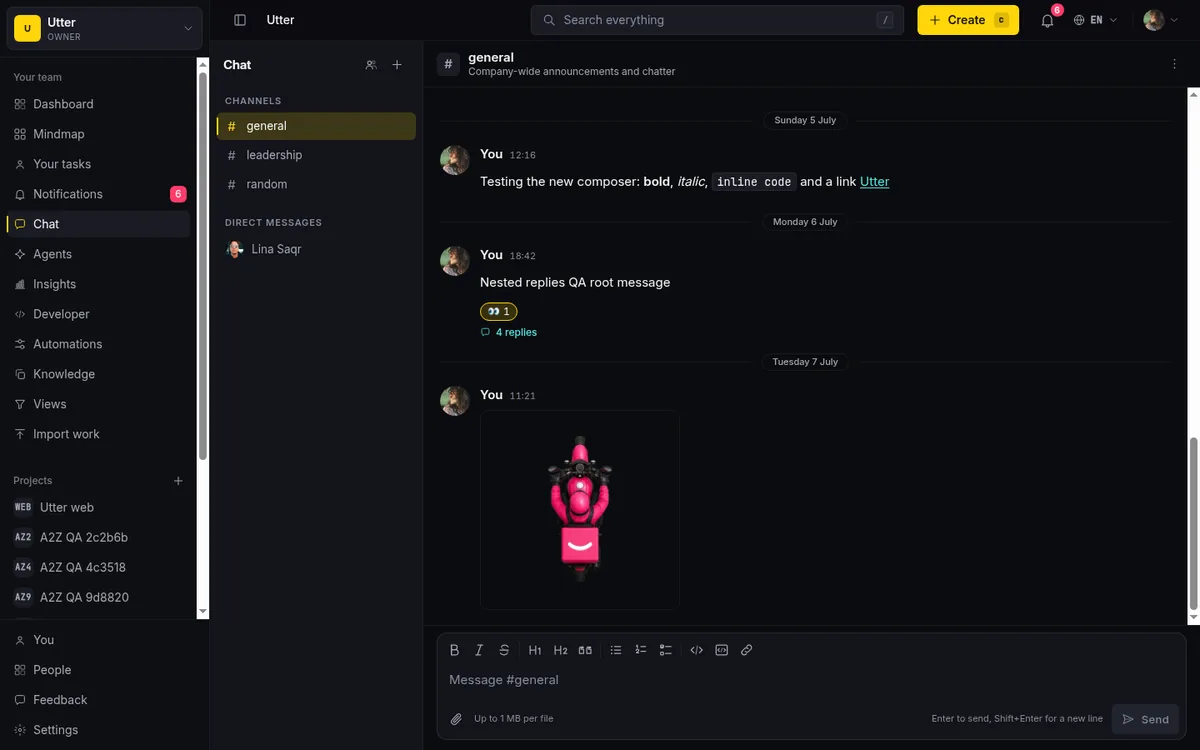
الآن اقرأ التخطيط. الشريط الأيمن فيه قسمان. تحت عنوان «Channels» تجد قنواتك العامة والخاصة. وتحت عنوان «Direct messages» تجد رسائلك المباشرة. يعرض كل عنصر نقطةً للرسائل غير المقروءة حين تكون لديه رسائل لم تقرأها، والقناة التي تشاهدها حاليًا تحصل على شريط أصفر لتعرف دائمًا أين أنت. الجانب الآخر هو لوح الرسائل: المحادثة في الأعلى، وصندوق الكتابة في الأسفل.
أمر واحد لا يلزمك فعله: إنشاء #general. كل مساحة عمل مزوّدة تلقائيًا بقناة #general ورسالة «Welcome to team chat» ينشرها كيان نظامي باسم «Taskfolk». فأول مرة يفتح فيها أي فرد من فريقك المحادثة، تكون القناة والرسالة بانتظاره. أنت تنضمّ إلى غرفة، لا تبنيها من الصفر.
أنشئ قناة، واختر بين العامة والخاصة عن قصد
حين لا تكفي #general، أنشئ قناة. استخدم زر + المسمّى «New channel». هذا متاح لأدوار المالك والمشرف والعضو. المشاهدون لا يمكنهم إنشاء القنوات، وهو ما يلائم وضعهم للقراءة فقط.
مربّع «Create a channel» فيه ثلاثة حقول تستحق الفهم:
- Name. مثلًا
web-releaseلتنسيق إصدار مشروع WEB. - Topic. سطر اختياري واحد يجيب عن «What's this channel about?». يساعد من يتصفّح لاحقًا على فهم ما يراه.
- Visibility. هذا هو ما ينبغي التمهّل عنده.
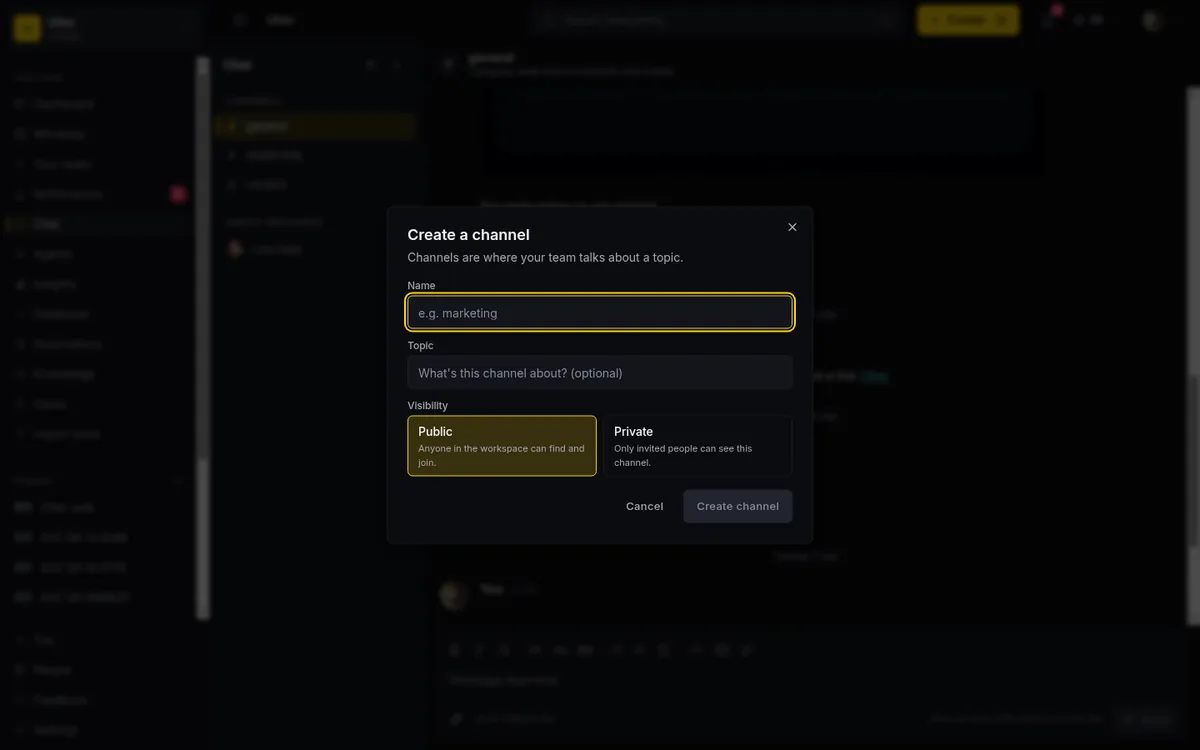
خيار الرؤية ليس شكليًا. العامة تعني «Anyone in the workspace can find and join». عمليًا، يستطيع أي عضو في مساحة العمل تصفّح تلك القناة وقراءتها حتى دون الانضمام. الخاصة تعني «Only invited people can see this channel»، فلا تظهر إلا لمن أُضيفوا صراحةً. هذا الفرق هو جوهر القرار.
إليك قاعدةً عمليةً تثبت جدواها. اجعل الأصل العام لأي شيء متعلّق بالعمل. إذا كان فريق WEB ينسّق إصدارًا، فقناة #web-release عامة تتيح لزميل فضولي من مشروع آخر أن يجدها، ويقرأ السياق، ويفهم ما أُطلق، كل ذلك دون مراسلة أحد. السياق القابل للاكتشاف هو السياق الذي لا يُعاد شرحه. احتفظ بالقنوات الخاصة لما هو حسّاس فعلًا: مسألة تخصّ الموظفين، نقاش أمني مبكّر، محادثة يجب ألّا تكون مقروءةً على نطاق واسع. وعند الشك، اجعلها عامة.
سلوكان مريحان يكمّلان هذا. إذا نشرت في قناة عامة لم تنضمّ إليها فعلًا، فالنشر يضمّك تلقائيًا. وإذا قرّرت أن قناةً ليست لك، يمكنك مغادرتها لاحقًا؛ يظهر مربّع تأكيد، فلن تغادر بالخطأ.
أرسل رسالة، ونسّقها، وأشِر إلى الشخص الصحيح
صندوق الكتابة محرّر غني، لا مربّع نص عادي. شريط تنسيق يغطّي الغامق والقوائم والكود والروابط، فرسالةٌ تشرح خطوة نشر شائكة تُقرأ بوضوح بدل أن تصل ككتلة نص. اختصاران على لوحة المفاتيح يحملان معظم الثقل، وصندوق الكتابة يُظهر لك التلميح: Enter للإرسال، Shift+Enter لسطر جديد. تعلّم هذين الاثنين وستتوقّف عن إطلاق أفكار نصف مكتملة بالخطأ.
الإشارات هي كيف تجذب الشخص الصحيح. اكتب @ ثم معرّفًا، فيظهر كرقاقة منسّقة في الرسالة المرسَلة ويُطلق إشعارًا داخل التطبيق لذلك العضو، مع احترام كتمه لكل قناة، فقناةٌ مكتومة لن تُشعره. في القناة العامة، أي عضو في مساحة العمل قابل للإشارة إليه. في القناة الخاصة أو الرسالة المباشرة، أعضاء تلك المحادثة فقط. فإشارتك إلى زميل بخصوص تذكرة «Timeline + Summary tab» في قناة عامة تصله، ويُظهر الإشعار التنبيه حتى لو لم يكن ينظر إلى المحادثة حينها.
الآن الحدّ الصريح، مذكورًا بوضوح كي لا يتعثّر به أحد. كتابة #WEB-12 في رسالة محادثة لا تتحوّل إلى رابط مهمة قابل للنقر. في تعليقات المهام وتعليقات المستندات، يرتبط #KEY-NUM تلقائيًا بالتذكرة. المحادثة لا تفعل ذلك. تظهر كنصّ عادي: سترى #WEB-12 كأحرف حرفية، لا كرقاقة قابلة للنقر. حتى إن صندوق الكتابة يقدّم إكمالًا تلقائيًا لـ #، لكن الرسالة التي تُنشر نصّ عادي. فحين تريد أن يتمكّن زميلك من القفز إلى التذكرة، الصق رابط المهمة الكامل بدلًا من ذلك. هذا أكثر خطأ شائع في التوقعات مع المحادثة. قله بصوت عالٍ في فريقك مرة واحدة، فتوفّر على الجميع الالتباس.
حقيقتان إضافيتان. لا يوجد مؤشر كتابة، فلا تجلس منتظرًا رؤية «someone is typing». وجسم الرسالة يمكن أن يصل إلى 8000 حرف، وهو وافٍ لسؤال مفصّل لكنه ليس المكان للصق مستند بأكمله.
أرفق الملفات، والصق الصور، وتفاعل مع الرسائل
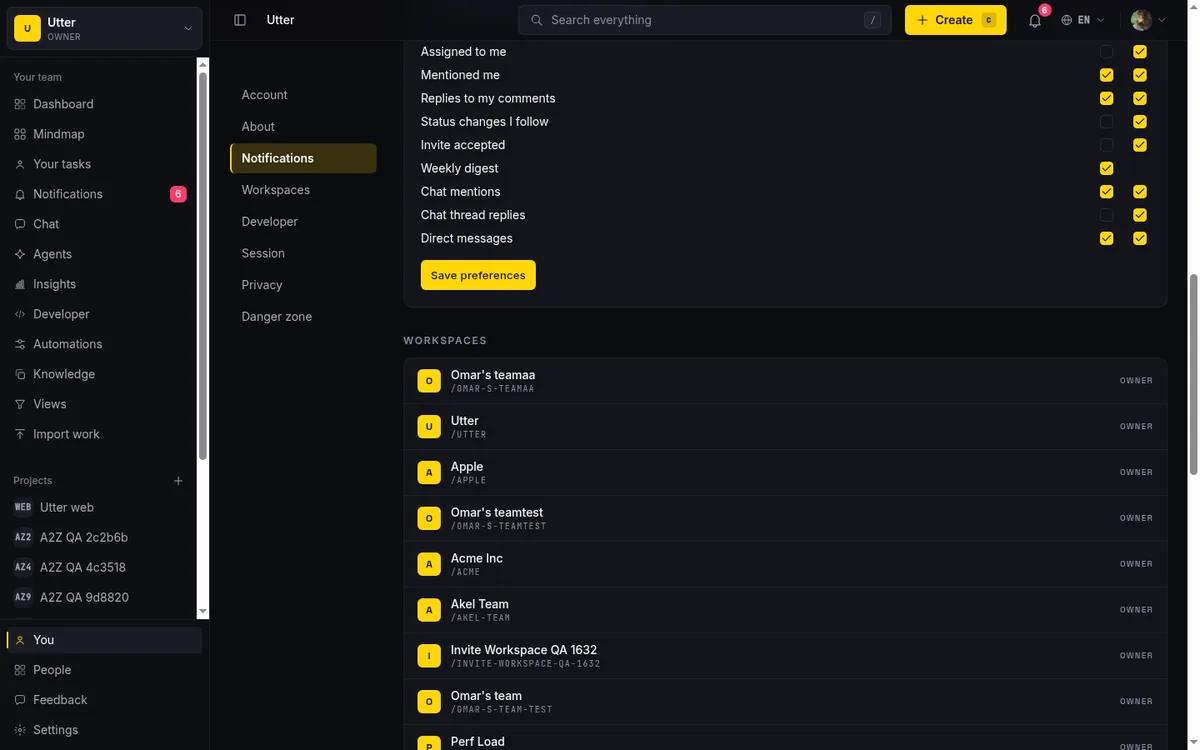
يمكنك إرفاق حتى 10 ملفات برسالة واحدة. يمرّ كل رفع عبر رفع موقّع مسبقًا مع شريط تقدّم حيّ من 0 إلى 100%، فتراه يتحرّك بدل التخمين إن كان قد تعلّق. لصق صورة مباشرةً في صندوق الكتابة يرفقها هي الأخرى، وهي أسرع طريقة لمشاركة لقطة شاشة لتخطيط معطوب.
الأحجام محدودة بخطتك. يعرض صندوق الكتابة الحدّ الأقصى مباشرةً كـ «Up to {size} per file» (على Free ذلك 1 MB لكل ملف). هناك سقف صارم قدره 25 MB لكل ملف، وكل شيء محدود إضافيًا بحصّة مساحة التخزين في مساحة عملك، فمرفق ضخم يُحتسب من مساحة التخزين ذاتها التي تسحب منها بقية مساحة العمل.
الأرقام في مكان واحد:
| الحدّ | القيمة |
|---|---|
| طول الرسالة (صندوق الكتابة) | 8,000 حرف |
| الملفات لكل رسالة | 10 |
| حجم الملف الواحد | حدّ الخطة (Free: 1 MB)، سقف صارم 25 MB |
| حارس الإغراق | 30 رسالة كل 10 ثوانٍ لكل مستخدم |
| التفاعلات | مجموعة ثابتة من 8 أيقونات بالهوية |
| شارة غير المقروء | بحدّ أقصى 99+ |
التفاعلات مجموعة ثابتة من ثماني أيقونات بالهوية: Like، Love، Haha، Celebrate، Clap، Watching، Fire، Done. تشغّل تفاعلك أو تطفئه، وتتجمّع الأعداد عبر كل من تفاعل. كن صريحًا مع نفسك في هذا: إنها مجموعة ثابتة، لا منتقي رموز تعبيرية اعتباطي. لن تجد صندوق بحث بثلاثة آلاف رمز. هذا قيد مقصود، وهو صراحةً لا بأس به. المكسب العملي أن بإمكانك التفاعل بـ Done على رسالة بدل كتابة «ok» وإضافة سطر آخر إلى القناة. التفاعلات هي الإقرار منخفض الضجيج، وحسن استخدامها هو معظم ما يبقي قناةً مزدحمة قابلةً للقراءة.
رتّب المحادثات الجانبية بالسلاسل والرسائل المباشرة
القنوات تتحوّل إلى عصيدة حين تجري ثلاث محادثات دفعةً واحدة. السلاسل تحلّ ذلك. على أي رسالة، يفتح «Reply in thread» لوح سلسلة على اليمين تتصدّره الرسالة الأصلية، وتتداخل الردود تحته. يمكنك الردّ على ردّ، فيبقى أخذٌ وردّ حقيقي محتوى. اللوح فيه عنصر نائب «Reply...» وخيار «Also send to channel»، الذي ينشر ردّ سلسلتك في القناة الرئيسية حين تريد إظهار خلاصة بدل دفنها. المشاركون في السلسلة وأي شخص تشير إليه فيها يُشعَرون، فالمحادثة داخل السلسلة ما زالت تصل إلى الأشخاص الصحيحين.
لماذا العناء؟ لأن السلسلة تمنع القناة من التحوّل إلى كومة من أنصاف المحادثات المتداخلة. إذا كان فريق WEB يصحّح خللًا وسأل شخص آخر عن تاريخ الإصدار في القناة نفسها، فسؤال الإصدار يذهب إلى سلسلته الخاصة ويبقى التصحيح مقروءًا.
كل رسالة لها أيضًا صفّ إجراءات:
- Copy link يمنحك رابطًا عميقًا لتلك الرسالة تحديدًا («Link copied») فتوجّه أحدهم إليها مباشرةً.
- Edit يتيح لك إصلاح رسالتك، فتُظهر بعدها علامة «(edited)» كي لا يلتبس على أحد ما تغيّر.
- Delete يزيل رسالتك؛ ويمكن للمالك والمشرفين حذف رسالة أي أحد، والرسالة المحذوفة تُظهر «This message was deleted.» بدل أن تختفي بلا أثر.
ثم هناك الرسائل المباشرة. يبدأ زر «New message» رسالةً مباشرة مع أي عضو في مساحة العمل، قابل للبحث بالاسم أو البريد. تفصيل لطيف: إعادة فتح رسالة مباشرة مع الشخص نفسه تعيد استخدام المحادثة القائمة بدل توليد نسخة مكرّرة، فتحتفظ بسلسلة واحدة لكل شخص بدل مقبرة من محادثات شبه متطابقة.
ابدأ رسالة مباشرة مع زميل
لنمشِ في مسار الرسالة المباشرة على حِدة، لأنه أسرع طريق إلى تواصل خاص فرديّ. انقر «New message» فيظهر لك مربّع «Start a direct message with a workspace member»، مع قائمة أشخاص قابلة للبحث. اعثر على الشخص، انقر «Start conversation»، فتظهر الرسالة المباشرة تحت عنوان «Direct messages» في الشريط الأيمن، تمامًا حيث تتوقّعها. وليس الزملاء وحدهم من يمكنك مراسلتهم: تستطيع أيضًا محادثة وكلاء الذكاء الاصطناعي وتنسيق عملهم من اللوحة نفسها.
متى ترسل رسالة مباشرة مقابل النشر في قناة؟ القرار أبسط ممّا يبدو في اللحظة:
flowchart TD
    A[You need to say something] --> B{For one person only or sensitive?}
    B -- yes --> C[Direct message]
    B -- no --> D{Continuing an existing topic?}
    D -- yes --> E[Reply in that thread]
    D -- no --> F[Post in the channel]
الرسالة المباشرة لأي شيء فرديّ فعلًا أو حسّاس: «هل أنت متفرّغ في الثالثة؟» سريعة، ملاحظة موجّهة لشخص واحد، تنبيه لا يحتاج بثًّا. والنشر في قناة لأي شيء يستفيد الفريق من رؤيته، وهو أكثر ممّا تظنّ. السؤال الذي ترسله لشخص واحد سؤالٌ لا تستطيع بقية الفريق التعلّم منه. أما السؤال نفسه في #web-release فيصبح سياقًا قابلًا للبحث لمن يمرّ الأسبوع المقبل.
قيد واحد تذكّره: يمكنك مراسلة الأشخاص الموجودين في مساحة العمل فقط. إن كنت تُدخل موظفًا جديدًا وتريد مراسلته، فعليه أن يُدعى أولًا، فافعل ذلك قبل أن تبحث عنه في بحث الرسائل المباشرة.
القراءة، واللحاق بالفائت، والبقاء مباشرةً
العودة بعد غياب هي حيث يتهاوى كثير من أدوات المحادثة. يعلّم Taskfolk الرسائل غير المقروءة بفاصل «New»، فحين تفتح قناةً مزدحمة تنزلق مباشرةً إلى حيث توقّفت بدل إعادة قراءة كل شيء. للرجوع أبعد، يمشي «Load older messages» إلى الوراء عبر التاريخ بترقيم keyset حتى تبلغ «You've reached the beginning». لا تمرير وهميّ لانهائي، ولا فجوات مفقودة.
التسليم مباشر. تصل الرسائل عبر تدفّق Server-Sent-Events لكل مساحة عمل، فرسالةٌ ينشرها أحدهم تظهر للجميع المتابعين دون تحديث. إن انقطع اتصالك، يُظهر العميل مؤشّر «Reconnecting...»، وعند إعادة الاتصال يعيد تشغيل ما فاتك باستخدام مؤشّر since. قاعدة البيانات هي مصدر الحقيقة، فتعثّر في التدفّق لا يفقد رسالة؛ تصلك عند إعادة الاتصال.
sequenceDiagram
    participant B as Browser
    participant S as Taskfolk server
    participant D as Database
    B->>S: Open SSE stream
    S-->>B: Live message events
    Note over B,S: Connection drops
    B->>S: Reconnect with since cursor
    S->>D: Fetch messages after cursor
    D-->>S: Missed messages
    S-->>B: Replay, then back to live
الآن ملاحظة النطاق الصريحة، لأنها تحدّد ما ينبغي أن تتوقّعه. يعمل هذا التسليم المباشر داخل العملية على حاوية واحدة. قاعدة البيانات هي مصدر الحقيقة والتدفّق أفضل جهد ممكن مع إعادة تشغيل عند إعادة الاتصال، لكنه ليس بعد توزيعًا عبر عدة نسخ بـ Redis. بالنسبة لفريق، هذا غير مرئي ويعمل جيّدًا. يستحقّ معرفة أن السقف موجود بدل افتراض توسّع أفقيّ لا نهائي.
هناك أيضًا فارق دقيق أثناء الجلسة يستحقّ الاستيعاب. قناة عامة جديدة تمامًا تُدفع مباشرةً للجميع لحظة إنشائها، فيرى الناس ظهورها. لكن إضافتك إلى قناة خاصة أو رسالة مباشرة جديدة تظهر عند إعادة اتصالك التالية، لا في اللحظة نفسها. فإن أضفت زميلًا إلى قناة خاصة ولم يرها فورًا، فذلك متوقّع؛ تصل حين يعيد عميله الاتصال.
وأخيرًا الكتم. اكتم قناةً فتتوقّف عن الإسهام في شارة غير المقروء لديك وتُخرجك من إشعارات رسائلها. هذه أداةُ القناة التي تريد أن تبقى عضوًا فيها دون أن تُنبَّه منها. ألغِ الكتم حين تحتاجها ثانيةً. حسن الكتم مبخوس القدر. هو كيف تبقي شارة غير المقروء ذات معنى بدل أن تدرّب نفسك على تجاهلها.
إدارة قناة والوصول للقراءة فقط
إن كنت تدير قناةً (مالك أو مشرف، أو أنت منشئ القناة نفسه)، فلديك أدوات إدارة. يمكنك إعادة تسميتها، وتحرير موضوعها، و«Add people» («Add workspace members to this channel»)، وإزالة الأعضاء، وأرشفتها. الأرشفة مهمّة: قناةٌ مؤرشفة تصبح مخفيّة وللقراءة فقط، وهي الطريقة اللبقة لإحالة قناةٍ أدّت غرضها إلى التقاعد دون حذف تاريخها.
الأدوار تقرّر ما يستطيع بقية الجميع فعله، فلنقلها بوضوح:
| الإجراء | مشاهد | ضيف | عضو | مشرف | مالك |
|---|---|---|---|---|---|
| قراءة القنوات | نعم | نعم | نعم | نعم | نعم |
| الإرسال، تحرير رسالتك، حذف رسالتك | لا | نعم | نعم | نعم | نعم |
| إنشاء القنوات | لا | لا | نعم | نعم | نعم |
| حذف رسالة أي أحد | لا | لا | لا | نعم | نعم |
يحصل المشاهدون على وصول للقراءة فقط إلى المحادثة، والواجهة تخبرهم بذلك: «You have read-only access to chat.». فالمشاهد يتابع، والمشرف يدير، والعضو يجلس مرتاحًا بينهما.
هناك حارس إغراق خفيف، يستحقّ الذكر كي لا يفاجئ أحدًا: 30 رسالة في 10 ثوانٍ لكل مستخدم لكل مساحة عمل. تجاوزه فترى «You're sending messages too quickly.». وهو سخيّ بما يكفي فلا تلامسه المحادثة العادية أبدًا، ولا يُستفَزّ إلا بشيء كحلقة لصق أو سكربت جامح.
انشر في قناة من سكربت (v1 API)
القنوات نفسها قابلة للقيادة عبر واجهة v1 العامة، فبإمكان بوت أن ينشر ملاحظات الإصدار في #web-release أو مهمة CI أن تعلن نشرًا. تحتاج مفتاح API بنطاق chat:write (القراءات تأخذ chat:read)، مُرسَلًا كرمز Bearer.
إنشاء قناة يأخذ اسمًا، ونوعًا (public أو private)، وموضوعًا اختياريًا. قنوات الرسائل المباشرة لا يمكن إنشاؤها عبر الواجهة؛ تبقى تلك للواجهة فقط.
curl -X POST "https://taskfolk.ai/api/v1/workspaces/taskfolk/chat/channels" \
  -H "Authorization: Bearer tfk_live_a1b2..." \
  -H "Content-Type: application/json" \
  -d '{"name": "web-release", "kind": "public", "topic": "Coordinating the WEB 1.4 release"}'
إرسال رسالة هو POST واحد إلى مجموعة messages الخاصة بالقناة. في curl:
curl -X POST "https://taskfolk.ai/api/v1/workspaces/taskfolk/chat/channels/$CHANNEL_ID/messages" \
  -H "Authorization: Bearer tfk_live_a1b2..." \
  -H "Content-Type: application/json" \
  -d '{"body_md": "Deploy finished. Build 1.4.0 is live."}'
const res = await fetch(
`https://taskfolk.ai/api/v1/workspaces/taskfolk/chat/channels/${channelId}/messages`,
{
method: "POST",
headers: {
Authorization: "Bearer tfk_live_a1b2...",
"Content-Type": "application/json",
},
body: JSON.stringify({ body_md: "Deploy finished. Build 1.4.0 is live." }),
},
);
const message = await res.json();import requests
r = requests.post(
f"https://taskfolk.ai/api/v1/workspaces/taskfolk/chat/channels/{channel_id}/messages",
headers={"Authorization": "Bearer tfk_live_a1b2..."},
json={"body_md": "Deploy finished. Build 1.4.0 is live."},
)
message = r.json()تعود الرسالة المُنشأة بحقول سلسلتها، فبإمكان بوت أن يبقي محادثةً محتواة:
{
  "data": {
    "id": "0197a2c4-...",
    "channel_id": "0197a2b0-...",
    "author_id": "0197a1f3-...",
    "body_md": "Deploy finished. Build 1.4.0 is live.",
    "parent_id": null,
    "root_id": null,
    "reply_count": 0,
    "last_reply_at": null,
    "edited_at": null,
    "created_at": "2026-07-16T09:30:00.000Z",
    "reactions": []
  }
}
مرّر parent_id في جسم الـ POST للردّ داخل سلسلة بدل القناة الرئيسية. سماحٌ واحد للواجهة فقط: يمكن أن يصل body_md إلى 64,000 حرف عبر الواجهة، متجاوزًا بكثير حدّ صندوق الكتابة البالغ 8,000 حرف، فبوتٌ يلصق مقتطف سجلّ لديه متّسع. مسار الواجهة يمرّ عبر مصفوفة الأذونات نفسها، والإشعارات نفسها، والتدفّق المباشر نفسه كالواجهة، فرسالة بوت تُنبّه من أشير إليهم تمامًا كما تفعل رسالة إنسان.
عادات تبقي المحادثة مفيدة (وأخطاء تتجنّبها)
بضعة آراء، مكتسبة من مشاهدة المحادثة تسير جيّدًا وتسير سيّئًا.
- أبقِ القرارات على المهمة، لا مدفونةً في قناة. لأن المحادثة لا تربط
#KEY-NUMتلقائيًا، فقرارٌ يُتّخذ في قناة يصعب فعلًا العثور عليه لاحقًا. لن يمرّر أحد شهرًا من #web-release ليعيد بناء سبب إطلاقك شيئًا. حين تبلغ محادثةٌ قرارًا، الصق رابط المهمة وسجّل النتيجة كتعليق على التذكرة نفسها. التذكرة هي الذاكرة. - اجعل قنواتك عامة بالأصل. السياق القابل للاكتشاف هو كامل قيمة عيش المحادثة بجوار مهامك. القناة الخاصة درجٌ مقفل؛ استخدمها فقط حين تحتاج القفل فعلًا.
- استخدم السلاسل لأي شيء أطول من ردّين. لحظة يكون لموضوعٍ امتداد، ضعه في سلسلة كي تبقى القناة مقروءة لبقية الجميع.
- تفاعل بدل إضافة ضجيج الردود. تفاعل Done يقول «وصلني» دون سطر جديد. عشر رسائل «ok» تجعل قناةً غير مقروءة؛ عشر تفاعلات لا تفعل.
- اكتم القنوات التي لا تحتاجها بدل مغادرتها. المغادرة تُفقدك السياق؛ الكتم يبقيك عضوًا يستطيع اللحاق لاحقًا دون أن يُنبَّه الآن.
وأبقِ الحدود الصريحة في مكان واحد كي لا يفاجأ فريقك أبدًا. لا يوجد مؤشر كتابة. التفاعلات مجموعة ثابتة من ثمانٍ، لا أي رمز تعبيري. إشارات المهام مثل #WEB-12 تظهر كنصّ عادي في المحادثة، فالصق الرابط الكامل حين تريد قفزة. التسليم المباشر يعمل على حاوية واحدة اليوم، موثوق لفريق لكنه ليس توزيعًا عبر عدة نسخ.
هذه هي الميزة كاملةً. افتح عنصر Chat في الشريط الجانبي لمساحة عملك، وابدأ قناةً للعمل الذي تنسّقه هذا الأسبوع.
أسئلة شائعة
أين توجد محادثة الفريق في Taskfolk وكيف أفتحها؟
محادثة الفريق موجودة في الشريط الجانبي لمساحة العمل كعنصر تنقّل «Chat» («Talk with your team in channels and direct messages»). النقر عليه يفتح صفحة المحادثة ويعيد توجيهك تلقائيًا إلى قناة افتراضية: #general إن وُجدت، وإلا القناة المنضمّ إليها ذات النشاط الأحدث، وإلا أول قناة ظاهرة. يعرض عنصر التنقّل شارة غير مقروء (بحدّ أقصى 99+) حين تكون لديك رسائل غير مقروءة في قنوات لم تكتمها.
ما الفرق بين القناة العامة والقناة الخاصة؟
القناة العامة هي «Anyone in the workspace can find and join»، أي أن أي عضو في مساحة العمل يستطيع تصفّحها وقراءتها حتى دون الانضمام. القناة الخاصة هي «Only invited people can see this channel»، فلا تظهر إلا لمن أُضيفوا صراحةً. اجعل الأصل عامًا للقنوات المتعلّقة بالعمل كي يبقى السياق قابلًا للاكتشاف، واحتفظ بالخاصة للمحادثات الحسّاسة.
هل كتابة #WEB-12 في رسالة محادثة تربط بالمهمة؟
لا. في المحادثة، يظهر #WEB-12 كنصّ عادي، لا كرابط قابل للنقر. الربط التلقائي لـ #KEY-NUM يعمل في تعليقات المهام وتعليقات المستندات، لكن ليس في رسائل المحادثة. إن أردت أن يقفز زميلك إلى التذكرة، الصق رابط المهمة الكامل. لاحظ أن إشارات @ تعمل وتُشعِر فعلًا.
هل يمكنني الإشارة إلى أحدهم بـ @ في المحادثة، وهل سيُشعَر؟
نعم. كتابة @handle تُظهر رقاقة منسّقة وتُطلق إشعارًا داخل التطبيق لذلك العضو، مع احترام كتمه لكل قناة. في القنوات العامة، أي عضو في مساحة العمل قابل للإشارة إليه؛ وفي القنوات الخاصة والرسائل المباشرة، أعضاء تلك المحادثة فقط.
كيف أبدأ رسالة مباشرة مع زميل؟
انقر زر «New message»، الذي يفتح «Start a direct message with a workspace member» مع قائمة أشخاص قابلة للبحث (بالاسم أو البريد). اختر الشخص وانقر «Start conversation»، فتظهر الرسالة المباشرة تحت «Direct messages» في الشريط الأيمن. إعادة فتح رسالة مباشرة مع الشخص نفسه تعيد استخدام المحادثة القائمة، ولا يمكنك مراسلة إلا من هم في مساحة العمل فعلًا.
ما أنواع الملفات وأحجامها التي يمكنني إرفاقها برسالة محادثة؟
يمكنك إرفاق حتى 10 ملفات لكل رسالة عبر رفع موقّع مسبقًا مع شريط تقدّم حيّ من 0 إلى 100%، ويمكنك لصق صورة مباشرةً في صندوق الكتابة. حجم الملف الواحد محدود بخطتك (Free هو 1 MB لكل ملف، معروضًا كـ «Up to {size} per file»)، مع سقف صارم قدره 25 MB، وكل شيء محدود إضافيًا بحصّة مساحة التخزين في مساحة عملك.
هل يمكن للمشاهدين استخدام محادثة الفريق، أم هي للقراءة فقط بالنسبة لهم؟
المشاهدون لديهم وصول للقراءة فقط. يستطيعون فتح المحادثة وقراءتها («You have read-only access to chat.») لكن لا يمكنهم الإرسال أو التحرير أو الحذف. الإرسال وتحرير/حذف رسائلك متاح لأدوار المالك والمشرف والعضو والضيف؛ وإنشاء القنوات للمالك أو المشرف أو العضو؛ وحذف رسالة أي أحد للمالك والمشرف فقط.
هل يوجد مؤشر كتابة، وهل يمكنني التفاعل بأي رمز تعبيري؟
لا يوجد مؤشر كتابة. التفاعلات مجموعة ثابتة من ثماني أيقونات بالهوية (Like، Love، Haha، Celebrate، Clap، Watching، Fire، Done)، تشغّلها أو تطفئها، مع أعداد متجمّعة عبر الجميع. إنه ليس منتقي رموز تعبيرية اعتباطيًا.
قراءات ذات صلة

أبقِ دردشة الفريق إلى جانب مهامك، لا في تطبيق آخر
لماذا تخسر الفرق سياق قراراتها حين ينفصل النقاش عن أداة تتبع المهام، وكيف تغلق الدردشة المدمجة في Taskfolk هذه الفجوة بربط الرسائل بالمهام مباشرة عبر مراجع #KEY وإشارات @.
9 يوليو 2026 · 9 د قراءة
طريقة البحث في مساحة عملك
ابحث في المهام عبر المشاريع في Taskfolk من حقل واحد في الشريط العلوي: اختصار /، والاقتراحات الفورية الحية، والقفز عبر مفتاح WEB-12، وصفحة النتائج الكاملة بمرشّحات النوع والحالة والأولوية، والحدود الحقيقية.
15 يوليو 2026 · 16 د قراءة
كيف تستخدم مساعد الذكاء الاصطناعي
كيف تدير لوحتك بمساعد الذكاء الاصطناعي في Taskfolk: اطرح أسئلة مؤسّسة، أنشئ المهام وافرزها من جملة، ووافق على كل تغيير قبل أن يهبط.
15 يوليو 2026 · 16 د قراءة
الإشعارات ومتابعة المهام
اضبط إشعارات Taskfolk وتابع المهام: الأحداث الأربعة التي تُشعرك، ومن يُنبَّه، وفرز الصندوق، والتأجيل والأرشفة، والبريد مقابل داخل التطبيق.
15 يوليو 2026 · 19 د قراءة

كيفية تتبّع الملاحظات والتصويت عليها
جولة عملية في لوحة ملاحظات المنتج وخارطة الطريق في Taskfolk: انشر الأفكار، وصوّت، واقرأ لوحة التتبّع وسجل التغييرات كخارطة طريق عامة حيّة.
15 يوليو 2026 · 20 د قراءة
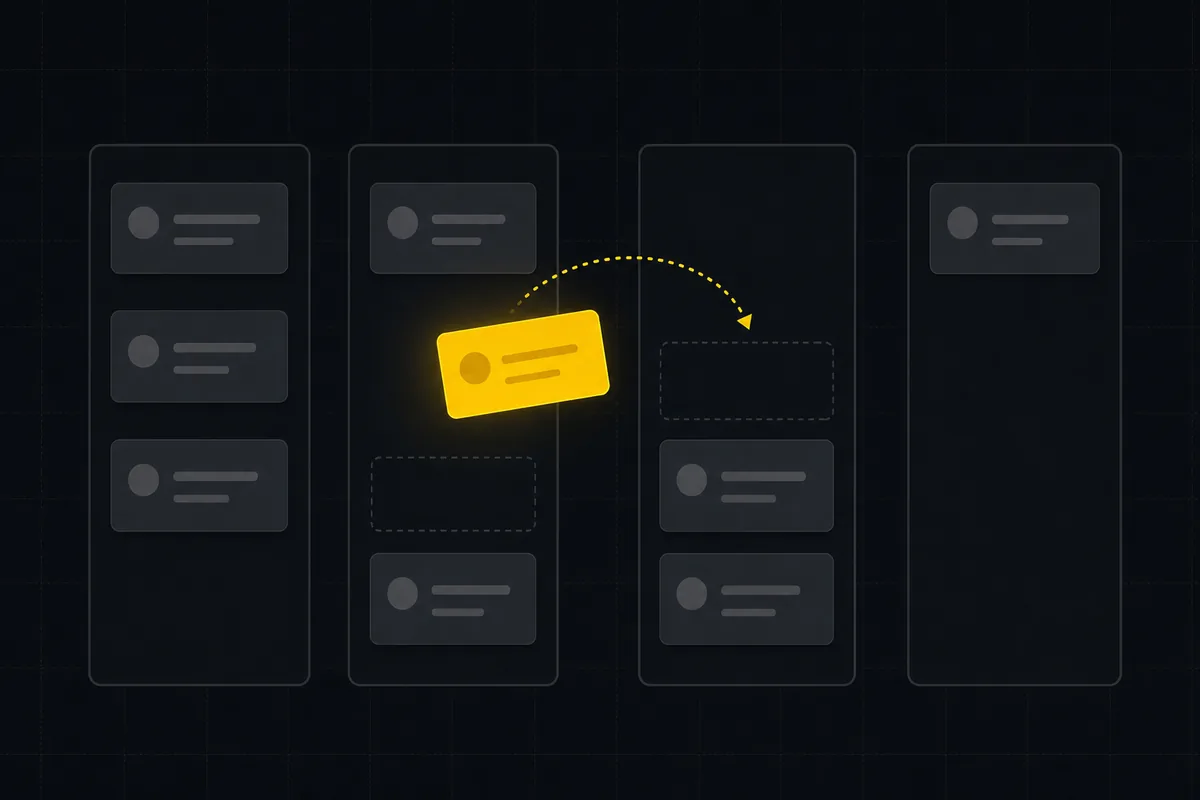
كيف تستخدم لوحة كانبان: دليل كامل بمثال حقيقي
تعلّم كيفية استخدام لوحة كانبان في Taskfolk: قراءة البطاقات، وسحب المهام بين الأعمدة، وإضافة أعمدة مخصصة وترتيبها، وضبط حدود WIP، والتصفية، وحفظ العروض.
15 يوليو 2026 · 23 د قراءة
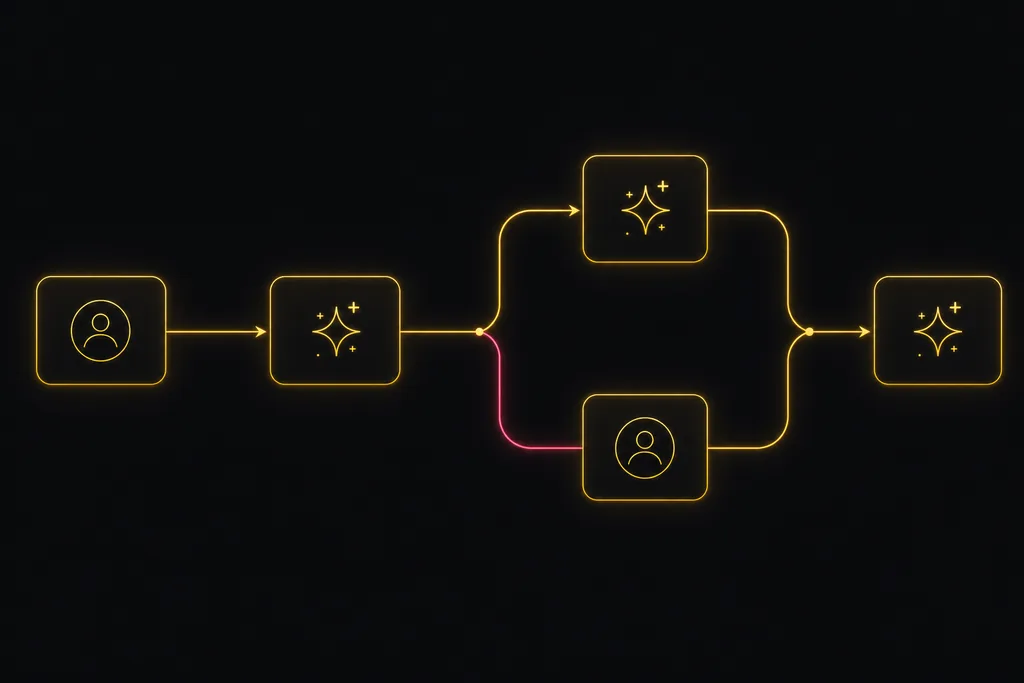
تحدث مع وكلاء الذكاء الاصطناعي، ثم ضعهم في مسار عمل
يتيح لك Taskfolk مراسلة وكيل الذكاء الاصطناعي مباشرة أو الإشارة إليه بـ @ في قناة ومتابعته وهو يعمل، ثم ربط الوكلاء والأشخاص على لوحة رسم بحيث تتحرك التذكرة من مرحلة إلى أخرى بنفسها: تسلسل وتوازٍ وتفرع شرطي، مع إشارات إكمال حقيقية وسجل نشاط منسوب.
17 يوليو 2026 · 5 د قراءة
كيف تدير تفضيلات إشعاراتك
أدِر إشعارات إدارة المشاريع في Taskfolk: اقرأ مصفوفة البريد مقابل داخل التطبيق، قلّل الضجيج دون أن تُعمى، تابع المهام، وتحكّم في الملخص الأسبوعي.
15 يوليو 2026 · 16 د قراءة
How to use Block's Buzz for project management
Block's Buzz gives humans and AI agents one signed workspace but deliberately skips issue tracking. How to pair a Buzz relay with a real board over MCP.
29 أغسطس 2026 · 11 د قراءة
كيف تدير فريقًا من وكلاء الذكاء الاصطناعي دون أن يفلت منك ما يفعلونه
إدارة الفرق بالذكاء الاصطناعي يومًا بيوم: دليل بأسماء ومالكين، وجلسات حية، وتفويض فوري، وصلاحيات على مستوى الحقل، وعمل موثق حين يعمل عدة وكلاء معًا.
15 يوليو 2026 · 19 د قراءة
أضف تعليقًا
ابدأ النقاش.