كيف تدير تفضيلات إشعاراتك
أدِر إشعارات إدارة المشاريع في Taskfolk: اقرأ مصفوفة البريد مقابل داخل التطبيق، قلّل الضجيج دون أن تُعمى، تابع المهام، وتحكّم في الملخص الأسبوعي.

أُسندت إليك ثلاث تذاكر هذا الصباح. ثم وصل اثنا عشر بريدًا عنها، تعليقًا تلو الآخر، وبحلول الغداء توقّفت عن فتح أيٍّ منها. تلك إحدى صور الفشل. والأخرى هي الكتم بقوة حتى ينزلق أمامك التنبيه الوحيد الذي كان يهمّ فعلًا دون أن تراه. كلاهما من الجذر نفسه: لم تخبر الأداة قطّ بما يهمّك.
تعلّم إدارة إشعارات إدارة المشاريع في Taskfolk ليس عن البحث عن زر كتم رئيسي. لا يوجد واحد، وهذا متعمّد. ما تحصل عليه بدلًا منه شبكة. حفنة من أنواع الأحداث على جانب، طريقتان للوصول إليك في الأعلى، ومربع اختيار في كل خلية تنطبق. بمجرد أن تصير الشبكة منطقية، تستطيع تهدئة صندوق بريدك دون أن تُعمى، وتستطيع ضمان أن العمل الذي تملكه يجدك دائمًا.
إليك ما ستقدر عليه بحلول النهاية:
- فتح تفضيلات إشعاراتك وقراءة مصفوفة البريد مقابل داخل التطبيق بشكل صحيح، بما في ذلك سبب خلوّ صف الملخص الأسبوعي من خلية داخل التطبيق.
- تقرير، حدثًا حدثًا، أيٌّ من أنواع الإشعارات التسعة يصلك بالبريد، أو داخل التطبيق، أو كليهما، أو لا شيء.
- حفظ المصفوفة كلها دفعةً واحدة والتأكّد من أنها ثبتت فعلًا.
- استخدام «تغيّرات الحالة التي أتابعها» مع متابعة مهمة لتتبّع عمل لا تملكه.
- فهم الجدران الحقيقية: لا كتم شامل، ولا تجاوزات لكل مشروع، وكيف يتصرّف الملخص الأسبوعي وإلغاء اشتراكه بنقرة واحدة.
لماذا تشعر بأن إشعاراتك صاخبة
يصل إليك Taskfolk عبر قناتين بالضبط. البريد، والجرس داخل التطبيق في الشريط العلوي. تلك هي القائمة كلها. لا إشعارات دفع، لا رسائل قصيرة، لا ترحيل إلى Slack، لا تنبيهات سطح مكتب. كل إشعار ستحصل عليه يومًا يصل إلى واحدة من هاتين أو كلتيهما.
مقابل هاتين القناتين يقف تسعة أنواع أحداث. أربعة هي التي ستفكّر فيها فعلًا يومًا بعد يوم: مُسندة إليّ، وأشار إليّ، وردود على تعليقاتي، وتغيّرات الحالة التي أتابعها. هذه الأربعة عمود تتبّع المهام. أما الخمسة الأخرى (دعوة مقبولة، والملخص الأسبوعي، وثلاثة أنواع دردشة) فتنطلق أقلّ تكرارًا، لكنها تعيش على الشبكة نفسها وتتبع القواعد نفسها.
النقلة الذهنية التي تُسهّل هذا: إنها مصفوفة، لا مفتاح. أنت لا تُشغّل الإشعارات أو تُطفئها بشكل مجرّد أبدًا. أنت تقرّر، لكل حدث، إن كان يراسلك بالبريد، أو يقرع الجرس، أو يفعل كليهما، أو لا شيء. ردٌّ على تعليقك قد يستحق بريدًا. تغيّر حالة على مهمة تتابعها بنصف عين قد يستحق إشعار جرس هادئًا تلتقطه المرة القادمة التي تكون فيها في التطبيق. ذلك التمييز هو كامل اللعبة.
شيء ينبغي معرفته قبل أن تمسّ أي شيء. هذه التفضيلات لكل مستخدم وشاملة. تنطبق عليك، عبر كل مساحة عمل وكل مشروع تنتمي إليه. لا توجد نسخة لكل مشروع من هذه الشاشة. اضبطها مرة، فتُضبط في كل مكان.
افتح تفضيلات إشعاراتك
اذهب إلى صفحة ملفّك الشخصي واعثر على قسم الإشعارات. مرّر إلى البطاقة المعنونة تفضيلات الإشعارات، بعنوان فرعي «اختر كيف نُشعِرك لكل نوع حدث». تلك البطاقة هي كامل سطح التحكّم. كل ما تضبطه يعيش هناك.
التخطيط شبكة. على اليسار، تسعة صفوف أحداث. عبر الأعلى، ترويستا عمودين: البريد وداخل التطبيق. حيثما تنطبق قناة على حدث، يوجد مربع اختيار. مؤشَّر يعني أنك تحصل عليه على تلك القناة. غير مؤشَّر يعني أنك لا تحصل عليه.
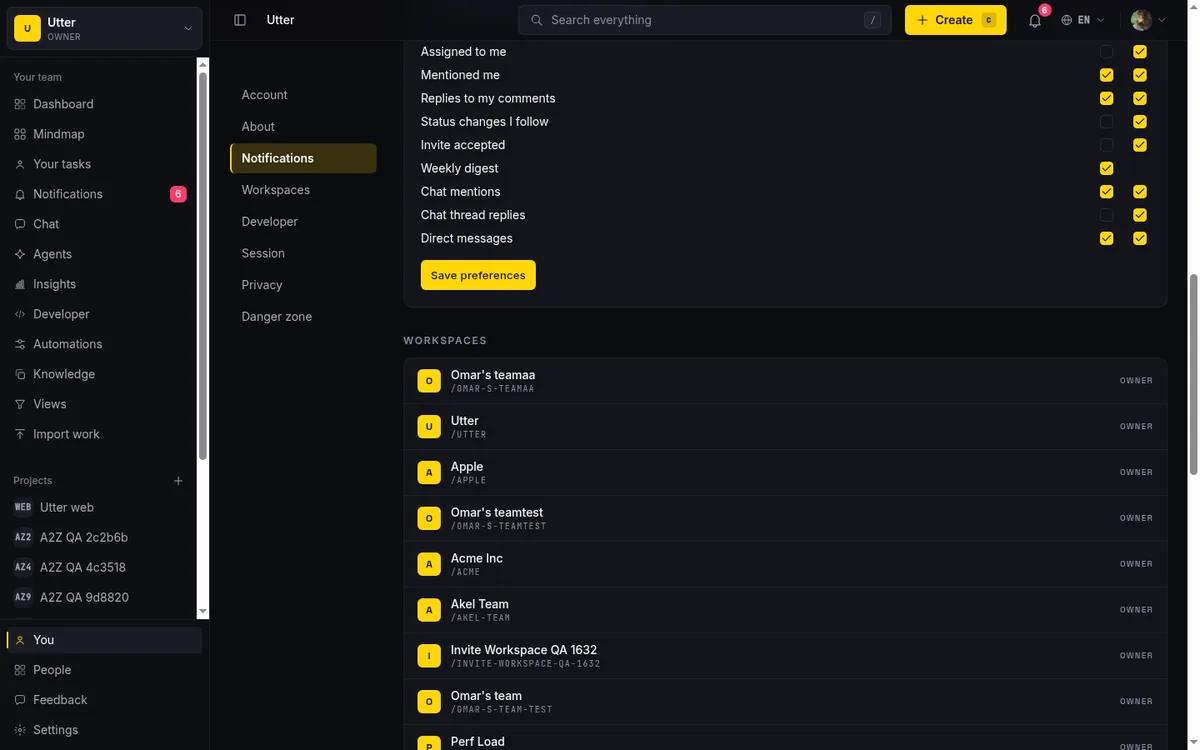
امسح لأسفل فيبدو صف واحد شاذًّا. الملخص الأسبوعي له مربع تحت البريد، لكن خليته داخل التطبيق فارغة. تلك ليست علّة عرض. الملخص الأسبوعي شيء بريدي فقط، ملخص يصدر وفق جدول، فلا نسخة له داخل التطبيق لتبديلها. الخلية الفارغة تخبرك بالحقيقة: لا شيء لتأشيره هناك. لا تبحث عن ملخص داخل التطبيق. إنه غير موجود، بالتصميم.
اقرأ الشبكة قبل أن تغيّر أي شيء. لاحظ أي المربعات مؤشّرة أصلًا. تلك إعداداتك الفعلية الحالية، ومعرفة نقطة انطلاقك تُسهّل كل قرار لاحق.
ماذا يعني كل نوع من أنواع الأحداث التسعة
تبديل صف لا تفهمه هو بالضبط كيف يُسكِت الناس عرضًا التنبيه الوحيد الذي احتاجوه. فإليك ما ينطلق عليه كل حدث.
مُسندة إليّ. أحدهم يسند إليك مهمة. تنبيه «صرت تملك هذه». إن لم تُبقِ شيئًا آخر صاخبًا، فأبقِ هذا.
أشار إليّ. أحدهم يكتب @you في تعليق. شخص محدّد يريد عينيك على سلسلة محدّدة. مباشر، مستهدف، يستحق بريدًا عادةً.
ردود على تعليقاتي. علّقت على WEB-42، فردّ أحدهم تحته. يبقيك هذا في محادثة بدأتها دون الحاجة إلى إعادة فتح المهمة للتحقّق.
تغيّرات الحالة التي أتابعها. هذا صف حدث تغيّر الحالة، وهو الذي يسيء الناس قراءته أكثر من غيره. لا يعني «كل تغيّر حالة في المشروع». يعني تحرّكات الحالة على المهام التي تتابعها: المهام المُسندة إليك، أو التي أبلغت عنها، أو التي تتابعها صراحةً. أحدهم يسحب تذكرة «Timeline + Summary tab» من قيد التنفيذ إلى قيد المراجعة، وهذا الحدث هو الذي يخبرك.
دعوة مقبولة. دعوت أحدهم إلى مساحة عمل فقبل. يستحق المعرفة: هذا ينطلق فقط للشخص الذي أرسل الدعوة. لا أحد سواه يُشعَر حين ينضم عضو جديد.
الملخص الأسبوعي. بريد الملخص المجدوَل. المزيد عن محتواه فعلًا قرب النهاية.
الثلاثة الأخيرة، إشارات الدردشة، وردود سلاسل الدردشة، والرسائل المباشرة، تنتمي إلى دردشة الفريق لا إلى تتبّع المهام. إن كانت مساحة عملك تستخدم دردشة Taskfolk المدمجة، فهذه تقرّر إن كانت إشارة دردشة، أو رد في سلسلة دردشة، أو رسالة مباشرة تصلك. إن لم تستخدم الدردشة كثيرًا، فستنطلق نادرًا. تقع على الشبكة نفسها للراحة، لكن اعتبرها ذهنيًا تحت ميزة مختلفة. المزيد عن جانب الدردشة في كيف تستخدم دردشة الفريق، ونظرة أعمق على إشعارات المهام في الإشعارات ومتابعة المهام.
الإعدادات الافتراضية، ولماذا ضُبطت كما هي
لا يأتي Taskfolk بكل شيء مُشغَّلًا أو كل شيء مُطفأً. يأتي برأي، والرأي يستحق الفهم قبل أن تتجاوزه.
الإعدادات الافتراضية الفعلية:
| الحدث | البريد | داخل التطبيق |
|---|---|---|
| مُسندة إليّ | مُشغَّل | مُشغَّل |
| أشار إليّ | مُشغَّل | مُشغَّل |
| ردود على تعليقاتي | مُشغَّل | مُشغَّل |
| تغيّرات الحالة التي أتابعها | مُطفأ | مُشغَّل |
| دعوة مقبولة | مُطفأ | مُشغَّل |
| الملخص الأسبوعي | مُشغَّل | غير متاح |
| إشارات الدردشة | مُشغَّل | مُشغَّل |
| ردود سلاسل الدردشة | مُطفأ | مُشغَّل |
| الرسائل المباشرة | مُشغَّل | مُشغَّل |
كل نوع منطبق مُشغَّل داخل التطبيق جاهزًا فورًا. الجرس يلتقط كل شيء.
المنطق بسيط بمجرد أن تراه. الأشياء الموجّهة إليك مباشرةً (إسناد، @mention، رد على تعليقك، رسالة مباشرة) تراسلك بالبريد، لأن تلك هي اللحظات التي يكلّفك فيها الإشعار الفائت شيئًا فعلًا. أما الأشياء المحيطة (تحرّك حالة، قبول دعوة، رد مدفون في سلسلة دردشة) فتبقى في الجرس، حيث ستلاحظها وأنت في التطبيق أصلًا، دون تكديس صندوق بريدك.
فالوضع الافتراضي هو: صندوق بريدك محجوز للإشارات المباشرة التي لا يجب تفويتها. الجرس هو الملتقط لكل ما سواها. تلك نقطة انطلاق سليمة لمعظم الناس، ولهذا قد لا تحتاج إلى تغيير كثير أصلًا.
تحذير واحد يعثر الناس فيه. تصمد هذه الإعدادات الافتراضية فقط حتى أول مرة تحفظ فيها. لحظة تنقر حفظ التفضيلات، تصير المصفوفة المخزَّنة مرجعًا، وأي نوع لم تضبطه صراحةً يرتدّ إلى سلوكه الافتراضي خلف الكواليس. عمليًا: لا تضبط الشبكة نصف ضبط وتفترض أن الباقي يبقى «افتراضيًا للأبد». اضبط ما يهمّك، احفظ، وعامل ما على الشاشة مصدر الحقيقة.
أطفئ إشعارات البريد دون أن تُعمى
هذا هو الطلب الذي أسمعه أكثر. «أريد إطفاء إشعارات البريد لكنني لا أريد تفويت أي شيء». هذا بالضبط ما يخدمه انقسام القناتين.
الحركة هي إلغاء تأشير البريد على صفوفك الصاخبة مع إبقاء داخل التطبيق مؤشَّرًا. أنت لا تكتم تلك الأحداث. أنت تنقلها من صندوق بريدك إلى جرسك، حيث تتراكم بهدوء حتى تلقي نظرة.
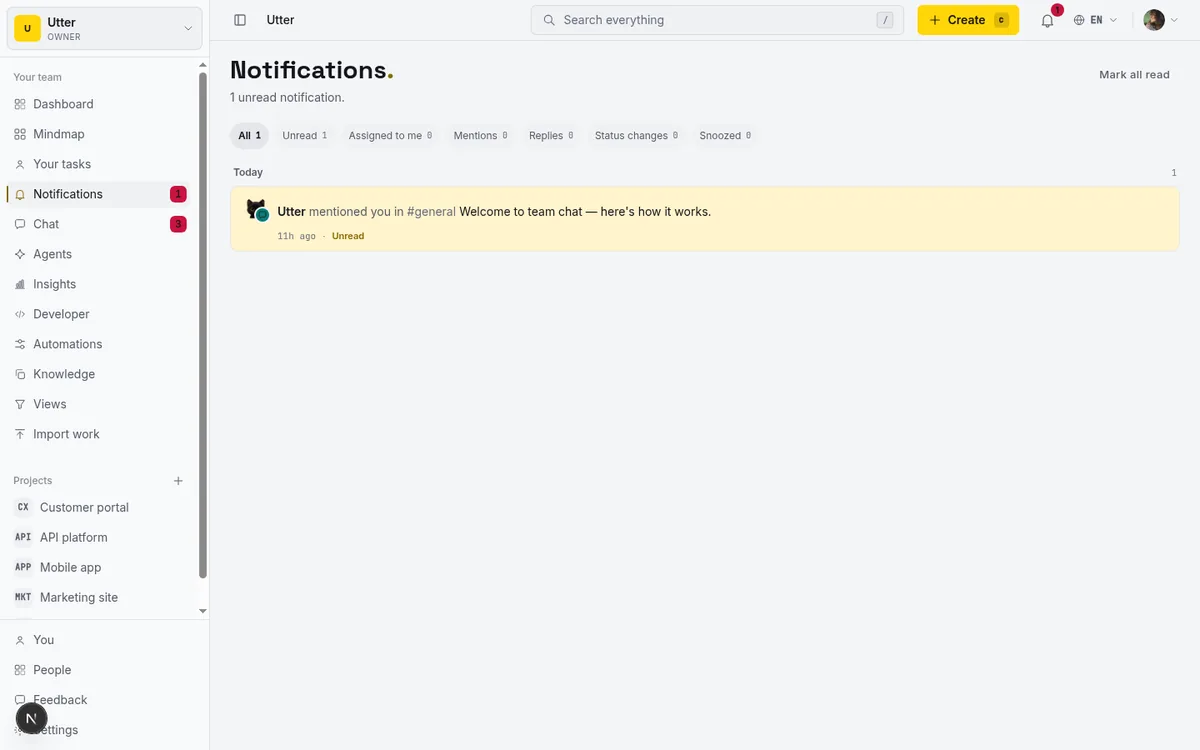
بشكل ملموس. لنقل إنك تتابع تذكرة «Timeline + Summary tab» في مشروع WEB مع عشرات غيرها، وكلما تحرّكت واحدة عبر الأعمدة يصلك بريد. ذلك صف تغيّرات الحالة التي أتابعها يُضيء صندوق بريدك. ألغِ تأشير مربع البريد فيه. أبقِ داخل التطبيق مؤشَّرًا. الآن تظهر تلك التحرّكات في الجرس، تلتقطها المرة القادمة التي تفتح فيها Taskfolk، ويهدأ صندوق بريدك. افعل الشيء نفسه بـردود على تعليقاتي إن كانت سلاسل التعليقات هي ما يدفنك.
الطريقة للتفكير فيه: البريد لما لا تحتمل رؤيته متأخرًا. داخل التطبيق لما ستلاحظه على أي حال المرة القادمة التي تعمل فيها. معظم تقلّبات الحالة تنتمي إلى الدلو الثاني. الإسنادات والإشارات المباشرة تنتمي عادةً إلى الأول.
بمجرد أن يستقرّ ذلك الانقسام في رأسك، يتوقف ضبط الشبكة عن كونه تخمينًا. لكل صف تسأل فقط: «لو لم أرَ هذا إلا المرة القادمة التي أفتح فيها التطبيق، هل سيكون ذلك متأخرًا جدًّا؟». إن لا، فأنزله إلى داخل التطبيق فقط.
احفظ تغييراتك وتأكّد من ثباتها
إليك الجزء الذي يعثر الناس فيه. لا شيء على هذه الشبكة يُحفظ وأنت تنقر. تأشير المربعات وإلغاؤه يغيّر فقط الحالة المعلّقة على الشاشة. الحفظ الحقيقي دفعة واحدة، زرّ واحد.
فاقلب كل مربع تريد تغييره أولًا. كلها. ثم انقر حفظ التفضيلات. أثناء عمله يقرأ الزر يحفظ…، وحين ينزل تحصل على إشعار: حُفظت تفضيلات الإشعارات. ذلك الإشعار برهانك على أن المصفوفة كلها كُتبت.
غادر الصفحة قبل نقر حفظ فتذهب تعديلاتك. لا تبقى كمسوّدات. هذه فعلًا الطريقة الأولى التي يظنّ بها الناس أنهم غيّروا إشعاراتهم ثم يستمرّون في تلقّي البريد نفسه: بدّلوا، تشتّتوا، وغادروا دون حفظ. فابنِ العادة. اضبط الشبكة كلها كما تريد، احفظ مرة، وترقّب الإشعار. إن لم ترَ «حُفظت تفضيلات الإشعارات»، فلم يُحفَظ.
تابع مهمة لتتبّع تغيّرات الحالة التي لا تملكها
صف تغيّرات الحالة التي أتابعها لا يثبت جدارته إلا إن عرفت كيف تضيف مهامًا إلى مجموعة «المتابَعة». أنت عليها تلقائيًا للمهام المُسندة إليك أو التي أبلغت عنها. لكن ماذا عن تذكرة لا تملكها وتريد فقط إبقاء عين عليها؟
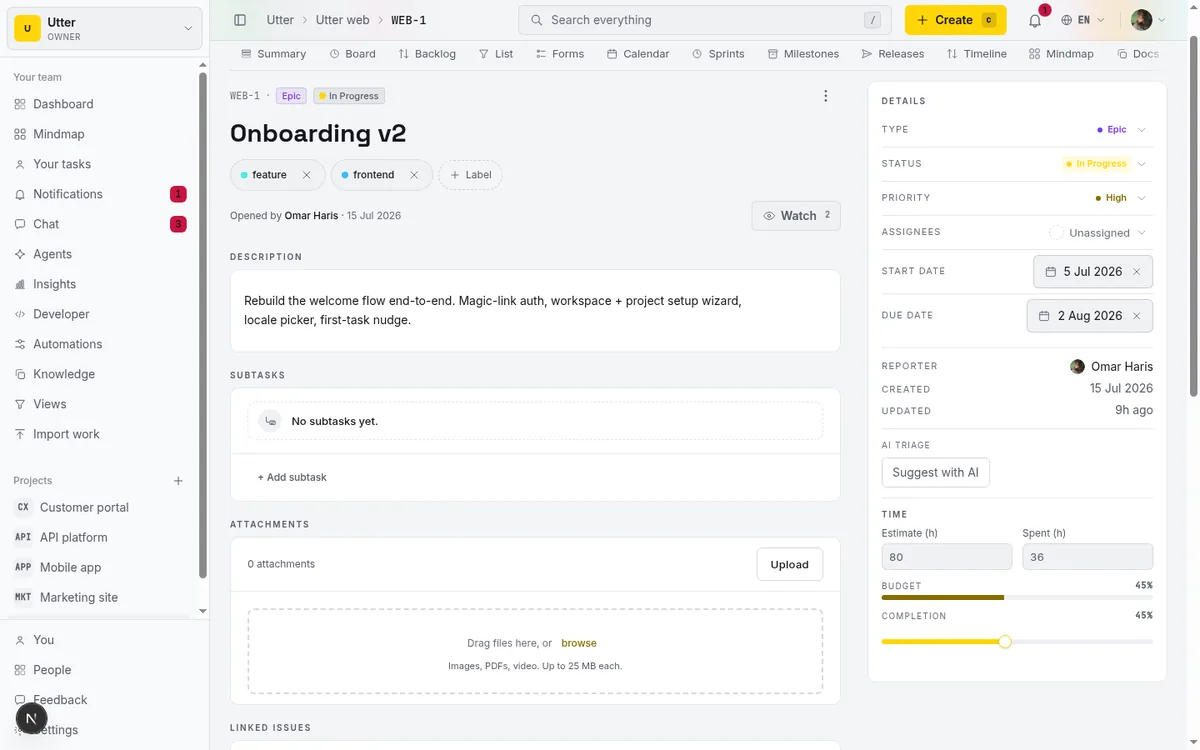
لهذا وُجدت المتابعة. افتح أي مهمة WEB من اللوحة (انقر داخلها من أي عمود، من قائمة الانتظار حتى منجزة) وانظر قرب أعلى صفحة تفاصيل المهمة. هناك عنصر تحكّم متابعة. شغّله، فتُضاف إلى مجموعة متابِعي تلك المهمة.
إليك كيف يتّصل الأمر. حين تتغيّر حالة مهمة، يبني Taskfolk قائمة المستلمين من ثلاثة مصادر: المُبلِّغ، والمُسند إليه، وأي أحد يتابع صراحةً. ثم يُصفّي كل واحد من أولئك عبر تفضيلات إشعاراته الخاصة.
flowchart TD
    S[Status change on an issue] --> R[Reporter]
    S --> A[Assignee]
    S --> W[Watchers]
    R --> P{Their own prefs}
    A --> P
    W --> P
    P -->|Email box checked| E[Email]
    P -->|In app box checked| B[Bell]
    P -->|Neither| N[Nothing]
فمتابعة تذكرة «Timeline + Summary tab» تضعك على القائمة، وسواء سمعت عنها فعلًا يعتمد على إعدادات تغيّرات الحالة التي أتابعها لديك.
هذا هو الحدّ الصادق الذي يستحق ذكره بوضوح. المتابعة لا تنشئ مفتاحها المنفصل. لا تتجاوز تفضيلاتك. تضيفك فقط إلى المجموعة التي تُصفّى عبر تفضيلات تغيّر الحالة التي ضبطتها أصلًا. تذكّر الافتراضي هناك: داخل التطبيق مُشغَّل، البريد مُطفأ. فإن تابعت مهمة متوقّعًا بريدًا حين تتحرّك، فلن يصلك حتى تؤشّر أيضًا مربع البريد على تغيّرات الحالة التي أتابعها.
المتابعة تُدخلك الغرفة. تفضيلاتك تقرّر إن كان باب صندوق بريدك مفتوحًا. إن كنت تعدّ مهمة جديدة وتريد آلية المتابعة من الأساس، فإن كيف تنشئ مهمة يغطّي أين تقع هذه العناصر، والإشعارات ومتابعة المهام يتعمّق في التوزيع.
المتابعة من سكربت
مفتاح المتابعة نفسه موجود على الـAPI العام، وهو يهمّ إن كان بوت أو وكيل يدير مجموعة متابعتك نيابةً عنك. المتابعة عبر الـAPI للذات فقط: تشترك مستخدم المفتاح نفسه، لا أحد سواه أبدًا. الاستدعاء عديم التأثير عند التكرار، فإعادة متابعة مهمة تتابعها أصلًا غير ضارّة.
curl -X POST \
  https://taskfolk.ai/api/v1/workspaces/taskfolk/projects/WEB/issues/WEB-42/watchers \
  -H "Authorization: Bearer tfk_live_a1b2..."
const res = await fetch(
"https://taskfolk.ai/api/v1/workspaces/taskfolk/projects/WEB/issues/WEB-42/watchers",
{ method: "POST", headers: { Authorization: "Bearer tfk_live_a1b2..." } },
);
const { data } = await res.json(); // { user: { id, email, name }, created_at }import requests
r = requests.post(
"https://taskfolk.ai/api/v1/workspaces/taskfolk/projects/WEB/issues/WEB-42/watchers",
headers={"Authorization": "Bearer tfk_live_a1b2..."},
)
print(r.status_code) # 201 first time, 200 if already watchingيمكنك قراءة جرسك من سكربت أيضًا. مفتاح بنطاق notifications:read يستطيع سرد إشعارات مستخدمه لمساحة العمل (إشعاراته وحده، لا إشعارات عضو آخر أبدًا):
curl "https://taskfolk.ai/api/v1/workspaces/taskfolk/notifications?limit=20" \
  -H "Authorization: Bearer tfk_live_a1b2..."
{
"data": [
{
"id": "0198c1f2-7b3e-7c11-a2d4-9e8f01234567",
"kind": "status_changed",
"read": false,
"created_at": "2026-07-16T09:12:00.000Z",
"issue_key": "WEB-42",
"issue_title": "Timeline + Summary tab",
"project_slug": "web",
"actor_name": "Omar Haris",
"actor_email": "[email protected]"
}
],
"pagination": { "next_cursor": null }
}إن لم تمسّ الـAPI أبدًا، فتخطّ هذا ولا شيء يتغيّر. تطبيق الويب هو التجربة الكاملة.
الملخص الأسبوعي وإلغاء الاشتراك بنقرة واحدة
الملخص الأسبوعي بريد واحد في مسح يوم الاثنين. إنه لقطة، لا سيل، ومن السهل المبالغة في تخيّل ما يحمله، فإليك محتواه الحقيقي.
يسرد مهامك المفتوحة المُسندة، والمهام المستحقة عليك هذا الأسبوع، وعددًا لكم أغلقت في الأسبوع الماضي. هذا هو الشكل: ما على طبقك، ما يستحق قريبًا، ما أنجزت. يتضمّن فقط المهام المُسندة إليك، في مشاريع تستطيع رؤيتها (مرئية، غير مؤرشفة، غير محذوفة، وللمشاريع المقيّدة تلك التي أنت عضو صريح فيها فقط). محدّد بـ20 مهمة مفتوحة. إنه ليس تغذية نشاط كاملة ولن يعرض لك كل ما يتحرّك حول مساحة العمل. إن أردت ملخصًا مكتوبًا أثرى، فتلك أداة مختلفة: انظر دع الذكاء الاصطناعي يكتب تحديث مشروعك الأسبوعي.
يُقيَّد الملخص بشيء واحد فقط: تفضيل بريد الملخص الأسبوعي. مؤشَّر، تحصل عليه. غير مؤشَّر، لا تحصل. لا نسخة داخل التطبيق، تذكّر. تلك الخلية فارغة.
إلغاء الاشتراك لمسة لطيفة. يحمل بريد الملخص إلغاء اشتراك بنقرة واحدة صحيحًا في ترويسته (من نوع RFC 8058 الذي يستطيع عميل بريدك احترامه دون فتح متصفح). نقره يقلب تفضيلًا واحدًا بالضبط: بريد ملخصك الأسبوعي، مُطفأ. لا يمسّ شيئًا آخر. بريد إسناداتك، وإشاراتك، وإشعارات جرسك، كلها تُترك وشأنها.
sequenceDiagram
    participant M as Mail client
    participant U as Taskfolk
    M->>U: POST /api/unsubscribe with signed token
    U->>U: Verify the token
    U->>U: Turn off Weekly digest email only
    U-->>M: 200 OK
وحين تعود إلى ملفّك الشخصي بعد ذلك، سترى شريط تأكيد صغيرًا في قسم الإشعارات يخبرك بأن إلغاء الاشتراك نجح (يصل كعلامة ?unsubscribed=1 على الرابط، مرسّاة إلى قسم الإشعارات؛ الفشل يعرض علامة الفشل المطابقة بدلًا منها). فتستطيع تهدئة الملخص من صندوق بريدك مباشرةً، بنقرة واحدة، دون أي قلق من أنك كتمت عرضًا شيئًا يهمّ.
حدود تستحق المعرفة قبل أن تضبط أي شيء
أفضّل أن تعرف أين الجدران على أن تقضي عشر دقائق في البحث عن زر لم يُبنَ قطّ. إليك الحدّ الصادق لما تستطيع هذه الشاشة فعله وما لا تستطيع.
لا كتم شامل، لا مفتاح رئيسي لكل قناة. لا يوجد مفتاح واحد يُطفئ كل شيء، ولا اختصار «كل البريد مُطفأ» أو «كل داخل التطبيق مُطفأ». كل تركيبة مربع اختيار فردي. تريد صندوق بريدك كله هادئًا؟ تلغي تأشير عمود البريد صفًّا صفًّا. بضع نقرات، لا واحدة.
قناتان فقط. البريد وداخل التطبيق. لا إشعارات دفع، لا رسائل قصيرة، لا تكامل Slack، لا إشعارات سطح مكتب. إن كنت تأمل توجيه تنبيهات Taskfolk إلى Slack، فذلك غير موجود هنا.
التفضيلات شاملة، لا لكل مشروع. هذه هي الكبرى. تنطبق إعداداتك عليك عبر كل مساحة عمل ومشروع. لا يمكنك قول «راسلني بالبريد لـWEB لكن ليس لـMOBILE». مصفوفة واحدة، في كل مكان. إن كان ثمة مشروع تودّ سماع أقلّ منه تحديدًا، فرافعتك لكل مهمة: أوقف متابعة مهامه، واتّكئ على أنك ستحصل طبيعيًا فقط على إشعارات إسناد وإشارة للعمل الذي يخصّك فعلًا.
لا تُشعَر أبدًا عن أفعالك أنت. كتم الفعل الذاتي مدمج. حرّك تذكرتك، علّق على مهمتك، فلن تُشعِر نفسك، مهما قالت الشبكة. ليس إعدادًا، هكذا يعمل ببساطة، ولهذا لا تكون إشعاراتك مرآةً لكل ما تفعله شخصيًا.
على الإعدادات المحلية أو التطويرية دون بريد مُهيَّأ، يُسجَّل البريد لا يُرسَل. إن كنت تختبر Taskfolk على جهاز دون SMTP، يكتب التطبيق ما كان سيراسله في السجلّات بدل تسليمه. فلا تحكم على تفضيلات بريدك من نسخة تطويرية. على نشر مُهيَّأ بشكل صحيح، يخرج البريد فعلًا.
بمجرد معرفتك تلك الحدود، تتوقف الشبكة عن الشعور بالمحدودية وتبدأ بالشعور بالصدق. تؤدي وظيفة واحدة، تقرير أي الأحداث يصلك على أي من قناتين، تؤديها شاملةً، ولا تتظاهر بأنها محرّك توجيه ليست إياه.
هذا هو النظام كله. قناتان، تسعة أحداث، زر حفظ واحد، وعنصر تحكّم متابعة يغذّي الصف الذي يسيء الناس تقديره دائمًا. افتح ملفّك، اقرأ الشبكة التي تملكها أصلًا، قرّر أي الصفوف تنتمي إلى صندوق بريدك مقابل جرسك، احفظ مرة، أكّد الإشعار. عشر دقائق الآن تشتري لك سيلًا أهدأ وأجدر بالثقة لأشهر.
افتح قسم الإشعارات في ملفّك واضبط الشبكة لتطابق كيف تعمل فعلًا.
أسئلة شائعة
كيف أدير إشعارات إدارة المشاريع في Taskfolk؟
افتح صفحة ملفّك الشخصي، اذهب إلى قسم الإشعارات، واعثر على بطاقة تفضيلات الإشعارات. إنها مصفوفة من تسعة أنواع أحداث (صفوف) مقابل قناتين (عمودان: البريد وداخل التطبيق). أشّر الخلايا التي تريدها، ثم انقر حفظ التفضيلات لكتابة المصفوفة كلها دفعةً واحدة.
كيف أطفئ إشعارات البريد دون تفويت أي شيء؟
ألغِ تأشير مربع البريد على صفوفك الصاخبة مع إبقاء داخل التطبيق مؤشَّرًا. تظهر تلك الأحداث حينها في الجرس فقط، فيهدأ صندوق بريدك دون أن يُكتم شيء فعلًا. احفظ مرة وانتظر إشعار «حُفظت تفضيلات الإشعارات».
لماذا لا يملك صف الملخص الأسبوعي مربع اختيار داخل التطبيق؟
الملخص الأسبوعي بريدي فقط بالتصميم. إنه بريد ملخص مجدوَل لا مكافئ له داخل التطبيق، فخليته داخل التطبيق فارغة عمدًا لا مربعًا غير مؤشَّر. لا شيء لتبديله هناك.
هل عليّ حفظ كل تبديل، أم يُحفظ تلقائيًا؟
لا شيء يُحفظ وأنت تنقر. التبديل يغيّر فقط الحالة المعلّقة على الشاشة. يجب أن تنقر حفظ التفضيلات لكتابة كل تغيير دفعةً واحدة، وسترى إشعار «حُفظت تفضيلات الإشعارات» يؤكّده. غادر الصفحة أولًا فتضيع تعديلاتك.
كيف تتّصل متابعة مهمة بإشعارات تغيّر الحالة؟
المتابعة تضيفك إلى مجموعة متابِعي مهمة. حين تتغيّر حالتها، يُشعِر Taskfolk المُبلِّغ والمُسند إليه وكل المتابِعين، ثم يُصفّي كلًّا عبر تفضيلاته. وبما أن افتراضي «تغيّرات الحالة التي أتابعها» هو داخل التطبيق مُشغَّل والبريد مُطفأ، فلن يصلك بريد عن مهمة تتابعها إلا إن أشّرت أيضًا مربع البريد في ذلك الصف.
هل يمكنني ضبط تفضيلات إشعارات مختلفة لكل مشروع؟
لا. التفضيلات لكل مستخدم وشاملة عبر كل مساحة عمل ومشروع تنتمي إليه. لا يوجد تجاوز لكل مشروع أو لكل مساحة عمل. رافعتك لكل مشروع هي لكل مهمة: أوقف متابعة المهام التي لا تريد سماعها.
هل أُشعَر عن أفعالي أنا؟
لا. كتم الفعل الذاتي مدمج، فتحريك تذكرتك أو التعليق على مهمتك لا يُشعِرك أبدًا، مهما كانت إعدادات تفضيلاتك.
ما محتوى بريد الملخص الأسبوعي فعلًا؟
مهامك المفتوحة المُسندة، والمهام المستحقة عليك هذا الأسبوع، وعدد لكم أغلقت في الأسبوع الماضي. يغطّي فقط المهام المُسندة إليك في مشاريع تستطيع رؤيتها، بحد أقصى 20 مهمة مفتوحة، ويُقيَّد فقط بتفضيل بريد الملخص الأسبوعي. يحمل بريد الملخص أيضًا إلغاء اشتراك بنقرة واحدة يُطفئ ذلك التفضيل وحده.
قراءات ذات صلة
الإشعارات ومتابعة المهام
اضبط إشعارات Taskfolk وتابع المهام: الأحداث الأربعة التي تُشعرك، ومن يُنبَّه، وفرز الصندوق، والتأجيل والأرشفة، والبريد مقابل داخل التطبيق.
15 يوليو 2026 · 19 د قراءة
كيف تستخدم محادثة الفريق
دليل عملي لمحادثة الفريق داخل أداة إدارة المشاريع: القنوات، والرسائل المباشرة، والسلاسل، وإشارات @، وإرفاق الملفات، والحدود الصريحة، كل ذلك بجوار مهامك.
15 يوليو 2026 · 19 د قراءة
توقف عن ملاحقة تحديثات الحالة: دع الذكاء الاصطناعي يكتب الملخص الأسبوعي للمشروع
كيف تؤتمت تقرير الحالة الأسبوعي بذكاء اصطناعي يقرأ ما تحرك فعلًا وما تعثّر، بدل تقرير مجدول غبي يعدّ المهام. ملخص Taskfolk الأسبوعي يقرأ آخر 7 أيام من النشاط ويكتب الخلاصة وأبرز ما جرى والمخاطر بمفاتيح المهام، ويصل صباح الاثنين.
1 يونيو 2026 · 8 د قراءة
كيفية تتبّع الملاحظات والتصويت عليها
جولة عملية في لوحة ملاحظات المنتج وخارطة الطريق في Taskfolk: انشر الأفكار، وصوّت، واقرأ لوحة التتبّع وسجل التغييرات كخارطة طريق عامة حيّة.
15 يوليو 2026 · 20 د قراءة

اختصارات لوحة المفاتيح في Taskfolk: الدليل الكامل
يأتي Taskfolk بمجموعة ثابتة من اختصارات لوحة المفاتيح: لوحة مساعدة، ولوحة أوامر، ومفتاح لإنشاء المهمة التالية، واختصارات تنقل، ومفاتيح مفردة لتعديل حقول المهمة. يشرح هذا الدليل كل اختصار، وأين يعمل وأين يصمت، ويعطيك ترتيبًا عمليًا لتعلمها.
15 يوليو 2026 · 18 د قراءة
كيف تستخدم لوحة كانبان: دليل كامل بمثال حقيقي
تعلّم كيفية استخدام لوحة كانبان في Taskfolk: قراءة البطاقات، وسحب المهام بين الأعمدة، وإضافة أعمدة مخصصة وترتيبها، وضبط حدود WIP، والتصفية، وحفظ العروض.
15 يوليو 2026 · 23 د قراءة
تقارير المشروع ورؤاه
اقرأ تقارير Taskfolk ولوحات تحكّمها: مؤشّرات الملخّص، ومخطط العمل المتبقي للسبرنت، وزمن الدورة، والإنتاجية، وعبء العمل، ورؤى مساحة العمل، مع الحدود الصريحة لكلٍّ.
15 يوليو 2026 · 18 د قراءة

أبقِ دردشة الفريق إلى جانب مهامك، لا في تطبيق آخر
لماذا تخسر الفرق سياق قراراتها حين ينفصل النقاش عن أداة تتبع المهام، وكيف تغلق الدردشة المدمجة في Taskfolk هذه الفجوة بربط الرسائل بالمهام مباشرة عبر مراجع #KEY وإشارات @.
9 يوليو 2026 · 9 د قراءة
كيف تعدّل المهام جماعيًا
كيف تعدّل المهام جماعيًا من عرض القائمة في Taskfolk: الاختيار المتعدد، الحالة والأولوية الجماعية، إلغاء الإسناد، الأرشفة، والفرز بالذكاء الاصطناعي مع إبقاء الإنسان في الحلقة، إضافةً إلى الحدود الحقيقية.
15 يوليو 2026 · 16 د قراءة
كيف تنشئ أول مساحة عمل لك
البدء مع أداة إدارة مشاريع: سجّل الدخول عبر الرابط السحري (بلا كلمة مرور)، وأنشئ أول مساحة عمل لك وslug، واضبط issue key دائمًا للمشروع.
15 يوليو 2026 · 17 د قراءة
أضف تعليقًا
ابدأ النقاش.