كيف تكتب مستندات المشروع
ابنِ قاعدة معرفة لمستندات مشروعك في Taskfolk: المعرفة على مستوى مساحة العمل مقابل مستندات المشروع، والصفحات المتداخلة، والقوالب، والحفظ التلقائي وسجل الإصدارات، وربط المستند بالمهمة.

كتبت المواصفات في تعليق. أعاد شخص آخر كتابتها في سلسلة على Slack. والآن لا أحد يعرف أيّهما الصحيح. هذه هي التكلفة التي تدفعها حين لا يكون لمستنداتك بيت واحد: قرار التصميم يعيش في تعليق على WEB-142، وعقد الـ API لُصق في قناة انزلق محتواها بعيدًا قبل ثلاثة أيام، وحين يسأل مهندس جديد «أين دليل تشغيل الإصدار؟»، تكون الإجابة الصادقة «راجع أربعة أماكن، ثم اسألني».
قاعدة معرفة حقيقية لمستندات المشروع تنهي هذا. يمنح Taskfolk مواصفاتك وملاحظاتك وأدلة تشغيلك بيتًا بجوار المهام التي تصفها مباشرةً، داخل الأداة نفسها، فيتوقف مصدر الحقيقة عن التنقل. يمرّ هذا الدليل ببناء قاعدة معرفة فعلية لمستندات المشروع في Taskfolk: أين تعيش مساحتا المستندات، وكيف ترتّب الصفحات في شجرة، وكيف يعمل الحفظ التلقائي وسجل الإصدارات فعليًا، وكيف يرتبط المستند بالمهمة في الاتجاهين، والحدود الصريحة، بما في ذلك ما يفعله الذكاء الاصطناعي وما لا يفعله بصفحاتك بالضبط.
لماذا تتفوّق قاعدة المعرفة على التعليقات المبعثرة وسلاسل Slack
تعليقات المهمة تصلح لشيء واحد: محادثة جارية حول تذكرة واحدة. وهي مكان سيّئ لتخزين المواصفات، بسبب طريقة عمل التعليقات:
- ترتّب حسب الوقت، لا حسب الموضوع.
- لا يمكنك تداخلها.
- لا يوجد سجل إصدارات ترجع إليه.
- المواصفات داخل سلسلة WEB-142 غير مرئية لأي شخص يعمل على WEB-158 ويحتاج المعلومة نفسها.
Slack أسوأ. إنه نهر، وقرارك المعماري طفا مبتعدًا الثلاثاء الماضي.
قاعدة المعرفة تحلّ مشكلة التخزين. مستندات Taskfolk محرّر كتل بأسلوب Notion يجلس فوق شجرة صفحات يمكنك تداخلها. تكتب في كتل (عناوين، قوائم، جداول، كود)، وتُحفظ الصفحات تلقائيًا أثناء الكتابة، وكل حفظ يلتقط لقطة إصدار يمكنك استعادتها، وكل صفحة تحمل سلسلة تعليقات متداخلة خاصة بها. إنها سطح wiki حقيقي، لا حقل ملاحظات مثبّت على جانب التطبيق.
الأهم من ذلك هو أين تعيش. مستنداتك تجلس في مساحة العمل نفسها التي فيها مشاريعك ولوحتك ومهامك. يمكن للمستند أن يشير إلى مهمة، ويمكن للمهمة أن تشير إلى مستند، فتصبح المواصفات والعمل الذي ينفّذها على بُعد نقرة واحدة بدل أداة كاملة. هذه هي الفكرة كلها. توقّف عن التنقل بين wiki ونظام تتبّع لم يسمع أحدهما بالآخر قط.
المعرفة على مستوى مساحة العمل مقابل مستندات المشروع: أيّهما تستخدم
يملك Taskfolk مساحتَي مستندات، والفرق بينهما في النطاق، لا في الميزات. المحرّر نفسه. شجرة الصفحات نفسها، والحفظ التلقائي نفسه، والإصدارات نفسها، والتعليقات نفسها. الشيء الوحيد الذي يتغيّر هو من يستطيع رؤية الصفحات وأين تُعلَّق.
flowchart TD
    A[New page to write] --> B{Useful to someone outside this project?}
    B -->|Yes| C[Workspace Knowledge]
    B -->|No| D[Project Docs]
    C --> E[Every workspace member can read it]
    D --> F[Follows the project's access rules]
المعرفة على مستوى مساحة العمل تعيش على /w/[workspace]/knowledge. صفحاتها ليست مرتبطة بأي مشروع، فيصل إليها أي عضو في مساحة العمل. العنوان يقرأ «Knowledge»، مع عنوان فرعي عن كونها بيت فريقك للمواصفات والملاحظات والمعرفة. هنا تنتمي المواد المشتركة بين الفرق والمشاريع: دليل تأهيل المهندسين، وأعراف مراجعة الكود، ودليل الاستجابة للحوادث، والمصطلحات التي يتجادل حولها كل فريق.
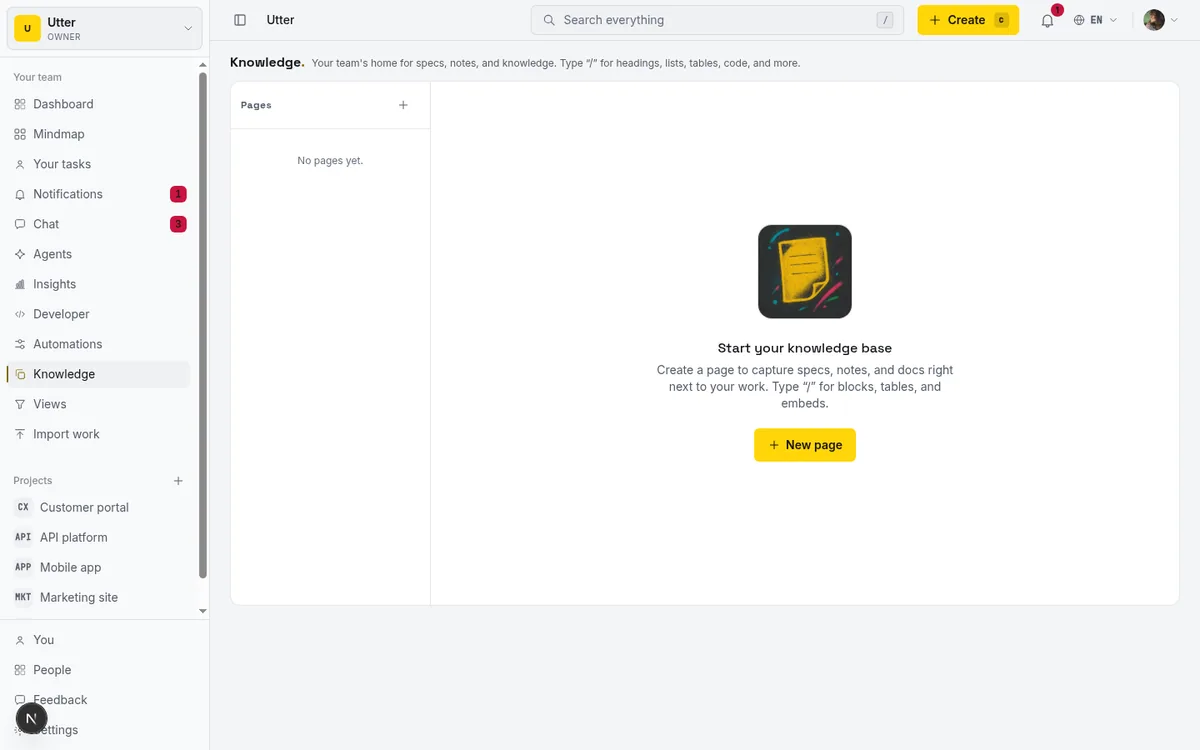
مستندات كل مشروع تعيش تحت /w/[workspace]/p/[project]/docs. المحرّر نفسه، لكن كل صفحة مقيّدة بذلك المشروع، والعنوان الفرعي يخبرك بأيّها («Documentation for WEB»). هذا بيت المواد التي لا معنى لها إلا داخل مشروع واحد. بالنسبة لـ WEB، يعني ذلك مرجع الـ API، ودليل تشغيل النشر، وملاحظات مراجعة السبرنت، ومواصفات تصميم ميزة «Timeline + Summary tab».
إليك القاعدة العملية الجديرة بالحفظ. إذا كانت الصفحة ستفيد شخصًا لم يمسّ هذا المشروع قط، فمكانها المعرفة. وإذا كانت لا تعني شيئًا إلا لمن يعملون في المشروع أصلًا، فمكانها مستندات ذلك المشروع. التأهيل والمعايير تعيش في المعرفة. أدلة تشغيل المشروع ومواصفاته تعيش في مستنداته.
للنطاق نتيجة واحدة يجب ألا تفوتك. المستند في مشروع مقيّد يرث قواعد وصول ذلك المشروع. إذا كان المشروع محصورًا في أعضاء محدّدين، فمستنداته مرئية ويمكن الإشارة إليها لهؤلاء الأعضاء فقط. أما المعرفة على مستوى مساحة العمل فلا بوابة لها؛ يستطيع كل عضو في مساحة العمل قراءتها. فإذا كانت المواصفات حساسة وينبغي أن تصل إلى مجموعة فرعية من الناس، فضعها في مستندات مشروع مقيّد، لا في المعرفة.
أنشئ صفحتك الأولى
افتح إحدى مساحتَي المستندات وانقر «New page». هذا الزر يستدعي createDoc، الذي يضيف صفحة جديدة في نهاية قائمة الأشقاء الحالية (مرتّبة بـ LexoRank فيبقى الترتيب مستقرًا)، ويسمّيها «Untitled»، ويفهرسها للبحث فورًا. لا توجد خطوة مسودة ثم نشر. الصفحة موجودة وقابلة للإيجاد لحظة إنشائها.
الآن سمّها. حقل العنوان يعرض «Untitled» كنص نائب. الاسم الذي تختاره هو أهم قرار تنظيمي منفرد ستتّخذه على هذه الصفحة، لأنه ما يظهر في الشجرة وما يتصفّحه الناس. «WEB API reference» يخبر الجميع بما ينظرون إليه. «Untitled»، أو الأسوأ «notes»، لا يخبرهم بشيء ويتعفّن بهدوء. أعد التسمية قبل أن تكتب المتن. في كل مرة.
امنح الصفحة رمزًا تعبيريًا وأنت هناك. عنصر «Page icon» يضع واحدًا بجوار العنوان، و«Reset to default» يمسحه عائدًا إلى الأصل. يبدو تجميليًا. ليس كذلك. حالما تحمل شجرتك خمس عشرة صفحة، يصبح عمود من الرموز المتمايزة هو ما يجد به بصرك دليل التشغيل مقابل المراجعة مقابل المواصفات في نصف ثانية. جدار من الرموز الافتراضية المتطابقة هو مجرد جدار.
حين تصل إلى مساحة فارغة تحصل على رسالة مقاسة على وصولك:
- «Start your knowledge base» أو «No pages yet»، مع نص عن إنشاء صفحة لالتقاط المواصفات والملاحظات بجوار عملك مباشرةً.
- نسخة للقراءة فقط إن كان ذلك كل ما لديك: «You have read-only access to these pages».
- «Pick a page» حين يحوي النطاق صفحات لكنك لم تفتح واحدة بعد.
اكتب بمحرّر الكتل وأوامر الشرطة المائلة
المحرّر هو BlockNote، قائم على الكتل. حين يكون متن الصفحة فارغًا، يقرأ النص النائب «Start writing, or press / for commands». تلك الشرطة المائلة هي المحرّر كله في ضغطة مفتاح واحدة.
اكتب / في أي مكان فتُفتح قائمة بأنواع الكتل: العناوين، والقوائم النقطية، والقوائم المرقّمة، وقوائم التحقّق، والجداول، وكتل الكود، والصور، وبقية مجموعة BlockNote الافتراضية. لا تبحث أبدًا في شريط أدوات. تكتب، وحين تحتاج إلى بنية، تكتب الشرطة المائلة.
إليك كيف يبدو ذلك على تذكرة حقيقية. لنقل إنك تكتب مواصفات عمل «Timeline + Summary tab» على WEB:
- ابدأ بعنوان لـ «Acceptance criteria»، وادخل بالشرطة المائلة إلى قائمة تحقّق، واكتب كل معيار كمربّع اختيار («Summary tab renders burndown»، و«Timeline supports drag-to-reschedule»).
- أضف عنوانًا لـ «API shape»، وادخل بالشرطة المائلة إلى كتلة كود، وألصق استجابة الـ JSON كي لا يضطر أحد إلى استنتاجها عكسيًا من لسان الشبكة.
عشر دقائق من الكتابة، فيقرأ الشخص التالي الذي يمسّ تلك الميزة المقصد بدل أن يخمّنه.
الصور تدخل ضمن السياق أيضًا. الصق أو أدرج واحدة فتُرفع عبر PUT مُوقَّع مسبقًا إلى R2، ثم تُقدَّم عائدةً عبر وسيط صور المستندات. قيدان صريحان. تُقبل صيغ PNG وJPEG وGIF وWebP فقط؛ وتُرفض SVG وHTML لأنهما خطر XSS. وبايتات الصورة تُحتسب على سقف مساحة تخزين مساحة عملك وتصطدم بحدّ الملف الواحد لكل خطة، فعلى الخطة المجانية لا يمكن أن تتجاوز صورة واحدة 1 MB.
متن الصفحة نفسه محدود بـ 10 MB من JSON الكتل، وهو هائل للنص لكنه جدير بالمعرفة إن أغراك أمر لصق مئة لقطة شاشة في صفحة واحدة. لا تفعل. قسّمها إلى صفحات فرعية، وهو القسم التالي.
ابدأ من قالب بدل صفحة فارغة
الصفحة الفارغة ضريبة صغيرة في كل مرة. تعيد كتابة العناوين نفسها، وتنسى قسمًا، فتنتهي ملاحظات اجتماعات ثلاثة أشخاص مبنيّة بثلاث طرق مختلفة. القوالب تصلح ذلك.
على صفحة جديدة تمامًا وفارغة، يظهر معرض «Start from a template» فوق المحرّر بستة خيارات:
- Blank page
- Meeting notes
- RFC
- Status update
- Retrospective
- Decision log
اختر واحدًا فيبذر بنية محدّدة مسبقًا من عناوين وقوائم وقوائم تحقّق، مترجمة إلى لغتك، فتكون للمراجعة دائمًا الأقسام نفسها، ويلتقط سجل القرارات دائمًا الحقول نفسها. القيمة ليست في الكتابة التي توفّرها. القيمة أن مراجعات الجميع تبدو متشابهة، فيستطيع أي أحد قراءة أي مراجعة دون إعادة تعلّم التخطيط.
تنبيه واحد حول كيفية عمل هذا. المعرض لا يظهر إلا على صفحة جديدة وفارغة. اكتب حرفًا واحدًا فيختفي. فالتدفّق هو: أنشئ الصفحة أولًا، ثم اختر القالب قبل أن تكتب أي شيء. إن كنت تنوي استخدام قالب RFC وبدأت الكتابة، فأسرع علاج هو صفحة جديدة واختره فيها.
رتّب الصفحات في شجرة: تداخل، وإعادة ترتيب، وإعادة إسناد
قائمة مسطّحة من أربعين صفحة ليست قاعدة معرفة. إنها درج خردة. الشجرة هي ما يحوّل كومة صفحات إلى شيء قابل للتصفّح، ويمنحك Taskfolk تداخلًا حقيقيًا.
كل صفحة يمكنها أن تحمل صفحات فرعية. لإنشاء ابن، استخدم «Add sub-page» (أو «Add sub-page under WEB runbooks» حين تتصرّف من قائمة صفحة محدّدة). يستدعي الأمر createDoc نفسه مع parentId، فتُعلَّق الصفحة الجديدة تحت أبيها. اللوحة اليسرى تعرض التسلسل الهرمي كله بمفاتيح توسيع وطيّ، وتُحفظ حالة الطيّ في التخزين المحلي لكل نطاق، فتبقى الشجرة كما تركتها بين الزيارات.
تعيد الترتيب بالسحب. أمسك صفحة في الشجرة وأفلتها لإعادة ترتيبها بين أشقائها، أو لإعادة إسنادها تحت صفحة مختلفة. الخادم يعيد حساب رتبة الصفحة من الأشقاء الأحياء لحظة الإفلات، فيبقى الترتيب متّسقًا حتى لو حرّك شخص آخر الأشياء أثناء سحبك. كما يرفض بناء شجرة مستحيلة:
- أفلت صفحة على نفسها فتحصل على «A page cannot be its own parent».
- أفلت أبًا داخل أحد أحفاده فتحصل على «Cannot move a page into its own sub-page».
هذان الحارسان يعنيان أنك لا تستطيع إنشاء حلقة عن طريق الخطأ.
إليك بنية تعمل مع WEB. اصنع أبًا اسمه «WEB runbooks»، ثم تداخل تحته «Deploy» و«Rollback» و«Incident». اصنع أبًا آخر، «WEB specs»، بابن لكل ميزة. الآن تروي الشجرة قصة في لمحة، فيوسّع من يبحث عن خطوات التراجع عقدة واحدة بدل التمرير عبر ثلاثين صفحة على مستوى الجذر. الشيء الواجب تجنّبه هو رمي كل شيء عند الجذر. الشجرة الضحلة المجمّعة قابلة للتصفّح. المسطّحة ليست كذلك، مهما كانت العناوين جيدة.
الحفظ التلقائي وسجل الإصدارات واستعادة صفحة
لا تضغط حفظ أبدًا. المحرّر يفعلها عنك، بتأخير مضبوط، فيجمّع ضغطات مفاتيحك بدل قصف الخادم عند كل حرف. شريط الأدوات يخبرك بموضعك بـ «Saving...» أو «Saved» أو «Save failed»، فلا تخمّن أبدًا هل وصلت فقرتك الأخيرة.
الأرقام وراء ذلك:
| ماذا | السلوك |
|---|---|
| حفظ المتن | 800ms بعد توقّفك عن الكتابة (JSON الكتل مع نسخة Markdown مطابقة) |
| حفظ العنوان | 700ms بعد توقّفك عن الكتابة |
| لقطة الإصدار | عند كل حفظ متن ناجح |
| الإصدارات المعروضة في اللوحة | أحدث 30 |
| الإصدارات المحتفَظ بها لكل مستند | 50، وتُقلَّم الأقدم |
تحت ذلك شبكة أمان. منارة حفظ تدفع أي تغيير معلّق حين تغلق التبويب، فلا يبتلع انتقال سريع تعديلك الأخير. وإن قُطع حفظ فعلًا، فعند فتحك الصفحة في المرة التالية تحصل على رسالة «Unsaved changes restored.» بـ «Restore» و«Dismiss»، لاستعادة التعديل الجاري أو التخلّص منه.
كل حفظ متن ناجح يلتقط أيضًا إصدارًا. افتح لوحة «Version history» فترى الإصدارات الأخيرة، كلٌّ موسوم بمن صنعه ومتى («by Omar Haris»)، كلٌّ بزرّ «Restore» يعيد عنوان الصفحة ومتنها إلى تلك اللقطة. هذا تراجعك للمحتوى. كتبت فوق قسم كنت تحتاجه؟ استعد الإصدار الذي قبل ذلك.
كن صادقًا مع نفسك حول شكل هذا مع ذلك. الإصدارات تلقائية، تُنشأ عند الحفظ؛ لا يمكنك تسمية نقطة تفتيش يدويًا «قبل إعادة الكتابة الكبرى». اللوحة تعرض أحدث 30، ولا يُحتفظ إلا بـ 50 لكل مستند قبل أن تُقلَّم الأقدم، فهذا سجل حديث متدحرج، لا أرشيف دائم لكل حالة مرّت بها الصفحة يومًا.
والأهم، هذا حفظ تلقائي مؤخَّر لمستخدم واحد، لا تحرير تشاركي حيّ بأسلوب Google Docs. لا مؤشرات حيّة، ولا حضور، ولا شخصان يكتبان في الفقرة نفسها في آن واحد. إذا حرّر شخصان الصفحة نفسها في النافذة نفسها، سيكتب كلٌّ منهما فوق الآخر. نسّقوا، أو قسّموا العمل إلى صفحات فرعية منفصلة.
اربط المستندات بالمهام (والمهام بالمستندات)
مستند لا يستطيع أحد وصله عائدًا بالعمل ليس إلا سلسلة Slack أجمل. الغاية من إبقاء المستندات في Taskfolk أنها تتّصل بمهامك في الاتجاهين.
كل صفحة لها لوحة تعليقات متداخلة خاصة بها، قسم «Comments». تردّ وتتداخل، وتحرّر تعليقاتك («Edit»، و«Save»، و«Cancel»)، وتحذفها. صندوق التعليق يؤدّي عملًا حقيقيًا: النص النائب يقرأ «Write a comment. Use @ to mention, # to reference an issue»، وهو يعنيه. اكتب @ فتحصل على إكمال تلقائي للإشارة إلى الأعضاء؛ والإشارة إلى شخص تُشعره، وتحترم رؤية المشروع المقيّد، فلا تستطيع أن تشير بشخص إلى مشروع لا يراه. اكتب # فتحصل على إكمال تلقائي للإشارة إلى المهام، فيستطيع تعليق على مواصفات الـ API أن يشير مباشرةً إلى التذكرة التي تنفّذها. حدّ واحد جدير بالقول صراحةً: المشاهدون لا يستطيعون التعليق. القراءة فقط تعني القراءة فقط.
من الاتجاه الآخر، يمكنك الإشارة إلى مستند من أي نص في المنتج، وصف مهمة أو تعليق مهمة، باستخدام الرمز #d:. يقدّم محرّر Markdown مُطلِق إكمال تلقائي #d:؛ اختر مستندًا فيُدرج إشارة تُعرَض كشريحة مرجع مستند مسمّاة، فترتبط التذكرة عائدةً بمواصفاتها. وإن أبقيت محادثات مشروعك في محادثة الفريق بجوار مهامك، فتبقي تلك الإشارات المسار كله متّصلًا.
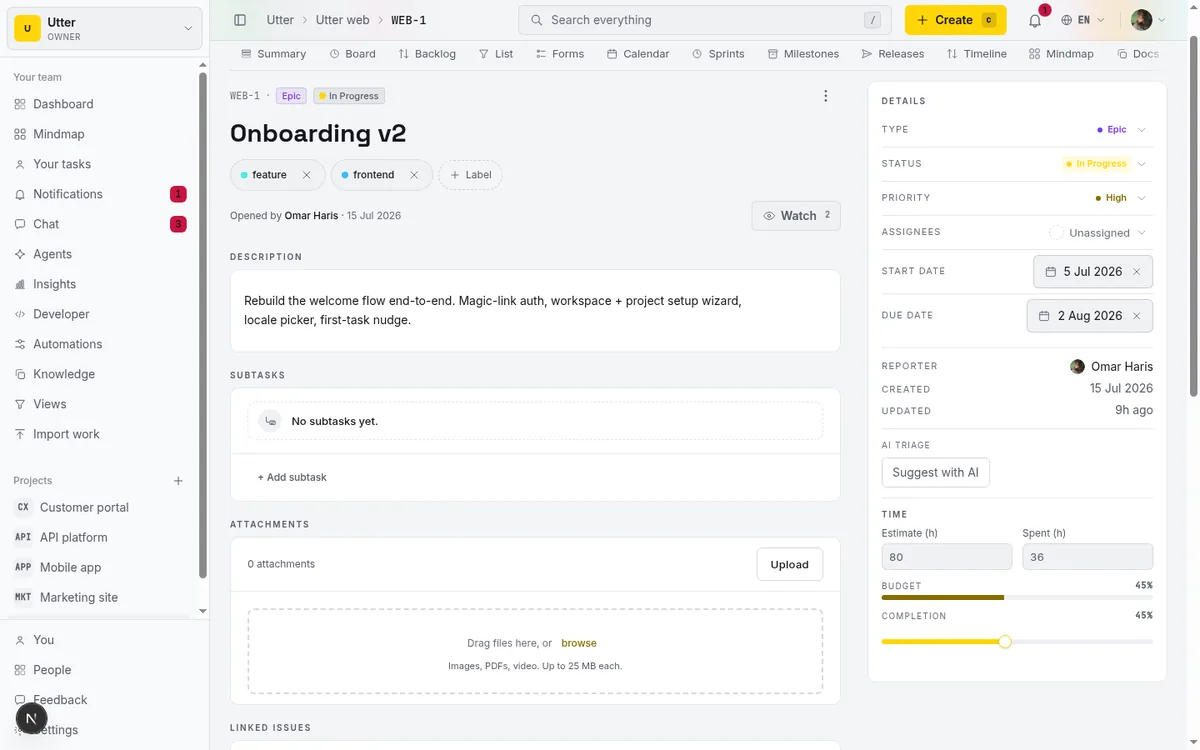
التنبيه الصريح: إشارات المستندات تستخدم رمز UUID تحت الغطاء (#d:<uuid>)، لا مفتاحًا وديًّا مثل #KEY-NUM الذي تحصل عليه للمهام. تدرجها بالإكمال التلقائي بدل كتابة رمز يُحفظ، وإن حُذف المستند المُشار إليه، تُعرَض الإشارة كنص نائب رمادي بدل رابط حيّ. مرجع المستند يشير إلى صفحة محدّدة بموثوقية ما دامت تلك الصفحة موجودة، لكنه ليس اقتباسًا مقروءًا للبشر تلصقه في بريد إلكتروني.
شارِك صفحة، وصدّرها، واربط إليها بعمق
أحيانًا يعيش المستند في Taskfolk لكن من يحتاجه في بريد إلكتروني، أو تذكرة في أداة أخرى، أو دعوة اجتماع. يمنحك Taskfolk بضع طرق لإخراج صفحة أو توجيه أحد إليها.
افتح قائمة «Page actions» فتحصل على ثلاث حركات:
- «Copy link» ينتج رابطًا عميقًا بالصيغة
?doc=<id>ويؤكّد برسالة «Link copied to clipboard.». ذلك الرابط عميق فعلًا: افتحه فيختار عرض المستندات تلقائيًا تلك الصفحة بالضبط ويوسّع أسلافها في الشجرة، فيهبط أحدهم على الصفحة التي قصدتها، ضمن سياقها، لا عند الجذر. - «Download Markdown» يسحب الصفحة كملف
.md. - «Export PDF» يفتح نافذة طباعة من جانب العميل، ما يعني أنك تحتاج إلى السماح بالنوافذ المنبثقة؛ وإن كانت محجوبة، ترى «Allow pop-ups to export a PDF».
تظهر المستندات أيضًا في البحث الشامل لمساحة العمل. يُفهرَس كلٌّ من العنوان ومتن Markdown عند كل حفظ، وتربط نتيجة البحث مباشرةً إلى الصفحة. فـ «أين ذلك الشيء عن خطوات التراجع» على بُعد بحث، لا رحلة تنقيب في الشجرة.
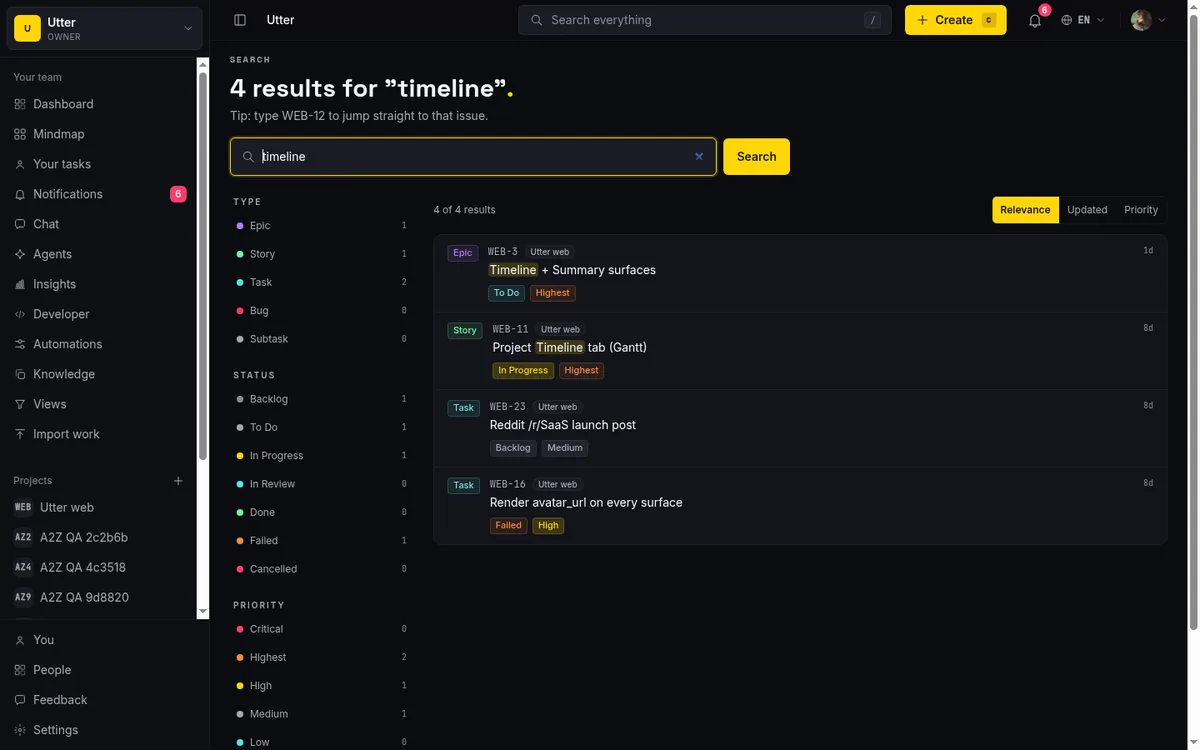
الحدّ الجدير بالمعرفة: البحث مقيّد بالدور. عضو مساحة العمل الذي ليس مالكًا ولا مسؤولًا لا يرى المهام ولا المستندات في نتائج البحث الشامل. البحث موجود، لكنه مقيّد بالدور، فلا تفترض أن صفحة قابلة للإيجاد بالبحث للجميع لمجرد أنها قابلة للإيجاد لك.
أسنِد وكلاء الذكاء الاصطناعي إلى مستنداتك (والحدود الجديرة بالمعرفة)
هنا تهمّ الصراحة أكثر من أي مكان، لأنه أسهل موضع للمبالغة في البيع.
إليك الصورة الحقيقية. محادثة الذكاء الاصطناعي داخل المنتج لا تقرأ تلقائيًا صفحات المعرفة أو المستندات لديك. لا يوجد استرجاع مستندات موصول بالمساعد. اسأل المحادثة سؤالًا فهي لا تبحث في مستنداتك بهدوء وتقتبسها لك. لا تبنِ سير عمل يفترض أنها تفعل.
ما يحدث فعلًا أن الوكلاء الخارجيين يستطيعون إسناد أنفسهم إلى مستنداتك بقراءتها عبر واجهة v1 REST API بمفتاح API. هذا مسار حقيقي ومدعوم:
sequenceDiagram
    participant Agent
    participant API as Taskfolk v1 API
    Agent->>API: GET docs list with API key
    API-->>Agent: page ids and titles
    Agent->>API: GET export for one doc, format md
    API-->>Agent: Markdown body
    Agent->>Agent: Use the pages as context
يبدأ الوكيل بسرد المستندات التي يراها. المعرفة على مستوى مساحة العمل افتراضيًا، أو مستندات مشروع واحد بمرشّح project:
# List the WEB project's docs (drop ?project= for workspace Knowledge)
curl -H "Authorization: Bearer tfk_live_YOUR_KEY" \
  "https://taskfolk.ai/api/v1/workspaces/acme/docs?project=WEB"
من هناك يستطيع أن يجلب بـ GET مستندًا مفردًا، وإصداراته، وتعليقاته. ولسحب المحتوى الفعلي في صيغة يقرؤها نموذج، يطرق نقطة نهاية التصدير فيحصل على Markdown:
curl -H "Authorization: Bearer tfk_live_YOUR_KEY" \
  "https://taskfolk.ai/api/v1/workspaces/acme/docs/DOC_ID/export?format=md"
const res = await fetch(
"https://taskfolk.ai/api/v1/workspaces/acme/docs/DOC_ID/export?format=md",
{ headers: { Authorization: "Bearer tfk_live_YOUR_KEY" } },
);
const markdown = await res.text();import requests
res = requests.get(
"https://taskfolk.ai/api/v1/workspaces/acme/docs/DOC_ID/export",
params={"format": "md"},
headers={"Authorization": "Bearer tfk_live_YOUR_KEY"},
)
markdown = res.textهكذا توجّه وكيلًا إلى قاعدة معرفتك: يقرأ الصفحات عبر الـ API ويستخدمها كسياق. إن كنت توصّل هذا، فالميكانيكا الأعمق في امنح وكيل الذكاء الاصطناعي قاعدة معرفة، والنموذج الأوسع في ماذا تعني إدارة المشاريع الوكيلية فعلًا.
تنبيهان حول الـ API. التصدير يدعم md وhtml فقط؛ اطلب format=pdf فتحصل على 400 مع «PDF export is not available yet»، فمسار الـ PDF موجود في تدفّق نافذة الطباعة بالواجهة فقط، لا في الـ API. والصلاحيات تنتقل عبر الـ API تمامًا كما في الواجهة.
عن الصلاحيات عمومًا: المالكون والمسؤولون والأعضاء يستطيعون إنشاء الصفحات وتحريرها ونقلها وحذفها، ويستطيعون التقاط الإصدارات واستعادتها. المشاهدون للقراءة فقط. الحذف هو ما يجب احترامه. حذف صفحة يحذفها حذفًا ناعمًا مع كل صفحة فرعية تحتها، ويقول ذلك حوار التأكيد صراحةً: «This deletes the page and every sub-page under it. This cannot be undone». وعلى خلاف استعادة الإصدار، لا يوجد زر تراجع في الواجهة لصفحة محذوفة. إنه حذف ناعم تحت الغطاء ويتبع الاحتفاظ نفسه كبقية المحتوى، لكن من موضعك في المنتج، عامِل «Delete page» على أنه نهائي. انقل ما لست متيقنًا منه إلى أب «Archive» بدل حذف شجرة فرعية قد تريدها لاحقًا.
امنح مستندات مشروعك بيتًا واحدًا، وسمّ الصفحات كي تُتصفّح، وتداخلها في شجرة ضحلة، واربطها بالمهام التي تصفها. هذه هي الانضباطية كلها، وTaskfolk مبنيّ ليحملها. افتح تبويب المستندات في مشروعك واكتب الصفحة الأولى التي طالما نويت تدوينها.
أسئلة شائعة
هل أستخدم المعرفة على مستوى مساحة العمل أم مستندات المشروع؟
استخدم المعرفة على مستوى مساحة العمل لأي شيء مشترك بين المشاريع (التأهيل، وأعراف مراجعة الكود، وأدلة الحوادث) لأن كل عضو في مساحة العمل يستطيع قراءته. واستخدم مستندات المشروع للمواد التي لا معنى لها إلا داخل ذلك المشروع، مثل مرجع الـ API أو دليل تشغيل النشر. المحرّر واحد؛ والنطاق هو الفرق الوحيد.
هل تقرأ محادثة الذكاء الاصطناعي في Taskfolk مستنداتي تلقائيًا؟
لا. محادثة الذكاء الاصطناعي داخل المنتج ليس لها استرجاع مستندات، فهي لا تبحث بهدوء في صفحات المعرفة والمستندات ولا تقتبسها. يستطيع الوكلاء الخارجيون الإسناد إلى مستنداتك، لكن فقط بقراءتها عبر واجهة v1 REST API بمفتاح API ونقطة نهاية التصدير.
هل يستطيع شخصان تحرير المستند نفسه في آن واحد؟
ليس بأمان. الحفظ حفظ تلقائي مؤخَّر لمستخدم واحد (المتن عند 800ms، والعنوان عند 700ms)، لا تحرير تشاركي حيّ. لا مؤشرات ولا حضور، وشخصان في الصفحة نفسها سيكتب كلٌّ منهما فوق الآخر. قسّم العمل إلى صفحات فرعية منفصلة بدلًا من ذلك.
كيف يعمل سجل الإصدارات والاستعادة؟
كل حفظ متن ناجح يلتقط إصدارًا تلقائيًا. لوحة سجل الإصدارات تعرض أحدث 30، كلٌّ بمن صنعه وزرّ استعادة يعيد العنوان والمتن. لا يُحتفظ إلا بـ 50 لكل مستند قبل تقليم الأقدم، ولا يمكنك تسمية نقطة تفتيش يدويًا.
كيف أربط مستندًا بمهمة؟
في تعليق مستند، اكتب # للإشارة إلى مهمة بمفتاحها. ومن وصف مهمة أو تعليقها، اكتب #d: لفتح الإكمال التلقائي لإشارة المستند، الذي يدرج شريحة مرجع مستند مسمّاة. هذا يمنحك ربطًا ثنائي الاتجاه بين المواصفات والعمل.
ماذا يحدث حين أحذف صفحة؟
حذف صفحة يحذفها حذفًا ناعمًا مع كل صفحة فرعية تحتها، ويحذّر حوار التأكيد من أنه لا يمكن التراجع عنه. وعلى خلاف استعادة الإصدار، لا يوجد زر في الواجهة لاسترجاع صفحة محذوفة، فانقل المحتوى غير المؤكّد إلى أب Archive بدل حذف شجرة فرعية.
هل أستطيع تصدير مستند إلى PDF أو Markdown؟
نعم. قائمة Page actions تقدّم Download Markdown (ملف .md) وExport PDF، الذي يفتح نافذة طباعة من جانب العميل ويحتاج إلى السماح بالنوافذ المنبثقة. لاحظ أن تصدير v1 API يدعم md وhtml فقط؛ وطلب PDF منه يعيد 400.
لماذا لا يجد زميل مستندًا في البحث؟
البحث الشامل مقيّد بالدور. عضو مساحة العمل الذي ليس مالكًا ولا مسؤولًا لا يرى المستندات ولا المهام في نتائج البحث، رغم فهرسة العناوين والمتون عند كل حفظ. لا تفترض أن صفحة قابلة للإيجاد بالبحث للجميع لمجرد أنها كذلك لك.
قراءات ذات صلة
أعطِ وكيل الذكاء الاصطناعي قاعدة معرفة: اربط مستنداتك ليجيب من مشروعك لا من الإنترنت
كيف تمنح وكيل الذكاء الاصطناعي وصولًا إلى مستندات شركتك، فيؤسس إجاباته في مساحة عملك بدل التخمين، عبر نمط RAG مكشوفًا من خلال MCP.
5 يونيو 2026 · 9 د قراءة
كيف تستخدم REST API
احصل على مفتاح Taskfolk API واستخدم REST API لإدارة المشاريع لسرد المهام وإنشائها وتحديثها بأمان، مع شرح النطاقات ومفاتيح idempotency وحدود المعدّل.
15 يوليو 2026 · 19 د قراءة
حوّل مستند المتطلبات (PRD) إلى ملاحم وقصص ومهام يستطيع وكلاء الذكاء الاصطناعي بناءها
امنح وكلاء البرمجة خطة يستطيعون البناء وفقها. الصق PRD أو FRD فيصيغ Taskfolk الباكلوج، ثم يعمل Cursor وClaude Code وCodex عليه عبر مسار عمل تتحكم فيه أنت.
19 يوليو 2026 · 9 د قراءة
كيف تدير الأدوار والصلاحيات
تعلّم كيف تعمل أدوار وصلاحيات إدارة المشاريع في Taskfolk: الأدوار الخمسة، والدعوة بالوصول الصحيح، والمشاريع محدّدة النطاق، ومن يدفع مقابل مقعد.
15 يوليو 2026 · 21 د قراءة

أبقِ دردشة الفريق إلى جانب مهامك، لا في تطبيق آخر
لماذا تخسر الفرق سياق قراراتها حين ينفصل النقاش عن أداة تتبع المهام، وكيف تغلق الدردشة المدمجة في Taskfolk هذه الفجوة بربط الرسائل بالمهام مباشرة عبر مراجع #KEY وإشارات @.
9 يوليو 2026 · 9 د قراءة
كيفية تنظيم العمل بالملاحم والمهام الفرعية
تعلّم تسلسل الملاحم والقصص والمهام والمهام الفرعية في Taskfolk: اجمع العمل تحت ملحمة، وقسّم المهام إلى مهام فرعية، واقرأ شريط التقدّم، والقواعد التي يفرضها.
15 يوليو 2026 · 19 د قراءة

طريقة البحث في مساحة عملك
ابحث في المهام عبر المشاريع في Taskfolk من حقل واحد في الشريط العلوي: اختصار /، والاقتراحات الفورية الحية، والقفز عبر مفتاح WEB-12، وصفحة النتائج الكاملة بمرشّحات النوع والحالة والأولوية، والحدود الحقيقية.
15 يوليو 2026 · 16 د قراءة
إدارة مشروع بوكلاء الذكاء الاصطناعي دون أن تفلت منك الخيوط
إعداد عملي يتيح لوكلاء الذكاء الاصطناعي إنجاز عمل مشروع حقيقي: إنشاء مهام، تحريك اللوحة، صياغة مواصفات، بينما يحتفظ فريقك بأحكام التقدير. جولة كاملة من لوحة فارغة إلى ميزة مُطلقة: ربط الوكيل عضوًا، تفويض شريحة مقيّدة، مسارات عمل، وإشارة تحقق تلتقط الادعاءات الكاذبة.
11 يوليو 2026 · 8 د قراءة
كيفية استخدام Webhooks
أعدّ Webhooks الصادرة في Taskfolk: أنشئ واحدًا، وتحقّق من توقيع HMAC (مأزق sha256 للسرّ)، وتعامل مع التسليم مرة واحدة على الأكثر، ومرّر أحداث اللوحة إلى Slack.
15 يوليو 2026 · 19 د قراءة

كيف تستخدم محادثة الفريق
دليل عملي لمحادثة الفريق داخل أداة إدارة المشاريع: القنوات، والرسائل المباشرة، والسلاسل، وإشارات @، وإرفاق الملفات، والحدود الصريحة، كل ذلك بجوار مهامك.
15 يوليو 2026 · 19 د قراءة
أضف تعليقًا
ابدأ النقاش.