كيف تستخدم الخريطة الذهنية
كيف تستخدم الخريطة الذهنية للمشروع في Taskfolk: افتح الشجرة الشعاعية، واقرأ الشارات، ووسّع الفروع وصفِّها، وجمّع حسب التسلسل الهرمي أو الحالة أو الأشخاص، وصدّر ملف PNG.

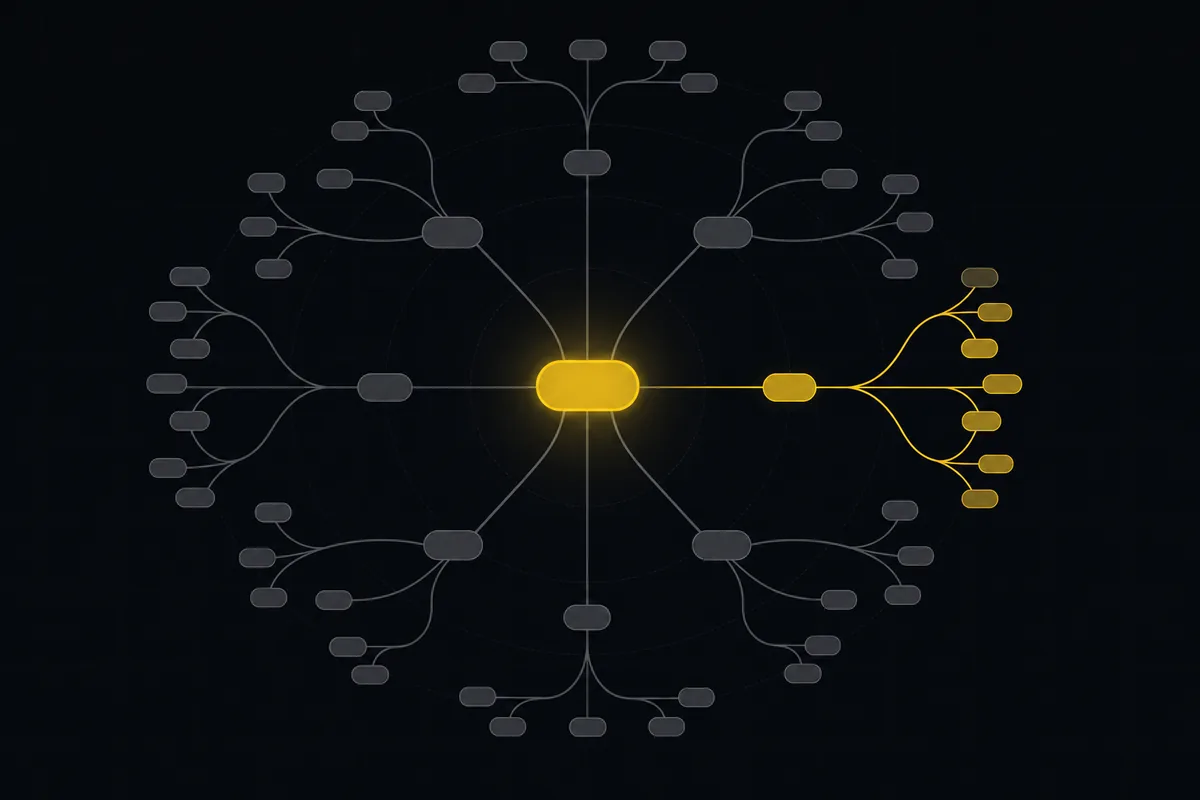
ورثت مشروعًا فيه 40 مهمة مفتوحة، دون صورة واضحة لكيفية ترابطها معًا. اللوحة تُريك الأعمدة. الباكلوج يُريك قائمة مرتّبة. لا أحدهما يخبرك أيّ ملحمة تحترق بهدوء، ولا من الأشخاص يرزح تحت ضعف نصيبه من العمل، ولا أيّ قصص تطفو بلا أب يربطها. أنت تقرأ صفوفًا، بينما ما تحتاجه هو الشكل.
هذه هي الفجوة التي تسدّها الخريطة الذهنية للمشروع. تأخذ كل ما في المشروع وترسمه على هيئة شجرة شعاعية (radial tree)، المشروع في المركز والعمل يتفرّع حوله، لتبصر البنية بدل أن تتنقّل عبرها. يغطّي هذا الشرح خريطة المشروع الواحد والخريطة الممتدّة على مساحة العمل كاملة، وكيف تقرأ ما تنظر إليه، وكيف تجيب عن سؤال حقيقي بسرعة دون أن تعدّل تذكرة بالخطأ.
إليك ما ستتمكّن من فعله بنهاية هذا الشرح:
- افتح الخريطة الذهنية لمشروع واحد والخريطة الممتدّة على مساحة العمل، واعرف متى تستحق كلّ منهما مكانها
- اقرأ الشجرة الشعاعية بنظرة واحدة: ما الذي تُرمّزه الشارات والبادجات والألوان والحلقات فعلًا
- وسّع الفروع واطوِها وصفِّها لتجيب عن سؤال حقيقي (أيّ ملحمة متوقّفة، من المُثقَل بالعمل)
- بدّل التجميع بين التسلسل الهرمي (Hierarchy) والحالة (Status) والأشخاص (People) لترى العمل نفسه من ثلاث زوايا
- صدّر العرض الحالي بصيغة PNG، وافهم بدقّة ما تفعله الخريطة وما لا تفعله
لماذا الخريطة الذهنية للمشروع أفضل من قائمة أخرى
اللوحة بارعة في شيء واحد: مراقبة تحرّك العمل من اليسار إلى اليمين عبر أعمدتك. والباكلوج بارع في شيء آخر: تقرير ما ستسحبه تاليًا. كلاهما قائمة بتنسيق إضافي. كلاهما يُريك صفوفًا. حين يكون لديك 40 مهمة مفتوحة عبر خمس ملاحم وثلاثة أشخاص، تُخفي الصفوف الحقيقتين اللتين تهمّانك فعلًا: كيف تشكّل العمل، وأين علِق.
الخريطة الذهنية للمشروع هي أداة رؤية المشروع كاملًا دفعة واحدة. إنها شجرة شعاعية مبنية بـ React Flow. اسم المشروع ومفتاحه في المنتصف، والعمل ينتشر خارجًا على حلقات متمركزة ثابتة، حلقة لكل مستوى عمق. الملحمة فرع. قصصها ومهامها هي الحلقة التالية للخارج. والمهام الفرعية تقع بعدها. كل مهمة شارة مستديرة تقرأها بنظرة.
فيمَ تنفع تحديدًا؟ في أسئلة النمط التي تدفنها القائمة:
- رؤية بنية مشروع لم تبنِه أنت
- رصد الأيتام، أي القصص والمهام التي لا تنتمي لأيّ ملحمة
- رصد فرط الحمل، أي الشخص الوحيد الذي في فرعه ضعف عدد شارات أيّ شخص آخر
- رصد الفروع المتوقّفة، أي الملحمة التي لم يتحرّك فيها شيء خارج قائمة الانتظار منذ أسابيع
حدّ واحد بصراحة قبل أن تتعلّق بها: الخريطة للقراءة فقط في ما يخصّ العمل نفسه. تستطيع أن توسّع وتطوي وتصفّي وتسحب الشارات وتصدّر ما تراه. لا تستطيع أن تنشئ أو تعيد التسمية أو تعيد الإسناد أو تغيّر الحالة أو تحذف شيئًا منها. حين تريد تغيير تذكرة، تنقر للانتقال إلى صفحة مهمتها وتعدّل هناك. الخريطة هي الأشعّة السينية، لا طاولة العمليات.
فتح الخريطة الذهنية (المشروع ومساحة العمل)
هناك مدخلان، وكلٌّ يجيب عن سؤال مختلف.
# Single-project map: the project's Mindmap tab
https://taskfolk.ai/w/<workspace>/p/<project>/mindmap

# Workspace-wide map: the Mindmap link in the sidebar
https://taskfolk.ai/w/<workspace>/mindmap
لمشروع واحد، افتح المشروع وانقر تبويب Mindmap. في مساحة العمل التجريبية هذا هو مشروع WEB على /w/taskfolk/p/web/mindmap. هذا هو العرض الذي تريده حين يسلّمك أحدهم مشروعًا واحدًا ويقول "استوعب هذا".
لكل شيء دفعة واحدة، انظر في الشريط الجانبي الأيسر ضمن مجموعة مساحة العمل وانقر رابط Mindmap. يأخذك ذلك إلى خريطة مساحة العمل، حيث المركز هو مساحة العمل نفسها والحلقة الأولى عقدة واحدة لكل مشروع. المزيد عن ذلك العرض لاحقًا، لأنه يتصرّف بشكل مختلف على نحو له أهمية.
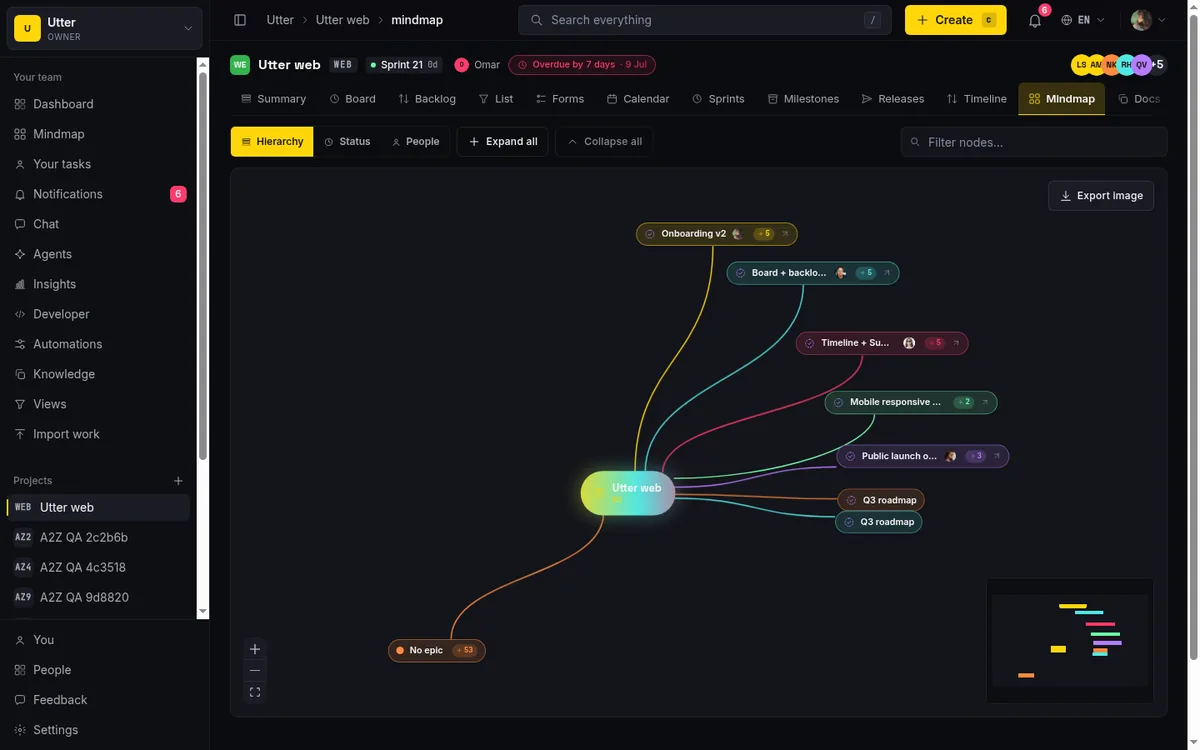
حين تُحمَّل خريطة مشروع واحد، تفتح هادئة عمدًا. الجذر وحده، أي المشروع، موسّع. كل شيء آخر يبدأ مطويًّا، لتحصل على نظرة عامة نظيفة بدل جدار من 40 شارة لحظة رسم الصفحة. على طول الأعلى يمتدّ شريط الأدوات: مبدّل التجميع بين التسلسل الهرمي والحالة والأشخاص، إضافةً إلى Expand all وCollapse all وصندوق Filter nodes….
إذا وصلت إلى مشروع جديد تمامًا وفارغ، فلن ترى لوحة قماشية معطّلة وخالية. تحصل على حالة فارغة صغيرة نصّها "Nothing to map yet" مع سطر يخبرك أن تضيف بعض العمل فيظهر هنا كخريطة. ولخريطة مساحة العمل نسختها الخاصة حين لا توجد مشاريع بعد. فإذا كنت تحدّق في تلك الرسالة، فهي ليست خللًا. لا يوجد ببساطة ما يُرسَم.
قراءة الخريطة: الشارات والبادجات والحلقات واللون
قبل أن تبدأ النقر، خصّص ثلاثين ثانية لتعلّم اللغة البصرية، لأن كل ما هنا يقوم عليها.
المركز هو المشروع: اسمه ومفتاحه، مثلًا WEB. والحلقات حوله هي العمق. أول حلقة للخارج هي المستوى الأعلى من التجميع الذي أنت فيه (الملاحم، في وضع التسلسل الهرمي). الحلقة الثانية هي أبناؤها. والثالثة أبناء الأبناء. البُعد عن المركز هو حرفيًّا مدى عمقك في الشجرة.
كل مهمة شارة، والشارة كثيفة المعنى بمجرّد أن تعرف أين تنظر:
- أيقونة النوع (ملحمة أو قصة أو مهمة أو خطأ أو مهمة فرعية)، ملوّنة بلون ذلك النوع
- لمسة لون مستمَدّة من الحالة، لتميّز شارة منجزة عن أخرى قيد التنفيذ دون قراءة النص
- صورة المُسند إليه، لترى من يملكها
بادجان يقومان بالعبء الأثقل في التنقّل. العقدة المطوية التي لها أبناء تُظهر بادج +N. وذلك N هو عدد كل سليل مخفي تحتها، بكل المستويات، لا أبناؤها المباشرون فقط. فالملحمة التي تُظهر +14 تحتها أربعة عشر عنصرًا إجمالًا، سواء أكانت قصصًا مرتبطة مباشرةً أم مهامّ فرعية بعمق ثلاث حلقات. والعقدة الموسّعة تستبدل بذلك البادج سهمًا صغيرًا يشير للأعلى، وهو إشارتك إلى أن النقر سيطويها من جديد.
اللون ليس زينةً كذلك. كل فرع من الفروع العليا يأخذ درجته المميّزة من ألوان العلامة، وتلك الدرجة تلوّن الفرع كله والحواف العائمة المنحنية التي تصله. فملحمة "Timeline + Summary tab" وكل ما تحتها قد تجري بالذهبي بينما تجري ملحمة أخرى بدرجة مختلفة، وتستطيع تتبّع فرع حتى أطرافه باللون وحده. الحواف منحنيات بيزييه تضيء حين تمرّر المؤشر فوق العقدة التي تصلها، وهو ما يساعد حين يتداخل فرعان في ركن مزدحم من الخريطة.
توسيع الفروع وطيّها لتتبّع خيط
هذا هو التفاعل الأساسي، وهو نقرة واحدة.
انقر عقدة لها أبناء فيتفرّع أبناؤها حلقةً أخرى للخارج. وبينما يظهرون، ينزلق العرض (بحركة fitView متحرّكة) ليعيد التمركز حول الفرع الذي فتحته لتوّك، فيهبط الشيء الذي تستكشفه وسط شاشتك بدل أن يكون في ركن قصيّ. انقر العقدة نفسها ثانيةً فيختفي أبناؤها، لكن هذه المرّة يبقى العرض في مكانه، فلا تفقد موضعك.
لنقل إنك في WEB وتريد معرفة ما داخل ملحمة "Timeline + Summary tab". انقر شارة تلك الملحمة. تتفرّع قصصها ومهامها حلقةً، وينزلق العرض ليمركزها، وتُظهر الملحمة الآن السهم المتّجه للأعلى ليخبرك أنها مفتوحة. الآن تستطيع قراءة أبنائها: ربما قصة "Gantt dependency overlay"، ومهمة "burndown chart island"، وخطأ أو اثنين. في نقرة واحدة انتقلت من "هنا ملحمة" إلى "هذا بالضبط ما تحويه وحالة كل جزء منها".
هناك فرق صغير لكنه مفيد في ما تفعله النقرة، تبعًا للعقدة:
flowchart TD
    A[Click a pill] --> B{Does it have children?}
    B -->|No, it is a leaf| C[Opens the issue page]
    B -->|Yes, it is a branch| D{Where did you click?}
    D -->|The pill body| E[Expands or collapses the branch]
    D -->|The small arrow| C
انقر ورقة، أي عقدة بلا أبناء، فتنتقل مباشرةً إلى صفحة تفاصيل تلك المهمة، حيث تستطيع تعديلها فعلًا. انقر فرعًا فيغوص جسم الشارة في الفرع بدلًا من ذلك. لكن مهمة الفرع تُظهر أيضًا سهمًا صغيرًا متّجهًا للأعلى واليمين، وذلك السهم مخرجك لفتح صفحة المهمة مباشرةً. إذًا الورقة تأخذك إلى العمل، والفرع يتوسّع، ما لم تنقر سهمه عمدًا.
حين تريد الصورة كاملة، يفتح Expand all كل الفروع دفعةً واحدة ويعيد ملاءمة الخريطة لتظهر كلها على الشاشة. ويفعل Collapse all العكس ويُرجعك إلى نظرة الجذر وحده النظيفة. زرّ Collapse all معطّل حين لا شيء مفتوح، وهذه إشارة لطيفة: إن كان ذلك الزرّ باهتًا، فالخريطة مطوية بالكامل أصلًا.
التجميع حسب التسلسل الهرمي أو الحالة أو الأشخاص
يمكن ترتيب المجموعة نفسها من المهام بثلاث طرق، والمبدّل المقسّم في شريط الأدوات يتنقّل بينها. هناك ثلاثة أوضاع بالضبط. لا أربعة، ولا مخصّص. الوضع الفعّال يظهر كشارة ذهبية.
| الوضع | الحلقة الأولى | السؤال الذي يجيب عنه |
|---|---|---|
| التسلسل الهرمي | الملاحم، إضافةً إلى سلّة أيتام No epic | كيف نُظّم هذا المشروع، وما الذي يطفو حرًّا؟ |
| الحالة | عقدة لكل عمود لوحة (قائمة الانتظار وللتنفيذ وقيد التنفيذ وقيد المراجعة ومنجزة في WEB) | أين انحشر التدفّق؟ |
| الأشخاص | عقدة لكل مُسند إليه، إضافةً إلى Unassigned | من يحمل أكثر من طاقته؟ |
التسلسل الهرمي هو العرض البنيوي. الملاحم على الحلقة الأولى، وقصصها ومهامها على التالية، والمهام الفرعية بعدها. وكل ما ليس ملحمةً وليس له أب ولا ينتمي لأيّ ملحمة يقع في مجموعة No epic، وهي سلّة أيتامك.
الحالة تعيد تجميع كل شيء حسب عمود اللوحة، بكل عمود مهامّه معلّقة به. بدّل إلى هذا الوضع فيقفز شكل تدفّقك أمامك. إن كانت مجموعة قيد المراجعة ثلاثة أضعاف كل مجموعة أخرى، فلديك اختناق في المراجعة، ورأيته بنظرة واحدة بدل عدّ البطاقات.
الأشخاص يعيد التجميع حسب المُسند إليه، بمهامّ كل شخص متفرّعةً من عقدته، والعمل الذي لا يملكه أحد بعد مجموعًا تحت Unassigned. هذا عرض توازن الحمل. الشخص الذي فرعه أثقل بوضوح من الجميع هو من يجب أن تحدّثه قبل أن ينحرف السبرنت.
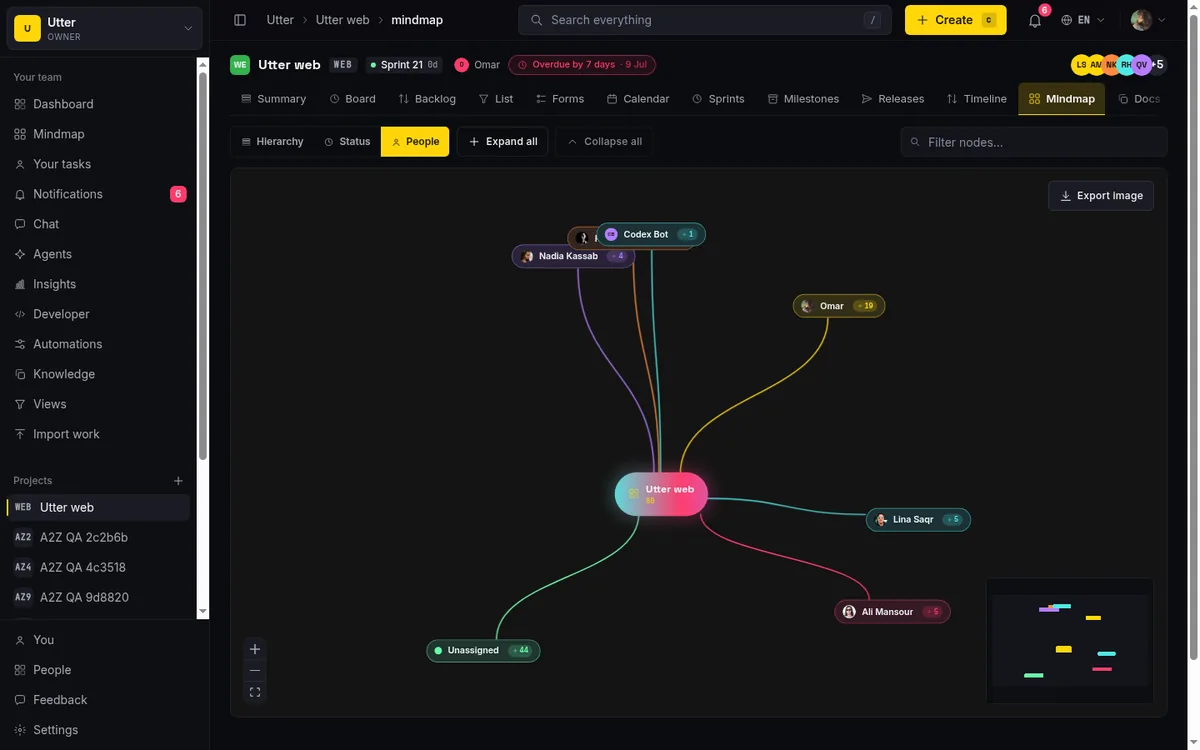
أمر ينبغي معرفته: تبديل الوضع يعيد ضبط التوسيع إلى النظرة المطوية. هذا مقصود. كل وضع سؤال مختلف، فهو يبدأ بك من جديد بدل محاولة نقل فروعك المفتوحة عبر تخطيط مختلف تمامًا. اختر الوضع للسؤال الذي تطرحه. ولنكون واضحين بشأن الحدّ: لا يوجد تجميع حسب الوسم ولا حسب الأولوية ولا حسب نوع المهمة. ثلاثة أوضاع، وهذه هي المجموعة الكاملة.
التصفية للعثور على العمل دون فقدان الخريطة
توسيع الفروع واحدًا واحدًا جيّد حين تستكشف. وهو بطيء حين تعرف مسبقًا ما الذي تصطاده. لهذا وُجد صندوق Filter nodes….
ابدأ الكتابة، فيحدث أمران معًا. كل شارة مهمة لا تطابق نصّك تخفت إلى نحو 30% من الشفافية، فتتوارى في الخلفية دون أن تختفي. وأيّ فرع يحوي مطابقةً يُفرَض توسيعه، فاتحًا أسلافه تلقائيًّا كي لا تبقى الشارة المطابقة محبوسة خلف أب مطويّ. لا يلزمك معرفة أين تقيم التذكرة. تكتب، فتفتح الخريطة نفسها حول مطابقاتك. وبعد نحو 450 مللي ثانية من توقّفك عن الكتابة، يُعاد ملاءمة العرض ليصير كل ما يهمّ على الشاشة.
جرّب تصفية "timeline" في WEB. كل تذكرة فيها "timeline" تضيء بشفافية كاملة بينما ترتدّ بقية المشروع إلى الرماديّ، وأيّ ملحمة تحمل إحدى تلك التذاكر تنفتح لتكشفها. في حركة واحدة أظهرت كل قطعة عمل متعلّقة بالجدول الزمني عبر كل ملحمة، دون فتح شيء يدويًّا.
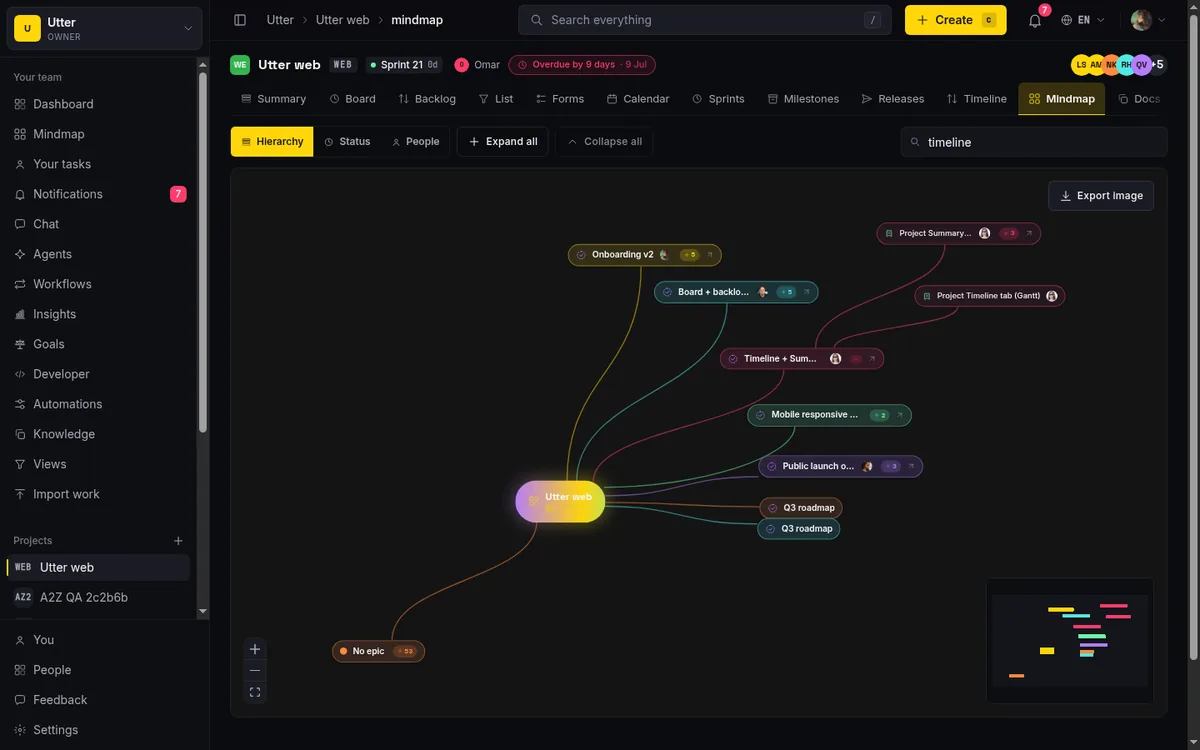
التصفية هنا تتعلّق بالحفاظ على الشكل مع تسليط الضوء على مجموعة فرعية. حين تفضّل صفوفًا دقيقة تفرزها وتقطّعها حسب الحقل، فعرض القائمة هو الأداة الأفضل، وهناك شرح كامل حول كيفية تصفية المهام وفرزها. الخريطة للشكل، والقائمة للصفوف. استخدم ما يطابق السؤال.
رؤية مساحة العمل كلها كخريطة واحدة
خريطة مساحة العمل ليست مجرّد خريطة مشروع أكبر. إنها نوع مختلف من الأشياء.
افتحها من الشريط الجانبي فيكون المركز اسم مساحة العمل، تحت عنوان "Workspace mindmap" مع السطر "Every project and its work as one map. Click a project to expand it." الحلقة الأولى عقدة واحدة لكل مشروع تصل إليه، وكل عقدة مشروع تُظهر إجمالي عدد مهامّها كبادج +N قبل أن تفتحها. فبنظرة ترى كل مشروع ومقدار العمل الذي يحمله كلٌّ منها تقريبًا.
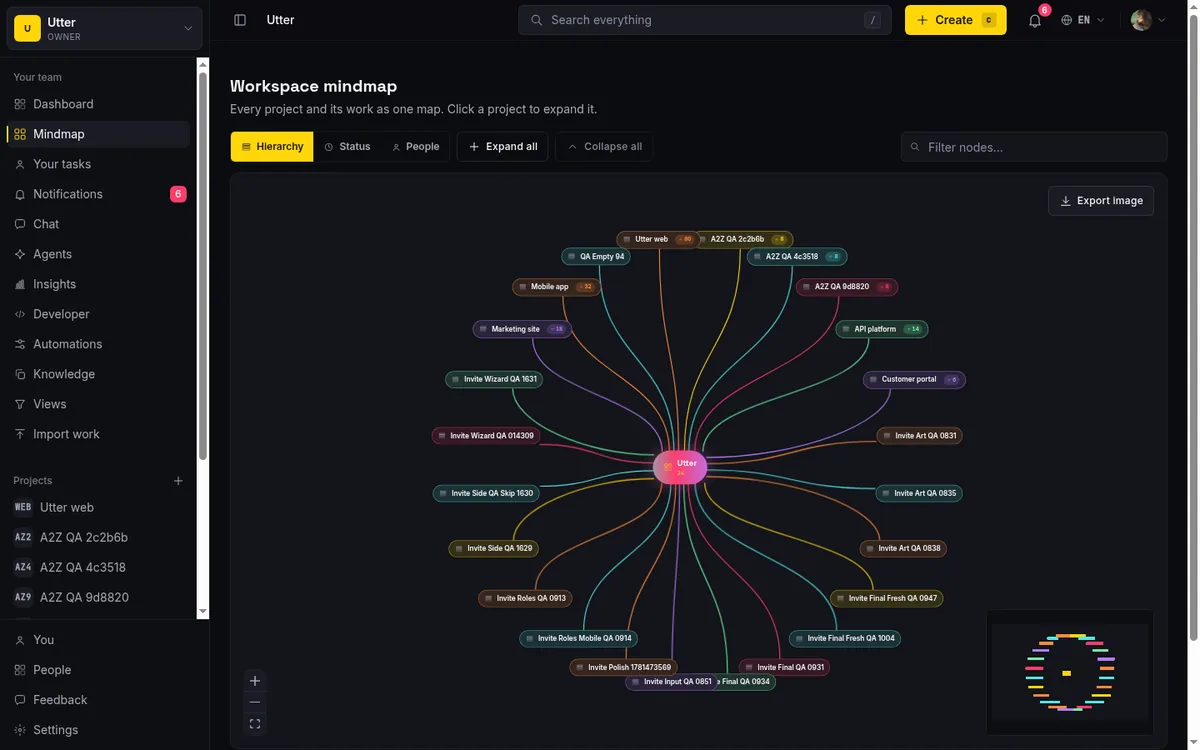
الفارق المهم هو كيف تُحمَّل عقد المشاريع تلك. تُحمَّل بكسل. نقر عقدة مشروع لا ينقلك إلى أيّ مكان ولا تكون شجرته مرسومة مسبقًا هناك. بل تُطلق النقرة إجراء خادم loadProjectMindmap يجلب شجرة مهام ذلك المشروع عند الطلب، ثم يوسّعها في مكانها.
sequenceDiagram
    participant You
    participant Map as Workspace map
    participant Server
    You->>Map: Click a project node
    Map->>Server: loadProjectMindmap for that project
    Server->>Server: Recheck your access to it
    Server-->>Map: That project's issue tree
    Map-->>You: Branch expands in place
هذا يُبقي خريطة مساحة العمل سريعةً حتى حين تملك مشاريع كثيرة، لأنها لا تجلب إلا التفصيل الذي تطلبه فعلًا. اضغط Expand all على خريطة مساحة العمل فتجلب أولًا كل مشروع لم يُحمَّل بعد على التوازي، ثم تفتح كل شيء بمجرّد وصول البيانات.
تتبع الرؤية القواعد نفسها للاستضافة متعدّدة المستأجرين في بقية Taskfolk. المالكون والمسؤولون يرون كل مشروع. وكل من عداهم يرى المشاريع غير المقيّدة إضافةً إلى أيّ مشاريع مقيّدة انضمّ إليها صراحةً، وكل تحميل بكسل لمشروع يعيد التحقّق من ذلك الوصول على الخادم، فلا يمكن للخريطة أن تسرّب مشروعًا لا يُسمح لك برؤيته. أما الضيوف فلا يحصلون على خريطة مساحة العمل إطلاقًا، بل تُعاد لهم صفحة 404 منها.
ملاحظتان عمليّتان. إن أخفق مشروع في التحميل، أخبرتك عقدته "Couldn't load that project. Please try again"، وتستطيع إعادة النقر بدل إعادة تحميل الصفحة كلها. وخريطة مساحة العمل تسرد 200 مشروع كحدّ أقصى، فعلى مساحة عمل ضخمة جدًّا تُريك رأس القائمة، لا حرفيًّا كل مشروع وُجد يومًا.
التحريك والتكبير والسحب والتصدير
التنقّل في اللوحة القماشية هو React Flow القياسيّ، مع تفصيلين يستحقّان المعرفة.
حرّك وكبّر بعجلة الفأرة أو بأزرار تحكّم React Flow في الزاوية. يمتدّ مدى التكبير من 0.08x بعيدًا كل الطريق إلى 2.5x، فتستطيع أن تنسحب بعيدًا كفايةً لترى مشروعًا ضخمًا كشكل واحد، أو تقترب كفايةً لتقرأ شارة واحدة. تستطيع سحب الشارات فرادى لتعيد وضعها، وهنا الجزء الجميل: الموضع اليدويّ يثبت. اسحب شارة إلى موضع منطقيّ لك فيبقى رغم توسيع الفروع وطيّها، بل ورغم تبديل وضع التجميع، فلا يُطاح بتخطيطك المضبوط يدويًّا لحظة تفاعلك مع الخريطة.
هناك حيلة تكبير سياقيّة تُبقي الأمور مقروءة على المقياس الكبير. تحت تكبير 0.35 تقريبًا، تُسقط الشارات زخرفها الثانويّ (الصور وروابط فتح المهمة والبادجات) فتُقرأ الخريطة المُصغّرة كمجموعة نقاط نظيفة كالكوكبة بدل لطخة صناديق صغيرة مزدحمة. كما تعرض عقد DOM أقلّ على تلك المسافة، ما يُبقي الخريطة الكبيرة سلسة. كبّر ثانيةً فتعود التفاصيل.
خريطة مصغّرة في الزاوية تعكس الخريطة كلها، بعقد ملوّنة بلون فرعها أو حالتها لتتوجّه حتى حين تكون مكبّرًا على فرع واحد، وهي تتحرّك وتكبّر أيضًا. وخلف كل شيء خلفية شبكة نقطيّة تمنح اللوحة إحساسًا بالمكان. لاحظ أن أزرار التحكّم هنا تُسقط مفتاح قفل التفاعل، وإسناد React Flow مخفيّ، فلا تبحث عن زرّ قفل.
حين تريد تسليم الخريطة لشخص ليس في Taskfolk، استخدم Export image في اللوحة العلوية اليمنى. تُنقّط الحدود الكاملة للرسم البياني الحاليّ إلى ملف PNG مسطّح اسمه mindmap.png. هذه هي حكاية التصدير كلها. لا SVG، ولا PDF، ولا رابط حيّ قابل للمشاركة. ما تصدّره صورة لِما على اللوحة تمامًا في تلك اللحظة، فوسّعها ورتّبها كما تريدها أن تُقرأ قبل أن تضغط الزرّ.
الحدود والأخطاء التي يجب تجنّبها
الخريطة مفيدة حقًّا، وهي صادقة بشأن ما ليست إياه. معرفة الحوافّ ستوفّر عليك انتظار أشياء لا تفعلها.
لا شيء من حالة الخريطة محفوظ. فروعك الموسّعة، ونصّ تصفيتك، ووضع التجميع الذي اخترته، والشارات التي سحبتها إلى أماكنها: كلها حالة React في الذاكرة، وكلها تُعاد إلى الصفر حين تعيد التحميل أو تنتقل بعيدًا. هذا مقصود، خيار أداء لا خلل. الخريطة مسوّدة حيّة تبنيها للسؤال الذي أمامك، لا تخطيطًا محفوظًا تعود إليه. إن وجدت عرضًا يستحقّ الاحتفاظ، فهذا بالضبط ما يخدمه Export image.
لا يوجد تخطيط تلقائيّ يتجاوز الحلقات الشعاعية الثابتة، ولا زرّ لإعادة الترتيب. التحكّم اليدويّ الوحيد بالموضع هو سحب الشارات واحدةً واحدة. فلا تتوقّع رسمًا موجَّهًا بالقوى يفكّ تشابكه بنفسه. ليس هذا ما هي عليه.
على المشاريع الكبيرة، يدخل حدّان اللعبة:
- تُحمَّل 2000 مهمة كحدّ أقصى لكل مشروع (وهو
ISSUE_CAP)، وبعدها تُقتطع الشجرة - حدّ رسم صارم عند 900 عقدة (وهو
MAX_NODES)، وحين تبلغه يُظهر شريط الأدوات "Some branches are collapsed to keep the map fast"
فعلى مشروع ضخم حقًّا، لا تفترض أن كل مهمة على اللوحة دفعةً واحدة؛ تبقى بعض الفروع مطوية لإبقاء الأمر مستجيبًا. أما المهام والمشاريع المؤرشفة والمحذوفة حذفًا ناعمًا فمُستبعَدة في كل مكان، فالخريطة تُظهر العمل الحيّ فقط، مرتّبًا حسب رقم المهمة.
ولأقولها مرّةً أخرى، فهي أشيع افتراض خاطئ: لا تستطيع أن تنشئ أو تعدّل أو تعيد الإسناد أو تغيّر الحالة أو توصل أو تحذف شيئًا من الخريطة. العقد ليست قابلة للوصل. النقر لا يفعل إلا التوسيع أو الطيّ أو التنقّل. كل تغيير فعليّ يحدث على صفحة المهمة التي تنقر للانتقال إليها.
أخيرًا، امدد يدك للعرض المناسب للمهمة المناسبة. الخريطة الذهنية للبنية والنمط. حين تحتاج تواريخ وجدولة، يُريك عرض تقويم المشروع العمل مبسوطًا في الزمن، ويُريك مخطط جانت مع التبعيّات التسلسل وما يحجب ماذا. وإن أردت الجولة المفاهيمية الأعمق لِمَ يُقرأ المشروع أفضل كخريطة أصلًا، فهناك مقالة رفيقة حول رؤية مشروعك كله كخريطة ذهنية.
افتح تبويب Mindmap على أكثر مشاريعك ازدحامًا، بدّله إلى وضع الأشخاص، وابصر بنظرة واحدة إن كان الحمل حيث تظنّه.
أسئلة شائعة
أين أجد عرض الخريطة الذهنية في Taskfolk؟
في مكانين. لمشروع واحد، افتح المشروع وانقر تبويب Mindmap على /w/<ws>/p/<proj>/mindmap. ولكل ما في مساحة العمل دفعةً واحدة، انقر رابط Mindmap ضمن مجموعة مساحة العمل في الشريط الجانبي الأيسر، على /w/<ws>/mindmap.
ما الفرق بين الخريطة الذهنية للمشروع وخريطة مساحة العمل؟
خريطة المشروع تتمركز حول مشروع واحد وتفرّع مهامّه على الحلقات. أما خريطة مساحة العمل فتتمركز حول مساحة العمل، وحلقتها الأولى عقدة واحدة لكل مشروع تصل إليه، تُظهر كلٌّ منها إجمالي عدد المهام. وعقد المشاريع على خريطة مساحة العمل تُحمَّل بكسل: نقر إحداها يجلب شجرة ذلك المشروع ويوسّعها في مكانها بدل الانتقال بعيدًا.
هل أستطيع تجميع الخريطة الذهنية حسب الوسم أو الأولوية أو نوع المهمة؟
لا. هناك ثلاثة أوضاع تجميع بالضبط: التسلسل الهرمي (Hierarchy) من الملاحم إلى القصص والمهام إلى المهام الفرعية، إضافةً إلى مجموعة No epic للأيتام، والحالة (Status) مجمّعةً حسب عمود اللوحة، والأشخاص (People) مجمّعةً حسب المُسند إليه إضافةً إلى Unassigned. لا يوجد تجميع حسب الوسم أو الأولوية أو النوع أو أيّ تجميع مخصّص.
لماذا أُعيدت فروعي الموسّعة ومواضع الشارات المسحوبة إلى الصفر حين أعدت تحميل الصفحة؟
لأن لا شيء منها محفوظ. حالة التوسيع، ونصّ التصفية، ووضع التجميع، ومواضع الشارات المسحوبة، كلها حالة في الذاكرة تُعاد إلى الصفر عند إعادة التحميل أو الانتقال بعيدًا. وهذا خيار أداء مقصود. إن أردت الاحتفاظ بترتيب معيّن، فصدّره بصيغة PNG.
هل تُظهر الخريطة الذهنية كل مهمة في مشروع كبير جدًّا؟
ليس دائمًا. تُحمَّل 2000 مهمة كحدّ أقصى لكل مشروع، وبعدها تُقتطع الشجرة. وهناك أيضًا حدّ رسم عند 900 عقدة؛ حين يُبلَغ، يُظهر شريط الأدوات "Some branches are collapsed to keep the map fast". على المشاريع الضخمة، تبقى بعض الفروع مطوية لإبقاء الخريطة مستجيبة.
هل أستطيع إنشاء المهام أو تعديلها مباشرةً من الخريطة الذهنية؟
لا. الخريطة للقراءة فقط في ما يخصّ العمل نفسه. لا تستطيع أن تنشئ أو تعيد التسمية أو تعيد الإسناد أو تغيّر الحالة أو تحذف أو توصل المهام منها. نقر العقدة لا يفعل إلا التوسيع أو الطيّ أو التنقّل. ولتعديل تذكرة، انقر للانتقال إلى صفحة مهمتها.
كيف أجد تذكرة معيّنة في خريطة ذهنية كبيرة دون توسيع كل شيء؟
استخدم صندوق Filter nodes…. اكتب نصّك، فتخفت الشارات غير المطابقة إلى نحو 30% من الشفافية بينما يُفرَض توسيع أيّ فرع يحوي مطابقةً ويفتح أسلافه تلقائيًّا، فلا تختبئ المطابقات خلف أب مطويّ. ويُعاد ملاءمة العرض بعيد توقّفك عن الكتابة بقليل.
هل أستطيع تصدير الخريطة الذهنية أو مشاركتها، وبأيّ صيغة؟
تستطيع تصدير العرض الحالي بصيغة PNG مسطّحة (mindmap.png) عبر زرّ Export image في اللوحة العلوية اليمنى. هذا هو التصدير الوحيد. لا SVG، ولا PDF، ولا رابط حيّ قابل للمشاركة، فرتّب الخريطة ووسّعها كما تريدها أن تُقرأ قبل التصدير.
قراءات ذات صلة
شاهد مشروعك كله خريطة ذهنية (ومتى تتفوق على القائمة المتداخلة)
القائمة المتداخلة تخفي كيف يترابط العمل، والخريطة الذهنية تُظهره. متى تفيدك خريطة لملاحمك وقصصك، ومتى تكون القائمة أفضل، وكيف تعمل الخريطة الذهنية في Taskfolk بأوضاع التجميع الثلاثة.
5 يوليو 2026 · 8 د قراءة

كيف تستخدم لوحة كانبان: دليل كامل بمثال حقيقي
تعلّم كيفية استخدام لوحة كانبان في Taskfolk: قراءة البطاقات، وسحب المهام بين الأعمدة، وإضافة أعمدة مخصصة وترتيبها، وضبط حدود WIP، والتصفية، وحفظ العروض.
15 يوليو 2026 · 23 د قراءة
تقارير المشروع ورؤاه
اقرأ تقارير Taskfolk ولوحات تحكّمها: مؤشّرات الملخّص، ومخطط العمل المتبقي للسبرنت، وزمن الدورة، والإنتاجية، وعبء العمل، ورؤى مساحة العمل، مع الحدود الصريحة لكلٍّ.
15 يوليو 2026 · 18 د قراءة

طريقة البحث في مساحة عملك
ابحث في المهام عبر المشاريع في Taskfolk من حقل واحد في الشريط العلوي: اختصار /، والاقتراحات الفورية الحية، والقفز عبر مفتاح WEB-12، وصفحة النتائج الكاملة بمرشّحات النوع والحالة والأولوية، والحدود الحقيقية.
15 يوليو 2026 · 16 د قراءة
كيف تقرأ ملخص المشروع
اقرأ تبويب الملخص لمشروع Taskfolk باحتراف: ماذا تعرض كل بطاقة، وكيف يُحسب كل رقم، وكيف تبدو الحالة الجيدة، وأين تتوقّف لوحة التحكم.
15 يوليو 2026 · 19 د قراءة
عرض التقويم في المشروع
افتح تبويب التقويم في Taskfolk لرؤية مواعيد استحقاق المشروع على شبكة شهرية أو أسبوعية، واسحب المواعيد النهائية لإعادة جدولتها، وعدّل الحالة مباشرةً، ورشِّح بالمُسند إليه.
15 يوليو 2026 · 15 د قراءة
كيف تحفظ العروض وتشاركها في Taskfolk
احفظ تركيبة الفلاتر التي تعيد بناءها كل يوم كعرض مسمّى بنقرة واحدة في Taskfolk. يشرح هذا الدليل كيف تحفظ فلترًا، وتشاركه مع المشروع أو تبقيه شخصيًا، وتبدّل بين العروض، وما الفلاتر الخمسة التي يخزّنها العرض بالضبط، والفرق بين العروض على مستوى المشروع وعروض مساحة العمل.
15 يوليو 2026 · 17 د قراءة
كيف تصفّي المهام وترتّبها
صفِّ المهام حسب المُسند إليه والوسم والحالة في عرض القائمة في Taskfolk، ثم رتّب وجمّع واحفظ عرضًا وشارك القائمة المصفّاة بالضبط كرابط.
15 يوليو 2026 · 19 د قراءة
مخطط جانت مع الاعتماديات
تعلّم التخطيط على الجدول الزمني في Taskfolk: اقرأ مخطط جانت، اسحب الأشرطة لإعادة الجدولة، ارسم اعتماديات Blocks/Relates/Duplicates، جدول المهام بلا تواريخ، واعرف الحدود الحقيقية.
15 يوليو 2026 · 16 د قراءة
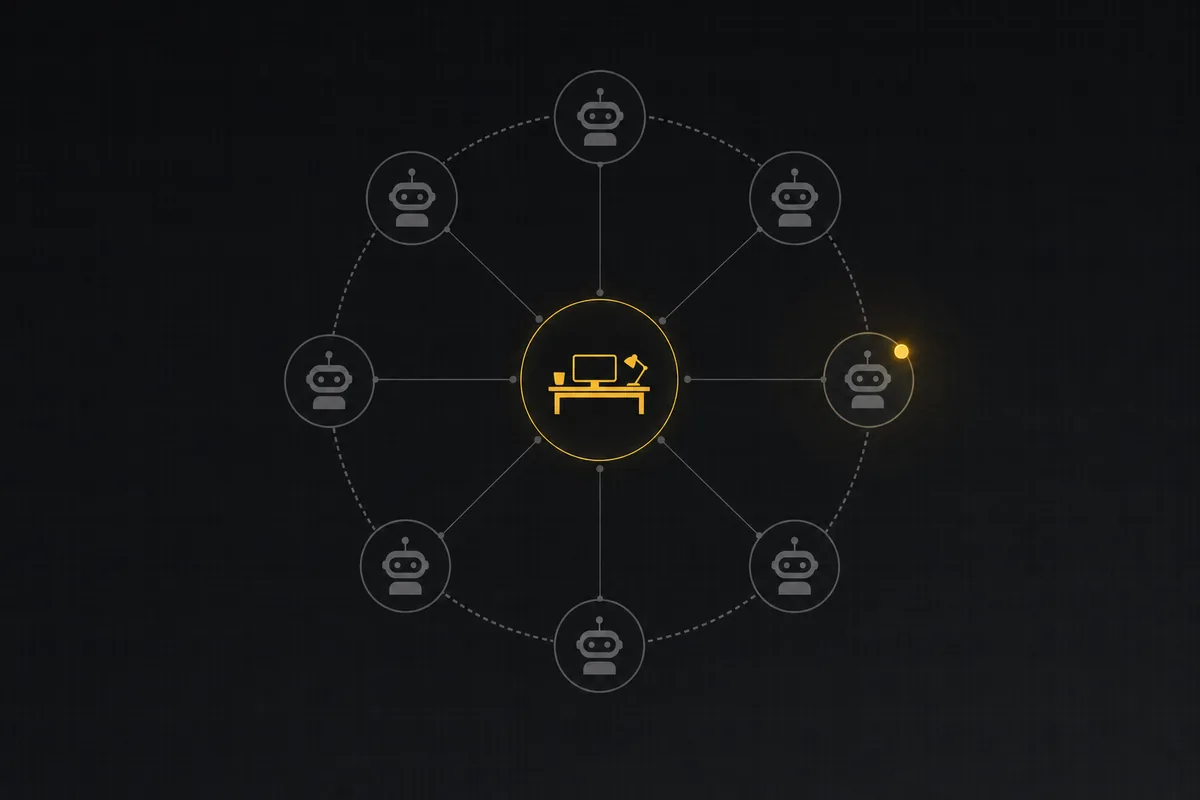
كيف ترسم خريطة فريق وكلائك
تعرض خريطة الوكلاء كل وكيل ذكاء اصطناعي في مساحة العمل، ومن يملكه، وعمله الحيّ على شجرة شعاعية واحدة. كيف تقرأ نقاط الحالة، وتعيد التجميع، وتمسك التعثّر.
15 يوليو 2026 · 18 د قراءة
أضف تعليقًا
ابدأ النقاش.