كيف تتتبّع الوقت على المهام
تتبّع الوقت على المهام في Taskfolk: ضع التقديرات وساعات العمل المستغرقة، واقرأ شريط الميزانية، واضبط نسبة الإنجاز، ثم اجمع كل ذلك في ملخص المشروع.

ثماني ساعات مسجّلة على تذكرة قُدّرت بثلاث. لم ينتبه أحد حتى مراجعة السبرنت، لأن الرقم كان قابعًا في حقل لم يفتحه أحد. إن كنت قد أدرت أكثر من سبرنتين، فقد عشتَ نسخة ما من هذا. قال التقدير شيئًا، وقال الواقع شيئًا آخر، ولم تطفُ الفجوة إلا حين فات أوان فعل أي شيء حيالها.
تلك الفجوة هي جوهر تتبّع الوقت على المهام: التقدير مقابل المستغرق. التقدير رهانٌ تعقده حين تلتقط العمل. الساعات المستغرقة هي ما حدث فعلًا. ضَع الرقمين جنبًا إلى جنب، فتتعلّم ما لا يخبرك به أي رقم منفرد: هل تصمد تقديرات فريقك، وأين لا تصمد باستمرار.
يشرح هذا الدليل كيف يتولّى Taskfolk ذلك، على مهمة واحدة ومجموعًا عبر مشروع كامل. ستضع تقديرًا وتسجّل الوقت من بطاقة الوقت، وتقرأ شريط الميزانية وتدرّج ألوانه، وتضبط نسبة إنجاز تحرّك شريط مخطط جانت، وتشاهد كل ذلك يتراكم في ملخص المشروع. ستتعرّف أيضًا على الحدود بصراحة، لأن بعضها يستحق المعرفة قبل أن تبني عادة حوله.
لماذا يستحق التقدير مقابل المستغرق التتبّع أصلًا
التقدير وحده تخمينٌ بلا حلقة تغذية راجعة. تقول «هذا نحو ثلاث ساعات»، وتنجز العمل، وما لم تدوّن ما استغرقه فعلًا، فلن تعرف أبدًا إن كانت الثلاث صحيحة. في المرة التالية تهبط مهمة مشابهة، فتخمّن مجددًا من النقطة العمياء نفسها.
الوقت المستغرق يغلق تلك الحلقة. حين تسجّل أن المهمة المقدّرة بثلاث ساعات استغرقت ثمانيًا، فأنت لا تملأ حقلًا فحسب. أنت تبني قطعة البيانات الوحيدة التي تخبرك أن تقديراتك لهذا النوع من العمل تنخفض بأكثر من الضعف.
افعل ذلك عبر سبرنت كامل، فتطفو الأنماط. إصلاحات الأخطاء تأتي بلا مشكلة. أي شيء يمسّ المخطط يستغرق ثلاثة أضعاف ما يتوقّعه الجميع. هذه هي القيمة الحقيقية لتتبّع الوقت على المهام: التقدير مقابل المستغرق. ليست الأرقام الفردية، بل النمط الكامن تحتها.
يفعل Taskfolk هذا لكل مهمة، برقم تكتبه بنفسك. لا توجد ساعة تعمل. تقدّر حين تلتقط العمل، وتحدّث رقم المستغرق أثناء تقدّمك.
على امتداد الدليل سأستخدم مشروع العرض، مفتاحه WEB، بأعمدة لوحته: قائمة الانتظار، للتنفيذ، قيد التنفيذ، قيد المراجعة، منجزة. تخيّل تذكرة حقيقية فيه، شيئًا مثل «تبويب الجدول الزمني والملخص»، من نوع عمل الميزات الذي يسهل الاستهانة به لأنه يمسّ أكثر مما يبدو.
أين يقيم تتبّع الوقت على المهام: بطاقة الوقت
افتح أي مهمة وانظر إلى الشريط الجانبي. يحمل ذلك العمود بيانات المهمة الوصفية: المُسند إليه، والحالة، والتواريخ، وقربها بطاقة عنوانها الوقت. تحمل ثلاثة أشياء، ومعرفة الغرض من كل واحد هي معظم المعركة.
في الأعلى حقلان رقميان، Estimate (h) للتقدير و Spent (h) للمستغرق. تحتهما، متى وُجد تقدير يُقاس عليه، شريط Budget للميزانية. في الأسفل، شريط Completion لنسبة الإنجاز بقراءة نسبة حيّة. تلك هي البطاقة كلها. ثلاثة عناصر تحكّم، وثلاث مهام متمايزة: ما تظنّه سيستغرقه، وما استغرقه، ومدى اكتماله.
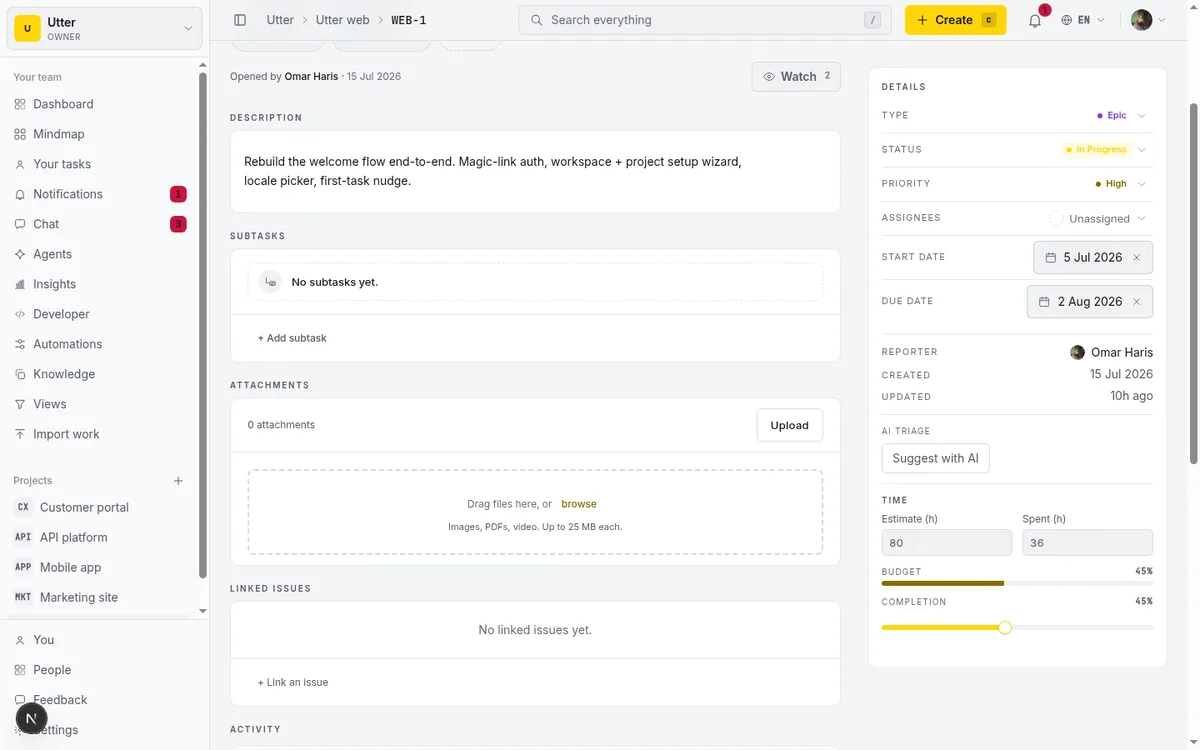
إبقاء هذه في الشريط الجانبي قرار مقصود. الوقت بيانات وصفية عن المهمة، فيقيم بجوار بقية البيانات الوصفية، لا مدفونًا في الوصف أو في تبويب منفصل. تلمحه على البطاقة وأنت تنظر إلى التذكرة أصلًا. لا شيء تفتحه، لا شيء توسّعه.
وضع تقدير وتسجيل الساعات المستغرقة
كلا الحقلين يأخذان الساعات. لا الدقائق. الكسور مقبولة، فـ 2 ساعتان و 1.5 ساعة ونصف.
اكتب الرقم وانقر خارجه. لا يوجد زر حفظ. كل حقل يُثبّت قيمته حين يفقد التركيز (عند فقدان التركيز)، فالانتقال بالتبويب إلى العنصر التالي أو النقر في مكان آخر من الصفحة هو ما يكتب القيمة.
هذا هو الجزء الجدير بالمعرفة. خلف الكواليس يخزّن Taskfolk الدقائق لا الساعات. حين تكتب 1.5 في Estimate (h) تُحوّل إلى 90 وتُحفظ في estimate_minutes (الحساب حرفيًا الساعات في 60، مُقرّبًا). والأمر نفسه للمستغرق الذي يهبط في spent_minutes. لن ترى الدقائق ولا تكتبها في الواجهة. تعمل بالساعات، وقاعدة البيانات تحفظ الدقائق. هذا يهم لاحقًا حين تقرأ الوقت عبر الـ API، حيث تخرج الحقول بالدقائق.
flowchart LR
    A["UI input: 1.5 hours"] --> B["Stored: estimate_minutes = 90"] --> C["API reads back: 90 minutes"]
مثال عملي على تذكرة WEB. لنقل إنك تلتقط «تبويب الجدول الزمني والملخص». تحسبه نحو ثلاث ساعات، فتكتب 3 في Estimate (h) وتنقر خارجه. ذلك رهانك المسجّل.
بعد ساعتين من العمل لم تنتهِ بعد، لكنك تريد الرقم محدّثًا، فتكتب 2 في Spent (h). يبقى التقدير عند 3، ويقرأ المستغرق 2، ويريك شريط الميزانية (المزيد عنه تاليًا) أنك في ثلثَي ميزانيتك وبقي عملٌ لتنجزه.
مسحتَ حقلًا بالخطأ، أو تريد إزالة قيمة؟ أفرِغه وانقر خارجه. الحقل الفارغ يُحفظ باسم null لا صفرًا، فيعود التقدير فعلًا إلى غير محدّد بدلًا من أن يقرأ «0 ساعة».
الصورة الجيّدة هنا بسيطة. قدّر مرة واحدة، حين تلتقط العمل فعلًا وقد نظرت إليه بما يكفي ليكون لك رأي. ثم حدّث المستغرق أثناء تقدّمك، أو على الأقل في نهاية جلسة العمل، كي لا يكون الرقم تخمينًا متهوّرًا يُعاد بناؤه في مراجعة السبرنت. النظام كله بصدق رقم المستغرق الذي تغذّيه به.
قراءة شريط الميزانية: أصفر، برتقالي، Over
لا يظهر شريط Budget حتى تضع تقديرًا أكبر من صفر. هذا مقصود. شريط ميزانية بلا ميزانية يُقاس عليها بلا معنى. إن ملأت المستغرق وحده دون تقدير، فلا يظهر شريط، بل الرقم فقط.
متى وُجد تقدير، يُعرض الشريط صفًّا عنوانه Budget بنسبة مئوية محاذاة لليسار وتعبئة رفيعة تحتها. النسبة هي المستغرق مقسومًا على التقدير، كنسبة مئوية، مسقوفة عند 100. فثلاث ساعات مستغرقة مقابل تقدير ثلاث ساعات تقرأ 100%. الرقم لا يصعد فوق 100 بتعمّد، وهذا يمهّد للحالة الخاصة الوحيدة أدناه.
اللون يخبرك بالوضع بنظرة واحدة:
- أصفر، دون 80%. أنت مرتاح داخل التقدير. لا شيء يستدعي الانتباه.
- برتقالي، عند 80% أو فوقها. أنت قريب من الخط. وقت الانتباه.
- وردي، متى تجاوز المستغرق التقدير. أنت متجاوز، والشريط يقول ذلك.
stateDiagram-v2
    [*] --> Hidden: no estimate yet
    Hidden --> Yellow: estimate set
    Yellow --> Orange: spent reaches 80 percent
    Orange --> Over: spent passes estimate
    Over --> Orange: estimate raised or scope cut
حين تتجاوز الميزانية لا يقرأ الصف «150%». يعرض كلمة Over (أي تجاوُز)، بالوردي. هذا خيار تصميمي يستحق الاحترام. بعد 100% تتوقّف النسبة الدقيقة عن الإفادة («نحن متجاوزون بنسبة 217%» مجرّد ضجيج)، وكلمة واحدة واضحة تُقرأ أسرع من رقم عليك تفسيره.
السؤال العملي هو ماذا تفعل حين يتحوّل الشريط إلى البرتقالي. البرتقالي ليس فشلًا. هو إنذار مبكّر، وأنفع حالة يملكها الشريط. يعني أنك عند 80% من تقديرك والعمل على الأرجح ليس منجزًا بنسبة 80%.
تلك لحظة اتخاذ القرار، قبل أن تتجاوز لا بعده. إمّا أن تعيد التقدير بصدق (ارفع الرقم ودوّن السبب) أو تقلّص النطاق كي يتّسع العمل المتبقّي للوقت المتبقّي لك. ما يجب ألا تفعله هو أن تشاهده ينزلق صامتًا إلى الوردي ثم تفسّره في المراجعة. الغرض من اللون أن يمنحك الخيار وأنت ما زلت تملك واحدًا.
نسبة الإنجاز شيء قائم بذاته
تحت شريط الميزانية يقع شريط Completion لنسبة الإنجاز، وهو العنصر الذي يُساء فهمه أكثر من غيره. هو شريط منفصل من 0 إلى 100% يتحرّك بخطوات من 5 (0، 5، 10، وصعودًا)، بقراءة نسبة حيّة بخط ثابت العرض بجانبه. اسحبه، ثم أفلته فيُثبّت (عند الإفلات، لا عند كل نبضة أثناء السحب، كي لا تطلق حفظًا على كل 5% تمرّ بها). يكتب إلى completion_pct.
هذه الفكرة عليك استيعابها. نسبة الإنجاز مستقلة تمامًا عن التقدير والمستغرق. لا تُشتق منهما. ضبط المستغرق على 8 ساعات لا يفعل شيئًا لشريط الإنجاز، وسحب الإنجاز إلى 90% لا يفعل شيئًا لرقم المستغرق. هي ثلاث حقائق منفصلة عن المهمة، وتضبط الإنجاز بيدك بناءً على تقديرك أنت لمدى اكتمال العمل.
بل يمكنك ضبط الإنجاز بلا تقدير على الإطلاق. تذكرة بلا ساعات عليها يمكن مع ذلك سحبها إلى 40% منجزة. هذا سليم ونافع غالبًا، لأن «إلى أي مدى تقدّم هذا» و«كم استهلك من وقت» سؤالان مختلفان حقًا.
لماذا نفصلهما؟ لأن المهمة قد تكون 90% منجزة و 200% متجاوزة للميزانية في آن واحد، وكلتا الحقيقتين صحيحة وكلتاهما تهم. لو اشتُقّ الإنجاز آليًا من المستغرق على التقدير، لخسرت إحداهما.
سترى شريطًا عند 100% ولا تعرف أيعني «انتهى» أم «نفد الوقت». إبقاء الإنجاز حكمًا صادقًا قائمًا بذاته يجعل شريط الميزانية يصرخ «تجاوُز» بينما يقول الإنجاز بهدوء «شارف الانتهاء»، فتحصل على الصورة الكاملة بدلًا من متوسّط مموّه بينهما.
كيف تظهر نسبة الإنجاز على الجدول الزمني
رقم الإنجاز ليس مجرّد زينة على صفحة المهمة. يطفو على الجدول الزمني. افتح الجدول الزمني للمشروع (عرض مخطط جانت) فتظهر كل مهمة شريطًا. داخل كل شريط تعبئة ملوّنة تُطلى من الحافة البادئة، وعرض تلك التعبئة يساوي نسبة إنجاز المهمة.
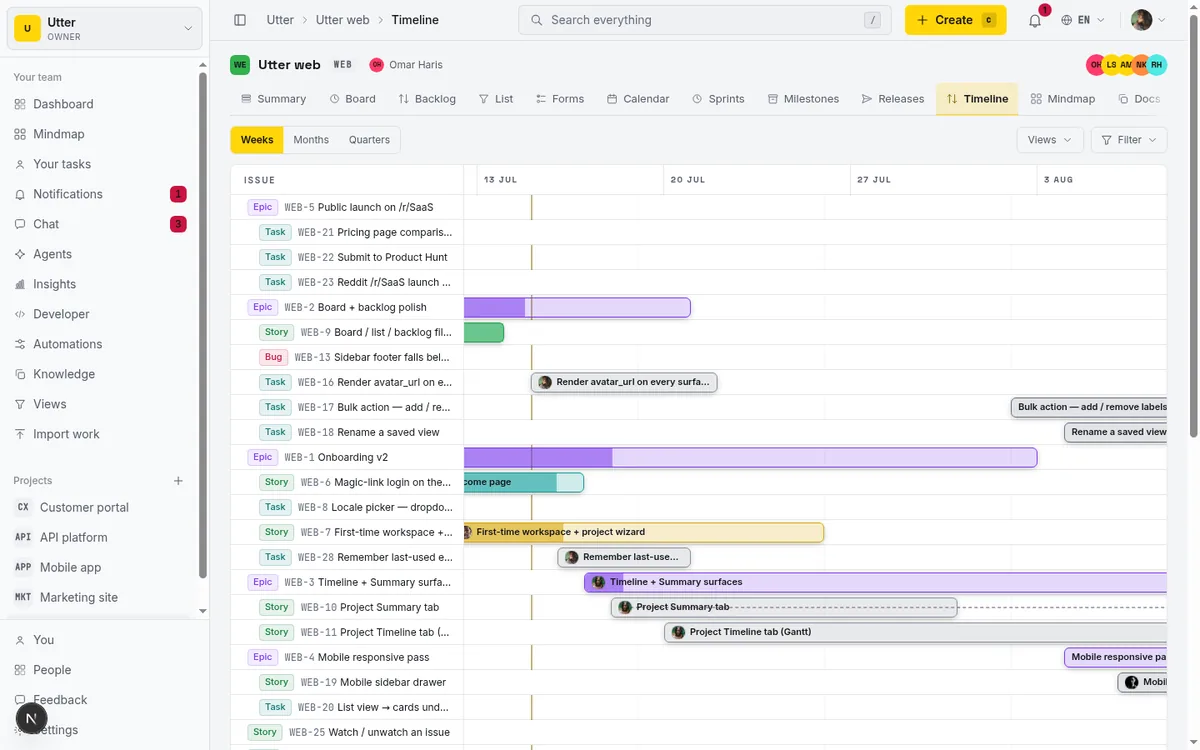
اضبط «تبويب الجدول الزمني والملخص» على 60% في بطاقة الوقت، فيصبح شريطه على الجدول الزمني ممتلئًا 60% من اليسار. التعبئة مصبوغة بلون نوع المهمة وحالتها، فتُقرأ جزءًا من الشريط لا عنصرًا منفصلًا، والنسبة مطويّة في الاسم الميسّر للشريط كي تنطق بها قارئات الشاشة أيضًا.
توضيح واحد يمنع سوء قراءة حقيقيًّا. التعبئة تقدّمٌ، لا ميزانية محروقة. تعكس completion_pct، رقم «إلى أي مدى أُنجز هذا»، ولا علاقة لها بالمستغرق مقابل التقدير. قد يكون الشريط ممتلئًا 90% (شارف الانتهاء) بينما المهمة نفسها متجاوزة لميزانيتها الزمنية بشدة، لأنهما قياسان مختلفان والجدول الزمني يرسم قياس الإنجاز فقط. إن أردت رؤية حرق الوقت، فذلك شريط الميزانية على المهمة وبطاقة الملخص، لا مخطط جانت.
لكل ما يستطيعه الجدول الزمني، من التبعيات والجدولة والسحب لإعادة الجدولة، راجع الشرح الأعمق في دليل مخطط جانت بالتبعيات. تعبئة الإنجاز طبقة واحدة فوق ذلك العرض.
رؤية الوقت عبر المشروع كله
أرقام كل مهمة هي حيث تُدخِل البيانات. ملخص المشروع هو حيث تؤتي ثمارها. افتح الملخص، ومتى كان للمشروع أي وقت عليه، تحصل على بطاقة وقت بثلاث إحصاءات: المقدّر، والمستغرق، والمتبقّي. تجمع هذه ساعات كل مهمة في إجماليات المشروع، كلٌّ مقرّب إلى عدد صحيح من الساعات، مع شريط تعبئة ميزانية للمشروع كله تحتها.
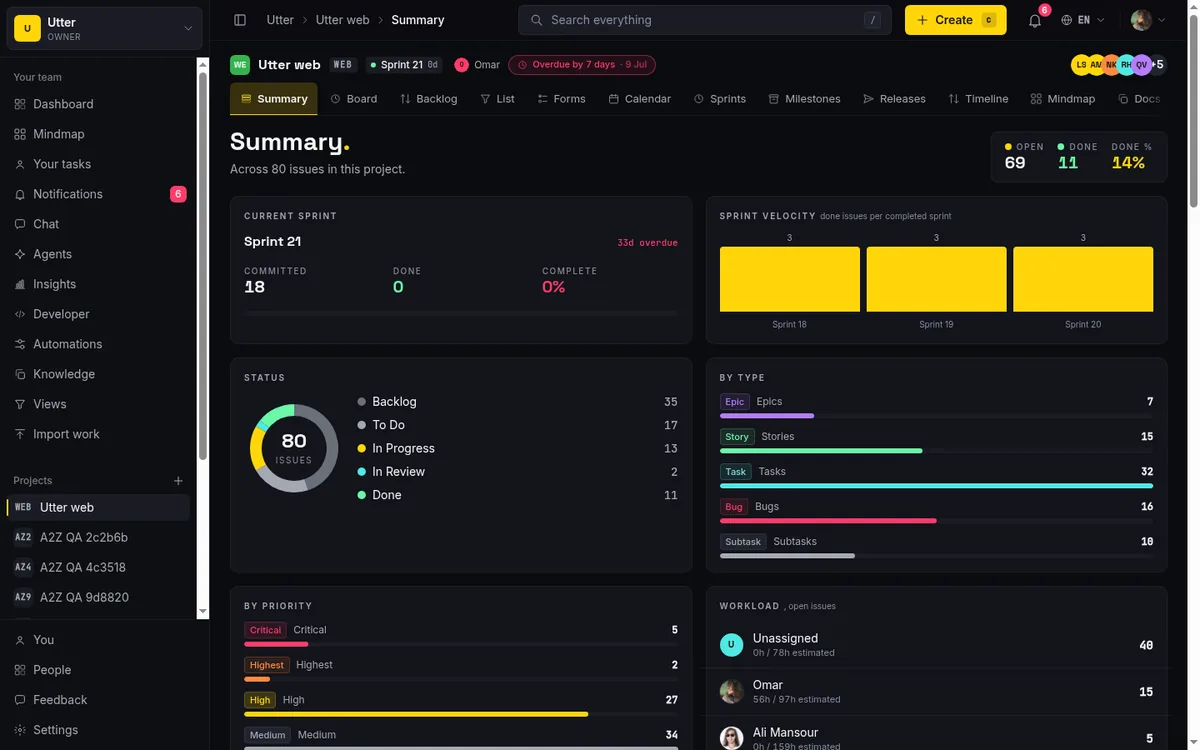
المتبقّي هو ما ينبغي مراقبته. يظهر أخضر ما دمت داخل إجمالي التقدير، وينقلب إلى الوردي لحظة يتجاوز المستغرق الكلي التقدير الكلي، إشارة التجاوز نفسها في شريط كل مهمة، لكن للمشروع بأكمله. المتبقّي الأخضر يعني أن المشروع ككل ما زال يملك ميزانية. الوردي يعني أنك، مجتمعًا، أنفقت أكثر مما خطّطت عبر كل شيء.
جانبٌ عليك معرفته. بطاقة الوقت تظهر فقط حين يكون إجمالي تقدير المشروع أو مستغرقه أكبر من صفر، وكل رقم مقرّب إلى ساعات كاملة. فمشروع عليه حفنة من المدد الصغيرة، مهمتان من 20 دقيقة ولا شيء غيرهما، قد يعرض 0h أو لا يعرض البطاقة أصلًا. ذلك تقريب، لا خلل. البطاقة مبنيّة لمشاريع عليها ساعات حقيقية، وتبلغ ذروتها متى سجّلت ما يكفي ليُقرّب إلى شيء ذي معنى.
انزل إلى قسم عبء العمل في الصفحة نفسها، فيظهر الوقت لكل شخص. لأي مُسند إليه على مهامه تقديرات، يقرأ صفّه بصيغة {spent}h / {estimate}h estimated، فترى بنظرة من يتجاوز ومن لديه متّسع. هنا يصبح نمط التقدير مقابل المستغرق قابلًا للتنفيذ على مستوى الفريق. شخص واحد يتجاوز باستمرار عبر تذاكره إشارة على عبء العمل أو التقدير، لا حدثًا عابرًا.
إن كنت تفضّل رؤية الوقت مضمّنًا وأنت تتصفّح الباكلوج، فعرض القائمة يملك عمود Estimate / Spent اختياريًّا. هو معطّل افتراضيًّا، فمكّنه من منتقي الأعمدة. متى تشغّل، يعرض كل صف الزوج مدّتين (شيئًا مثل «2h» و«90m»، مع شرطة تحلّ محل الطرف الفارغ). مفيد حين تريد مقارنة التقديرات عبر قائمة كاملة دون فتح كل تذكرة. لتذكير بالعمل في القائمة والعروض الأخرى، يغطّي إنشاء المهام وتنظيمها الأساسيات.
من يمكنه تعديل الوقت، وأي إدخال يُرفض
الوقت ليس قابلًا للتعديل من كل من يرى المهمة. العناصر فعّالة فقط لدى المُبلِّغ عن المهمة، أو المُسند إليه، أو عضو يملك صلاحية issue.edit_any (داخليًّا canEditTime). أي شخص آخر، مشاهد أو عضو ليس المُبلِّغ ولا المُسند إليه، يرى بطاقة الوقت كاملة لكن بحقول وشريط معطّلة. يستطيع قراءة التقدير والمستغرق والميزانية والإنجاز. لكنه لا يستطيع تغييرها. يُبقي هذا الأرقام مملوكة لمن يؤدّون العمل فعلًا أو يُسألون عنه، لا مفتوحة لتعديلات أي عابر.
الإدخال مُتحقَّق منه. كلا حقلَي الساعات يقبلان رقمًا منتهيًا من 0 إلى 10000. اكتب ما ليس رقمًا، أو قيمة خارج ذلك المدى، فيرفضها Taskfolk: يظهر تنبيه يقرأ «Enter a positive number of hours (e.g. 2 or 1.5).» ويرتدّ الحقل إلى آخر قيمة مثبّتة. فإدخال «3o» بأصابع متعثّرة بدلًا من «30»، أو رقم سالب، لا يمكن أن يهبط صامتًا. تُبلَّغ، وتُصان القيمة القديمة. (إفراغ حقل إلى فارغ مسموح ويحفظ null، كما مرّ سابقًا. ذلك يختلف عن إدخال غير صالح.)
الوقت أيضًا قابل للقراءة والكتابة خارج الواجهة. عبر الـ API العام ومن خلال MCP (لوكلاء الذكاء الاصطناعي)، بيانات الوقت مكشوفة موردًا فرعيًّا على المهمة، بحقول snake_case تطابق وحدات التخزين. القراءة تحتاج مفتاحًا بنطاق issues:read:
curl https://taskfolk.ai/api/v1/workspaces/taskfolk/projects/WEB/issues/WEB-12/time \
  -H "Authorization: Bearer tfk_live_a1b2..."
يأتي الرد بالدقائق لا بالساعات، لأن الوحدات تطابق التخزين لا الواجهة:
{
  "data": {
    "issue_key": "WEB-12",
    "estimate_minutes": 180,
    "spent_minutes": 120,
    "completion_pct": 40
  }
}
الكتابة تمرّ عبر PATCH على المسار نفسه وتحتاج issues:write. أرسل فقط الحقول التي تريد تغييرها، بالدقائق للحقلين الزمنيين ومن 0 إلى 100 لـ completion_pct؛ إرسال null يمسح حقلًا، تمامًا كإفراغه في الواجهة. إليك التحديث نفسه بـ curl و JavaScript و Python:
curl -X PATCH https://taskfolk.ai/api/v1/workspaces/taskfolk/projects/WEB/issues/WEB-12/time \
  -H "Authorization: Bearer tfk_live_a1b2..." \
  -H "Content-Type: application/json" \
  -d '{ "spent_minutes": 480, "completion_pct": 90 }'
const res = await fetch(
"https://taskfolk.ai/api/v1/workspaces/taskfolk/projects/WEB/issues/WEB-12/time",
{
method: "PATCH",
headers: {
Authorization: "Bearer tfk_live_a1b2...",
"Content-Type": "application/json",
},
body: JSON.stringify({ spent_minutes: 480, completion_pct: 90 }),
},
);
const { data } = await res.json();
console.log(data.spent_minutes); // 480import requests
res = requests.patch(
"https://taskfolk.ai/api/v1/workspaces/taskfolk/projects/WEB/issues/WEB-12/time",
headers={"Authorization": "Bearer tfk_live_a1b2..."},
json={"spent_minutes": 480, "completion_pct": 90},
)
print(res.json()["data"]["spent_minutes"]) # 480قاعدة الملكية نفسها تنطبق عبر الـ API: مستخدم المفتاح لا بد أن يكون المُبلِّغ عن المهمة، أو المُسند إليه، أو مالكًا لصلاحية التعديل الكامل، وإلا رُفض الـ PATCH. إن كتبت أي سكربت على هذه الحقول، فتذكّر التحويل: الـ API يتكلّم بالدقائق (90 لا 1.5)، وحقل completion_pct رقم بسيط من 0 إلى 100.
ما لا يفعله تتبّع الوقت في Taskfolk
الصراحة بشأن الحدود توفّر عليك بناء عادة لا يدعمها الأداة.
لا يوجد مؤقّت. لا ساعة إيقاف، لا زر بدء وإيقاف، لا شيء يلتقط الوقت تلقائيًّا وأنت تعمل. المستغرق رقم واحد تكتبه، وهو تراكمي: يمثّل إجمالي الوقت المستغرق حتى الآن، لا سجلًا لجلسات فردية. إن أردت إضافة ساعة، اقرأ القيمة الحالية واكتب الإجمالي الجديد. لا يوجد تاريخ سجل عمل، لا قائمة إدخالات من نوع «ساعتان يوم الإثنين، ثلاث يوم الأربعاء». رقم واحد، يُكتب فوقه في كل تحديث. إن كانت سجلات كل جلسة تهمّك، فاحتفظ بها في مكان آخر وأدخِل الإجمالي الجاري هنا.
بضع حواف أصغر، مجموعة في مكان واحد كي لا تفاجئك أيّ منها:
- تُدخِل الساعات في الواجهة، لكن الدقائق تُخزَّن. لا تبحث عن مُدخَل دقائق؛ لا وجود له.
- نسبة الميزانية مسقوفة عند 100 في العرض، ثم تقرأ «Over». لن ترى أبدًا رقمًا فوق 100%.
- شريط الميزانية موجود فقط حين يكون هناك تقدير. المستغرق وحده يعطيك رقمًا بلا شريط.
- الإنجاز يقفز بخطوات من 5. لا يمكنك ضبط 37%؛ سيكون 35 أو 40.
- بطاقة وقت الملخص تقرّب إلى ساعات كاملة ولا تظهر إلا متى كان للمشروع وقت عليه، فالإجماليات الصغيرة قد تقرأ 0h أو تخفي البطاقة.
- عمود Estimate / Spent في القائمة معطّل حتى تشغّله من منتقي الأعمدة.
- تعبئة مخطط جانت هي الإنجاز، لا الميزانية. تقدّم، لا وقت محروق.
لا شيء من هذه معطّل للتعامل، وحولها عادات نظيفة. حدّث المستغرق في نهاية كل جلسة عمل كي يبقى الرقم التراكمي صادقًا بلا مؤقّت. قدّر بالوحدة التي يريدها الحقل (ساعات، والكسور مقبولة) ودع التخزين يقلق بشأن الدقائق. عامل البرتقالي في شريط الميزانية إشارتك لإعادة التقدير أو تقليص النطاق، لا رقمًا تفسّره لاحقًا. واستخدم الإنجاز قراءتك أنت للتقدّم، مفصولًا بتعمّد عن الساعة، كي يبقى «إلى أي مدى أُنجز» و«كم كلّف» جوابين لا متوسّطًا واحدًا مشوّشًا.
ذلك الفصل هو الفلسفة كلها حقًّا. التقدير هو الرهان، والمستغرق هو الواقع، والإنجاز هو التقدّم، والقيمة في رؤية الثلاثة معًا بدلًا من طيّها في رقم واحد مضلّل. متى صرت تتتبّع الوقت هكذا لكل مهمة، تسهل عادات مستوى السبرنت أيضًا: يعتمد كلٌّ من إدارة سبرنت وترتيب أولويات الباكلوج على معرفة أي عمل يكلّف باستمرار أكثر مما ينبغي.
ضع تقديرًا على تذكرتك التالية لحظة التقاطك لها، ثم سجّل الساعات الحقيقية أثناء تقدّمك. سبرنت واحد من الأرقام الصادقة، ويبدأ نمط التقدير مقابل المستغرق يخبرك أين تخطئ تخمينات فريقك.
أسئلة شائعة
هل أُدخِل الوقت بالساعات أم بالدقائق على مهمة Taskfolk؟
تُدخِل الوقت بالساعات في الواجهة، والكسور مقبولة، فـ 2 تعني ساعتين و 1.5 تعني ساعة ونصف. خلف الكواليس يخزّن Taskfolk الدقائق، فـ 1.5 ساعة تُحفظ باسم estimate_minutes بقيمة 90. لن ترى الدقائق في الواجهة، لكنها تظهر عند قراءة الوقت عبر الـ API.
هل يوجد مؤقّت بدء وإيقاف، أم يتتبّع Taskfolk الوقت تلقائيًا؟
لا يوجد مؤقّت ولا زر بدء وإيقاف ولا أي شيء يلتقط الوقت تلقائيًا أثناء عملك. المستغرق رقم واحد تكتبه بنفسك، وهو تراكمي يمثّل إجمالي الوقت حتى الآن، لا سجلًا لكل جلسة. إن أردت إضافة ساعة، اقرأ القيمة الحالية واكتب الإجمالي الجديد.
لماذا لا يظهر شريط الميزانية على مهمتي؟
شريط الميزانية لا يظهر حتى تضع تقديرًا أكبر من صفر، وهذا مقصود، لأن شريط ميزانية بلا ميزانية يُقاس عليها بلا معنى. إن ملأت خانة المستغرق وحدها من دون تقدير، فسترى الرقم فقط دون أي شريط.
هل يمتلئ شريط نسبة الإنجاز تلقائيًا من المستغرق مقابل التقدير؟
لا. نسبة الإنجاز مستقلة تمامًا عن التقدير والمستغرق ولا تُشتق منهما. ضبط المستغرق على 8 ساعات لا يحرّك شريط الإنجاز، وسحب الإنجاز إلى 90% لا يغيّر المستغرق. هي ثلاث حقائق منفصلة، وتضبط الإنجاز بيدك بحسب تقديرك لمدى اكتمال العمل.
ماذا تعني كلمة Over على شريط الميزانية بدلًا من نسبة مئوية؟
تظهر كلمة Over (أي تجاوُز) باللون الوردي حين يتجاوز المستغرق التقدير. النسبة المعروضة مسقوفة عند 100 ولا تصعد أبدًا فوقها، ولأن النسبة الدقيقة تفقد فائدتها بعد التجاوز، تحل كلمة واحدة واضحة محل رقم يحتاج إلى تفسير.
من يُسمح له بتعديل التقدير والوقت المستغرق على مهمة؟
التعديل متاح فقط للمُبلِّغ عن المهمة أو المُسند إليه أو عضو يملك صلاحية issue.edit_any (داخليًا canEditTime). أي شخص آخر، كمشاهد أو عضو ليس المُبلِّغ ولا المُسند إليه، يرى بطاقة الوقت كاملة لكن بحقول معطّلة: يقرأ الأرقام ولا يغيّرها. تنطبق القاعدة نفسها عبر الـ API.
كيف أرى إجمالي الساعات المقدّرة مقابل المستغرقة عبر مشروع كامل؟
افتح ملخص المشروع. متى كان للمشروع أي وقت مسجّل، ستجد بطاقة وقت بثلاث إحصاءات: المقدّر والمستغرق والمتبقّي، مُجمّعةً من كل المهام ومقرّبة إلى ساعات كاملة، مع شريط ميزانية للمشروع كله. يظهر المتبقّي أخضر ما دمت داخل التقدير، ويتحوّل إلى الوردي حين يتجاوز المستغرق الكلي التقدير الكلي.
هل أستطيع قراءة وقت المهمة أو ضبطه عبر الـ API أو وكيل ذكاء اصطناعي؟
نعم. عبر الـ API العام و MCP، وقت المهمة مورد فرعي بحقول snake_case بوحدات التخزين. القراءة تحتاج مفتاحًا بنطاق issues:read، والكتابة عبر طلب PATCH تحتاج issues:write. القيم بالدقائق لا بالساعات (90 لا 1.5)، وحقل completion_pct رقم من 0 إلى 100. تنطبق قاعدة الملكية نفسها على المفتاح.
قراءات ذات صلة
هل وفّر وكلاء الذكاء الاصطناعي وقتًا حقًا، أم أن الإحساس وحده كان سريعًا؟
كيف تعرف إن كان وكلاء الذكاء الاصطناعي قد وفّروا وقتًا فعلًا في كتابة الكود: فحص من أربعة أسابيع يعمل على بيانات التذاكر الموجودة عندك أصلًا، مع اختبار الإشارة وحدود صريحة.
28 يوليو 2026 · 11 د قراءة
نقاط القصص أو الساعات، وسبرنتات متوازية حين تتشارك الفرق مشروعًا
يقدّر Taskfolk الآن العمل بنقاط القصص أو بالساعات لكل مشروع (سلسلة Fibonacci وسرعة إنجاز بالنقاط)، ويشغّل سبرنتات متوازية حين تتشارك عدة فرق مشروعًا واحدًا. كلاهما اختياري، وعلى كل الخطط.
17 يوليو 2026 · 4 د قراءة
كيف تقرأ ملخص المشروع
اقرأ تبويب الملخص لمشروع Taskfolk باحتراف: ماذا تعرض كل بطاقة، وكيف يُحسب كل رقم، وكيف تبدو الحالة الجيدة، وأين تتوقّف لوحة التحكم.
15 يوليو 2026 · 19 د قراءة
عرض التقويم في المشروع
افتح تبويب التقويم في Taskfolk لرؤية مواعيد استحقاق المشروع على شبكة شهرية أو أسبوعية، واسحب المواعيد النهائية لإعادة جدولتها، وعدّل الحالة مباشرةً، ورشِّح بالمُسند إليه.
15 يوليو 2026 · 15 د قراءة

كيف تستخدم لوحة كانبان: دليل كامل بمثال حقيقي
تعلّم كيفية استخدام لوحة كانبان في Taskfolk: قراءة البطاقات، وسحب المهام بين الأعمدة، وإضافة أعمدة مخصصة وترتيبها، وضبط حدود WIP، والتصفية، وحفظ العروض.
15 يوليو 2026 · 23 د قراءة
مخطط جانت مع الاعتماديات
تعلّم التخطيط على الجدول الزمني في Taskfolk: اقرأ مخطط جانت، اسحب الأشرطة لإعادة الجدولة، ارسم اعتماديات Blocks/Relates/Duplicates، جدول المهام بلا تواريخ، واعرف الحدود الحقيقية.
15 يوليو 2026 · 16 د قراءة
تقارير المشروع ورؤاه
اقرأ تقارير Taskfolk ولوحات تحكّمها: مؤشّرات الملخّص، ومخطط العمل المتبقي للسبرنت، وزمن الدورة، والإنتاجية، وعبء العمل، ورؤى مساحة العمل، مع الحدود الصريحة لكلٍّ.
15 يوليو 2026 · 18 د قراءة
الحقول المخصصة في تتبّع المهام
أضف حقولًا مخصصة في متتبّع المهام: أنشئ حقولًا بنطاق المشروع، واختر النوع الصحيح، واجعلها مطلوبة، واعرضها أعمدةً ومرشّحات في العرض القائمة في Taskfolk.
15 يوليو 2026 · 21 د قراءة
زمن الدورة مقابل زمن الاستجابة (وكيف تقيس الاثنين فعلًا)
شرح زمن الدورة وزمن الاستجابة: ماذا يقيس كل منهما، وكيف تحسبهما من تاريخ المهام، وقراءة p50 وp75 والمدرّج التكراري، وكيف تتقارن Taskfolk وJira وLinear.
16 يوليو 2026 · 16 د قراءة
كيفية تنظيم العمل بالملاحم والمهام الفرعية
تعلّم تسلسل الملاحم والقصص والمهام والمهام الفرعية في Taskfolk: اجمع العمل تحت ملحمة، وقسّم المهام إلى مهام فرعية، واقرأ شريط التقدّم، والقواعد التي يفرضها.
15 يوليو 2026 · 19 د قراءة
أضف تعليقًا
ابدأ النقاش.