كيف تحفظ العروض وتشاركها في Taskfolk
احفظ تركيبة الفلاتر التي تعيد بناءها كل يوم كعرض مسمّى بنقرة واحدة في Taskfolk. يشرح هذا الدليل كيف تحفظ فلترًا، وتشاركه مع المشروع أو تبقيه شخصيًا، وتبدّل بين العروض، وما الفلاتر الخمسة التي يخزّنها العرض بالضبط، والفرق بين العروض على مستوى المشروع وعروض مساحة العمل.

أعددت الفلتر المثالي. النوع خطأ، الأولوية عالية، المُسند إليه أنت، والحالة قيد المراجعة. أخذ منك ذلك دقيقة من النقرات، وأظهر لك بالضبط التذاكر الأربع التي تحتاجها للاجتماع اليومي. ثم أغلقت التبويب. بعد ثلاث ساعات احتجت الشريحة نفسها من جديد، ولم تكن موجودة في أي مكان سوى رابط فقدته سلفًا. فأعدت بناءها. ثم في صباح اليوم التالي مرة أخرى. ثم في الصباح الذي يليه مرة أخرى.
العروض المحفوظة في إدارة المشاريع هي الحل لهذه الحلقة بالتحديد. العرض المحفوظ هو تركيبة فلاتر مسمّاة وقابلة لإعادة الاستخدام. تعدّه مرة واحدة، وتمنحه اسمًا مثل "أخطائي قيد المراجعة"، ومن تلك اللحظة يصبح نقرة واحدة في قائمة العروض (Views) بدلًا من إعادة بنائه من الصفر. في Taskfolk يعيش هذا العرض على مستوى المشروع، وعلى كل سطح عمل يملكه المشروع. إنها إحدى تلك الميزات الصغيرة التي تزيل بهدوء عملًا روتينيًا تكرّره عشرات المرات في الأسبوع دون أن تنتبه.
يغطّي هذا الدليل ميزة العروض المحفوظة على مستوى المشروع. هناك أيضًا شيء منفصل على مستوى مساحة العمل يفلتر المهام عبر عدة مشاريع دفعة واحدة، وسأشير إليه بوضوح في النهاية كي تعرف أيهما تريد فعلًا. كل ما يلي يخص مشروعًا واحدًا. سنستخدم المشروع التجريبي WEB، الذي تسير لوحته على الأعمدة قائمة الانتظار، للتنفيذ، قيد التنفيذ، قيد المراجعة، ومنجزة.
لماذا تهم العروض المحفوظة في إدارة المشاريع
الألم هو تكرار عمل قليل القيمة. في كل اجتماع يومي، وكل جلسة فرز، وكل لحظة "دعني أتحقق فقط مما هو مُسند إليّ"، تمدّ يدك إلى الحفنة نفسها من الفلاتر. أخطائي المفتوحة. كل ما هو قيد المراجعة. المهام عالية الأولوية بلا مالك. الفلتر نفسه ليس صعب البناء. بناؤه للمرة الأربعين هو مجرد ضريبة.
العرض المحفوظ يزيل هذه الضريبة. تحت الغطاء لا يوجد شيء غريب: مجموعة مخزّنة من فلاتر مرتبطة باسم. لكن أثره على طريقة عمل الفريق حقيقي. حين يصبح "الأخطاء التي نطلقها هذا الأسبوع" عرضًا بنقرة واحدة يراه الجميع في المشروع، يتوقف الاجتماع اليومي عن كونه تمرين تصفية حيًّا ويصير حوارًا حول العمل الفعلي. هذه هي كل فكرة العروض المحفوظة في إدارة المشاريع. يكفّ الفلتر عن كونه شيئًا تؤدّيه ويصبح شيئًا يتذكّره المشروع.
نقطتان نضبطهما مقدّمًا. يمكن مشاركة العرض مع المشروع كله أو إبقاؤه شخصيًا لك وحدك، والاختيار الصحيح مهم (المزيد عن ذلك أدناه). ولدى Taskfolk ميزة منفصلة تمامًا عبر المشاريع يصادف أنها تحمل اسم Views أيضًا. أبقِهما منفصلتين في ذهنك. العروض المحفوظة في هذه المقالة محصورة في لوحة مشروع واحد وقوائمه. أما ميزة عبر المشاريع فتعيش في مكان آخر وتتصرّف بشكل مختلف.
أين تعيش قائمة العروض (Views)، والأسطح التي تعمل عليها
تُفتح قائمة العروض (Views) من زر في شريط أدوات الفلترة، يجلس تمامًا بجانب أداة الفلتر. ابحث عن الزر المعنون "Views". انقره فتنسدل نافذة منبثقة فيها عروضك المحفوظة وأدوات حفظ عرض جديد.
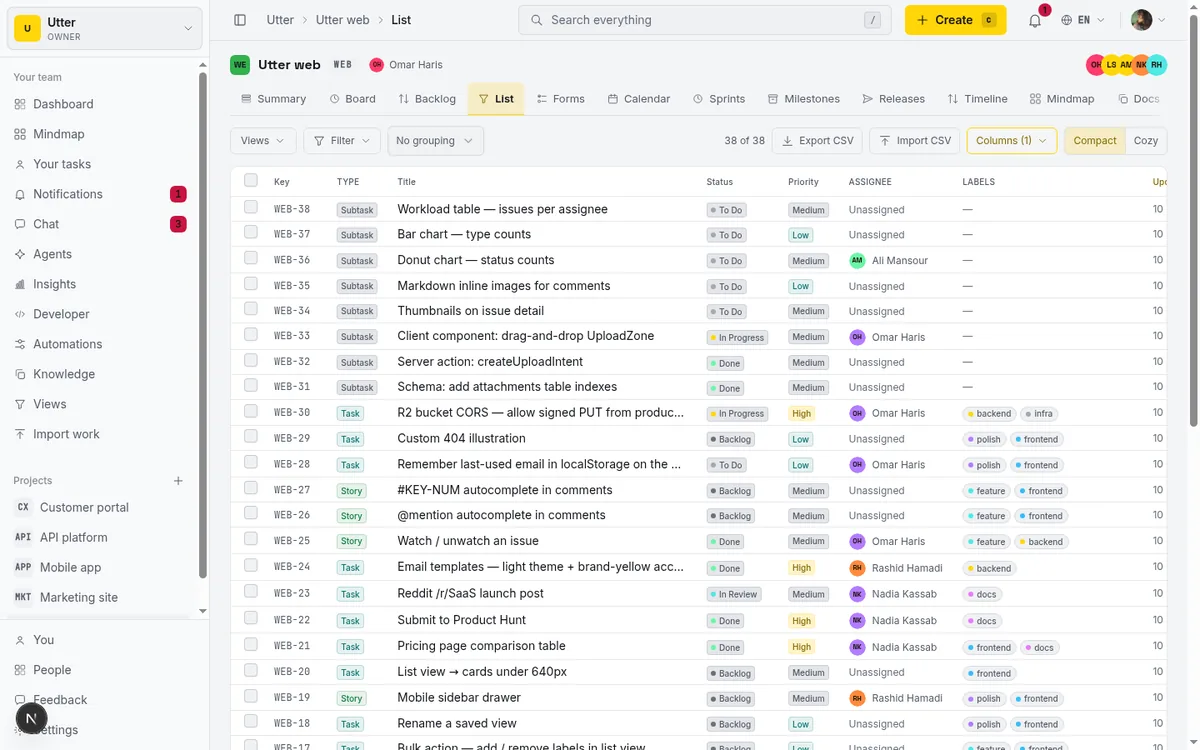
وإليك التفصيلة التي تجعلها تبدو حيّة. هذا الزر ليس معنونًا "Views" دائمًا. حين يطابق فلترك الحالي أحد عروضك المحفوظة بالضبط، يعرض الزر اسم ذلك العرض بدلًا من ذلك ويتحول إلى الذهبي. تلك هي حالة العرض النشط، إشارة تلتقطها بنظرة واحدة تقول "أنت تنظر الآن إلى شريحة محفوظة، لا إلى فلتر مؤقت". في اللحظة التي تغيّر فيها أي فلتر ولا يعود التطابق قائمًا، يعود الزر إلى "Views" العادي ويختفي الذهبي.
قائمة العروض (Views) نفسها تعمل على خمسة أسطح:
- اللوحة
- القائمة
- الباكلوج
- التقويم
- الجدول الزمني
ليست خمس ميزات منفصلة يصادف أنها تتشابه. إنها نظام عروض محفوظة واحد، يُحمَّل لكل صفحة من المخزن الأساسي نفسه، ويُظهر لك العروض نفسها في كل مكان. العرض الذي تنشئه في القائمة هو العرض نفسه الذي تجده في القائمة على اللوحة. هذا يهم أكثر مما يبدو، وسأعود إليه حين نصل إلى التبديل بين العروض.
تُظهر الصورة أعلاه شريط أدوات القائمة مع فلتر مطبّق، كي ترى بالضبط أين يجلس زر Views نسبةً إلى الفلتر. هذه هي نقطة الارتكاز. اعثر على شريط الأدوات هذا تكن قد عثرت على العروض المحفوظة في كل مكان بالمشروع.
كيف تحفظ فلترًا كعرض
ترتيب الخطوات هو الجزء الذي يقلبه الناس، فدعني أكون صريحًا فيه. تفلتر أولًا، ثم تحفظ. لا العكس. قائمة العروض (Views) لا تبني لك فلترًا. إنها تلتقط الفلتر الذي لديك بالفعل.
إذن التدفّق من البداية إلى النهاية:
- ابدأ في قائمة WEB (أو اللوحة، القرار لك) وابنِ الفلتر الذي تريد الاحتفاظ به. لنقل إنك تريد أخطاءك عالية الأولوية التي هي قيد المراجعة: افتح الفلتر، اضبط النوع على خطأ، واضبط الأولوية على عالية، واضبط المُسند إليه على المُسند إليّ، واضبط الحالة على قيد المراجعة.
- تأكّد أن النتيجة المفلترة الحيّة على الشاشة هي الشريحة التي تريدها. تلك التذاكر بالضبط ولا شيء غيرها. تلك النتيجة هي ما أنت على وشك تسميته.
- افتح قائمة العروض (Views) وانقر "Save current filter".
- اكتب اسمًا في حقل "View name". تصل الأسماء إلى 80 حرفًا، وهو أكثر من كافٍ.
- انقر "Save" فتحصل على إشعار منبثق
Saved "{name}"يؤكّد أنه حُفظ.
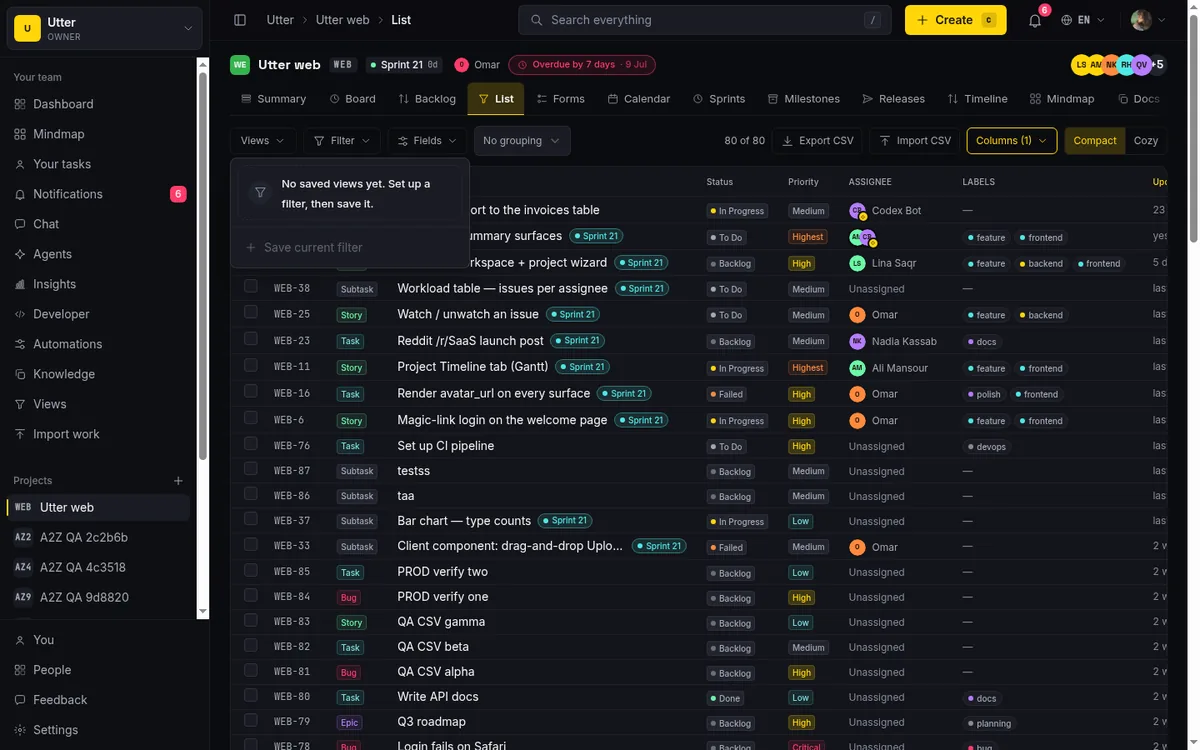
حاجز أمان يجدر معرفته. زر "Save current filter" معطّل حتى يكون فلتر واحد على الأقل نشطًا فعلًا. مرّر المؤشر عليه دون ضبط أي فلتر فتقرأ التلميحة "Set a filter first" بدلًا من "Save the current filter" المعتادة. هذا متعمّد. لا وجود لعرض محفوظ من لا شيء، لذا يرفض الزر حفظ فلتر فارغ. إن بدا باهتًا، فهذا هو السبب. اضبط فلترًا وارجع.
اقضِ ثلاث ثوانٍ على الاسم. "View 1" لا يخبر أحدًا بشيء، بما في ذلك أنت مستقبلًا. الاسم الجيد يقول ما هي الشريحة: "أخطائي قيد المراجعة"، "عالية الأولوية بلا مُسند"، "منجزات هذا الأسبوع". حين يفتح زميل قائمة العروض (Views) في مشروع مشترك، يكون الاسم كل ما لديه ليستدل به، فاجعله يحمل وزنه. المحدَّد يتفوّق على الظريف هنا.
مشترك مقابل شخصي: من غيرك يرى عرضك
حين تحفظ عرضًا، يحوي النموذج مربّع اختيار: "Shared with the project (uncheck for personal)". يكون مؤشَّرًا افتراضيًا. ذلك الافتراض قرار، لا صدفة. يفترض Taskfolk أن معظم العروض تستحق المشاركة، فالمشترك هو مسار المقاومة الأقل والشخصي هو الاختيار الصريح.
| العرض المشترك | العرض الشخصي | |
|---|---|---|
| من يراه | الجميع في المشروع | أنت فقط |
| الشارة في القائمة | لا شيء (فهو الافتراض) | شارة "Personal" |
| حالة مربّع الاختيار | مؤشَّر (الافتراض) | غير مؤشَّر |
اتركه مؤشَّرًا فيكون العرض مشتركًا. يراه الجميع في المشروع في قائمة العروض (Views) الخاصة بهم. أزل التأشير فيصبح العرض شخصيًا، لا يراه أحد سواك. تحصل العروض الشخصية على شارة "Personal" صغيرة في القائمة مع التلميحة "Personal view, only you can see it"، كي تميّز دومًا فلاترك الخاصة عن فلاتر الفريق. أما العروض المشتركة فلا تحمل شارة.
الخادم يدعم هذا بنظافة. ترى كل عرض مشترك في المشروع، إضافةً إلى عروضك الشخصية أنت. أما العروض الشخصية للآخرين فتُستبعَد قبل أن تصل إليك أصلًا. فالعرض الشخصي خاص فعلًا. لا أحد يتصفّح فلاترك قيد العمل خِلسةً.
متى تختار أيهما؟ المشترك لطقوس الفريق، والشخصي لعملك المؤقت. الفلاتر التي يعتمد عليها اجتماعك اليومي، وشريحة الفرز التي يرجع إليها مشروعك كله، وقطع "القابل للإطلاق هذا السبرنت" التي يتحقق منها الجميع: هذه ينبغي أن تكون مشتركة، كي توجد نسخة واحدة معتمدة لا خمس نسخ مختلفة قليلًا تطفو حولك. أما الفلتر الذي بنيته لتجيب عن سؤال لنفسك بعد ظهر اليوم، أو قطعتك الخاصة "أشياء أنسى أمرها باستمرار"، فأبقِها شخصية. هذا يبقي القائمة المشتركة نظيفة ومركّزة على العروض التي اتفق الفريق فعلًا على أهميتها.
تطبيق العروض المحفوظة والتبديل بينها
تطبيق عرض نقرة واحدة. افتح قائمة العروض (Views)، انقر صفًّا، تمّ. يحمّل Taskfolk الفلتر المخزّن لذلك العرض في أي سطح تكون عليه ويسقط الفلاتر في وسائط الاستعلام في الرابط. تتحدّث النتيجة على الشاشة فورًا.
من السهل رصد العرض النشط. الصف الذي طبّقته يُظهر علامة صح ذهبية، والزر في شريط الأدوات يبدّل تسميته إلى اسم العرض ويصير ذهبيًا. تشير الإشارتان إلى الحقيقة نفسها: هذا هو العرض المحفوظ الذي تنظر إليه الآن.
وإليك السلوك الجدير بأن تستوعبه، لأنه يربك الناس أول مرة. إبراز العرض النشط يكون بالتطابق التام فقط. يضيء العرض نشطًا فقط ما دام فلترك الحالي يساوي فلاتره المخزّنة، بالضبط.
stateDiagram-v2
    AdHoc: Plain Views button
    Active: View name in gold
    AdHoc --> Active: filter exactly matches a saved view
    Active --> AdHoc: any facet changes
طبّق "أخطائي قيد المراجعة"، ثم أضف وسمًا إلى الفلتر، فينكسر التطابق. تختفي علامة الصح، ويعود الزر إلى "Views" العادي، وتصبح في منطقة الفلترة المؤقتة. لا شيء معطوب. لقد فلترت للتوّ متجاوزًا العرض المحفوظ. إن أردت الاحتفاظ بالنسخة المعدَّلة، احفظها كعرض جديد. وإن أردت استعادة الأصل، انقر صفّه من جديد.
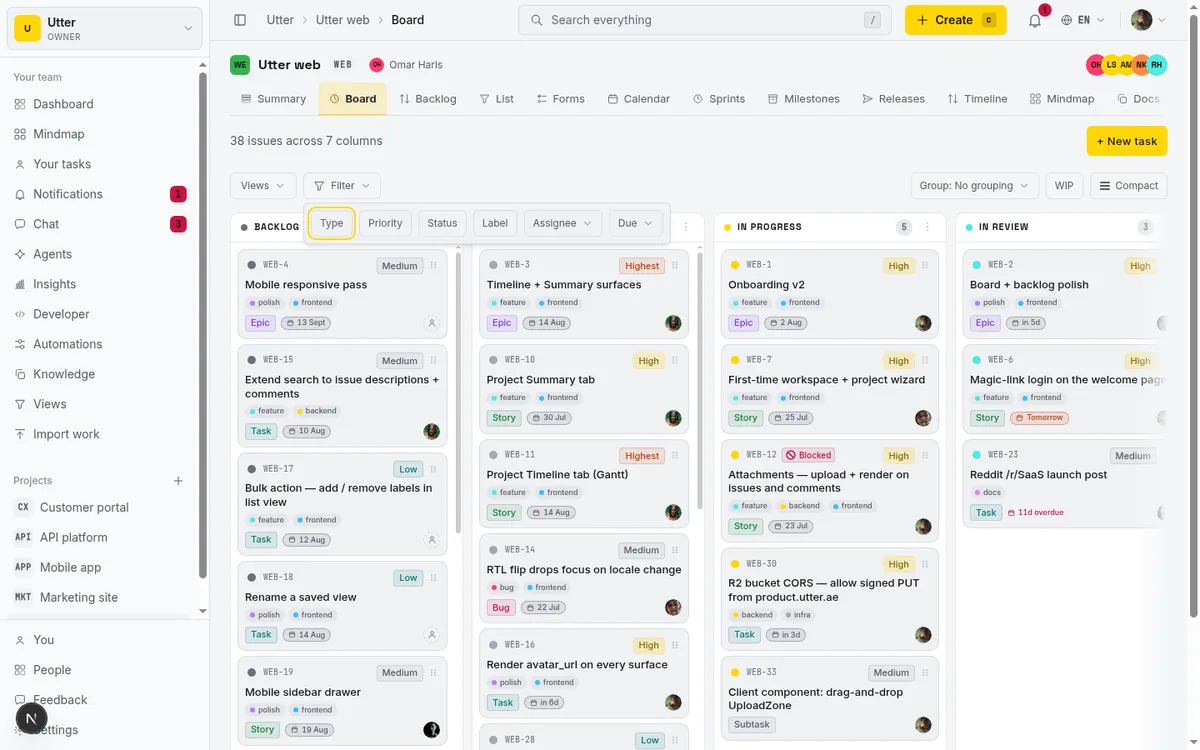
وتذكّر أمر تعدّد الأسطح من قبل. لأن العرض مخزّن على مستوى المشروع، لا على مستوى السطح، فإن العرض الذي حفظته في القائمة ينطبق تمامًا على اللوحة كذلك. احفظ "عالية الأولوية بلا مُسند" وأنت تنظر إلى القائمة، انتقل إلى اللوحة، افتح Views، انقر ذلك الصف، فتنكمش الأعمدة إلى المجموعة نفسها. عرض واحد، وكل سطح. أنت لا تصون عروض لوحة منفصلة وعروض قائمة منفصلة. تصون مجموعة واحدة من فلاتر المشروع تظهر أينما صادف أنك تعمل. إن أردت التعمّق في بناء الفلاتر نفسها قبل أن تحفظها، يغطّي المقال المرافق حول كيف تفلتر المهام وترتّبها كل فلتر في شريط الأدوات.
مشاركة عرض مفلتر عبر الرابط
تطبيق عرض يكتب فلاتره في الرابط. لذلك أثر جانبي مفيد: النتيجة المفلترة صارت الآن قابلة للحفظ في المفضّلة وللمشاركة كرابط عادي. مهما كنت تنظر إليه، يعيد العنوان في شريطك إنتاجه. فلتر "أخطائي عالية الأولوية قيد المراجعة" من قبل يبدو هكذا:
https://taskfolk.ai/w/taskfolk/p/web/list?types=bug&priority=high&status=in_review&assignee=meإذن هناك طريقتان لتسليم شريحة مفلترة إلى زميل، وهما ليستا الشيء نفسه. الأولى هي الرابط. انسخ العنوان، والصقه في محادثة أو تعليق تذكرة، وأيًّا كان من ينقره يهبط على تلك النتيجة المفلترة بالضبط. هذا جيد للحظات العابرة: "إليك الأخطاء الثلاثة التي تعيق عمل تبويب الجدول الزمني + الملخّص، ألقِ نظرة". بلا إعداد، بلا تسمية، مجرد رابط.
الثانية هي جعل العرض مشتركًا. وهذا يفعل شيئًا مختلفًا. يضيف العرض دائمًا إلى قائمة العروض (Views) لدى الجميع في المشروع. الرابط يشارك هذه النتيجة المفلترة، الآن. أما العرض المشترك فيضيف مدخلًا مسمّى وقابلًا لإعادة الاستخدام يعيش في القائمة إلى الأمام.
flowchart TD
    A[Need to hand someone a filtered slice] --> B{One off or recurring}
    B -->|One off| C[Copy the URL]
    B -->|Recurring, whole team| D[Save a shared view]
    B -->|Recurring, just you| E[Save a personal view]
اختر الرابط حين تكون الشريحة أمرًا عابرًا تريد أن يراه أحدهم مرة واحدة. اختر العرض المشترك حين تكون الشريحة مرجعًا متكررًا سيريده الفريق مرة بعد مرة. تحفّظ واحد على مسار الرابط: الزميل الذي ينقر رابطك يهبط رغم ذلك خاضعًا لصلاحيات وصوله ولرؤية العروض لديه. الرابط يحمل الفلتر. لا يمنحه أي شيء لم يكن يستطيع رؤيته أصلًا في المشروع.
إعادة التسمية وإعادة تحديد النطاق والحذف
العروض ليست منحوتة في الحجر. على الصفوف التي تملكها، يظهر زران صغيران: قلم للتعديل، وX للحذف.
يفتح القلم النموذج الصغير نفسه الذي استخدمته لإنشاء العرض. من هناك يمكنك إعادة تسميته، وقلبه بين الشخصي والمشترك بمربّع الاختيار "Shared with the project" نفسه. فإن حفظت شيئًا شخصيًا ثم قرّرت لاحقًا أن يحصل عليه الفريق، عدّله، أشّر المربّع، وانقر "Save". تحصل على إشعار "View updated." تعمل إعادة التسمية بالطريقة نفسها: غيّر النص في حقل الاسم، احفظ، تمّ. هكذا أيضًا تصلح اسمًا كسولًا بعد فوات الأوان. يصبح "View 3" هو "طابور موافقة الجودة" في نحو خمس ثوانٍ.
الـ X يحذف. انقره فيظهر حوار تأكيد بعنوان Delete the saved view "{name}"? مع نص المتن: "This removes the view for everyone it is shared with. It does not change any tasks." يقرأ زر التأكيد "Delete view"، وبمجرد أن تنقره تحصل على إشعار "View deleted."
اقرأ نص المتن هذا بعناية، لأنه يخبرك بأمرين صحيحين. حذف عرض مشترك يزيله للجميع، لا لك وحدك. وحذف عرض لا يمسّ أي تذاكر. إنه يزيل الفلتر المحفوظ فقط، لا العمل الذي كان يفلتره أبدًا. لا تراجع هنا، فاحذف العروض المشتركة بشيء من الحذر.
الآن قاعدة الصلاحية، التي تمنع العروض المشتركة من التحوّل إلى فوضى:
- لا يظهر زرّا التعديل والحذف إلا إن كنت مُنشئ العرض، أو مالك المشروع أو مديره.
- لا يستطيع عضو عادي إعادة تسمية أو حذف عرض مشترك أنشأه غيره. لن يرى الزرّين حتى.
- يُتحقَّق من هذا في الواجهة ويُعاد التحقق منه على الخادم حين تُنفَّذ إعادة التسمية أو الحذف فعلًا، فهي صلاحية حقيقية، لا إخفاء تجميلي.
الخلاصة: تبقى العروض المشتركة في مشروعك مستقرة. من صنع العرض، أو قائد المشروع، هو من يتحكّم فيه، ولا أحد يستطيع أن يحذف خِلسةً فلتر الاجتماع اليومي الذي يعتمد عليه الفريق كله.
ما يخزّنه العرض المحفوظ وما لا يخزّنه
هذا هو قسم الحدود الصادقة، وهو الذي ينقذك من مفاجأة سيئة لاحقًا. كن واضحًا في ما يلتقطه العرض بالضبط، لأنه أقل مما قد يوحي به شريط الأدوات.
يخزّن العرض المحفوظ خمسة فلاتر بالضبط:
- النوع (ملحمة، قصة، مهمة، خطأ، مهمة فرعية)
- الأولوية
- الحالة
- الوسوم
- المُسند إليه (مخزّن كـ any أو me أو unassigned أو مستخدم محدَّد)
تلك هي القائمة الكاملة. خمسة فلاتر. لا شيء غيرها. الفلتر المخزّن لـ "أخطائي عالية الأولوية قيد المراجعة" هو حرفيًا هذا:
{
  "types": ["bug"],
  "priorities": ["high"],
  "statuses": ["in_review"],
  "labels": [],
  "assigneeId": "me"
}
الآن الجزء الذي يفاجئ الناس. شريط أدوات الفلترة يدعم أكثر من تلك الخمسة. يتيح لك أيضًا الفلترة حسب مَعلم وسبرنت وإصدار وتاريخ الاستحقاق وشروط الحقول المخصصة. لا يُحفَظ أي منها في العرض. إن بنيت فلترًا يقول "Sprint 12، مستحق هذا الأسبوع، الحقل المخصص Team = Platform" ثم حفظته، فإن السبرنت وتاريخ الاستحقاق والحقل المخصص تُسقَط بصمت. يحتفظ العرض المحفوظ بأجزاء النوع والأولوية والحالة والوسم والمُسند إليه فقط.
| يُحفَظ في العرض | مدعوم في شريط الأدوات لكن لا يُحفَظ |
|---|---|
| النوع | مَعلم |
| الأولوية | سبرنت |
| الحالة | إصدار |
| الوسوم | تاريخ الاستحقاق |
| المُسند إليه | شروط الحقول المخصصة |
فلا تبنِ فلترًا محصورًا بسبرنت أو بمَعلم وتتوقّع أن يتذكّره عرض محفوظ. لن يفعل. هذا حدّ حقيقي في كيفية تخزين الميزة لبياناتها، لا شيء يمكنك الالتفاف عليه بمزيد من النقر.
كما أن العرض لا يخزّن سطحك ولا ترتيبك ولا تجميعك ولا أعمدتك المرئية. إنه فلاتر ولا شيء غيرها. طبّق العرض نفسه على القائمة وعلى اللوحة تحصل على مجموعة الفلاتر نفسها، لكن القائمة ستظل تُظهر أي أعمدة وترتيب ضبطتهما فيها، واللوحة ستظل تجمّع حسب ما تجمّع به. العرض لا يحمل ذلك العرض التقديمي. إنه يحمل جزء "أي المهام"، لا جزء "كيف تُرتَّب".
حدّان آخران، كي تكون توقعاتك صادقة. لا عرض افتراضي، ولا تثبيت، ولا إعادة ترتيب يدوية. تسرد قائمة العروض (Views) عروضك مرتّبةً حسب الأحدث تحديثًا، وذلك الترتيب ليس أمرًا تتحكّم فيه. لا يمكنك تحديد أحدها كافتراضي يُحمَّل تلقائيًا. ومرة أخرى لأنه يهم: حذف عرض مشترك يزيله للجميع الذين شورك معهم. لا نسخ لكل شخص، ولا تراجع.
لا شيء من هذا يجعل العروض المحفوظة أقل نفعًا. إنه يعني فقط أن تلجأ إليها لما تجيده، شرائح تفلتر بتلك الفلاتر الخمسة تستخدمها مرارًا، ولا تتوقّع أن تكون لقطة كاملة لإعدادك كله في العمل.
عروض على مستوى المشروع مقابل عروض على مستوى مساحة العمل
إليك الميزة المنفصلة التي وعدت بشرحها. إلى جانب العروض المحفوظة على مستوى المشروع التي وصفتها هذه المقالة كلها، لدى Taskfolk ميزة على مستوى مساحة العمل، تُسمّى Views أيضًا، تعيش في مكان مختلف: /w/[workspace]/views. هذه عروض عبر المشاريع. تفلتر المهام عبر عدة مشاريع دفعة واحدة، بنطاقها الخاص (خاص أو مشترك) وخيارات ترتيبها الخاصة.
أبقِ الاثنتين منفصلتين تمامًا، لأن تداخل التسمية مربك فعلًا:
| العروض المحفوظة على مستوى المشروع | عروض مساحة العمل | |
|---|---|---|
| النطاق | لوحة مشروع واحد وقوائمه | مهام عبر عدة مشاريع |
| المكان | قائمة العروض (Views) في شريط أدوات الفلترة | /w/[workspace]/views |
| مناسبة لـ | طقوس فريق واحد على لوحة واحدة | الصورة الشاملة للمحافظ |
العروض المحفوظة الموصوفة أعلاه هي على مستوى المشروع. تفلتر لوحة مشروع واحد وقوائمه. لا تستطيع أن تمتد عبر المشاريع. إن دخلت قائمة العروض (Views) في مشروع واحد باحثًا عن سلوك عبر المشاريع، فلن تجده، وستظن أن شيئًا معطوب بينما لا شيء كذلك.
فمتى تلجأ إلى كلٍّ منهما؟ استخدم عرضًا محفوظًا على مستوى المشروع لطقوس مشروع واحد: فلتر الاجتماع اليومي على WEB، شريحة الفرز على WEB، "أخطائي قيد المراجعة" على WEB. استخدم عرض مساحة العمل حين تريد شريحة على مستوى المحافظ: كل ما هو مُسند إليك عبر كل مشروع، أو كل الأخطاء عالية الأولوية في مساحة العمل بأكملها بصرف النظر عن المشروع الذي تنتمي إليه. كلمة واحدة، أداتان، مهمتان.
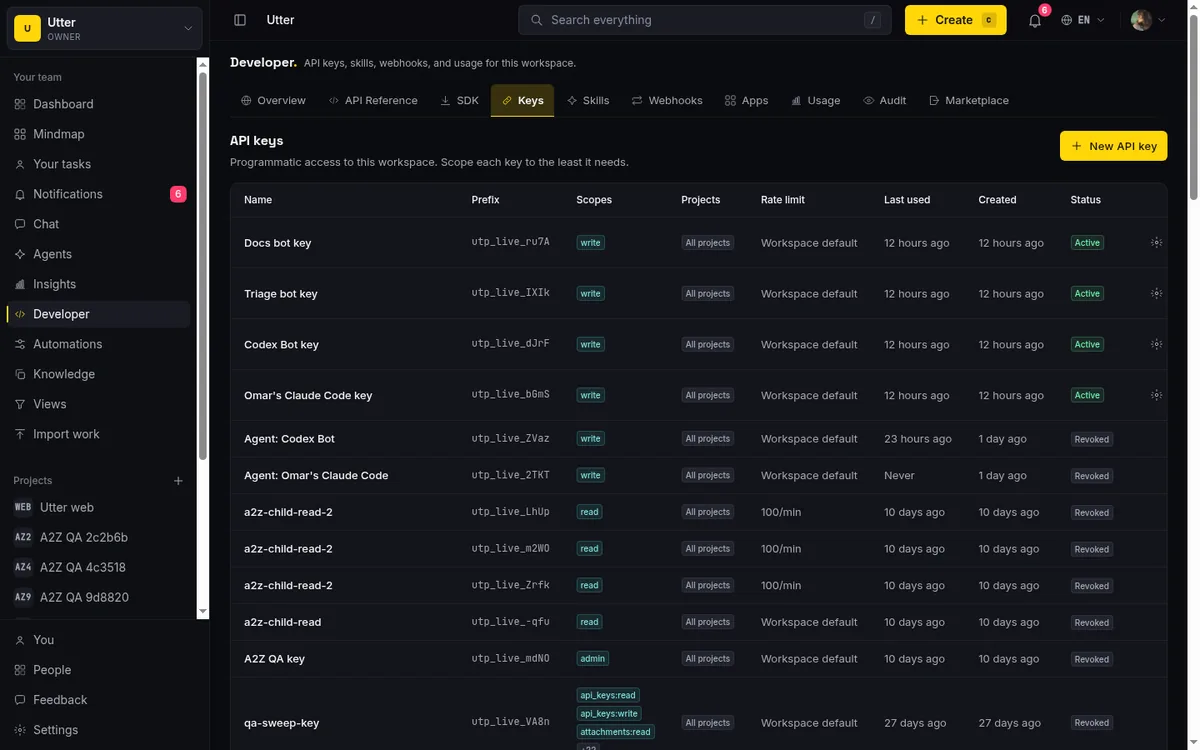
أمر آخر يستحق المعرفة إن كنت تؤتمت. العروض المحفوظة معروضة عبر واجهة Taskfolk العامة v1 API، سواء مسارات العروض المحفوظة على مستوى المشروع أو مسارات عروض مساحة العمل. إنشاء العرض المشترك نفسه من سكربت يأخذ طلبًا واحدًا (يحتاج المفتاح إلى نطاق saved_views:write؛ ويستخدم المسار مفتاح المشروع، أي WEB لا الـ slug):
curl -X POST "https://taskfolk.ai/api/v1/workspaces/taskfolk/projects/WEB/saved-views" \
  -H "Authorization: Bearer $TASKFOLK_API_KEY" \
  -H "Content-Type: application/json" \
  -d '{
    "name": "My bugs In Review",
    "filter": {
      "types": ["bug"],
      "priorities": ["high"],
      "statuses": ["in_review"],
      "labels": [],
      "assigneeId": "me"
    },
    "is_shared": true
  }'
const res = await fetch(
"https://taskfolk.ai/api/v1/workspaces/taskfolk/projects/WEB/saved-views",
{
method: "POST",
headers: {
Authorization: `Bearer ${process.env.TASKFOLK_API_KEY}`,
"Content-Type": "application/json",
},
body: JSON.stringify({
name: "My bugs In Review",
filter: {
types: ["bug"],
priorities: ["high"],
statuses: ["in_review"],
labels: [],
assigneeId: "me",
},
is_shared: true,
}),
},
);
const { data: view } = await res.json();import os
import requests
res = requests.post(
"https://taskfolk.ai/api/v1/workspaces/taskfolk/projects/WEB/saved-views",
headers={"Authorization": f"Bearer {os.environ['TASKFOLK_API_KEY']}"},
json={
"name": "My bugs In Review",
"filter": {
"types": ["bug"],
"priorities": ["high"],
"statuses": ["in_review"],
"labels": [],
"assigneeId": "me",
},
"is_shared": True,
},
)
view = res.json()["data"]تعيد الثلاثة جميعًا 201 مع العرض المُنشأ:
{
  "data": {
    "id": "0197a2b4-6c1e-7f30-9d42-8e5b1c7a9f10",
    "name": "My bugs In Review",
    "filter": {
      "types": ["bug"],
      "priorities": ["high"],
      "statuses": ["in_review"],
      "labels": [],
      "assigneeId": "me"
    },
    "is_shared": true,
    "created_by": "0195f0aa-1234-7abc-8def-0123456789ab",
    "created_at": "2026-07-15T09:12:00.000Z",
    "updated_at": "2026-07-15T09:12:00.000Z"
  }
}
يمرّ السرد عبر GET على المسار نفسه بنطاق saved_views:read، ويمكن إعادة تسمية عرض واحد أو حذفه بـ PATCH و DELETE على /saved-views/{id}. يطبّق مسار السرد قاعدة الرؤية نفسها التي في الواجهة: العروض المشتركة إضافةً إلى عروضك الشخصية أنت، ولا فلاتر خاصة لأحد غيرك أبدًا. تُصكّ مفاتيح API في صفحة Developer لمساحة العمل.
هذا يغطّي الحفظ والمشاركة والتبديل والتعديل والحذف والحدود الحقيقية. إن أردت بناء فلاتر أدقّ قبل حفظها، أو تنظيم العمل الذي تعمل عليه تلك الفلاتر، فإن المقالات حول الوسوم وتشغيل لوحة كانبان وترتيب أولويات الباكلوج تقترن طبيعيًا بهذا المقال. افتح قائمة العروض (Views) في أكثر مشاريعك ازدحامًا واحفظ الفلتر الواحد الذي تعيد بناءه أكثر من غيره. ستشعر بالفرق مع اجتماع الغد اليومي.
أسئلة شائعة
كيف أحفظ فلترًا كعرض قابل لإعادة الاستخدام في Taskfolk؟
تفلتر أولًا ثم تحفظ. ابنِ الفلتر الذي تريده في القائمة أو اللوحة، ثم افتح قائمة العروض (Views) وانقر "Save current filter". اكتب اسمًا يصل إلى 80 حرفًا وانقر "Save" فتحصل على إشعار تأكيد. الزر معطّل حتى يكون فلتر واحد على الأقل نشطًا، فلا وجود لعرض محفوظ من لا شيء.
ما الفرق بين العرض المحفوظ الشخصي والمشترك؟
يراه الجميع في المشروع إن كان مشتركًا، وأنت وحدك إن كان شخصيًا. المشاركة هي الافتراض عند الحفظ، وأزل تأشير مربّع "Shared with the project" لتجعله شخصيًا. تحمل العروض الشخصية شارة "Personal" في القائمة، بينما لا تحمل المشتركة أي شارة.
هل يستطيع الآخرون رؤية عروضي المحفوظة؟
يرون عروضك المشتركة فقط، لا الشخصية. يعرض الخادم لكل شخص العروض المشتركة في المشروع إضافةً إلى عروضه الشخصية هو، ويستبعد العروض الشخصية للآخرين قبل أن تصل إليهم. فالعرض الشخصي خاص فعلًا، ولا أحد يتصفّح فلاترك قيد العمل.
هل تعمل العروض المحفوظة على اللوحة والقائمة، أم على واحدة فقط؟
تعمل على خمسة أسطح: اللوحة والقائمة والباكلوج والتقويم والجدول الزمني. العرض مخزّن على مستوى المشروع لا على مستوى السطح، فالعرض الذي تحفظه في القائمة ينطبق تمامًا على اللوحة. تصون مجموعة واحدة من فلاتر المشروع تظهر أينما تعمل.
هل يتذكّر العرض المحفوظ فلتر السبرنت أو المَعلم أو تاريخ الاستحقاق؟
لا. يخزّن العرض المحفوظ خمسة فلاتر فقط: النوع والأولوية والحالة والوسوم والمُسند إليه. أما مَعلم وسبرنت وإصدار وتاريخ الاستحقاق وشروط الحقول المخصصة، فيدعمها شريط الأدوات لكنها تُسقَط بصمت عند الحفظ. هذا حدّ حقيقي في كيفية تخزين الميزة لبياناتها.
من يستطيع إعادة تسمية عرض محفوظ أو حذفه؟
مُنشئ العرض، أو مالك المشروع أو مديره. لا يستطيع عضو عادي إعادة تسمية أو حذف عرض مشترك أنشأه غيره، ولا يرى زرّي التعديل والحذف أصلًا. يُتحقَّق من هذا في الواجهة ويُعاد التحقق منه على الخادم عند التنفيذ، فهي صلاحية حقيقية لا إخفاء تجميلي.
كيف أشارك قائمة مفلترة مع زميل؟
بطريقتين مختلفتين. انسخ الرابط والصقه في محادثة أو تعليق لمشاركة النتيجة المفلترة الحالية لمرة عابرة، فمن ينقره يهبط على النتيجة نفسها بالضبط. أو اجعل العرض مشتركًا كي يضيفه دائمًا إلى قائمة العروض لدى الجميع كمدخل متكرر. الرابط يحمل الفلتر فقط ولا يمنح أحدًا وصولًا لم يكن يملكه أصلًا.
ماذا يحدث للآخرين حين أحذف عرضًا مشتركًا؟
حذف عرض مشترك يزيله للجميع الذين شورك معهم، لا لك وحدك، ولا توجد نسخ لكل شخص ولا تراجع. لكنه لا يمسّ أي تذاكر، إذ يزيل الفلتر المحفوظ فقط لا العمل الذي كان يفلتره. فاحذف العروض المشتركة بشيء من الحذر.
قراءات ذات صلة

كيف تصفّي المهام وترتّبها
صفِّ المهام حسب المُسند إليه والوسم والحالة في عرض القائمة في Taskfolk، ثم رتّب وجمّع واحفظ عرضًا وشارك القائمة المصفّاة بالضبط كرابط.
15 يوليو 2026 · 19 د قراءة
كيف تستخدم الخريطة الذهنية
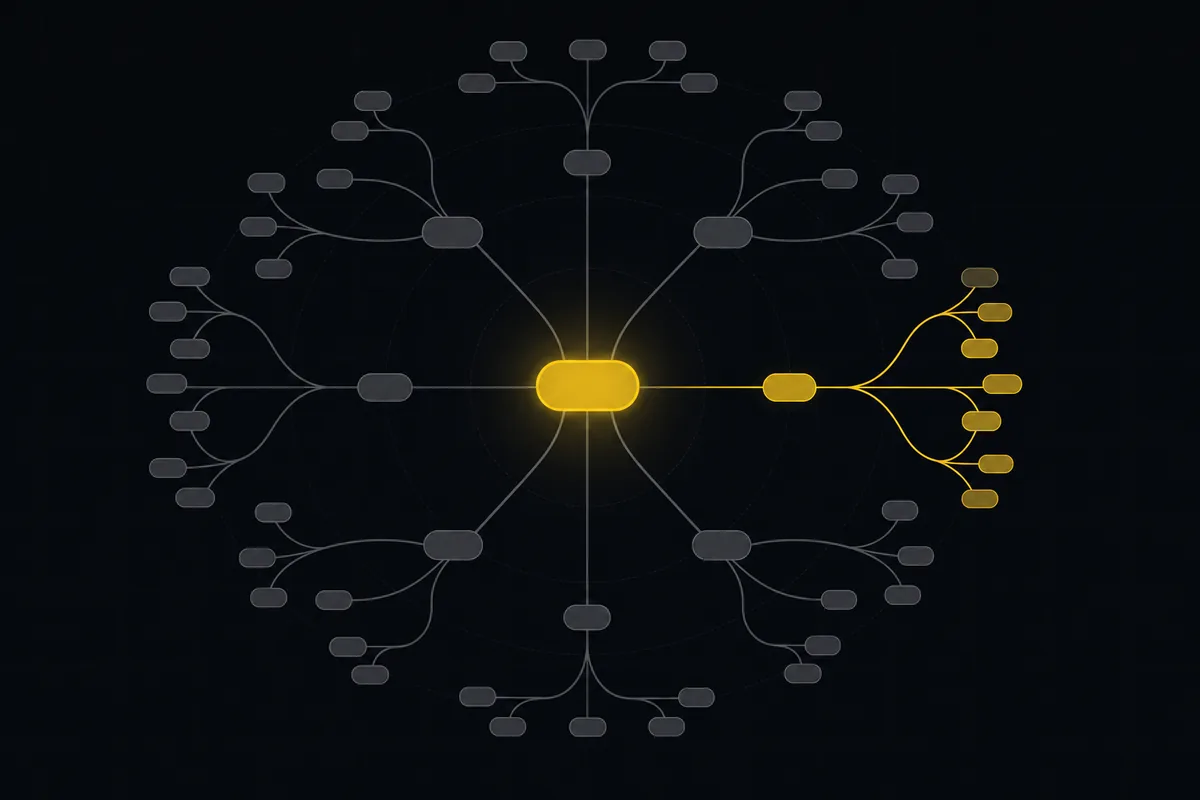
كيف تستخدم الخريطة الذهنية للمشروع في Taskfolk: افتح الشجرة الشعاعية، واقرأ الشارات، ووسّع الفروع وصفِّها، وجمّع حسب التسلسل الهرمي أو الحالة أو الأشخاص، وصدّر ملف PNG.
15 يوليو 2026 · 17 د قراءة

طريقة البحث في مساحة عملك
ابحث في المهام عبر المشاريع في Taskfolk من حقل واحد في الشريط العلوي: اختصار /، والاقتراحات الفورية الحية، والقفز عبر مفتاح WEB-12، وصفحة النتائج الكاملة بمرشّحات النوع والحالة والأولوية، والحدود الحقيقية.
15 يوليو 2026 · 16 د قراءة
شاهد مشروعك كله خريطة ذهنية (ومتى تتفوق على القائمة المتداخلة)
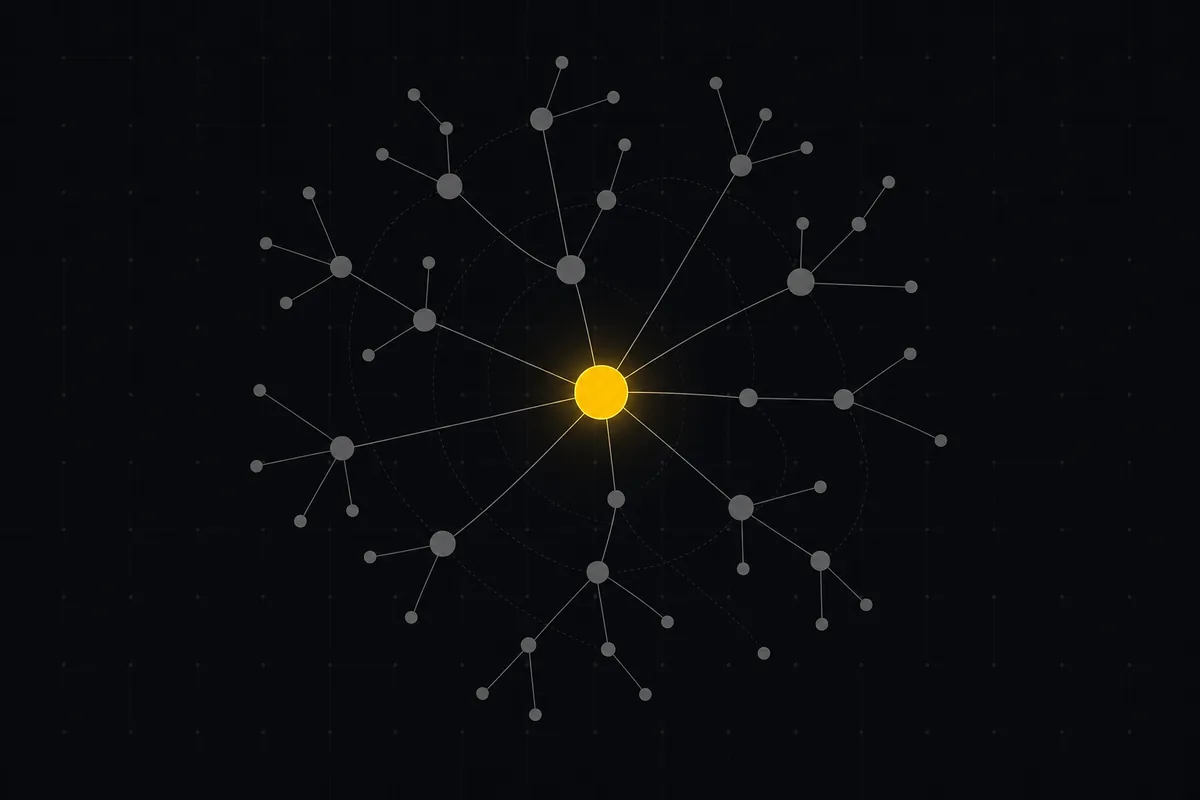
القائمة المتداخلة تخفي كيف يترابط العمل، والخريطة الذهنية تُظهره. متى تفيدك خريطة لملاحمك وقصصك، ومتى تكون القائمة أفضل، وكيف تعمل الخريطة الذهنية في Taskfolk بأوضاع التجميع الثلاثة.
5 يوليو 2026 · 8 د قراءة

اختصارات لوحة المفاتيح في Taskfolk: الدليل الكامل
يأتي Taskfolk بمجموعة ثابتة من اختصارات لوحة المفاتيح: لوحة مساعدة، ولوحة أوامر، ومفتاح لإنشاء المهمة التالية، واختصارات تنقل، ومفاتيح مفردة لتعديل حقول المهمة. يشرح هذا الدليل كل اختصار، وأين يعمل وأين يصمت، ويعطيك ترتيبًا عمليًا لتعلمها.
15 يوليو 2026 · 18 د قراءة

كيفية تتبّع الملاحظات والتصويت عليها
جولة عملية في لوحة ملاحظات المنتج وخارطة الطريق في Taskfolk: انشر الأفكار، وصوّت، واقرأ لوحة التتبّع وسجل التغييرات كخارطة طريق عامة حيّة.
15 يوليو 2026 · 20 د قراءة
كيف تعدّل المهام جماعيًا
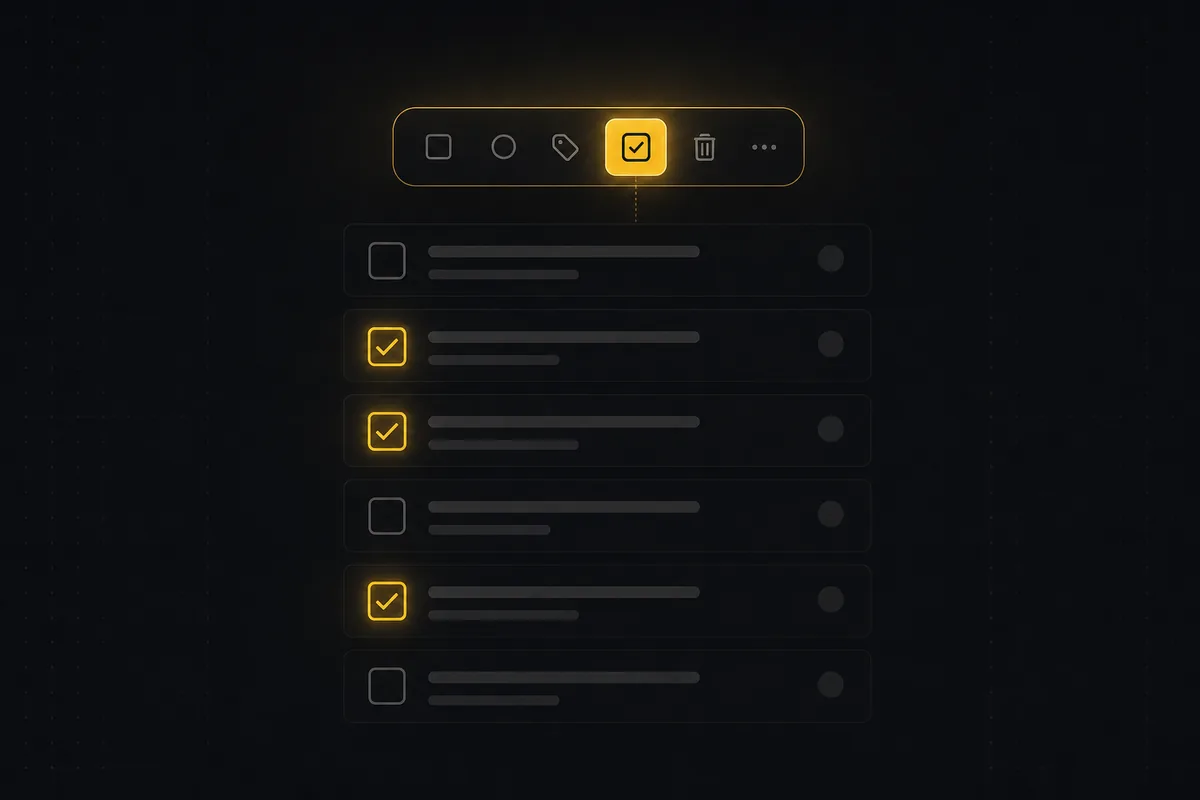
كيف تعدّل المهام جماعيًا من عرض القائمة في Taskfolk: الاختيار المتعدد، الحالة والأولوية الجماعية، إلغاء الإسناد، الأرشفة، والفرز بالذكاء الاصطناعي مع إبقاء الإنسان في الحلقة، إضافةً إلى الحدود الحقيقية.
15 يوليو 2026 · 16 د قراءة
كيف تستخدم لوحة كانبان: دليل كامل بمثال حقيقي
تعلّم كيفية استخدام لوحة كانبان في Taskfolk: قراءة البطاقات، وسحب المهام بين الأعمدة، وإضافة أعمدة مخصصة وترتيبها، وضبط حدود WIP، والتصفية، وحفظ العروض.
15 يوليو 2026 · 23 د قراءة
مخطط جانت مع الاعتماديات
تعلّم التخطيط على الجدول الزمني في Taskfolk: اقرأ مخطط جانت، اسحب الأشرطة لإعادة الجدولة، ارسم اعتماديات Blocks/Relates/Duplicates، جدول المهام بلا تواريخ، واعرف الحدود الحقيقية.
15 يوليو 2026 · 16 د قراءة
تقارير المشروع ورؤاه
اقرأ تقارير Taskfolk ولوحات تحكّمها: مؤشّرات الملخّص، ومخطط العمل المتبقي للسبرنت، وزمن الدورة، والإنتاجية، وعبء العمل، ورؤى مساحة العمل، مع الحدود الصريحة لكلٍّ.
15 يوليو 2026 · 18 د قراءة
أضف تعليقًا
ابدأ النقاش.