كيف تشغّل سبرنتًا
تعلّم كيف تشغّل سبرنتًا في Taskfolk: خطّط من الباكلوج، وابدأ سبرنتًا وأكمله، ورحّل المهام غير المكتملة، واقرأ مخطط العمل المتبقي وسرعة الإنجاز.

لديك باكلوج مكتظّ بالتذاكر، وليس عندك جواب واضح عن السؤال الوحيد المهمّ صباح الاثنين: ما الذي سنُنجزه فعلًا في الأسبوعين المقبلين؟ هذه الفجوة يملؤها السبرنت. يأخذ الكومة ويحوّلها إلى مجموعة عمل ملتزَم بها ومحدّدة زمنيًا، لها اسم وموعد نهائي وهدف. معرفة كيفية تشغيل سبرنت هي انضباط أكثر منها أداة، لكن الأداة يجب أن تبقى بعيدة عن طريقك. هذه هي الميكانيكا: كيف تخطّط سبرنتًا وتشغّله في Taskfolk، من جدول سبرنتات فارغ حتى قراءة مخطط العمل المتبقي بعد إغلاقه.
سأستخدم المشروع التجريبي في كل خطوة. مفتاحه WEB، وأعمدة لوحته: قائمة الانتظار، للتنفيذ، قيد التنفيذ، قيد المراجعة، منجزة. وحيث تُوضّح تذكرةٌ حقيقية فكرةً، سأُسمّي واحدة، مثل "Timeline + Summary tab".
ما السبرنت في Taskfolk (وما ليس كذلك)
السبرنت في Taskfolk حاوية لكل مشروع، محدّدة زمنيًا، تضمّ المهام. تحمل كل مهمة sprint_id، وذلك الرابط مقصور على مشروع واحد. لا سبرنت على مستوى مساحة العمل، ولا سبرنت عابر للمشاريع. شغّل ثلاثة مشاريع فلكلٍّ منها سبرنتاته الخاصة، وسبرنته النشط، ومخطط عمله المتبقي. هذا مقصود. السبرنت هو كيف يلتزم فريق واحد بشريحة من العمل، والفريق يعيش داخل مشروع.
لا تخلط بين السبرنت والمَعلم. المَعالم ميزة منفصلة لعلامات التسليم بعيدة المدى. السبرنت هو الإيقاع القصير المتكرّر. تخيّله صندوقًا مُسمّى معلّقة به ثلاثة أشياء اختيارية لكنها مفيدة: تاريخ بداية، وتاريخ نهاية، وهدف. صندوق واحد على الأكثر يكون "نشطًا" لكل مشروع في أي لحظة. قاعدة النشاط الواحد هذه هي عمود الميزة كلها، فتمسّك بها.
دورة الحياة صغيرة بما يكفي لتتّسع في صورة واحدة:
stateDiagram-v2
    [*] --> Planned: New sprint
    Planned --> Active: Start
    Active --> Planned: another sprint starts
    Active --> Completed: Complete
    Completed --> [*]
شيء واحد يجب حسمه قبل أن تلمس شيئًا: الصلاحيات. إنشاء سبرنت وبدؤه وإكماله وتعديله وحذفه، كلّها تتطلّب صلاحية project.edit_settings، وهو ما يعني عمليًا المالك أو المشرف. يستطيع عضو عادي أو ضيف إسناد مهامه الخاصة إلى سبرنت (وذلك مجرّد issue.edit_own)، لكن أزرار السبرنت الجديد والبدء والإكمال والتعديل والحذف مخفيّة عنه تمامًا.
فلا تَعِد فريقك بأنّ أيّ أحد يستطيع بدء سبرنت. لا يستطيعون. وهذا عادةً القرار الصحيح، لأنّ حدود السبرنت قرار قائد، لكنه يُفاجئ من يبحث عن زرّ لم يُعرَض له أصلًا.
إن أردت الحجّة الداعمة للسبرنتات الخفيفة قبل أن تُعدّ واحدًا، فمقالة شغّل السبرنتات بلا طقوس تقدّمها. وهذا الدليل هو الكيفية.
كيف تُنشئ سبرنتًا
افتح تبويب Sprints في المشروع عند /w/[ws]/p/[project]/sprints. في المشروع التجريبي هي صفحة سبرنتات مشروع WEB. تصل إلى جدول بسبرنتات المشروع. يحمل كل صفّ اسمًا، وشارة حالة، وخليّتَي تاريخ بداية ونهاية، ومقياس تقدّم صغير يمتلئ كلما بلغت مهام السبرنت حالة "منجزة". في مشروع جديد يكون الجدول فارغًا ينتظر.
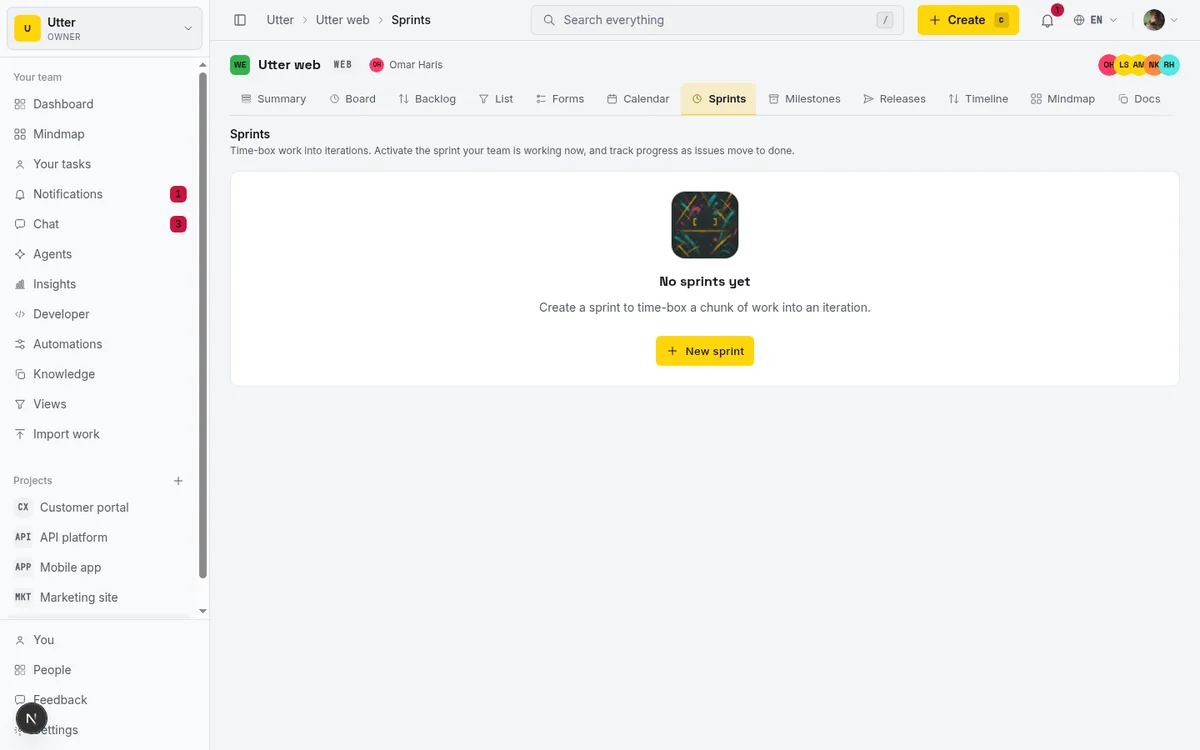
انقر New sprint. تفتح نافذة بها حفنة من الحقول، ويجدر معرفة أيّها يستحقّ اهتمامك.
- الاسم مطلوب، بحدّ أقصى 120 حرفًا. يقترح النصّ التوضيحي "مثال: Sprint 12"، والسبرنتات المرقّمة جيّدة تمامًا. "Sprint 12" يخبر الجميع أين أنت في الإيقاع دون ادّعاء ذكاء. الأسماء ذات الموضوعات تنجح أيضًا، لكنّ الاتّساق أهمّ من الشعر هنا.
- الحالة قائمة اختيار بها Planned وActive وCompleted. اتركها على Planned حين تُعدّ مسبقًا. ستقلبها إلى Active لاحقًا بإجراء بدء صحيح، وهو يفعل أكثر من تغيير هذه الشارة، ففضّل ذلك المسار على ضبط Active يدويًا.
- تاريخ البداية وتاريخ النهاية مُنتقيَا تاريخ، متحقَّق منهما تبادليًا بحيث لا تسبق البداية النهاية. كلاهما اختياري، وهذا الحقل الذي يستهين به معظم الناس. تجاوز تاريخ النهاية فتفقد مؤشّرات الأيام المتبقية والتأخّر أينما ظهرت. سبرنت بلا تاريخ نهاية مجرّد سلّة. اضبط التواريخ.
- الهدف حقل نصّ Markdown، حتى 10,000 حرف، يسأل "ماذا يهدف هذا السبرنت إلى تسليمه؟". اكتب جملة واحدة. "أطلق تبويبَي الجدول الزمني والملخّص إلى النسخة التجريبية" يُركّز اجتماعًا يوميًا أفضل من قائمة نقطية بخمس عشرة تذكرة. التذاكر هي الكيفية. الهدف هو السبب.
أكّد بـ Add sprint فيظهر الصفّ. لاحقًا يمكنك تعديل أيّ سبرنت من قائمة "..." الخاصة بالصفّ ثم Edit sprint، التي تعيد فتح النافذة نفسها (تؤكّد حينها بـ Save changes). ويمكنك أيضًا التعديل المباشر لشارة الحالة والتواريخ في خلايا الجدول دون فتح النافذة، وهو أسرع لتعديل تاريخ سريع. ويمكنك إعادة ترتيب السبرنتات بسحب مقبض النقل أو باستخدام سهمَي الأعلى والأسفل؛ يُخزَّن الترتيب كـ LexoRank عبر إجراء إعادة الترتيب، فيبقى ثابتًا.
كيف تُدير جلسة تخطيط سبرنت من الباكلوج
هذا مسار التخطيط الذي ألجأ إليه فعلًا، لأنه يُبقي ترتيب الأولويات بصريًا. افتح الباكلوج عند /w/[ws]/p/[project]/backlog. تُعرَض سبرنتاتك المخطَّطة والنشطة كأقسام قابلة للطيّ ومناطق إفلات، مصفوفة فوق قائمة الباكلوج غير المرتَّبة. يعرض كل قسم مداه الزمني، وعدد مهامه، وزرّ بدء سبرنت أو إكمال بحسب حالته.
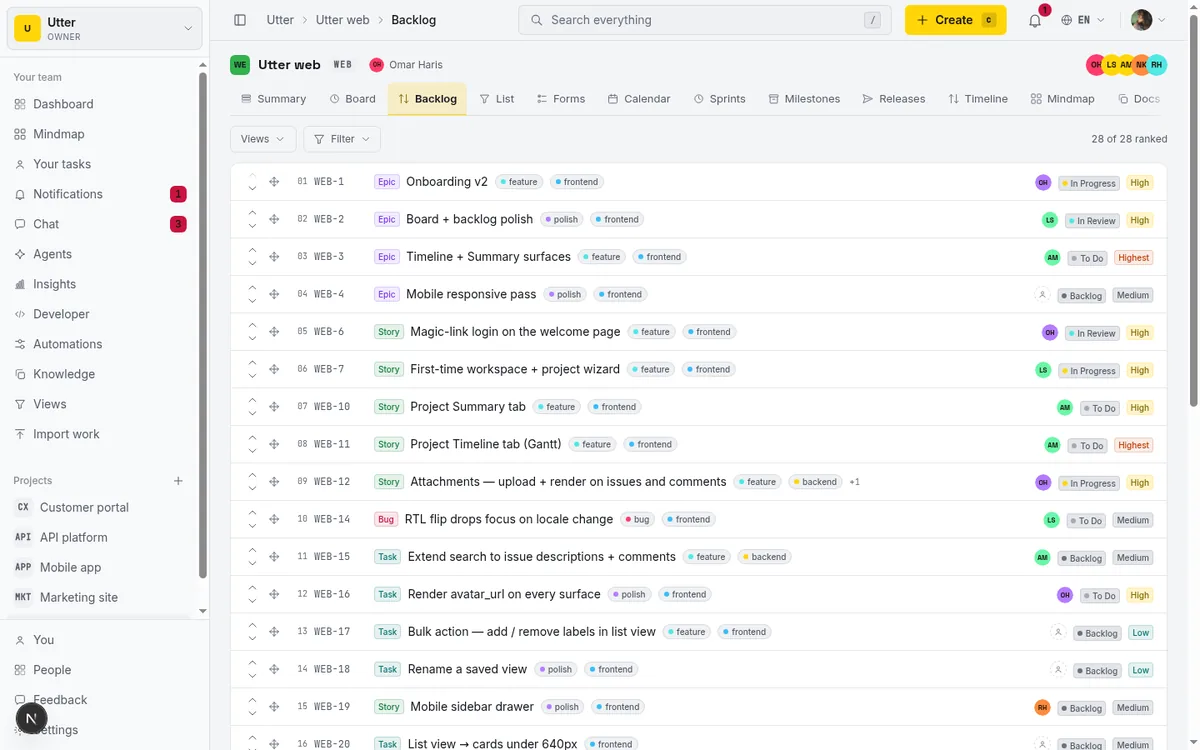
الآن تخطّط بالسحب. أمسك مهمّة مثل "Timeline + Summary tab" من الباكلوج غير المرتَّب وأفلتها في قسم سبرنت. يُسنِدها ذلك. اسحب مهمّة من قسم سبرنت إلى آخر لنقلها بين السبرنتات. اسحبها عائدًا إلى الباكلوج لإلغاء جدولتها. تُضيء الأقسام كأهداف إفلات صالحة أثناء السحب ("أفلت لإضافته إلى هذا السبرنت")، فلا تخمين لموضع هبوط البطاقة.
لست من محبّي السحب؟ لكل صفّ في الباكلوج مُنتقي سبرنت أيضًا (زرّ "Move to sprint")، ولصفحة تفاصيل المهمة حقل سبرنت في شريطها الأيمن. النتيجة نفسها، باب مختلف. خذ ما يُبقيك ماضيًا.
حدٌّ دقيق واحد يجب استيعابه: تظهر هنا كأقسام إفلات السبرنتاتُ المخطَّطة والنشطة فقط. لا تظهر السبرنتات المكتملة. والمهمّة التي ما زالت تشير إلى سبرنت مكتمل تظهر في أسفل الباكلوج غير المرتَّب، غير مرتبطة بأي شيء تراه. هذا بالتصميم، لكنه قد يبدو كأنّ المهمّة "هربت" إن لم تكن تتوقّعه.
أما حُكم ترتيب الأولويات الذي ينبغي أن يسبق كل هذا السحب، فمقالة كيف ترتّب أولويات الباكلوج هي رفيقته. وإن كنت تتساءل أين يساعد الذكاء الاصطناعي فعلًا في تخطيط السبرنت وأين لا، فمقالة تخطيط السبرنت بالذكاء الاصطناعي: ما الذي ينفع تستحقّ القراءة قبل الاتّكاء على أيٍّ منه. وإن كانت وكلاء البرمجة تحمل جزءًا من سبرنتك، فـخطّط سعتها كمسار مستقل بدل دمجها في رقم الفريق.
كيف تُضيف مهامّ من صفحة السبرنتات بدلًا من ذلك
أحيانًا تعرف مسبقًا مجموعة التذاكر التي تريدها بالضبط، ولست جالسًا في الباكلوج. هناك مسار أسرع. في صفحة السبرنتات، افتح قائمة "..." الخاصة بصفّ سبرنت واختر Add issues. يفتح مُنتقٍ عنوانه "Add issues to '{name}'".
يبحث هذا المُنتقي في مهام الباكلوج المفتوحة غير المجدولة بالعنوان أو برقم المهمّة. اكتب "timeline" أو اكتب "142"، فكلاهما يُصيب. حدّد ما تشاء، ثم أسنِدها جميعًا دفعة واحدة بزرّ Add {n}. إنها أسرع طريقة لتحميل سبرنت بقائمة معلومة.
كن صادقًا مع نفسك بشأن قيده الوحيد الحقيقي، وإلا لدغك. المُنتقي (المدعوم بـ searchAssignableIssues) لا يُظهر إلا المهام التي يكون فيها sprint_id فارغًا وحالتها ليست منجزة أو ملغاة، داخل المشروع الحالي. بعبارة بسيطة: لن يُظهر لك أبدًا مهمّة موجودة أصلًا على سبرنت آخر. فإن غابت تذكرة توقّعتها، فالسبب المعتاد أنها ملتزَم بها في سبرنت مختلف. هذا ليس خللًا. إنه رفض الأداة السماحَ لك بحجز العمل مرّتين.
فمتى تستخدم هذا مقابل السحب من الباكلوج؟ استخدم Add issues حين تكون لديك قائمة ذهنية وتريد تحميلها بسرعة. واستخدم الباكلوج حين لا تزال تقرّر ما يستحقّ الدخول وتريد كل شيء مرتّبًا بالأولوية أمامك أثناء السحب. لحظتان مختلفتان، وكلتاهما صحيحة.
كيف تبدأ سبرنتًا
السبرنت المخطَّط لا يفعل شيئًا حتى تبدأه. مكانان لذلك.
من صفحة السبرنتات، انقر زرّ Start الخاص بالصفّ. يظهر مربّع تأكيد عنوانه "Start sprint?"، يشرح أنه سيجعل السبرنت نشطًا ويختم تاريخ البداية. أكّد بـ Start sprint.
من الباكلوج، لرأس قسم السبرنت زرّ Start sprint خاصّ به (ظاهر فقط مع project.edit_settings)، يستدعي إجراء البدء مباشرةً دون المربّع الإضافي.
في الحالتين الميكانيكا متطابقة وتستحقّ الفهم. البدء يقلب السبرنت إلى Active. إن لم يكن له تاريخ بداية بعد، يُختَم عند الآن. لا يمسّ أيّ سبرنت آخر. يمكن للمشروع تشغيل عدّة سبرنتات نشطة معًا، فيحتفظ فريقان يتشاركان مشروعًا كلٌّ بسبرنته الجاري.
فلا خطأ إن بدأت سبرنتًا ثانيًا، والأول يبقى جاريًا. هذا الصمت مريح في معظم الأحيان، وفخّ أحيانًا إن قصدتَ استبدال الأول لا الإضافة إليه، ولذلك هو مدرَج في قائمة الأخطاء في النهاية.
الإشعارات عند البدء معطّلة افتراضيًا، فبدء سبرنت لا يُنبّه فريقك.
العمل على اللوحة أثناء سبرنت نشط
ما إن يصبح سبرنت نشطًا تتغيّر اللوحة لتعكسه، وهنا يجري فعلًا يوميّات تشغيل السبرنت.
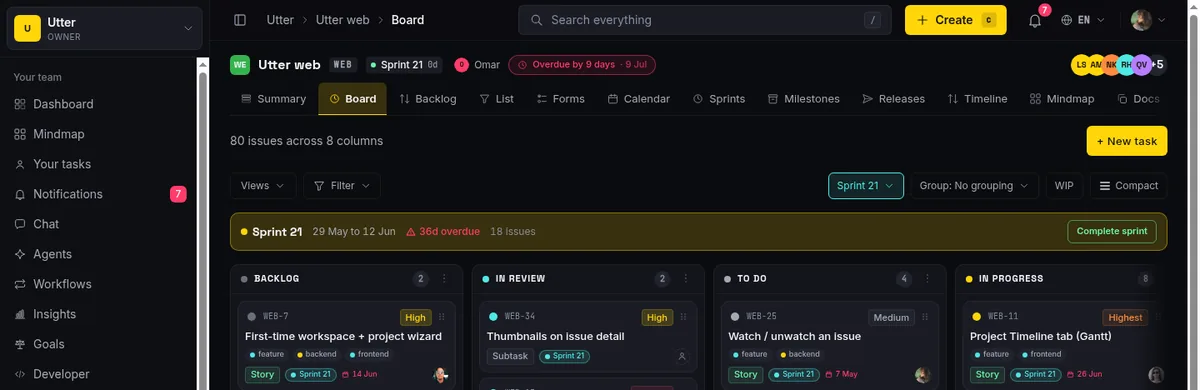
أعلى اللوحة تجلس لافتة السبرنت النشط: نقطة صفراء، واسم السبرنت، والمدى الزمني، ومؤشّر حيّ يقرأ "متبقٍّ {n} يوم" أو "ينتهي اليوم" أو "متأخّر {n} يوم" حسب تاريخ النهاية، وعدد المهام، وإجراء Complete sprint لكل من يملك project.edit_settings. تلك اللافتة حقيقتك بنظرة واحدة. حين تقول "متأخّر يومين"، يعرف كل واقف أمام اللوحة ذلك دون أن يقوله أحد بصوت عالٍ.
يحتوي شريط أدوات اللوحة على قائمة مبدّل نطاق. تتيح لك عرض كل المهام، أو الباكلوج فقط، أو أيّ سبرنت محدَّد (كلٌّ موسوم بشارة نشط أو منجز). يُحفَظ النطاق المختار في الرابط كـ ?scope=، فتستطيع حفظ أو مشاركة لوحة مُرشَّحة مسبقًا على سبرنت واحد بالضبط. ويقبل عرض القائمة معامِل ?sprint= للحيلة نفسها:
# Board scoped to one sprint (the scope switcher writes this)
/w/acme/p/web/board?scope=<sprint-id>

# Board showing backlog-only or everything
/w/acme/p/web/board?scope=backlog
/w/acme/p/web/board?scope=all

# List view filtered to one sprint
/w/acme/p/web/list?sprint=<sprint-id>
تحمل كل بطاقة على اللوحة وكل صفّ في الباكلوج شريحة سبرنت سماوية صغيرة تُظهر إلى أيّ سبرنت تنتمي، فحتى في عرض "كل المهام" يمكنك التمييز بنظرة بين العمل الملتزَم به والعمل السائب.
وعبر كل تبويب في المشروع، لا اللوحة وحدها، يعرض شريط هوية المشروع شارة سبرنت نشط: اسم السبرنت مع أيامه المتبقية، مرتبطًا عائدًا باللوحة. فحتى وأنت غارق في عرض القائمة أو في تفاصيل مهمّة، تعرف دائمًا أيّ سبرنت جارٍ وكم بقي من المدرج.
هنا فكرة خاطئة تستحقّ التصحيح بدقّة، لأنها تُعثِر الناس. تتّخذ اللوحة نطاق السبرنت النشط افتراضيًا فقط حين يحمل ذلك السبرنت مهمّة واحدة على الأقل. سبرنت نشط لا شيء فيه يرتدّ إلى "كل المهام". فإن بدأت سبرنتًا فارغًا وتساءلت لماذا لم تتحوّل اللوحة إليه، فهذا هو السبب. ضع فيه مهمّة يعمل الافتراض.
إن أردت الفلسفة الأوسع للعمل على لوحة عمودًا عمودًا، فمقالة كيف تستخدم لوحة كانبان تغطّيها.
كيف تُكمل سبرنتًا وتُرحّل العمل غير المكتمل
السبرنتات تنتهي. السؤال المثير هو ماذا يحدث للتذاكر التي لم تُنهِها، وTaskfolk يجعلك تُجيب عن ذلك عمدًا بدل التخمين نيابةً عنك.
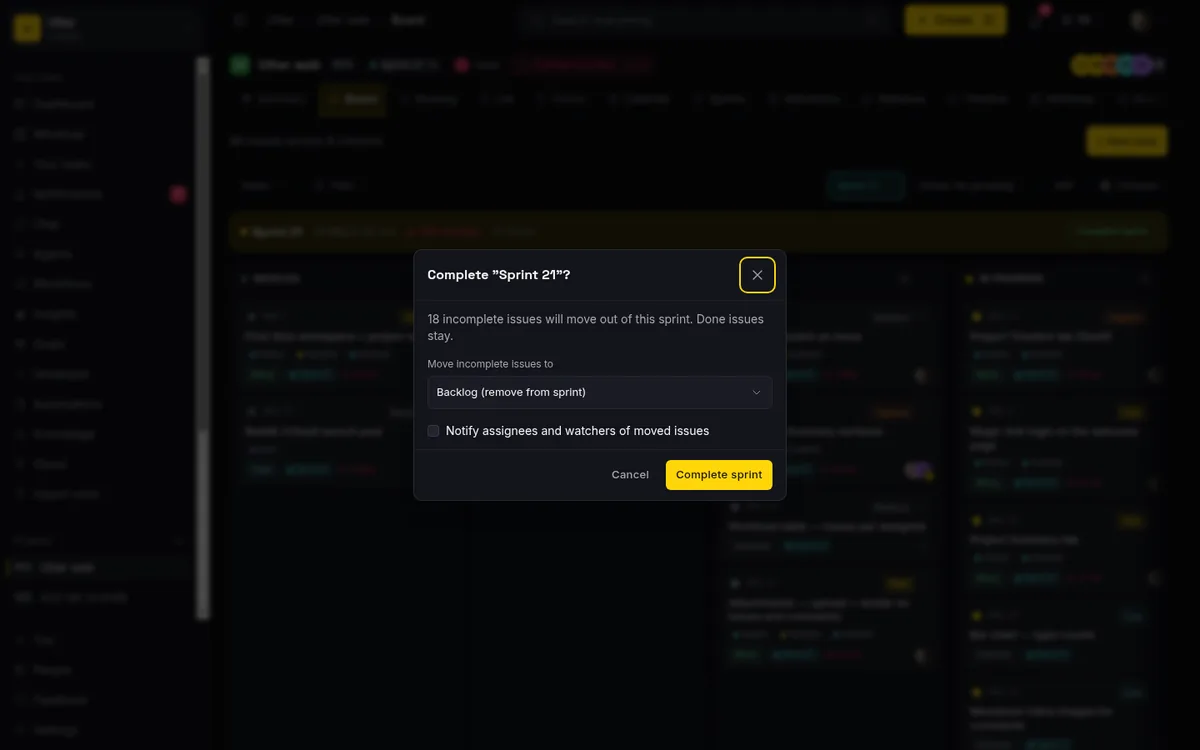
تستطيع إكمال سبرنت من ثلاثة أماكن: إجراء إكمال السبرنت في لافتة اللوحة، أو رأس قسم الباكلوج، أو زرّ Complete الخاص بصفّ صفحة السبرنتات. الثلاثة تفتح المربّع نفسه، عنوانه "Complete '{name}'?".
يفعل المربّع ثلاثة أشياء:
- يُبلِغ عن عدد المهام غير المكتملة التي ستخرج من السبرنت.
- يعرض هدف Move incomplete issues to، وهو إما سبرنت آخر أو Backlog (remove from sprint).
- يمنحك مربّع اختيار اختياريًا Notify assignees and watchers of moved issues، معطّل افتراضيًا، يعيد استخدام نوع إشعار "تغيّرت الحالة" العام. لا يوجد نوع إشعار منفصل باسم "انتقل سبرنتك"، فلا تبحث عنه.
الآن قاعدة الترحيل، مذكورة بدقّة، لأنّ هذا هو السؤال الذي يطرحه الجميع. تنتقل المهام غير المكتملة فقط. وهي التي حالتها قائمة الانتظار أو للتنفيذ أو قيد التنفيذ أو قيد المراجعة أو فاشلة. المهام المنجزة والملغاة تبقى على السبرنت المكتمل عمدًا.
flowchart TD
    A[Complete sprint] --> B{Issue status}
    B -->|done or cancelled| C[Stays on completed sprint]
    B -->|anything else| D{Move incomplete issues to}
    D -->|another sprint| E[Carried over]
    D -->|backlog| F[Back to unscheduled]
هذا هو السلوك الصحيح: السبرنت المكتمل سجلّ لما أنجزه ذلك الفريق فعلًا، ونزع العمل المنجز منه سيمحو التاريخ الذي تريد الرجوع إليه. السبرنت المُنتهي يحتفظ بكؤوسه ويُسلّم فقط الأطراف السائبة.
اختر هدفك، أكّد، فيخبرك تنبيه بما حدث: "رُحّلت {n} من المهام" إن نقلتها إلى سبرنت آخر، أو "أُعيدت إلى الباكلوج" إن أسقطتها إلى غير المجدول. هذا هو الجواب الصادق عن "ماذا يحدث لتذاكري غير المُنهاة": لا شيء ضاع، ولا شيء حُذف، وأنت اخترت إلى أين ذهبت.
قراءة مخطط العمل المتبقي وبطاقة السبرنت الحالي وسرعة الإنجاز
مكافأة التقارير لا تعيش في صفحة السبرنتات، ولا توجد صفحة مخصّصة لتفاصيل السبرنت. إنها تعيش في صفحة Summary للمشروع عند /w/[ws]/p/[project]/summary. ثلاثة أشياء هناك تخبرك كيف يسير السبرنت فعلًا.
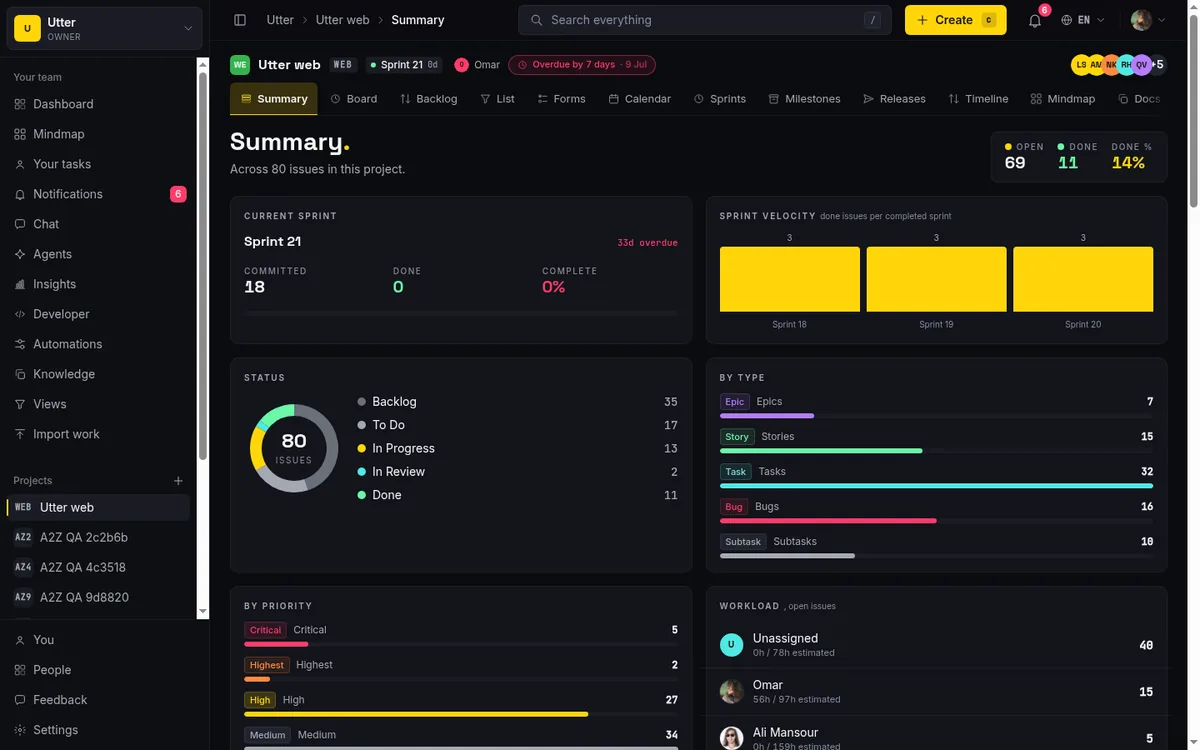
بطاقة Current sprint تعرض الملتزَم به، والمنجز، ونسبة الإكمال. الملتزَم به هو كم مهمّة في السبرنت، والمنجز كم عبرت الخطّ، والنسبة هي النسبة بينهما. اقرأها كمتتبّع للالتزام، لا درجة إنتاجية.
مخطّط Sprint velocity الشريطي يعرض المهام المنجزة لكل سبرنت مكتمل عبر آخر ستة سبرنتات. هذا هو الرقم الذي يخبرك بما يستطيع فريقك تحمّله واقعيًا في المرّة القادمة. إن سلّمت سبرنتاتك الأربعة الأخيرة 14 و16 و12 و15 مهمّة، فالالتزام بـ 30 في الجولة القادمة خيال، والمخطّط يقول ذلك دون أن تُجادل فيه.
مخطّط Sprint burndown رسمٌ يدويّ بصيغة SVG (بلا مكتبة مخطّطات) يرسم الخطّ المثالي مقابل العمل المتبقي، معيدًا تشغيل تاريخ تغيّرات الحالة يومًا بيوم. المثالي هو الخطّ المستقيم من "كل المتبقي" نزولًا إلى الصفر عبر تواريخك. المتبقي هو المسار الحقيقي. حين يجلس الخطّ الحقيقي فوق المثالي، فأنت متأخّر. وحين يعانقه أو يهبط تحته، فأنت على المسار.
كن صريح النظرة في ما يفعله هذا التقرير وما لا يفعله:
- يعرض السبرنت النشط، أو إن لم يكن أيّ سبرنت نشطًا، أحدث سبرنت مكتمل. لا يعرض أبدًا سبرنتًا مخطَّطًا أو مستقبليًا، لأنه لا يوجد تاريخ لإعادة تشغيله بعد.
- إن لم يتأهّل شيء، يعرض "Start a sprint to see a burndown". ولسبرنت قصير جدًا يعرض "Not enough days in this sprint to chart a burndown yet".
- افتراضيًا يقدّر المشروع بالوقت، فيُقرأ الملتزَم به وسرعة الإنجاز بوصفها أعداد مهام. حوّل المشروع إلى نقاط القصة في إعداداته فيُقرآن بالنقاط بدلًا من ذلك.
- حقول تتبّع الوقت (دقائق التقدير والمصروف) موجودة على المهام فعلًا، لكنها نظام منفصل ولا تُغذّي مخطّط العمل المتبقي ولا سرعة الإنجاز.
إن كان فريقك يفكّر بالنقاط، فهذا فرق حقيقي يستحقّ الوزن، ويستحقّ أن تقرّروا معًا هل عدّ المهام قريب بما يكفي لكم. لكثير من الفرق هو كذلك بصدق.
أخطاء شائعة وحدود تستحقّ المعرفة
دليل ميداني قصير للأشياء التي تُفاجئ الناس، مأخوذ مباشرةً من كيفية سلوك الميزة فعلًا.
- المالكون والمشرفون فقط يستطيعون بدء سبرنت أو إكماله أو تعديله أو حذفه. يستطيع الأعضاء والضيوف إسناد مهامهم الخاصة إلى سبرنت، لكنهم لا يرون أزرار التحكّم أبدًا. لا تقل لفريقك "أيّ أحد يستطيع بدء سبرنت"، لأنهم سيبحثون عن زرّ ليس موجودًا.
- سبرنتات متوازية، إن أردتها. يمكن للمشروع تشغيل عدّة سبرنتات نشطة معًا، فيحتفظ فريقان يتشاركان مشروعًا كلٌّ بسبرنته. بدء سبرنت جديد لم يعُد يُوقِف القديم عائدًا إلى Planned. لا تحذير، لا خطأ. إن قصدتَ تشغيل اثنين بالتوازي فلا مانع، والسبرنت القديم توقّف عن كونه نشطًا دون كلمة.
- التواريخ اختيارية، لكن تجاوز تاريخ النهاية يُكلّفك. لا تاريخ نهاية يعني لا أيام متبقية، لا "ينتهي اليوم"، لا شارة تأخّر، وشارة شريط الهوية لا تعرض عدّ أيام. إن أردت ضغط الموعد النهائي الذي يجعل السبرنت سبرنتًا، فاضبط تاريخ النهاية.
- حذف سبرنت لا يحذف مهامه. الحذف يحذف السبرنت حذفًا ناعمًا ويُفرِّغ
sprint_idمن كل مهمّة حملها، مُعيدًا إياها إلى الباكلوج. التذاكر آمنة. ولاحظ أيضًا أنّ خيار الحذف مخفيّ للسبرنتات المكتملة في قائمة الصفّ، فلا يمكنك محو سجلّ سبرنت مُنتهٍ بالخطأ. - مُنتقي إضافة المهام يُخفي المهام الموجودة أصلًا على سبرنت آخر. إن غابت تذكرة تريدها، فهي غالبًا ملتزَم بها في مكان آخر. ألغِ جدولتها هناك أولًا، أو انقلها عبر سحب الباكلوج بين الأقسام.
- قدّر بالوقت أو بنقاط القصة. اضبط وحدة تقدير المشروع؛ فسرعة الإنجاز ومخطّط العمل المتبقي يتبعانها. إن كانت ممارسة تقديرك تعتمد على النقاط، فاعرف ذلك من البداية.
هذه هي الدورة كاملة: إنشاء، تخطيط، بدء، عمل، إكمال، مراجعة. افتح تبويب Sprints في مشروعك وأنشئ سبرنتك الأول.
أسئلة شائعة
من يستطيع بدء سبرنت أو إكماله في Taskfolk؟
المالكون والمشرفون فقط. إنشاء سبرنت وبدؤه وإكماله وتعديله وحذفه تتطلّب صلاحية project.edit_settings. يستطيع عضو عادي أو ضيف إسناد مهامه الخاصة إلى سبرنت، لكن أزرار البدء والإكمال والتعديل والحذف مخفيّة عنه تمامًا.
هل يمكن أن يكون للمشروع أكثر من سبرنت نشط في الوقت نفسه؟
نعم. يمكن للمشروع تشغيل عدّة سبرنتات نشطة معًا، فيحتفظ فريقان يتشاركان مشروعًا كلٌّ بسبرنته الجاري. بدء سبرنت جديد لا يُوقِف القديم عائدًا إلى Planned ولا يُصدر تحذيرًا.
ماذا يحدث للمهام غير المُنهاة حين أُكمل سبرنتًا؟
المهام غير المكتملة فقط (قائمة الانتظار، للتنفيذ، قيد التنفيذ، قيد المراجعة، فاشلة) تنتقل إلى هدف تختاره: سبرنت آخر أو الباكلوج. المهام المنجزة والملغاة تبقى على السبرنت المكتمل عمدًا. لا شيء يُحذف، وأنت تختار إلى أين تذهب.
كيف أُضيف مهامّ إلى سبرنت من الباكلوج؟
افتح الباكلوج واسحب مهمّة من القائمة غير المرتَّبة وأفلتها في قسم السبرنت لإسنادها، أو اسحبها بين أقسام السبرنتات، أو عائدًا إلى الباكلوج لإلغاء جدولتها. بدلًا من السحب، يمكنك استخدام زرّ Move to sprint في كل صفّ، أو حقل السبرنت في تفاصيل المهمة.
لماذا لا تظهر بعض المهام في مُنتقي "Add issues"؟
لأن المُنتقي يُظهر فقط المهام التي يكون فيها sprint_id فارغًا وحالتها ليست منجزة أو ملغاة، داخل المشروع الحالي. فهو لا يُظهر أبدًا مهمّة موجودة أصلًا على سبرنت آخر. إن غابت تذكرة، فهي غالبًا ملتزَم بها في سبرنت مختلف؛ ألغِ جدولتها هناك أولًا.
أين مخطّط العمل المتبقي للسبرنت، وهل يستخدم نقاط القصة؟
يعيش في صفحة Summary للمشروع، لا في صفحة السبرنتات. افتراضيًا يقدّر المشروع بالوقت، فتُقرأ الأرقام بوصفها أعداد مهام. حوّل المشروع إلى نقاط القصة في إعداداته فيُقرأ مخطّط العمل المتبقي وسرعة الإنجاز بالنقاط بدلًا من ذلك.
ماذا يحدث إن حذفت سبرنتًا؟ هل تُحذف المهام أيضًا؟
لا. الحذف يحذف السبرنت حذفًا ناعمًا ويُفرِّغ sprint_id من كل مهمّة حملها، مُعيدًا إياها إلى الباكلوج. التذاكر آمنة. وخيار الحذف مخفيّ للسبرنتات المكتملة، فلا يمكنك محو سجلّ سبرنت مُنتهٍ بالخطأ.
هل يجب عليّ ضبط تاريخَي بداية ونهاية للسبرنت؟
لا، كلاهما اختياري، لكن تجاوز تاريخ النهاية يُكلّفك: لا أيام متبقية، لا "ينتهي اليوم"، لا شارة تأخّر. إن أردت ضغط الموعد النهائي الذي يجعل السبرنت سبرنتًا، فاضبط تاريخ النهاية.
قراءات ذات صلة
كيف تخطّط الإصدارات والمعالم
خطّط إصدارات البرمجيات والمعالم في Taskfolk: أنشئ الإصدارات والمعالم، اربط المهام، اقرأ مؤشر التقدم، صُغ ملاحظات الإصدار بالذكاء الاصطناعي، واضبط الصلاحيات.
15 يوليو 2026 · 16 د قراءة
كيف تدير السبرنتات دون أن تغرق في الطقوس
عملية سبرنت خفيفة للفرق الصغيرة: ما تحتفظ به وما تقطعه، وكيف تحصل على قيمة التخطيط والمراجعة بنحو ساعة اجتماعات واحدة لكل سبرنت من أسبوعين. احتفظ بحدود السبرنت، خطط بشكل غير متزامن، واستبدل الاجتماع اليومي بلوحة صادقة.
12 يوليو 2026 · 6 د قراءة
نقاط القصص أو الساعات، وسبرنتات متوازية حين تتشارك الفرق مشروعًا
يقدّر Taskfolk الآن العمل بنقاط القصص أو بالساعات لكل مشروع (سلسلة Fibonacci وسرعة إنجاز بالنقاط)، ويشغّل سبرنتات متوازية حين تتشارك عدة فرق مشروعًا واحدًا. كلاهما اختياري، وعلى كل الخطط.
17 يوليو 2026 · 4 د قراءة
عرض التقويم في المشروع
افتح تبويب التقويم في Taskfolk لرؤية مواعيد استحقاق المشروع على شبكة شهرية أو أسبوعية، واسحب المواعيد النهائية لإعادة جدولتها، وعدّل الحالة مباشرةً، ورشِّح بالمُسند إليه.
15 يوليو 2026 · 15 د قراءة
مخطط جانت مع الاعتماديات
تعلّم التخطيط على الجدول الزمني في Taskfolk: اقرأ مخطط جانت، اسحب الأشرطة لإعادة الجدولة، ارسم اعتماديات Blocks/Relates/Duplicates، جدول المهام بلا تواريخ، واعرف الحدود الحقيقية.
15 يوليو 2026 · 16 د قراءة

تقارير المشروع ورؤاه
اقرأ تقارير Taskfolk ولوحات تحكّمها: مؤشّرات الملخّص، ومخطط العمل المتبقي للسبرنت، وزمن الدورة، والإنتاجية، وعبء العمل، ورؤى مساحة العمل، مع الحدود الصريحة لكلٍّ.
15 يوليو 2026 · 18 د قراءة
تخطيط السبرنت بالذكاء الاصطناعي: ما الذي ينجح فعلًا في 2026
أين يساعد الذكاء الاصطناعي حقًا في تخطيط السبرنت: الصياغة وتقدير الأحجام وفحوص السعة، وأين يكون تركه يقرر خطأً. حلقة عمل مجربة على Taskfolk: مسح تهذيب قبل التخطيط بيوم، تقديرات معلّلة، اجتماع 30 دقيقة يقرر فيه البشر، وملخص يومي يراقب الانحراف.
15 يوليو 2026 · 6 د قراءة
كيف تقرأ ملخص المشروع
اقرأ تبويب الملخص لمشروع Taskfolk باحتراف: ماذا تعرض كل بطاقة، وكيف يُحسب كل رقم، وكيف تبدو الحالة الجيدة، وأين تتوقّف لوحة التحكم.
15 يوليو 2026 · 19 د قراءة
كيف تستخدم لوحة كانبان: دليل كامل بمثال حقيقي
تعلّم كيفية استخدام لوحة كانبان في Taskfolk: قراءة البطاقات، وسحب المهام بين الأعمدة، وإضافة أعمدة مخصصة وترتيبها، وضبط حدود WIP، والتصفية، وحفظ العروض.
15 يوليو 2026 · 23 د قراءة
كيف تعدّل المهام جماعيًا
كيف تعدّل المهام جماعيًا من عرض القائمة في Taskfolk: الاختيار المتعدد، الحالة والأولوية الجماعية، إلغاء الإسناد، الأرشفة، والفرز بالذكاء الاصطناعي مع إبقاء الإنسان في الحلقة، إضافةً إلى الحدود الحقيقية.
15 يوليو 2026 · 16 د قراءة
أضف تعليقًا
ابدأ النقاش.