كيف تخطّط الإصدارات والمعالم
خطّط إصدارات البرمجيات والمعالم في Taskfolk: أنشئ الإصدارات والمعالم، اربط المهام، اقرأ مؤشر التقدم، صُغ ملاحظات الإصدار بالذكاء الاصطناعي، واضبط الصلاحيات.

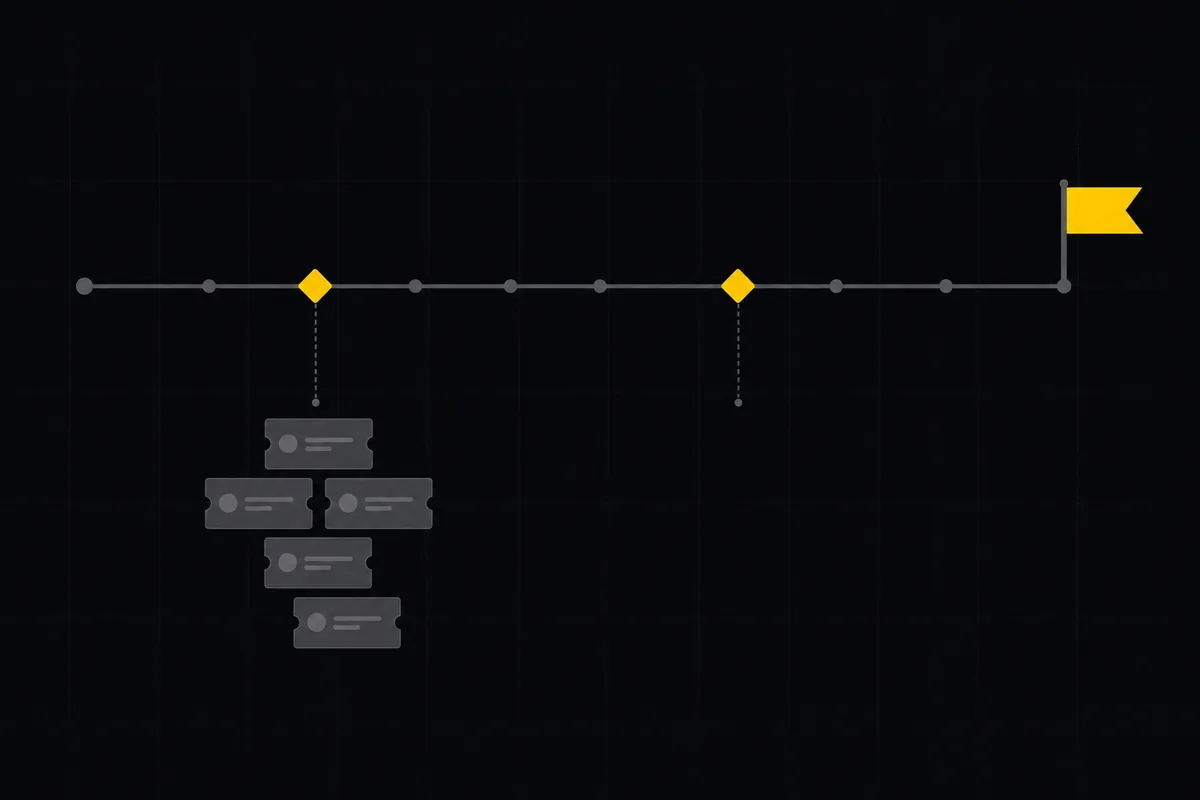
لديك ثلاثون مهمة تتراكم في مشروع WEB، وأحد أصحاب المصلحة يسألك: «ما الذي سيصدر فعلًا في v1.2، ومتى؟». الباكلوج لا يجيب عن هذا السؤال. إنه كومة، مرتّبة في أفضل الأحوال. ما تحتاجه هو تخطيط إصدارات البرمجيات: معالم وإصدارات ترسم حدًا حول مجموعة من المهام وتمنحها اسمًا وتاريخًا وطريقة لرؤية مدى اقترابها من الاكتمال.
يوفّر Taskfolk ميزتين مصممتين لهذا الغرض تمامًا، وهما موجودتان في شريط تبويبات مشروعك مباشرةً. يشرح هذا الدليل كلتيهما من البداية إلى النهاية باستخدام مشروع WEB مثالًا مستمرًا: كيف تنشئ إصدارًا ومَعلمًا، وكيف تربط المهام، وكيف تقرأ مؤشر التقدم بصدق، وكيف تميّز بين الإصدارات والمعالم والسبرنتات لتختار الأداة الصحيحة. بحلول النهاية ستجيب صاحب المصلحة في عشر ثوانٍ تقريبًا.
تخطيط إصدارات البرمجيات بالمعالم: ما هما الميزتان فعلًا
الباكلوج قائمة مسطّحة مرتّبة بكل ما هو مفتوح. هذا هو الشكل الصحيح لتقرير ما ستعمل عليه تاليًا. لكنه الشكل الخاطئ للإجابة عن «ما الذي في النسخة القادمة، وهل اقتربنا؟». لا شيء في الباكلوج يجمع ثلاثين مهمة في «هذه هي v1.2» ويخبرك بأن ثمانية عشر منها منجزة.
هذه هي الفجوة التي تسدّها الإصدارات والمعالم.
الإصدار حزمة عمل ذات نسخة تتابعها من المخطّط حتى الإطلاق. يحمل نص نسخة (مثل v1.2.0)، وحالة تنتقل من المخطّط إلى قيد التنفيذ إلى الصادر، وتاريخًا مستهدفًا واحدًا. يجيب عن «ما الذي يصدر في هذه النسخة».
المَعلم تجميع مؤرّخ لإصدار أو تكرار. له تاريخ بدء وتاريخ استحقاق، أي نطاق لا نقطة واحدة، إضافةً إلى ثلاث حالات ومؤشر تقدم. اقرأه بوصفه «هذا الجسم من العمل، بين هذين التاريخين».
كلاهما موجود في شريط تبويبات المشروع، بجوار السبرنتات واللوحة والقائمة والتقويم والجدول الزمني والخريطة الذهنية. في مشروع WEB يقعان في تبويبَيهما الخاصين، الإصدارات والمعالم. افتح الإصدارات في مشروع جديد فتصل إلى الحالة الفارغة، لأنه لم يُنشأ شيء بعد.
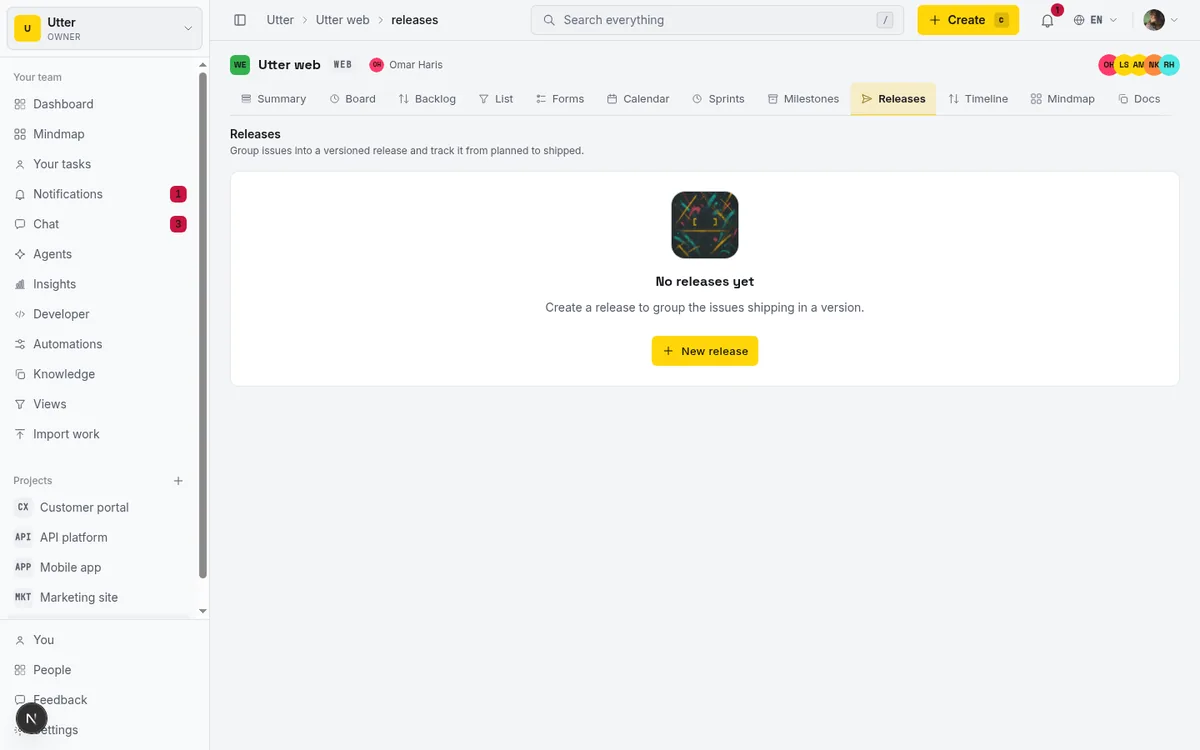
شاشة «لا إصدارات بعد» تلك، مع السطر «أنشئ إصدارًا لتجميع المهام الصادرة في نسخة»، هي نقطة انطلاقك. إن كنت تتابع على نسخة العرض التجريبي، فهذا بالضبط ما ستراه. لا تنشئ بيانات البذرة أي إصدارات أو معالم نيابةً عنك. أنت تبنيها بنفسك، وهذا هو جوهر هذا الدليل.
الإصدارات مقابل المعالم مقابل السبرنتات (أيها تختار)
هذا هو أكثر تمييز يُخلط فيه في المنتج، فلنحسمه قبل أن تنشئ أي شيء. ثلاث ميزات، ثلاث وظائف.
| الإصدار | المَعلم | السبرنت | |
|---|---|---|---|
| الوظيفة | إطلاق بنسخة | تجميع مؤرّخ للعمل | تكرار قصير محدّد المدة |
| الحالات | مخطّط، قيد التنفيذ، صادر، ملغى | مخطّط، نشط، مكتمل | دورة حياته الخاصة في تبويب السبرنتات |
| التواريخ | تاريخ مستهدف واحد | تاريخ بدء وتاريخ استحقاق | أسبوع أو أسبوعان عادةً |
| إضافات | حقل النسخة، ملاحظات إصدار بالذكاء الاصطناعي، إطلاق تلقائي من GitHub | الاسم ومؤشر التقدم يفتحان قائمة مُصفّاة مباشرةً | شارة السبرنت النشط في ترويسة المشروع |
الإصدارات للإطلاق بنسخة. أربع حالات: مخطّط، قيد التنفيذ، صادر، ملغى (مرمّزة بالألوان: محايد، أصفر، أخضر، وردي). تحمل حقل نسخة، وتاريخًا مستهدفًا واحدًا، وملاحظات إصدار مصاغة بالذكاء الاصطناعي، ويمكنها الإطلاق تلقائيًا من وسم GitHub. اختر الإصدار حين يكون للشيء الذي تخطّط له رقم نسخة ولحظة «لقد أطلقناه».
المعالم للتجميعات المؤرّخة. ثلاث حالات: مخطّط، نشط، مكتمل. لها تاريخ بدء وتاريخ استحقاق، وهذا كل شيء. لا حقل نسخة، ولا ملاحظات بالذكاء الاصطناعي، ولا تكامل مع GitHub. اختر المَعلم حين تريد رسم صندوق مؤرّخ حول جزء من العمل لا يتطابق بوضوح مع نسخة واحدة، مثل «إعادة صياغة الإعداد للربع الثالث» أو «تصليب الإصدار التجريبي».
السبرنتات شيء آخر. السبرنت هو التكرار القصير محدّد المدة الذي يديره فريقك، أسبوع أو أسبوعان عادةً، ويعيش في تبويب السبرنتات الخاص به مع شارة سبرنت نشط في ترويسة المشروع. إن كانت المعالم والإصدارات تجميعات طويلة الأفق (أسابيع إلى أشهر)، فالسبرنت هو الحلقة القصيرة التي تديرها داخلها.
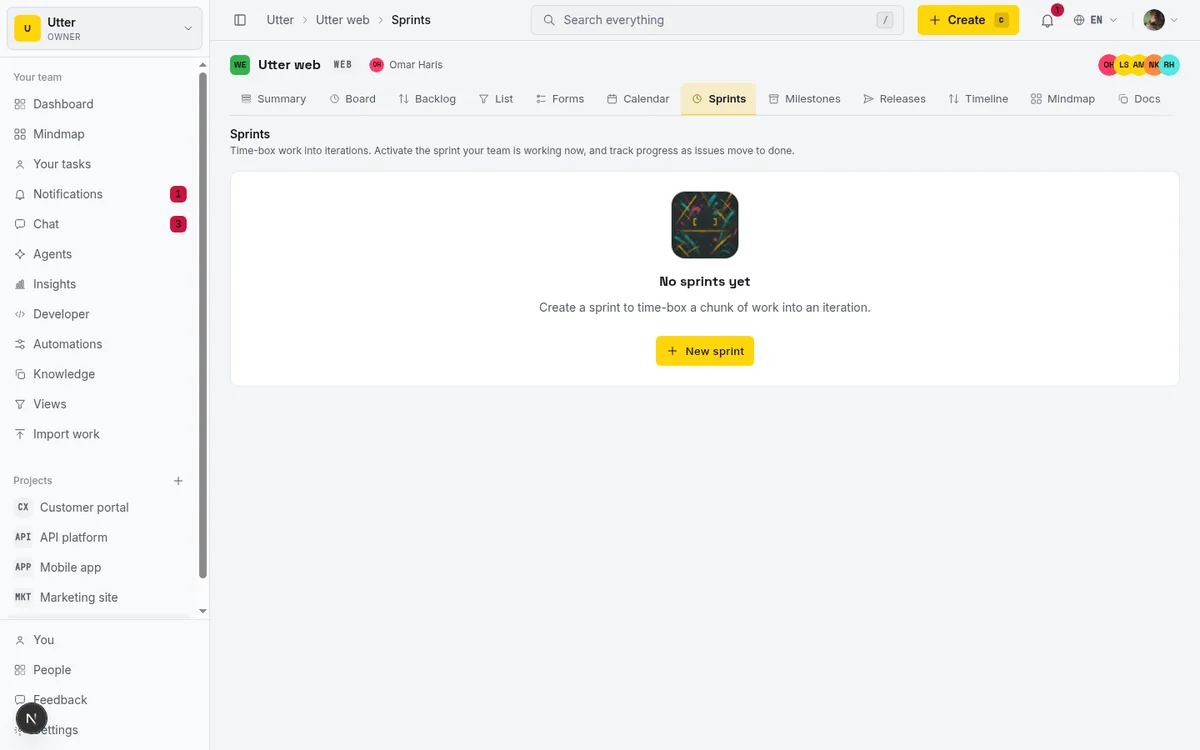
يمكن لمهمة أن تكون في سبرنت ومَعلم في الوقت نفسه، وهذا طبيعي. السبرنت يقول «نعمل على هذا الآن»، والمَعلم يقول «هذا ينتمي إلى الإصدار التجريبي». إن أردت إدارة تلك الحلقة القصيرة، فهي سير عمل منفصل مشروح في كيف تدير سبرنت.
القاعدة العملية، على شكل صورة:
flowchart TD
    Q1{Has a version and ships?} -->|yes| R[Release]
    Q1 -->|no| Q2{A dated chunk of work?}
    Q2 -->|yes| M[Milestone]
    Q2 -->|no| Q3{Work for this week or next?}
    Q3 -->|yes| S[Sprint]
كيف تنشئ إصدارًا في مشروع
من تبويب الإصدارات، انقر إصدار جديد. يفتح ذلك نافذة إصدار جديد. كل حقل هنا يستحق مكانه، فلنمرّ عليها.
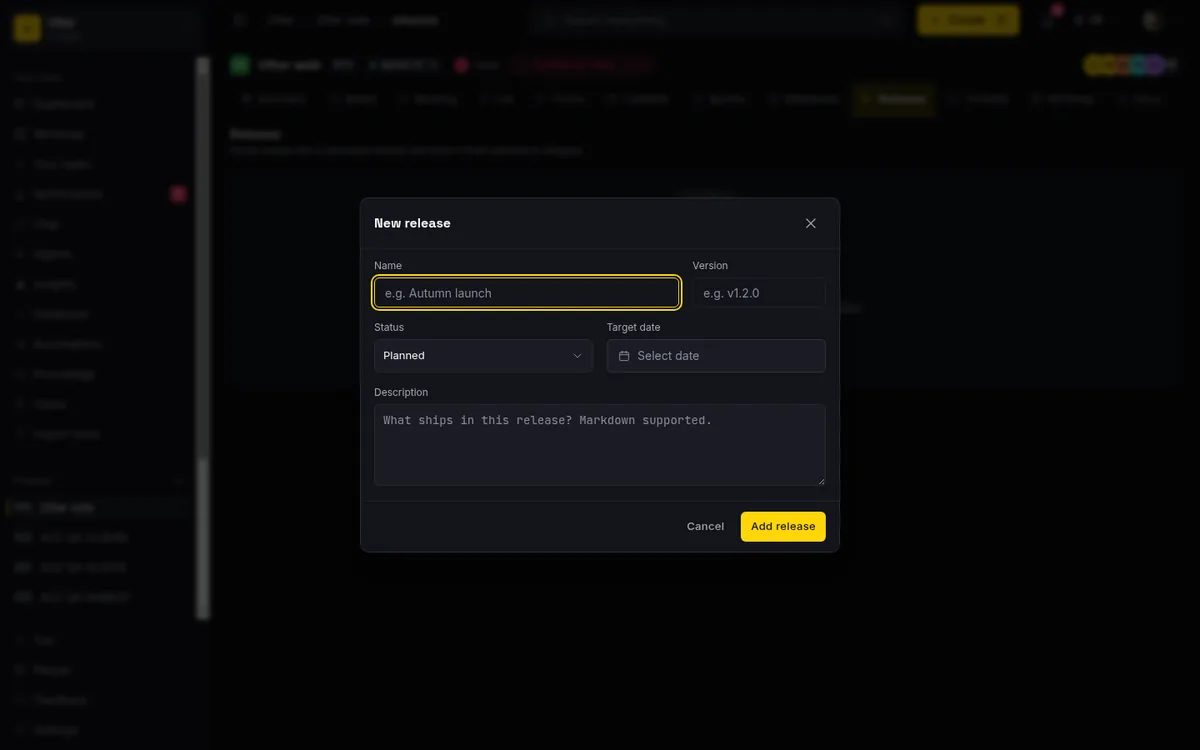
- الاسم مطلوب ويقف عند 120 حرفًا. هذا هو التسمية البشرية لا النسخة، فاجعله يُقرأ كشيء يتعرّفه صاحب المصلحة. «إطلاق الخريف» اسم جيد. «v1.2.0» ليس كذلك، لأن ذلك هو النسخة. الأسماء الجيدة تصف اللحظة أو الموضوع، لا الرقم.
- النسخة اختيارية، حتى 64 حرفًا. شيء مثل v1.2.0. اتركها فارغة إن لم يكن هذا الإصدار مرتبطًا بنسخة دلالية وأردت مجرد حزمة مسمّاة.
- الحالة تبدأ عند مخطّط، وستتركها هناك تقريبًا دائمًا عند إنشاء الإصدار أول مرة. الحالات الأربع هي مخطّط، قيد التنفيذ، صادر، ملغى، لكل منها لونها كي تمسح جدولًا وتقرأ الحالة بلمحة.
- التاريخ المستهدف هو التاريخ الواحد الذي تصوّب نحوه. تاريخ واحد لا نطاق. هذا هو أوضح فرق عن المَعلم، وهو مهم.
- الوصف بصيغة Markdown، حتى 10,000 حرف. هنا تكتب ما يدور حوله الإصدار، أو تربط مواصفة، أو تسرد أبرز النقاط. وهو أيضًا الحقل الذي تملؤه ميزة ملاحظات الإصدار بالذكاء الاصطناعي لاحقًا، فيستحق العناية.
احفظ بـإضافة إصدار.
سلوك واحد يستحق معرفته مسبقًا: حين تنقل إصدارًا في النهاية إلى صادر، يختم Taskfolk وقت الإطلاق في تلك اللحظة. أعده من صادر لأي سبب فيُمحى ذلك الختم الزمني. أنت لا تضبطه يدويًا أبدًا. تغيير الحالة هو حدث الإطلاق.
stateDiagram-v2
    state "In progress" as ip
    [*] --> Planned
    Planned --> ip
    ip --> Released: ship time stamped
    Released --> ip: ship time cleared
    Planned --> Cancelled
    ip --> Cancelled
تابع تقدّم الإصدار من المخطّط حتى الإطلاق
بمجرد أن يكون لديك إصدار أو اثنان بمهام مرتبطة، يثبت جدول الإصدارات جدارته. يعرض كل صف الاسم (مع شارة نسخة إن ضبطتها)، وشارة حالة مرمّزة بالألوان، والتاريخ المستهدف، ومؤشر تقدم.
مؤشر التقدم هذا هو الجزء الذي يُساء قراءته، فإليك بالضبط ما يعنيه. يعرض المنجز / الإجمالي للمهام الحيّة المرتبطة بالإصدار، مع تلميح يقرأ «{done}/{total} done». «الإجمالي» هو كل مهمة غير محذوفة مرتبطة. «المنجز» هو كل مهمة مرتبطة فئة حالتها منجزة أو ملغاة. نعم، الملغاة تُحتسب منجزة في هذا المؤشر. المهمة الملغاة محسومة. لم تعد عملًا معلّقًا، فلا ينبغي أن تسحب شريطك للأسفل إلى الأبد.
اقرأ المؤشر عدًّا للمنجز، لا نسبةً من الجهد. إنه ليس شريط نسبة إنجاز وليس تجميعًا لنقاط القصة. إن أظهر إصدار 18/30، فذلك يعني أن ثماني عشرة من الثلاثين مهمة المرتبطة محسومة، وانتهى الأمر. خطأ من ثلاثة أسطر وملحمة من أسبوعين يُحتسب كل منهما مهمة واحدة بالضبط هنا. ضع ذلك في بالك قبل أن تعد صاحب مصلحة بأنك «أنجزت 60٪» بأي معنًى للجهد.
يمكنك تعديل إصدار دون فتح النافذة:
- الحالة والتاريخ المستهدف قابلان للتعديل مباشرةً، في صف الجدول نفسه. هذه التعديلات تفاؤلية: تتحدّث الواجهة فورًا وتتراجع إن رفض الخادم التغيير. نقل إصدار من مخطّط إلى قيد التنفيذ مسألة نقرة واحدة.
- الترتيب يدوي. اسحب إصدارًا من مقبض النقل، أو حرّكه بشيفرونات الأعلى والأسفل. يُحفظ الترتيب عبر LexoRank تحت الغطاء، مع التاريخ المستهدف كفاصل تعادل، فتقع الإصدارات التي لم ترتّبها صراحةً في ترتيب تاريخي معقول.
حدّ واحد بصراحة: لا توجد صفحة تفاصيل للإصدار. صف الإصدار لا يربط إلى أي مكان. الجدول هو كامل السطح للإصدار، فكل ما تحتاج معرفته يعيش في ذلك الصف الواحد. المعالم مختلفة هنا، كما سترى تاليًا.
كيف تنشئ مَعلمًا وتضبط تواريخ الاستحقاق
انتقل إلى تبويب المعالم وانقر مَعلم جديد. تبدو نافذة المَعلم الجديد مشابهة، لكن الحقول تروي قصة مختلفة.
- الاسم مطلوب، بحد أقصى 120 حرفًا، مثل الإصدار. «إطلاق v1.0» أو «تصليب الإصدار التجريبي» كلاهما يصلح.
- الحالة تعرض ثلاث حالات: مخطّط، نشط، مكتمل. هذه ليست حالات الإصدار. المَعلم لا يحصل على «صادر» أو «ملغى». إنه مخطّط قبل أن تبدأ، نشط أثناء جريان العمل، مكتمل حين يُنجز الجزء المؤرّخ.
- تاريخ البدء وتاريخ الاستحقاق هما الفرق الأبرز عن الإصدار. المَعلم يمتد على نطاق. ويتحقّق Taskfolk منه: اضبط تاريخ بدء يقع بعد تاريخ الاستحقاق فيوقفك بـ«يجب أن يكون تاريخ البدء في تاريخ الاستحقاق أو قبله». الإصدار، بالمقابل، له ذلك التاريخ المستهدف الواحد فقط. إن كان للشيء الذي تخطّط له بداية ونهاية تهمّانك، فهذا مَعلم.
- الوصف بصيغة Markdown، حتى 10,000 حرف، مثل الإصدار، ناقصًا الصياغة بالذكاء الاصطناعي. المعالم لا تملك ملاحظات بالذكاء الاصطناعي.
احفظ بـإضافة مَعلم.
يشارك جدول المعالم مؤشر تقدّم جدول الإصدارات وآلية إعادة الترتيب نفسها (مقبض السحب أو الشيفرونات، LexoRank مع تاريخ الاستحقاق كفاصل تعادل). لكن للمعالم شيء لا تملكه الإصدارات: اسم المَعلم وشريط تقدّمه رابطان. انقر أيًّا منهما فتُنقل إلى القائمة مُصفّاةً على ذلك المَعلم، مع رابط يحمل /list?milestone=<id>. هذا عرضك الحيّ لـ«كل ما في هذا المَعلم»، وهو مفيد فعلًا.
صف الإصدار لا يربط إلى أي مكان. المَعلم يربط إلى قائمته المُصفّاة. إن أردت عرضًا قابلًا للنقر ومحدّثًا دائمًا لمهام تجميعٍ ما، فذلك وحده سبب لاختيار المَعلم.
أسند المهام إلى مَعلم أو إصدار
إنشاء الحاوية نصف المهمة. الآن تملؤها. هناك مساران، ويناسبان لحظات مختلفة.
جماعيًا، من المَعلم. في تبويب المعالم، لكل صف مَعلم زر إضافة مهام. انقره فتحصل على نافذة عنوانها «إضافة مهام إلى {name}» مع صندوق بحث («ابحث في المهام المفتوحة...») فوق مهام المشروع المفتوحة غير المسنَدة إلى مَعلم. يبحث في المهام التي فئة حالتها قائمة الانتظار أو للتنفيذ أو قيد التنفيذ أو قيد المراجعة (أي العمل المفتوح) وليست في مَعلم بالفعل. كل نتيجة صف مربع اختيار يعرض رقم المهمة وعنوانها. مع تأشيرها، يتحدّث عدّاد «{n} selected»، وتُثبّت بـإضافة {n}.
بشكل ملموس، لنقل إنك تبني مَعلم «إطلاق v1.0» في WEB:
- افتح منتقي إضافة مهام الخاص به.
- ابحث عن «timeline»، ثم أشّر «Timeline + Summary tab» ومهامه الشقيقة.
- راقب العدّاد يتسلّق إلى «4 selected».
- انقر إضافة 4. أربع مهام، إجراء واحد، انتهى.
هذه أسرع طريقة لتعبئة مَعلم من الصفر، وهي سبب شعورك بأن المعالم أسرع في التعبئة من الإصدارات. (لاحظ أن هذا المنتقي الجماعي للمعالم فقط. الإصدارات لا تملك زر «إضافة مهام» مكافئًا، فتُملأ عبر المسار لكل مهمة أدناه.)
لكل مهمة، من الشريط الجانبي الأيمن. افتح أي مهمة في WEB من اللوحة أو القائمة بنقر بطاقة أو صف. في الشريط الجانبي الأيمن، بجانب المُسند إليه والوسوم، ستجد صف إصدار وصف مَعلم، كل منهما منتقٍ. يتضمّن منتقي الإصدار خيار «لا إصدار»؛ ويتضمّن منتقي المَعلم «لا مَعلم». اختر واحدًا فتُسنَد المهمة.
ضبط صف الإصدار يكتب معرّف إصدار على المهمة؛ وضبط صف المَعلم يكتب معرّف مَعلم. هذه هي الآلية كاملةً. المهمة «تنتمي» إلى v1.2 لأنها تحمل معرّف ذلك الإصدار، لا سحر أبعد من ذلك. هذا المسار مثالي حين تكون تنظر أصلًا إلى مهمة وتدرك أنها تنتمي إلى النسخة القادمة. لا تبحث عبر منتقٍ من ثلاثين مهمة، بل تضبطها هناك مباشرةً.
تفصيل مهم واحد: هذان الصفان لا يظهران إلا حين يملك المشروع فعلًا إصدارًا أو مَعلمًا واحدًا على الأقل. في مشروع جديد بلا أيٍّ منهما، لن ترى الصفين إطلاقًا. هذا بالتصميم (لا شيء للاختيار بعد). أنشئ الحاوية أولًا، ثم يظهر المنتقي.
ثم تأتي الثمرة، وهي التصفية. تحمّل صفحة القائمة خيارات تصفية المَعلم والإصدار، فتستطيع تقطيع مهامك بأيّهما. ولأن اسم المَعلم وشريط التقدم يفتحان /list?milestone=<id> مباشرةً، تحصل على عرض حيّ لـ«كل ما في v1.2» دون صيانة بحث محفوظ يدويًا. أسند المهام إلى المَعلم، انقر اسمه، وها هي قائمتك، محدّثة دائمًا.
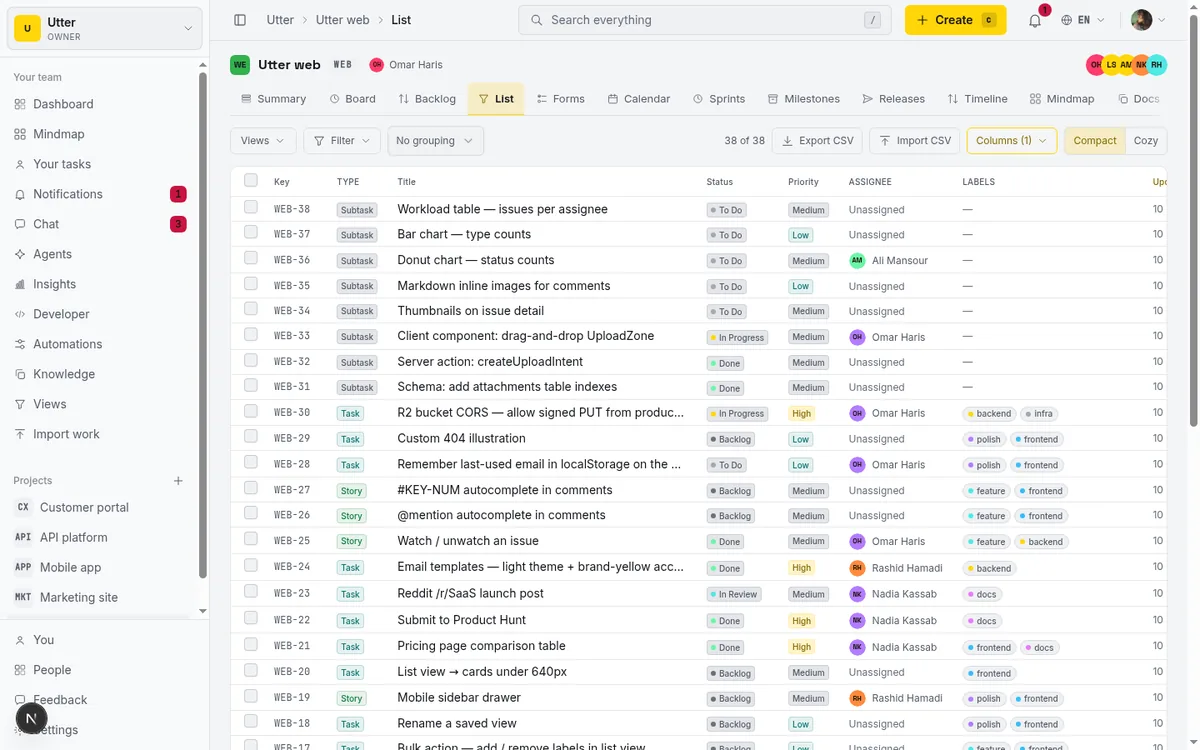
إن كان عرضا اللوحة والقائمة جديدين عليك، فهما مشروحان في كيف تستخدم لوحة كانبان، ولترتيب الكومة قبل تجميعها، كيف ترتّب أولويات الباكلوج.
صياغة ملاحظات الإصدار بالذكاء الاصطناعي والإطلاق التلقائي من وسم GitHub
هنا تتقدّم الإصدارات على المعالم. قدرتان لا تملكهما المعالم.
ملاحظات الإصدار بالذكاء الاصطناعي. افتح نافذة تعديل إصدار قائم (أيقونة القلم)، وإن كان الذكاء الاصطناعي مفعّلًا لمساحة عملك، فسترى زر صياغة بالذكاء الاصطناعي. انقره فيقرأ Taskfolk المهام المرتبطة بذلك الإصدار ويلخّصها في Markdown، مجمّعةً في ## Features و## Fixes و## Other، مع كل نقطة تستشهد بمفتاح المهمة KEY كي تتتبّع كل سطر رجوعًا إلى العمل. المسوّدة التي تصل إلى حقل الوصف بهذا الشكل:
## Features
- Timeline gets a Summary tab with per-status counts (WEB-27)

## Fixes
- Board drag no longer drops rank on slow networks (WEB-31)

## Other
- Seed data refreshed for the demo workspace (WEB-35)
أثناء تشغيله يقرأ الزر «Drafting...»، وعند انتهائه سترى «Draft ready. Review it before saving.». تملأ المسوّدة حقل الوصف مسبقًا. إنها لا تحفظ من تلقاء نفسها. تقرأها، تعدّلها، وتحفظ حين ترضى. هذا هو الشكل الصحيح للكتابة بالذكاء الاصطناعي: يؤدي التمريرة الأولى المملّة على قائمة المهام، وتبقى لك الأحكام.
كن صريحًا مع نفسك بشأن شروط الظهور، لأن الزر مشروط بهدوء:
- يظهر فقط لإصدار محفوظ. في نافذة الإصدار الجديد، قبل وجود الإصدار، لا شيء لتلخيصه، فلا زر. احفظ أولًا، ثم عدّل.
- يظهر فقط حين يكون الذكاء الاصطناعي مفعّلًا لمساحة العمل.
- مقيّد بصلاحية ai.chat، فالمشاهدون والضيوف الذين لا يمكنهم إنفاق رصيد الذكاء الاصطناعي لن يحصلوا عليه.
- يمكن أن يفشل بلطف برسائل مثل «Out of AI credits» أو «AI is turned off for this workspace» أو «Attach issues to this release first». الأخيرة شائعة: إصدار بلا مهام لا شيء فيه لتلخيصه، فاربط مهامك قبل الصياغة.
إن غاب زر صياغة بالذكاء الاصطناعي، فهو أحد تلك الأسباب، لا خلل. إصدار محفوظ، ذكاء اصطناعي مفعّل، مهام مرتبطة، صلاحية صحيحة. تحقّق من هذه الأربعة.
الإطلاق التلقائي من GitHub. إن كان مستودع مربوطًا بمشروعك وwebhook الخاص به مُتحقَّقًا منه، فإن دفع وسم Git مطابق يمكن أن يقلب إصدارًا من مخطّط أو قيد التنفيذ إلى صادر تلقائيًا، مع ختم وقت الإطلاق وكتابة سطر في سجل التدقيق (release.github_shipped). «مطابق» يعني أن الوسم يساوي نسخة الإصدار أو اسمه، مع تجاهل v البادئة وحالة الأحرف، فهذا كل ما يلزم من الطرفية:
git tag v1.2.0
git push origin v1.2.0
إنه عديم التأثير عند التكرار وأفضل جهد، فلن يطلق webhook مكرّر مرتين.
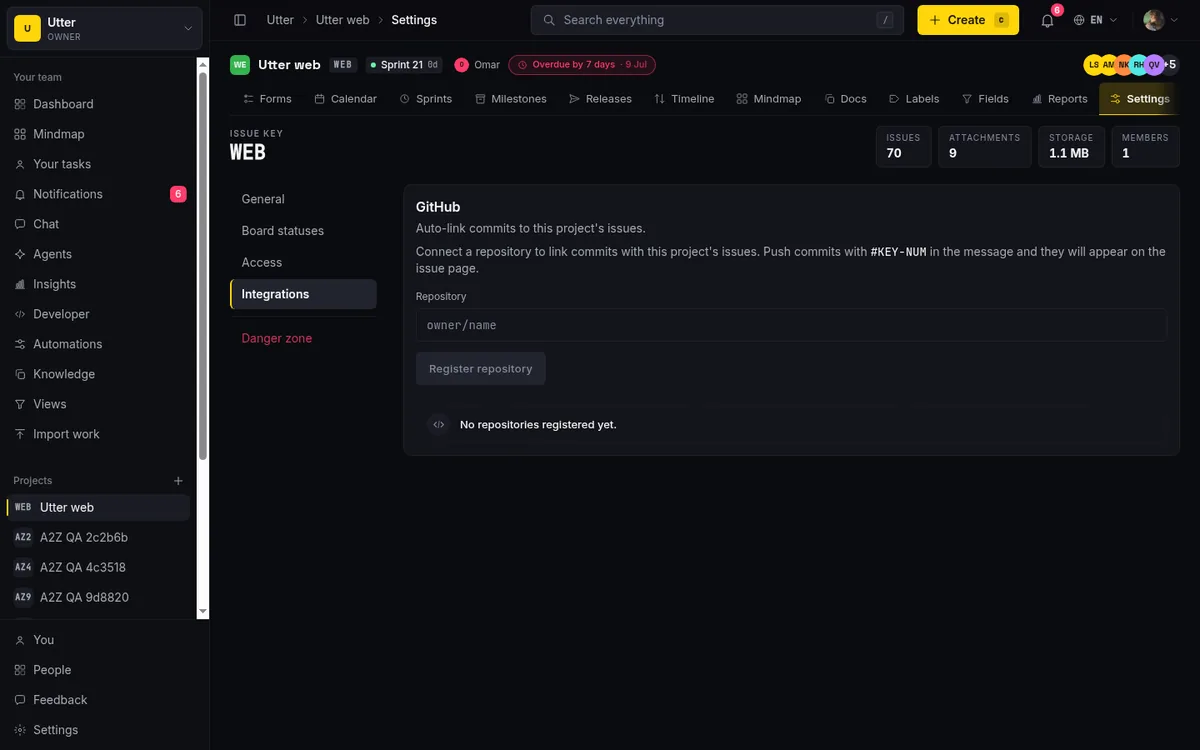
اقرأ ذلك بعناية مع ذلك. هذا ليس زر إطلاق بنقرة في الواجهة. لا يوجد زر «أطلقه» تضغطه. الإطلاق التلقائي ينطلق من جهة GitHub، من وسمك، عبر webhook مُتحقَّق منه. إنه أتمتة لطيفة للفرق التي تُصدر من وسوم Git، لكنه سباكة لا عنصر تحكّم على الصفحة. إن لم يكن لديك مستودع مربوط بـwebhook مُتحقَّق منه، تنتقل الإصدارات إلى صادر بالطريقة العادية: تضبط الحالة بنفسك، مباشرةً أو في النافذة، ويختم Taskfolk وقت الإطلاق حينها.
الصلاحيات والحذف والحدود التي تستحق المعرفة
بضعة حدود بصراحة كي لا يفاجئك شيء.
من يفعل ماذا.
| الإجراء | يتطلّب | من يملكها |
|---|---|---|
| إنشاء الإصدارات والمعالم وتعديلها وحذفها وإعادة ترتيبها | project.edit_settings | المالكون والمشرفون |
| إسناد مهمة إلى إصدار أو مَعلم | issue.edit_own أو issue.edit_any | المنفّذون أيضًا |
| عرض الجداول وأشرطة التقدم | صلاحية القراءة | الجميع، بمن فيهم المشاهدون |
يرى المنفّذون والمشاهدون هذه الصفحات للقراءة فقط: يحصلون على القائمة وأشرطة التقدم، لكن دون عناصر إنشاء أو تعديل أو حذف أو إعادة ترتيب. فلا تُعدّ سير عمل يفترض أن «أي أحد يستطيع إنشاء إصدار»، لأن في معظم الفرق لا يستطيعون. لكن الشكل الشائع لا يزال يعمل: مشرف يعدّ الإصدار، والمنفّذون يفرزون مهامهم إليه. إنشاء الحاوية عمل المشرف. تعبئتها عمل المنفّذ.
الحذف. حذف إصدار أو مَعلم حذف ناعم، قابل للاسترجاع في الخلفية خلال نافذة 30 يومًا. حين تحذف واحدًا، تُلغى إسناد أي مهام مرتبطة تلقائيًا (يُمحى معرّف إصدارها أو معرّف معلمها)، ويخبرك مربع التأكيد بعدد المهام التي يؤثر ذلك فيها. يقول المربع «This cannot be undone.». خذها بمعناها الظاهر كمستخدم. مع أن البيانات قابلة للاسترجاع تقنيًا في الخلفية، يقدّم المنتج الحذف على أنه دائم، وكل مهمة مرتبطة تفقد تجميعها. إن كان لديك ثلاثون مهمة في إصدار، فحذفه يجرّد الثلاثين كلها رجوعًا إلى «لا إصدار».
شيئان أصغر. لا توجد اختصارات لوحة مفاتيح موصولة لهذه الصفحات، فكله نقرات. وبذرة العرض التجريبي لا تنشئ أي إصدارات أو معالم، فإن كنت تستكشف مساحة العرض التجريبي فستصل إلى الحالة الفارغة («لا إصدارات بعد» / «لا معالم بعد») حتى تنشئ خاصتك. تلك ليست شاشة معطوبة. تلك خط الانطلاق.
افتح مشروع WEB، اضغط إصدار جديد، وارسم حدًا حول نسختك القادمة. سؤال صاحب المصلحة يجيب عن نفسه بمجرد تجميع المهام.
أسئلة شائعة
ما الفرق بين الإصدار والمَعلم في Taskfolk؟
الإصدار حزمة ذات نسخة تتابعها من المخطّط حتى الإطلاق: له حقل نسخة، وأربع حالات (مخطّط، قيد التنفيذ، صادر، ملغى)، وتاريخ مستهدف واحد، وملاحظات إصدار مصاغة بالذكاء الاصطناعي، وإطلاق تلقائي اختياري من GitHub. المَعلم تجميع مؤرّخ بتاريخ بدء وتاريخ استحقاق (نطاق)، وثلاث حالات (مخطّط، نشط، مكتمل)، ودون نسخة أو ملاحظات ذكاء اصطناعي أو تكامل GitHub. استخدم إصدارًا حين يتطابق العمل مع رقم نسخة؛ واستخدم مَعلمًا لجزء مؤرّخ من العمل لا يتطابق.
كيف أنشئ إصدارًا وأضبط نسخته وتاريخه المستهدف؟
في تبويب الإصدارات بالمشروع، انقر إصدار جديد. املأ الاسم (مطلوب)، والنسخة (اختيارية، مثل v1.2.0)، والحالة (اتركها على مخطّط)، والتاريخ المستهدف، ووصفًا اختياريًا بصيغة Markdown. احفظ بـإضافة إصدار. يمكنك تعديل الحالة والتاريخ المستهدف لاحقًا مباشرةً في صف الجدول دون إعادة فتح النافذة.
كيف يحسب شريط تقدّم الإصدار والمَعلم المنجز مقابل الإجمالي؟
إنه عدّ للمنجز، لا نسبة من الجهد. «الإجمالي» هو كل مهمة حيّة (غير محذوفة) مرتبطة بالإصدار أو المَعلم. «المنجز» هو كل مهمة مرتبطة فئة حالتها منجزة أو ملغاة، فالملغاة تُحتسب منجزة. يقرأ التلميح «{done}/{total} done»، وتُحتسب كل مهمة واحدةً بغض النظر عن حجمها.
كيف أسند مهامًا متعددة إلى مَعلم دفعةً واحدة؟
في تبويب المعالم، انقر زر إضافة مهام في صف المَعلم. يفتح ذلك منتقيًا يبحث في مهام المشروع المفتوحة غير المسنَدة إلى مَعلم (قائمة الانتظار، للتنفيذ، قيد التنفيذ، قيد المراجعة). أشّر ما تريده، راقب عدّاد «{n} selected»، وانقر إضافة {n}. لاحظ أن هذا المنتقي الجماعي للمعالم فقط؛ الإصدارات تُملأ عبر منتقي الشريط الجانبي لكل مهمة.
هل أستخدم مَعلمًا أم إصدارًا أم سبرنتًا لتخطيط عملي؟
استخدم إصدارًا حين يصدر العمل كنسخة وله لحظة «لقد أطلقناه». استخدم مَعلمًا لجسم عمل مؤرّخ لا يتطابق مع نسخة واحدة. استخدم سبرنتًا للتكرار القصير محدّد المدة الذي يديره فريقك هذا الأسبوع أو القادم. المعالم والإصدارات تجميعات أطول أفقًا؛ السبرنت هو الحلقة القصيرة داخلها، ويمكن لمهمة أن تنتمي إلى سبرنت ومَعلم في الوقت نفسه.
هل يستطيع المنفّذون إنشاء إصدارات، أم أن ذلك للمشرفين فقط؟
إنشاء الإصدارات والمعالم وتعديلها وحذفها وإعادة ترتيبها تتطلّب صلاحية project.edit_settings، وهي للمالك أو المشرف. يرى المنفّذون والمشاهدون الصفحات للقراءة فقط. لكن إسناد مهمة قائمة إلى إصدار أو مَعلم عتبة أدنى (issue.edit_own / issue.edit_any)، فيستطيع المنفّذون فرز المهام في حاويات أنشأها مشرف.
كيف أولّد ملاحظات إصدار بالذكاء الاصطناعي، ولماذا يغيب زر صياغة بالذكاء الاصطناعي؟
افتح نافذة تعديل إصدار قائم وانقر صياغة بالذكاء الاصطناعي. يلخّص مهام الإصدار المرتبطة في Markdown مجمّعةً في Features وFixes وOther، ويملأ الوصف مسبقًا لتراجعه قبل الحفظ. يظهر الزر فقط لإصدار محفوظ بالفعل، وفقط حين يكون الذكاء الاصطناعي مفعّلًا لمساحة العمل، وهو مقيّد بصلاحية ai.chat. إن غاب، احفظ الإصدار أولًا، وتأكّد من تفعيل الذكاء الاصطناعي، وتحقّق من دورك. قد يقول أيضًا «Attach issues to this release first» إن لم يكن للإصدار مهام.
ماذا يحدث للمهام المرتبطة حين أحذف إصدارًا أو مَعلمًا؟
الحذف حذف ناعم (قابل للاسترجاع في الخلفية خلال 30 يومًا) ويلغي إسناد كل مهمة مرتبطة، ماحيًا إصدارها أو معلمها. يخبرك مربع التأكيد بعدد المهام التي سيُلغى إسنادها ويقول «This cannot be undone.». عامله كدائم من جهة المستخدم: تفقد المهام تجميعها وتعود إلى «لا إصدار» أو «لا مَعلم».
قراءات ذات صلة
كيف تشغّل سبرنتًا
تعلّم كيف تشغّل سبرنتًا في Taskfolk: خطّط من الباكلوج، وابدأ سبرنتًا وأكمله، ورحّل المهام غير المكتملة، واقرأ مخطط العمل المتبقي وسرعة الإنجاز.
15 يوليو 2026 · 16 د قراءة
مخطط جانت مع الاعتماديات
تعلّم التخطيط على الجدول الزمني في Taskfolk: اقرأ مخطط جانت، اسحب الأشرطة لإعادة الجدولة، ارسم اعتماديات Blocks/Relates/Duplicates، جدول المهام بلا تواريخ، واعرف الحدود الحقيقية.
15 يوليو 2026 · 16 د قراءة
كيف تدير السبرنتات دون أن تغرق في الطقوس
عملية سبرنت خفيفة للفرق الصغيرة: ما تحتفظ به وما تقطعه، وكيف تحصل على قيمة التخطيط والمراجعة بنحو ساعة اجتماعات واحدة لكل سبرنت من أسبوعين. احتفظ بحدود السبرنت، خطط بشكل غير متزامن، واستبدل الاجتماع اليومي بلوحة صادقة.
12 يوليو 2026 · 6 د قراءة
عرض التقويم في المشروع
افتح تبويب التقويم في Taskfolk لرؤية مواعيد استحقاق المشروع على شبكة شهرية أو أسبوعية، واسحب المواعيد النهائية لإعادة جدولتها، وعدّل الحالة مباشرةً، ورشِّح بالمُسند إليه.
15 يوليو 2026 · 15 د قراءة
نقاط القصص أو الساعات، وسبرنتات متوازية حين تتشارك الفرق مشروعًا
يقدّر Taskfolk الآن العمل بنقاط القصص أو بالساعات لكل مشروع (سلسلة Fibonacci وسرعة إنجاز بالنقاط)، ويشغّل سبرنتات متوازية حين تتشارك عدة فرق مشروعًا واحدًا. كلاهما اختياري، وعلى كل الخطط.
17 يوليو 2026 · 4 د قراءة
كيفية تنظيم العمل بالملاحم والمهام الفرعية
تعلّم تسلسل الملاحم والقصص والمهام والمهام الفرعية في Taskfolk: اجمع العمل تحت ملحمة، وقسّم المهام إلى مهام فرعية، واقرأ شريط التقدّم، والقواعد التي يفرضها.
15 يوليو 2026 · 19 د قراءة
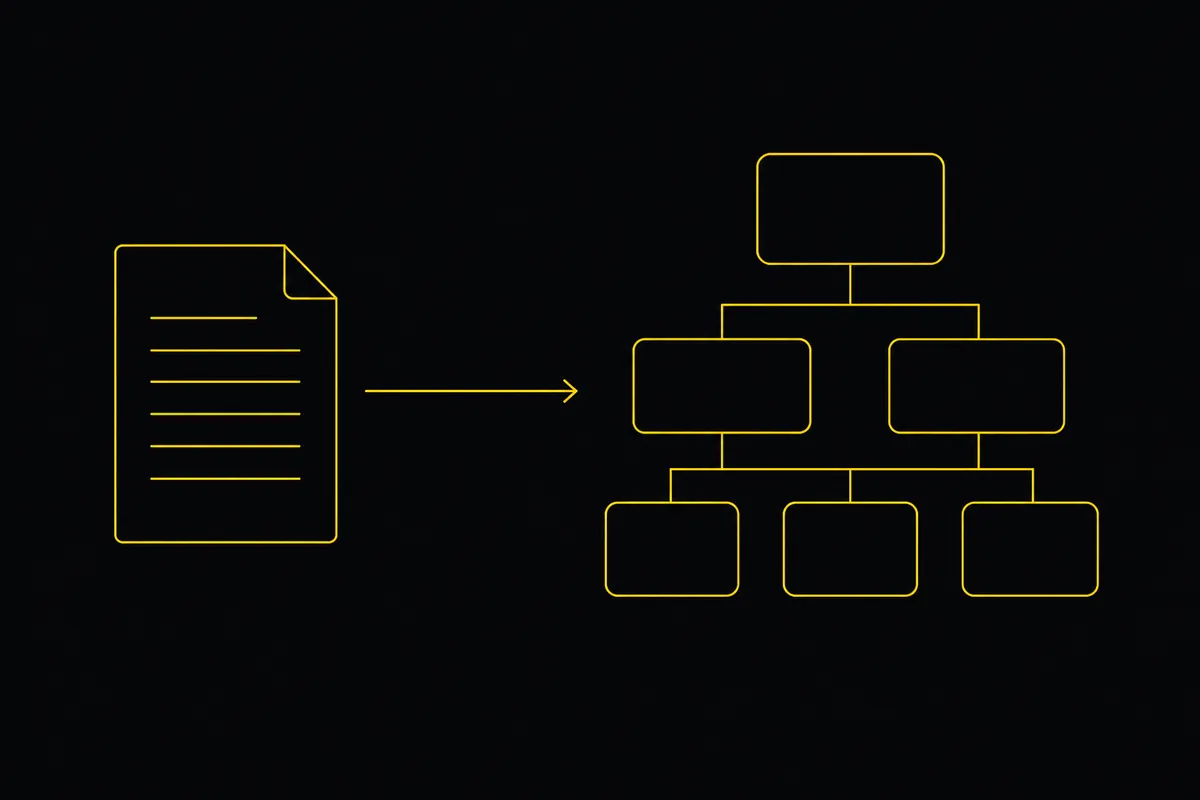
حوّل مستند المتطلبات (PRD) إلى ملاحم وقصص ومهام يستطيع وكلاء الذكاء الاصطناعي بناءها
امنح وكلاء البرمجة خطة يستطيعون البناء وفقها. الصق PRD أو FRD فيصيغ Taskfolk الباكلوج، ثم يعمل Cursor وClaude Code وCodex عليه عبر مسار عمل تتحكم فيه أنت.
19 يوليو 2026 · 9 د قراءة
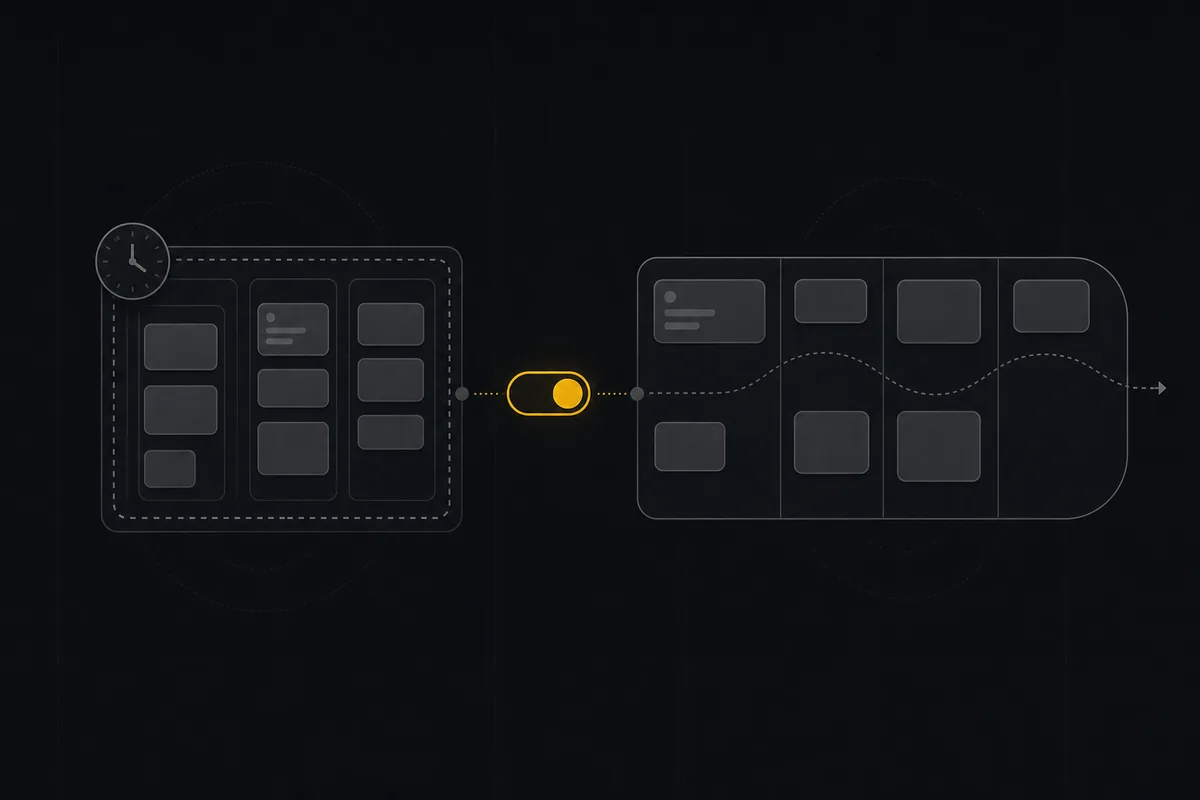
سكرم مقابل كانبان: اختر لكل مشروع، لا لكل عقيدة
سكرم مقابل كانبان: اختر المنهجية لكل مشروع لا حسب عقيدة الفريق. الآلية الوحيدة المختلفة فعلًا، ومتى يناسبك كل منهج، ومقارنة صادقة بين Taskfolk وJira وLinear وTrello في السعر والميزات (بتاريخ يوليو 2026)، وكيف تحوّل مشروعًا بين المنهجين بصفر ترحيل.
16 يوليو 2026 · 19 د قراءة
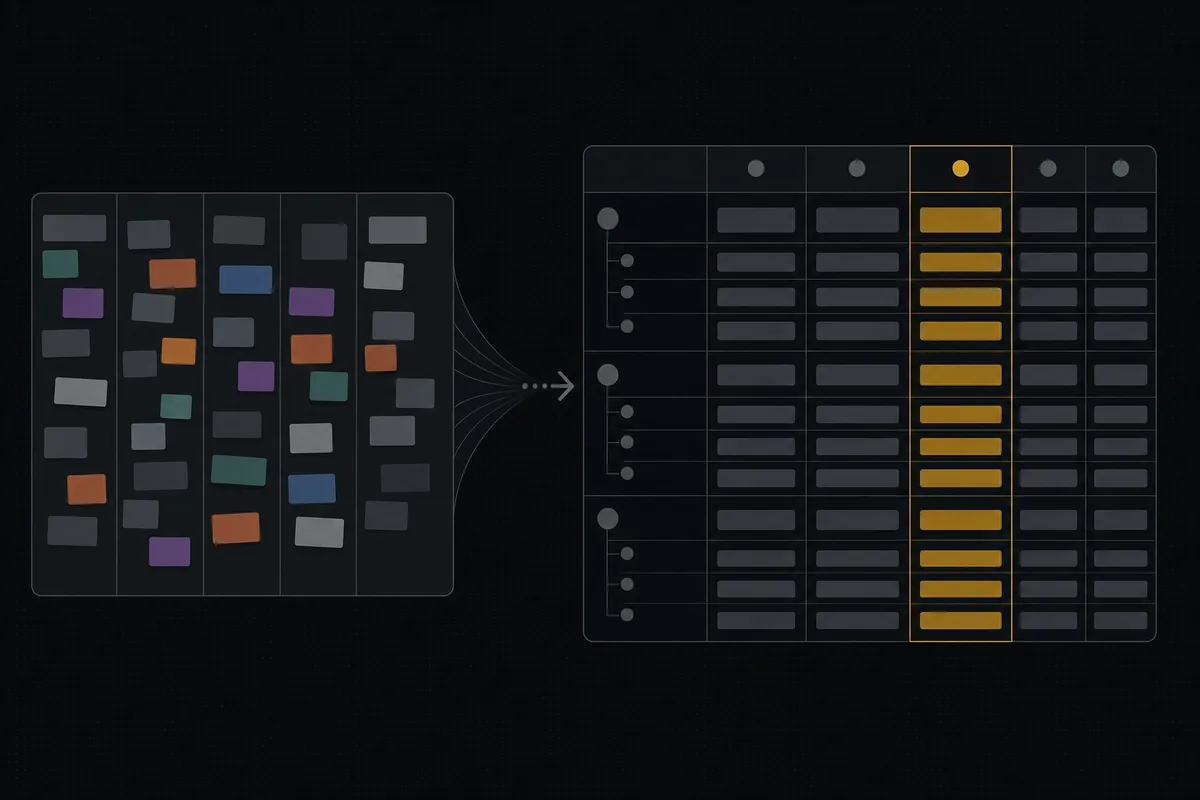
بدائل monday.com المصممة لفرق البرمجيات لا لعمليات التسويق
بدائل monday.com لفرق البرمجيات: أسعار حقيقية (حد أدنى من 3 مقاعد مقابل 3 أو 6 دولارات لكل مقعد منفّذ)، وحالات مدعومة بالفئات، وسبرنتات مع ترحيل العمل غير المكتمل، ووكلاء أعضاء مجانيون لا تكاملات مفوترة.
16 يوليو 2026 · 16 د قراءة
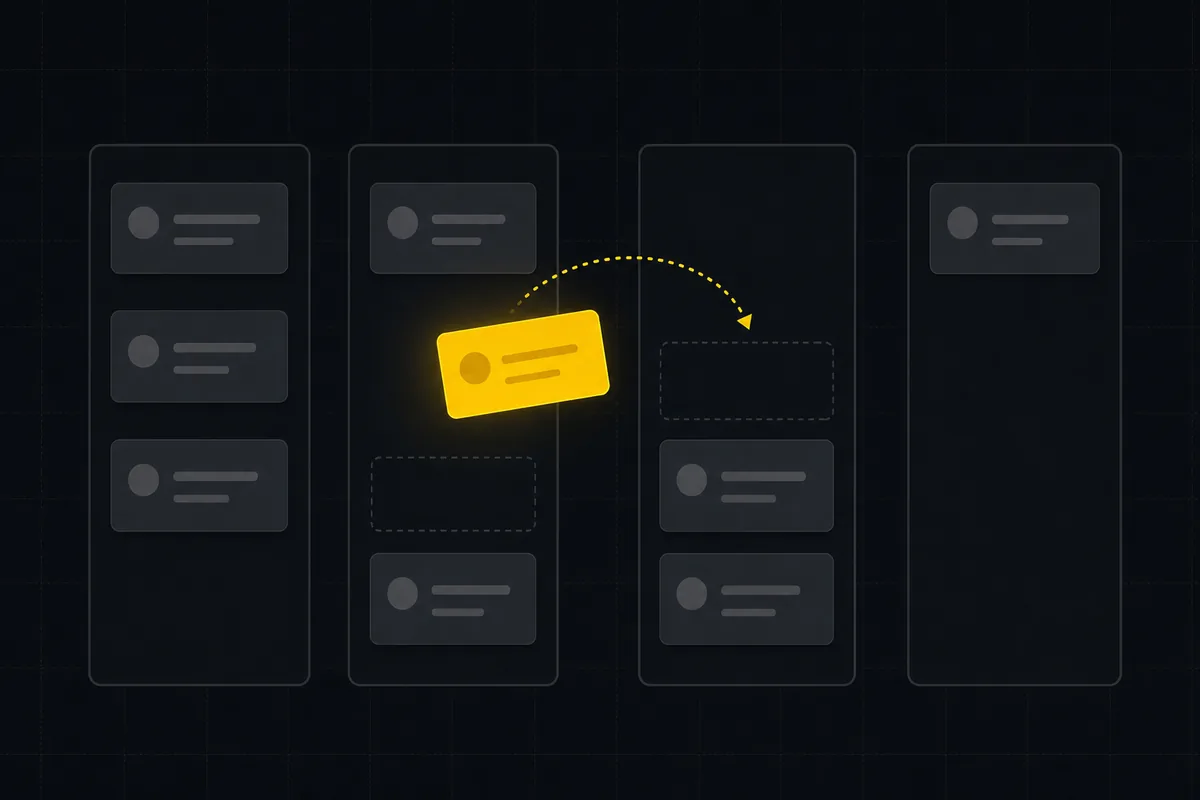
كيف تستخدم لوحة كانبان: دليل كامل بمثال حقيقي
تعلّم كيفية استخدام لوحة كانبان في Taskfolk: قراءة البطاقات، وسحب المهام بين الأعمدة، وإضافة أعمدة مخصصة وترتيبها، وضبط حدود WIP، والتصفية، وحفظ العروض.
15 يوليو 2026 · 23 د قراءة
أضف تعليقًا
ابدأ النقاش.