كيف تصفّي المهام وترتّبها
صفِّ المهام حسب المُسند إليه والوسم والحالة في عرض القائمة في Taskfolk، ثم رتّب وجمّع واحفظ عرضًا وشارك القائمة المصفّاة بالضبط كرابط.


لديك 200 تذكرة مفتوحة في مشروع WEB، والاجتماع اليومي يبدأ بعد عشر دقائق. يطرح أحدهم السؤال في المحادثة: «ما المسند إليّ وهو قيد التنفيذ وأولويته عالية؟». يمكنك التمرير في اللوحة وعدّ البطاقات عمودًا عمودًا. أو تفتح عرض القائمة وتجيب عنه في ثلاث نقرات. حين تصفّي المهام حسب المُسند إليه والوسم والحالة دفعةً واحدة، يصبح الرابط الذي تحطّ عليه هو الجواب. انسخه، والصقه في المحادثة، فيرى زميلك القائمة نفسها تمامًا التي تنظر إليها.
هذا ما وُجد له عرض القائمة. اللوحة تُريك التدفّق. القائمة تجيب عن الأسئلة.
متى يتفوّق عرض القائمة على اللوحة
اللوحة الأداة الصحيحة حين تهتمّ بالحركة. تنزلق البطاقات من قائمة الانتظار إلى للتنفيذ إلى قيد التنفيذ إلى قيد المراجعة إلى منجزة، وترى بلمحة أين تتكدّس الأمور. لكن اللوحة سيّئة في الأسئلة العَرضية. «أرِني كل خطأ عالي الأولوية عبر الأعمدة الخمسة لم يلتقطه أحد» ليس سؤال لوحة. إنه سؤال قائمة.
افتح مشروع WEB وانتقل إلى علامة تبويب List. تحصل على جدول بكل مهمة مفتوحة مع شريط تحكّم في الأعلى. على اليسار تجلس Views وFilter وFields وGroup by. على اليمين، عدّ حيّ لما يُعرض، ورابطا Export CSV وImport CSV، ومدير Columns، ومبدّل الكثافة. يفترض الجدول ثمانية أعمدة (Key، Type، Title، Status، Priority، Assignee، Labels، Updated) مرتّبة حسب Updated، مع أحدث مهمة مُمَسّة في القمة.
ذلك الافتراض مقصود. حين تحطّ على القائمة على البارد، يكون أحدث نشاط في القمة، فترى ما تحرّك منذ آخر نظرة. كل ما عدا ذلك في هذا الدرس هو عن ثني ذلك الافتراض للإجابة عن سؤال محدّد.
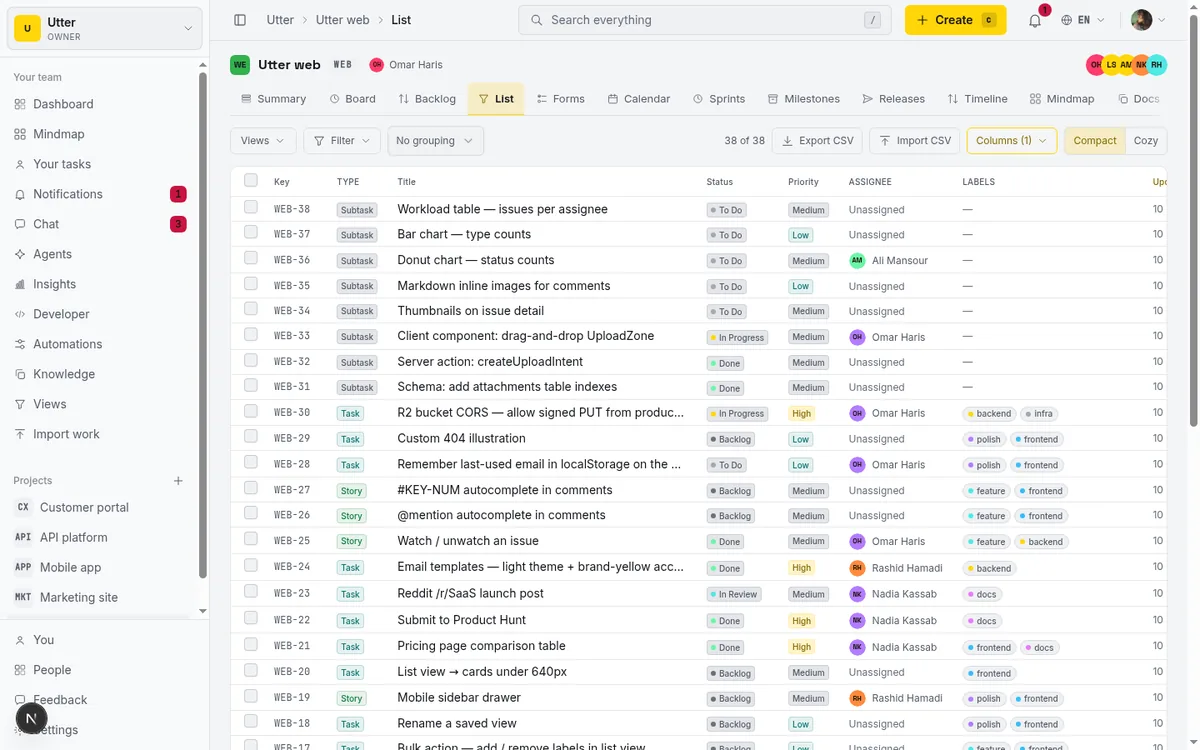
قبل أن تلمس أي شيء، اقرأ ما يخبرك به الجدول أصلًا. تذكرةٌ مثل «Timeline + Summary tab» جالسةٌ في قيد التنفيذ برقاقة أولوية عالية وصورتك في عمود Assignee هي بالضبط الصفّ الذي أنت على وشك عزله عن الـ 199 الأخرى.
كيف تصفّي المهام حسب المُسند إليه والوسم والحالة
إليك الحركة الأساسية. لتصفية المهام حسب المُسند إليه والوسم والحالة معًا، انقر Filter. يُفتح صفّ أوجه بالمرشّحات التي تنطبق على هذا المشروع: Type و Priority و Status و Label و Assignee و Due. كلٌّ منها منبثقته الخاصة.
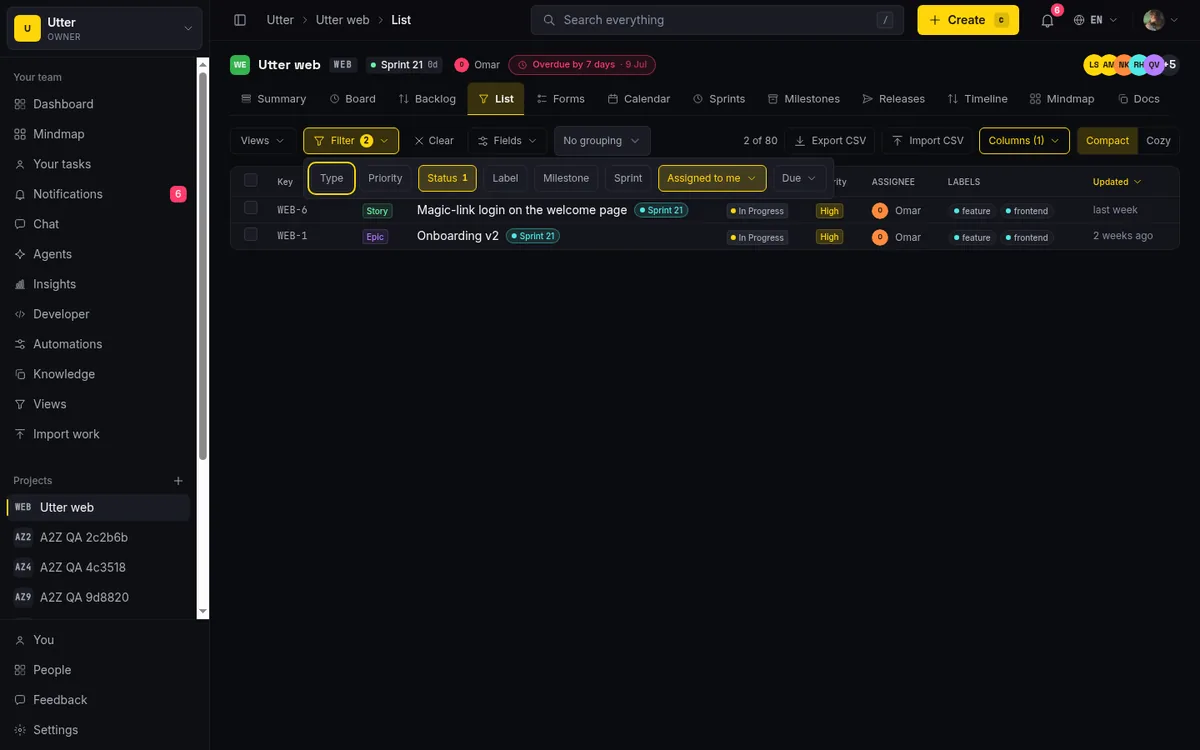
خذ الثلاثة الأهمّ أولًا، لأنها تتصرّف باختلاف والاختلافات تُعثِر الناس.
Status متعدّد الاختيار. انقره فتحصل على مربّعات اختيار لفئات الحالة الثابتة: قائمة الانتظار، للتنفيذ، قيد التنفيذ، قيد المراجعة، منجزة، وملغاة. أشّر ما شئت. تأشير قيد التنفيذ وقيد المراجعة يعني «أرِني أي شيء في أيّهما»، لا «أي شيء في كليهما» (المهمة لا تكون إلا في واحدة). هذه مطابقة أيٍّ منها.
تمسّك بشيء واحد هنا: هذه التصفية تعمل على فئة الحالة الثابتة، لا على أسماء أعمدة لوحتك المخصّصة. لماذا يهمّ ذلك يظهر في قسم التجميع.
Label متعدّد الاختيار هو الآخر، أيٌّ منها. أشّر «frontend» و«regression» فترى المهام التي تحمل أيًّا من الوسمين. مأخذ واحد: وجه Label لا يظهر إلا إن كان للمشروع وسوم فعلًا. مشروع جديد تمامًا بلا وسوم لن يُظهره. هذا ليس خللًا، ببساطة لا شيء بعد لتصفّي حسبه.
Assignee مختلف. هو أحاديّ الاختيار، لأن «مُسند إلى شخصين محدّدين دفعةً واحدة» ليس سؤالًا شائعًا والواجهة تُبقيه بسيطًا. خياراتك هي Anyone (الافتراضي، بلا تصفية)، Assigned to me، Unassigned، أو عضو فريق محدّد. تعرض قائمة الأعضاء الصور، واسمك موسوم بـ «(You)» كي لا تضطر للبحث عن نفسك.
الآن كدّسها. لـ «قيد التنفيذ، يحمل وسم frontend، مسند إليّ»، تؤشّر قيد التنفيذ تحت Status، وتؤشّر frontend تحت Label، وتختار Assigned to me تحت Assignee. قاعدة كيف تتحد هذه: المرشّحات تُجمع بـ AND عبر الأوجه وبـ OR داخل الوجه. فـ (قيد التنفيذ) AND (frontend) AND (أنا). وسمان مؤشّران يصبحان (frontend OR regression) AND الباقي. استخدمها مرتين وتصبح طبيعةً ثانية.
الأوجه المتبقّية تتبع النمط نفسه:
- Type يصفّي حسب Epic أو Story أو Task أو Bug أو Subtask (متعدّد الاختيار).
- Priority يمرّ بـ Critical و Highest و High و Medium و Low و Lowest (متعدّد الاختيار).
- Due مرشّح سريع أحاديّ الاختيار بـ Any due date و Overdue و Due this week و No due date، وهو أسرع طريقة لإيجاد ما ينزلق.
قراءة النتيجة المصفّاة والرابط القابل للمشاركة
طبّق مرشّحًا فيتغيّر أمران في شريط التحكّم. زر Filter تنمو عليه شارة صفراء صغيرة تعدّ كم مرشّحًا نشطًا، فتعرف دائمًا أنك تنظر إلى مجموعة فرعية لا إلى المشروع كله. ويظهر زر Clear بجواره.
التغيير الأنفع في شريط العنوان. كل مرشّح تضبطه يُكتب في سلسلة استعلام الرابط. صفِّ إلى قيد التنفيذ، أولوية عالية، مسند إليك، فيصبح المسار:
/w/taskfolk/p/web/list?status=in_progress&priority=high&assignee=meذلك الرابط هو كامل الغاية. ليس شيء جلسة هشّ يتبخّر عند التحديث. أعِد تحميل الصفحة وتحطّ عائدًا على القائمة المصفّاة نفسها. انسخه، والصقه في قناة اجتماعك اليومي، فيرى من ينقره بالضبط ما رأيت. لا تعليمات «انقر Filter، ثم Status، ثم أشّر قيد التنفيذ، ثم...» مطلوبة. الرابط هو التعليمة.
إليك المفردات الكاملة التي تكتبها القائمة في سلسلة الاستعلام. المعاملات متعدّدة القيم تأخذ قوائم مفصولة بفاصلة؛ مفتاح محذوف يعني «أيّ»:
| المعامِل | القيم | يضبطه |
|---|---|---|
types |
epic,story,task,bug,subtask |
وجه Type |
priority |
critical,highest,high,medium,low,lowest |
وجه Priority |
status |
backlog,todo,in_progress,in_review,done,cancelled |
وجه Status |
labels |
معرّفات الوسوم | وجه Label |
assignee |
me، unassigned، أو u:<userId> |
وجه Assignee |
due |
overdue، week، none |
وجه Due |
sort + dir |
key,title,status,priority,updatedAt + asc/desc |
رؤوس الأعمدة |
group |
epic، status، assignee |
Group by |
cols |
قائمة الأعمدة الظاهرة | مدير Columns |
collapsed |
معرّفات المجموعات المطويّة | رؤوس المجموعات |
density |
compact، comfortable |
مبدّل الكثافة |
cf.<fieldId> |
حمولة مُصنّفة (انظر رقاقة Fields) | رقاقة Fields |
لهذا ألجأ إلى القائمة للإجابة عن الأسئلة في المحادثة. الجواب والدليل هما القطعة نفسها.
Clear يمسح كل مرشّحات الأوجه دفعةً واحدة ويعيدك إلى القائمة الكاملة. استثناء واحد: مرشّحات الحقول المخصّصة (المضبوطة عبر رقاقة Fields، المغطّاة أدناه) لها Clear خاصّها داخل ذلك اللوح، فـ Clear الرئيسي لن يمسّها. إن بقيت قائمتك تبدو مصفّاة بعد نقر Clear، فافحص إن كان مرشّح Fields معلّقًا.
الترتيب حسب الأعمدة التي ترتّب فعلًا
التصفية تضيّق الصفوف. الترتيب يرتّبها. التجميع، في القسم التالي، يقسّم النتيجة إلى أقسام معنونة. هذا كامل الأنبوب، والرابط يحمله كلّه:
flowchart LR
    A[All open issues] --> B[Filter narrows rows]
    B --> C[Sort orders rows]
    C --> D[Group adds sections]
    D --> E[URL carries the result]
انقر رأس عمود لتُرتّب حسبه، انقر الرأس نفسه ثانيةً للتبديل بين تصاعديّ وتنازليّ، وسهم صغير يُظهر إلى أين يشير.
إليك الجزء الصريح، جدير بالمعرفة قبل أن تذهب باحثًا عن ترتيب غير موجود. خمسة أعمدة فقط ترتّب: Key، Title، Status، Priority، وUpdated. رأسا Type و Assignee غير قابلين للنقر. ولا يوجد ترتيب متعدّد الأعمدة. لا يمكنك قول «حسب الأولوية، ثم حسب Updated». ترتيب واحد في المرة. الافتراضي، إن لم تنقر شيئًا أبدًا، هو Updated تنازليًا.
لماذا هذه الخمسة؟ لأن الترتيب هنا من جانب الخادم. حين تنقر Priority، يشغّل الخادم ORDER BY فعليًا ويعيد الصفوف بذلك الترتيب. يهمّ ذلك لسبب غير بديهيّ حتى تصطدم به: الترتيب يصمد عبر التصفّح.
إن كان المشروع كبيرًا بما يكفي لتحميل المهام في صفحات (زر Load more في الأسفل)، فترتيب من جانب الخادم يُبقي مجموعة النتائج كاملةً في الترتيب العالميّ الصحيح. لن تحصل على الصفحة الأولى مرتّبة والصفحة الثانية تبدأ من جديد. رتّب حسب Priority تنازليًا على مشروع بـ 500 مهمة، فتكون التذكرة الأحرج فعلًا في القمة، لا مجرّد الأحرج بين المئة الأولى التي صادف تحميلها.
قارن ذلك بالتصفية، التي (كما يشرح قسم الحدود) تجري في الذاكرة على الصفوف المحمّلة. الترتيب هو الجزء الذي يمكنك الوثوق به تمامًا على مشروع كبير.
تجميع الصفوف حسب الملحمة أو الحالة أو المُسند إليه
الترتيب يرتّب قائمةً مسطّحة. التجميع يقسّمها إلى أقسام معنونة. قائمة Group by المنسدلة تمنحك أربعة خيارات: None (الافتراضي)، Epic، Status، و Assignee.
اختر Assignee فينقسم الجدول إلى قسم لكل شخص، كلٌّ برأس يُظهر عدًّا («Omar، 12»). رؤوس المجموعات تطوى وتُوسّع، وإليك لمسةً لطيفة: الحالة المطويّة تعيش في الرابط كأي شيء آخر، فإن طويت الجميع عدا شخصين وشاركت الرابط، فتحه المستلم مطويًّا بالطريقة نفسها.
القوة الحقيقية في إقران التجميع بالترتيب. جمّع حسب Assignee، ثم رتّب حسب Priority تنازليًا، فيطفو أكثر عمل كل شخص إلحاحًا إلى قمّة قسمه. ذلك جواب بلمحة عن «هل يجلس أحد على شيء حرج» دون فتح تذكرة واحدة. كرابط:
/w/taskfolk/p/web/list?group=assignee&sort=priority&dir=descالآن الفارق الدقيق الذي عليك استيعابه، لأنه أكثر شيء ملتبس في عرض القائمة. التجميع حسب Status ليس كالتصفية حسب Status. حين تجمّع حسب Status، تكون الأقسام أعمدة لوحتك المخصّصة تحديدًا، الأسماء الحقيقية التي أعطيتها. حين تصفّي حسب Status، تصفّي على الفئة الأساسية الثابتة (قائمة الانتظار، للتنفيذ، قيد التنفيذ، قيد المراجعة، منجزة، ملغاة).
flowchart TD
    S[Issue status] --> C[Fixed category like In Progress]
    S --> K[Custom column like Building]
    C --> F[Status filter reads the category]
    K --> G[Group by Status reads the column]
إن أعاد مشروع WEB لديك تسمية «قيد التنفيذ» إلى «Building» وقسّم «قيد المراجعة» إلى «Code Review» و«QA»، فالتجميع يُظهر تلك الأسماء الحقيقية، لكن التصفية ما زالت تتحدّث بالفئات الثابتة تحتها. هما مرتبطان لكن غير متطابقين. إن توقّعت أن تسرد قائمة التصفية أسماء أعمدتك المخصّصة، فستلتبس عليك الأمور لوهلة. لا تفعل، عمدًا.
أعمدة الحقول المخصّصة ورقاقة Fields
شيئان منفصلان يتقاسمان كلمة «fields»، فلنبقهما واضحين.
مدير Columns (المنبثقة على يمين الشريط) يتحكّم في أي الأعمدة تظهر في الجدول. الأعمدة الاختيارية تشمل Labels (مشغّل بالأصل)، Reporter، Due Date، Estimate / Spent، Milestone، و Sprint، مع أن Milestone و Sprint لا يظهران كخيارين إلا حين يستخدمهما المشروع فعلًا. تحت فاصل في المنبثقة نفسها تجد الحقول المخصّصة لمشروعك، وتبديل أحدها يضيفه كعمود.
أعمدة الحقول المخصّصة تُعرَض بوعي بالنوع، أي أن كل نوع حقل يُعرض بمعقولية بدل نصّ خام. حقل select يُظهر رقاقات الخيارات. مربّع الاختيار يُظهر علامة. التاريخ يُظهر تاريخًا منسّقًا، والرقم يُظهر الرقم، و URL يُظهر مضيفًا قابلًا للنقر، وحقل المستخدم يُظهر صورة. لست عالقًا في قراءة كتلة JSON خام في خلية.
رقاقة Fields (على اليسار، بجوار Filter) هي الشيء الآخر. هي تصفّي حسب الحقول المخصّصة، وكل نوع حقل يحصل على تحكّم ملائم:
- حقول النصّ و URL: مطابقة «Contains…».
- select و multi-select: رقاقات أيٍّ منها، بالمنطق نفسه كالوسوم.
- حقول المستخدم: اختر عضوًا أو أكثر.
- حقول الأرقام: نطاق Min و Max.
- حقول التاريخ: نطاق From و To.
- حقول مربّع الاختيار: Any أو Checked أو Unchecked.
هذه المرشّحات تركب الرابط هي الأخرى، معامل cf.<fieldId> واحد لكل حقل بحمولة مُصنّفة صغيرة:
?cf.<fieldId>=o:design~qa            # select: any of these options
?cf.<fieldId>=t:checkout             # text: contains
?cf.<fieldId>=n:1..10                # number: min..max (either side open)
?cf.<fieldId>=d:2026-01-01..2026-02-01   # date: from..to
?cf.<fieldId>=b:1                    # checkbox: checked (b:0 = unchecked)
كوجه Label، رقاقة Fields لا تظهر إلا حين يكون للمشروع حقل مخصّص واحد قابل للتصفية على الأقلّ. لا حقول مخصّصة، لا رقاقة.
حدّ واحد سجّله الآن، لأنه يفاجئ الناس لاحقًا: مرشّحات الحقول المخصّصة لعرض القائمة فقط. تؤدّي عملها هنا ولا مكان آخر. انتقل إلى اللوحة فتختفي. هذا مغطّى بشكل صحيح في النهاية، لكن يجدر التنبيه حيث تلتقي الميزة أولًا.
حفظ مرشّح كعرض (وما لا يحفظه)
إن شغّلت المرشّح نفسه كل صباح، احفظه. افتح منبثقة Views وانقر Save current filter. تسمّيه وتختار شيئًا واحدًا: Shared with the project (يراه الجميع في المشروع) أو ألغِ تأشير ذلك للشخصيّ (تراه وحدك). إن كان أول عرض لك، ستقابل سطر الحالة الفارغة «No saved views yet. Set up a filter, then save it.». بعد الحفظ، يمكن لمن أنشأ العروض إعادة تسميتها وحذفها، والعرض النشط يُظهر علامة حين يطابق المرشّح الحالي.
الآن الحدّ الصريح، ورجاءً اقرأ هذا قبل أن تعتمد على عرض محفوظ لشيء مهمّ. العرض المحفوظ يُبقي خمسة حقول بالضبط: types و priorities و statuses و labels و assignee. هذا كلّ شيء. كل ما عداها يعود إلى الافتراضات حين تعيد فتحه:
| الإعداد | العرض المحفوظ | الرابط المُشارك |
|---|---|---|
| مرشّحات Type و priority و status و label و assignee | نعم | نعم |
| مرشّحات Milestone و sprint و release و تاريخ الاستحقاق | لا | نعم |
| مرشّحات الحقول المخصّصة | لا | نعم |
| ترتيب الفرز واتجاهه | لا | نعم |
| التجميع والمجموعات المطويّة | لا | نعم |
| الأعمدة الظاهرة والكثافة | لا | نعم |
فإن بنيت بعناية عرضًا مجمّعًا حسب المُسند إليه، مرتّبًا حسب الأولوية، مع عمود «story points» مخصّص ظاهر، وحفظته، فلا ينجو إلا المرشّح الأساسي. أعِد فتحه وتعود اختيارات التجميع والترتيب والأعمدة إلى الافتراضات.
هذا ليس عيبًا تلتفّ حوله بقدر ما هو مفترق طريق. إن أردت مرشّحًا قابلًا للتكرار تفتحه كثيرًا («أخطائي المفتوحة»)، احفظ عرضًا. إن أردت أن تسلّم أحدهم الترتيب كله، بما فيه الفرز والتجميع والأعمدة، شارك الرابط بدلًا من ذلك. الرابط يحمله كلّه. العرض المحفوظ يحمل خمسة حقول. اختر الأداة التي تطابق ما تحتاجه فعلًا.
التحرير الجماعيّ والتحرير المباشر وتصدير CSV
كل ما سبق للقراءة فقط. القائمة تستطيع الكتابة أيضًا، إن كان لديك إذن issue.edit_any (المالكون والمشرفون والأعضاء يملكونه، المشاهدون لا). إن كنت مشاهدًا، ستري القائمة لكن لا شيء من أدوات التحرير أدناه، وهذا يعمل كما هو مقصود.
التحرير المباشر يتيح لك تغيير صفّ دون فتح المهمة. انقر خلية Status أو Priority أو Assignee أو Labels لصفّ، فتُفتح منبثقة صغيرة لتحريرها في مكانها. التغيير متفائل. يُحدّث فورًا ويرتدّ إن رفضه الخادم. رائع للفرز: امسح نزولًا في القائمة ترفع الأولويات دون تحميل صفحة واحدة.
التحرير الجماعيّ يتعامل مع صفوف كثيرة دفعةً واحدة. لكل صفّ مربّع اختيار، بالإضافة إلى خيار «Select all visible tasks». أشّر دفعةً فيظهر شريط إجراءات ملتصق بـ Set status وSet priority وUnassign وإجراء فرز جماعيّ بالذكاء الاصطناعي وArchive. هكذا تحسم قرار باكلوج بسرعة: اختر خمس عشرة مهمة راكدة، Archive، انتهى.
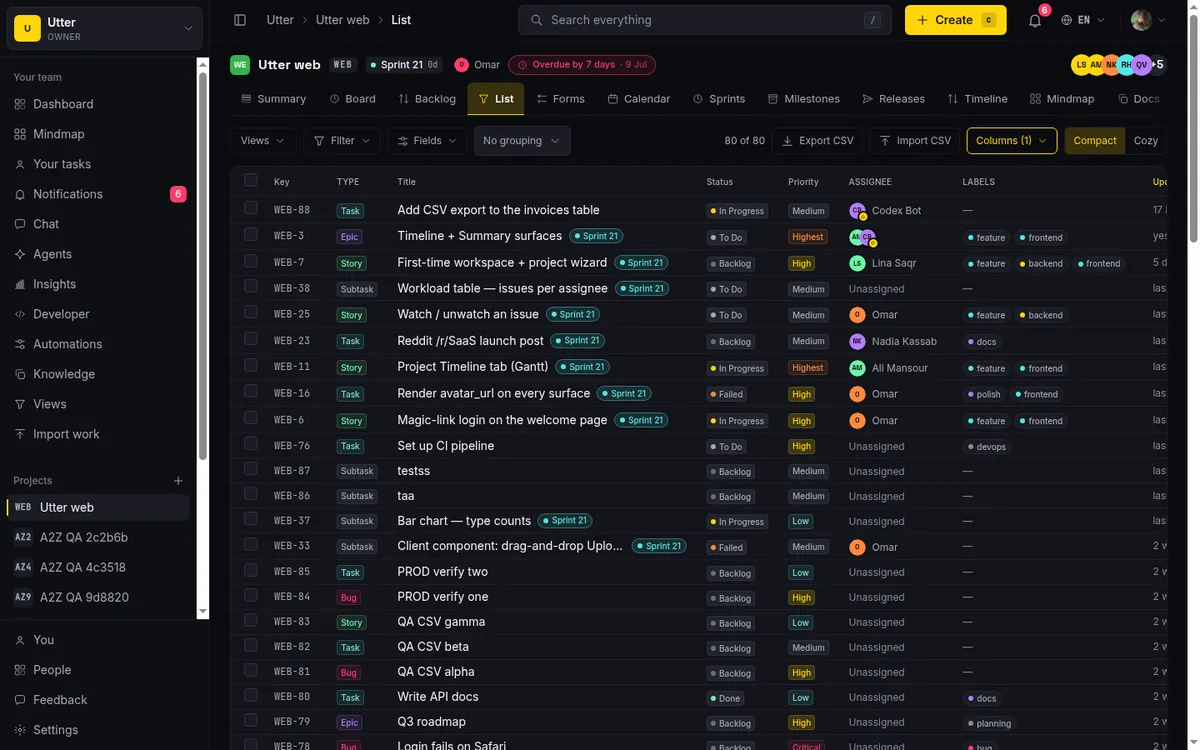
حدّ تحرير واحد: الصفوف بمُسنَدين إليهم متعدّدين تُظهر كومة صور للقراءة فقط في القائمة. لا يمكنك تحرير مجموعة المُسندين المتعدّدين الكاملة مباشرةً. ذلك يُنجَز على صفحة تفاصيل المهمة. الصفوف بمُسند واحد تُحرّر مباشرةً بلا مشكلة.
Export CSV يفرّغ القائمة إلى ملفّ. يجدر معرفة ما تحصل عليه بالضبط، كي لا تُفاجأ. يستثني المهام المؤرشفة والمحذوفة مؤقتًا، محدود بـ 5000 صفّ، يأتي مرتّبًا حسب رقم المهمة، وهو مجموعة أعمدة ثابتة (لا أعمدتك الظاهرة المختارة). وهو محدود المعدّل أيضًا بـ 10 طلبات في الدقيقة لكل مستخدم، فلا يمكنك مطرقته. Import CSV يأخذك في الاتجاه الآخر، إلى المستورِد، لإدخال المهام.
حدود ومزالق جديرة بالمعرفة
كل ما سبق يعمل، لكن بعض الحوافّ الحادّة أفضل تعلّمها هنا من اكتشافها في منتصف الاجتماع اليوميّ.
التصفية في الذاكرة؛ الترتيب من جانب الخادم. هذا هو الكبير. المرشّحات تُطبَّق كشرط على الصفوف المحمّلة أصلًا في متصفّحك، لا كاستعلام قاعدة بيانات جديد عند كل ضغطة مفتاح. على مشروع كبير جدًا يقرأ العدّ «1000+» محدودًا ومرشّحك لا يرى إلا الصفوف المحمّلة حتى تضغط Load more لسحب الصفحة التالية. فعلى مشروع ضخم قد يبدو مرشّح أنه يجد مطابقات أقلّ ممّا هو موجود فعلًا، لأن الصفوف غير المحمّلة لم تُفحَص بعد. الترتيب، على النقيض، من جانب الخادم ويعكس دائمًا المجموعة الكاملة. حمّل المزيد أولًا، ثم صفِّ، إن احتجت يقينًا على مشروع كبير.
بعض المرشّحات لا تغادر القائمة. مرشّحات الحقول المخصّصة ومرشّح Release ببساطة لا تنتقل إلى علامات تبويب اللوحة أو الباكلوج أو الجدول الزمني أو التقويم. هذا مقصود. تلك العروض لها نماذج تصفية خاصّة. لكن إن صفّيت حسب حقل مخصّص هنا ثم نقرت إلى اللوحة متوقّعًا المجموعة الفرعية نفسها، فستحصل على اللوحة الكاملة. ليس خللًا.
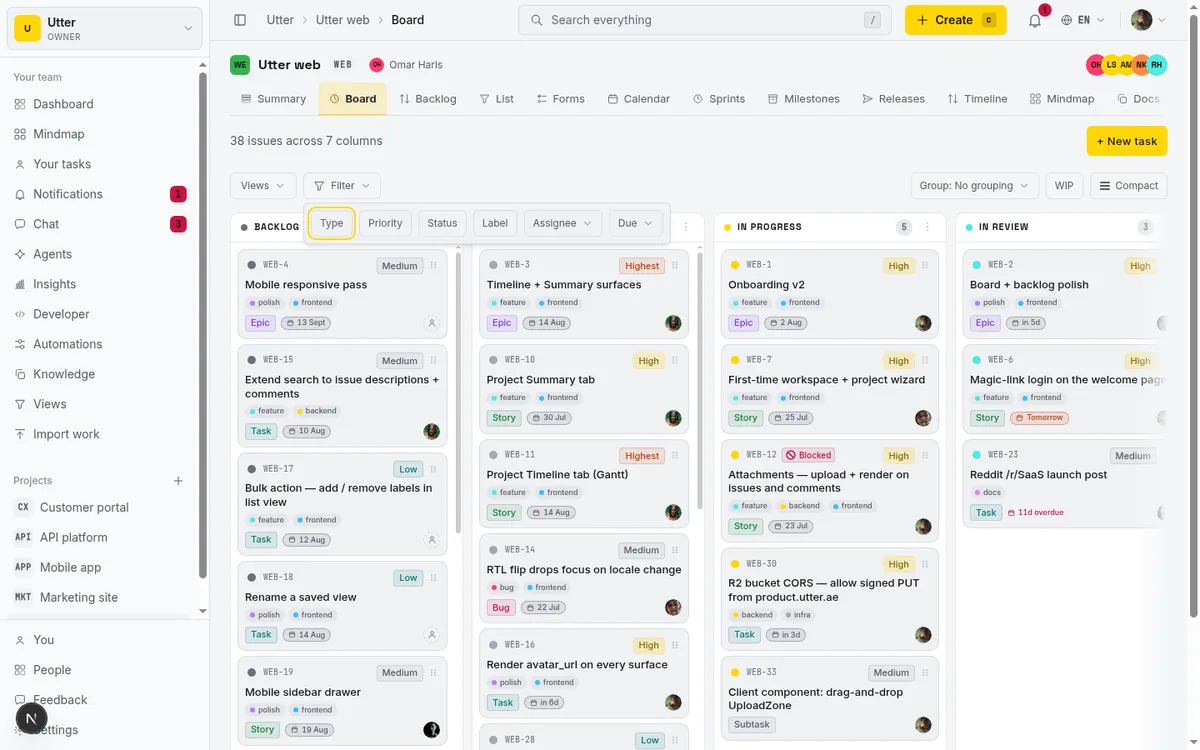
الأوجه لا تظهر إلا حين تنطبق. وجه Label يحتاج وسمًا واحدًا على الأقلّ. أوجه Milestone و Sprint و Release (وعمودا Milestone/Sprint) لا تظهر إلا حين يملك المشروع تلك الأشياء. رقاقة Fields تحتاج حقلًا مخصّصًا قابلًا للتصفية. إن كان وجهٌ تتوقّعه مفقودًا، فالسبب المعتاد أن البيانات الأساسية لا وجود لها بعد.
التجميع والكثافة حالة جلسة، لا إعدادات محفوظة. التجميع وحالة المجموعات المطويّة تعيش في الرابط، لا على الخادم، فتنتقل مع الرابط لكنها ليست تفضيلًا محفوظًا. الكثافة تفترض إعداد قائمة حسابك (Compact أو Cozy) ويمكن تجاوزها لكل قائمة بالمبدّل أو معامل ?density=، لكن ذلك التجاوز أيضًا مجرّد حالة رابط.
جدول لسطح المكتب، بطاقات للجوّال. تحت نقطة الانكسار 1024px يصبح الجدول تخطيط بطاقات. كل شيء ما زال يعمل، لكن رؤوس الأعمدة القابلة للترتيب ومجموعة الأعمدة العريضة شأن سطح مكتب. لعمل تصفية وترتيب حقيقيّ، استخدم نافذة بعرض سطح المكتب.
لا شيء من هذه كاسر للصفقة. هي شكل الأداة، ومعرفتها تعني أنك لن تُضبَط أبدًا تشرح لماذا يبدو رابطك المُشارك مختلفًا على لوحة شخص آخر.
الأسئلة الشائعة
كيف أصفّي المهام حسب المُسند إليه والوسم والحالة في الوقت نفسه في Taskfolk؟ انقر Filter لفتح صفّ الأوجه، ثم اضبط ثلاثة أوجه: أشّر حالتك تحت Status، أشّر وسمك (أو وسومك) تحت Label، واختر شخصًا (أو «Assigned to me») تحت Assignee. تتحد الأوجه بـ AND، فتحصل على المهام المطابقة للثلاثة دفعةً واحدة. تُكتب النتيجة في الرابط، فيمكنك نسخها ومشاركتها.
لماذا لا تطابق التصفية حسب Status أسماء أعمدة لوحتي المخصّصة؟ لأن مرشّح Status يعمل على فئة الحالة الثابتة (قائمة الانتظار، للتنفيذ، قيد التنفيذ، قيد المراجعة، منجزة، ملغاة)، لا على أعمدتك المُعاد تسميتها. إن أردت رؤية أسماء أعمدتك الفعلية، استخدم Group by → Status، الذي يجمّع على العمود المخصّص المحدّد. المرشّح والتجميع ينظران إلى الحالة عبر عدستين مختلفتين عمدًا.
أي الأعمدة يمكنني الترتيب حسبها فعلًا في عرض القائمة؟ خمسة: Key و Title و Status و Priority و Updated. انقر رأسًا لتُرتّب، انقر ثانيةً لتعكسه. رأسا Type و Assignee غير قابلين للترتيب، ولا يوجد ترتيب متعدّد الأعمدة. الافتراضي هو Updated، تنازليًا.
هل يتذكّر العرض المحفوظ ترتيب فرزي وتجميعي وأعمدتي الظاهرة؟ لا. العرض المحفوظ يُبقي خمسة حقول تصفية فقط (types و priorities و statuses و labels و assignee). لا يحفظ الفرز أو التجميع أو الأعمدة أو الكثافة أو مرشّحات milestone أو sprint أو release أو تاريخ الاستحقاق أو الحقول المخصّصة. للترتيب الكامل، شارك الرابط بدلًا من ذلك، فهو يحمله كلّه.
كيف أشارك قائمة مهام مصفّاة مع زميل؟ انسخ الرابط. كل مرشّح وفرز وتجميع واختيار عمود وحالة مجموعة مطويّة وإعداد كثافة يعيش في سلسلة الاستعلام ويعود كما هو عند التحديث. الصق الرابط ويفتح زميلك القائمة نفسها تمامًا. لا عرض محفوظ ولا تعليمات إعداد مطلوبة.
هل يمكنني تغيير حالة أو أولوية عدّة مهام دفعةً واحدة؟ نعم، إن كان لديك إذن التحرير (المالكون، المشرفون، الأعضاء). اختر الصفوف بمربّعات الاختيار (أو «Select all visible tasks»)، ثم استخدم شريط الإجراءات الملتصق لـ Set status أو Set priority أو Unassign أو تشغيل فرز جماعيّ بالذكاء الاصطناعي أو Archive. يمكنك أيضًا نقر خلية Status أو Priority لأي صفّ منفرد لتحريرها مباشرةً.
كيف أُظهر حقلًا مخصّصًا أو أصفّي حسبه في القائمة؟ لإظهاره كعمود، افتح مدير Columns وبدّل الحقل تشغيلًا (الحقول المخصّصة تجلس تحت فاصل). لتصفّي حسبه، استخدم رقاقة Fields المنفصلة، التي تمنحك تحكّمًا مطابقًا لنوع الحقل (contains للنصّ، رقاقات لـ select، min/max للرقم، وهكذا). كلاهما لا يظهر إلا حين يملك المشروع حقولًا مخصّصة.
لماذا تختفي مرشّحات حقولي المخصّصة و release حين أنتقل إلى اللوحة؟ لأن مرشّحات الحقول المخصّصة ومرشّح Release لعرض القائمة فقط عمدًا. اللوحة والباكلوج والجدول الزمني والتقويم لها تصفيتها الخاصّة ولا ترثها عمدًا. إن احتجت تلك المجموعة الفرعية تحديدًا في مكان آخر، فرابط القائمة هو طريقة الحفاظ عليها.
واصِل
حالما ترتاح إلى تشريح الباكلوج في القائمة، فالخطوات التالية الطبيعية هي تعلّم كيف تستخدم لوحة كانبان لجانب التدفّق من المهام نفسها، وترك فرز المهام بالذكاء الاصطناعي الذي يُسنِد ويرتّب الأولويات يتولّى التمريرة الأولى كي يكون لمرشّحاتك ما ترتّبه أقلّ، وفهم ماذا تعني إدارة المشاريع الوكيلة إن كنت تبني سير عمل يتقاسم فيه البشر والوكلاء القائمة نفسها. قادم من أداة أخرى؟ إليك كيف يقارَن عرض القائمة في تفصيل Taskfolk مقابل Jira.
افتح مشروع WEB، انقر Filter، وأجِب عن سؤال الاجتماع اليوميّ قبل أن ينهي أحدهم كتابته.
أسئلة شائعة
كيف أصفّي المهام حسب المُسند إليه والوسم والحالة في الوقت نفسه في Taskfolk؟
انقر Filter لفتح صفّ الأوجه، ثم اضبط ثلاثة أوجه: أشّر حالتك تحت Status، أشّر وسمك (أو وسومك) تحت Label، واختر شخصًا (أو «Assigned to me») تحت Assignee. تتحد الأوجه بـ AND، فتحصل على المهام المطابقة للثلاثة دفعةً واحدة. تُكتب النتيجة في الرابط، فيمكنك نسخها ومشاركتها.
لماذا لا تطابق التصفية حسب Status أسماء أعمدة لوحتي المخصّصة؟
لأن مرشّح Status يعمل على فئة الحالة الثابتة (قائمة الانتظار، للتنفيذ، قيد التنفيذ، قيد المراجعة، منجزة، ملغاة)، لا على أعمدتك المُعاد تسميتها. إن أردت رؤية أسماء أعمدتك الفعلية، استخدم Group by → Status، الذي يجمّع على العمود المخصّص المحدّد. المرشّح والتجميع ينظران إلى الحالة عبر عدستين مختلفتين عمدًا.
أي الأعمدة يمكنني الترتيب حسبها فعلًا في عرض القائمة؟
خمسة: Key و Title و Status و Priority و Updated. انقر رأسًا لتُرتّب، انقر ثانيةً لتعكسه. رأسا Type و Assignee غير قابلين للترتيب، ولا يوجد ترتيب متعدّد الأعمدة. الافتراضي هو Updated، تنازليًا.
هل يتذكّر العرض المحفوظ ترتيب فرزي وتجميعي وأعمدتي الظاهرة؟
لا. العرض المحفوظ يُبقي خمسة حقول تصفية فقط (types و priorities و statuses و labels و assignee). لا يحفظ الفرز أو التجميع أو الأعمدة أو الكثافة أو مرشّحات milestone أو sprint أو release أو تاريخ الاستحقاق أو الحقول المخصّصة. للترتيب الكامل، شارك الرابط بدلًا من ذلك، فهو يحمله كلّه.
كيف أشارك قائمة مهام مصفّاة مع زميل؟
انسخ الرابط. كل مرشّح وفرز وتجميع واختيار عمود وحالة مجموعة مطويّة وإعداد كثافة يعيش في سلسلة الاستعلام ويعود كما هو عند التحديث. الصق الرابط ويفتح زميلك القائمة نفسها تمامًا. لا عرض محفوظ ولا تعليمات إعداد مطلوبة.
هل يمكنني تغيير حالة أو أولوية عدّة مهام دفعةً واحدة؟
نعم، إن كان لديك إذن التحرير (المالكون، المشرفون، الأعضاء). اختر الصفوف بمربّعات الاختيار (أو «Select all visible tasks»)، ثم استخدم شريط الإجراءات الملتصق لـ Set status أو Set priority أو Unassign أو تشغيل فرز جماعيّ بالذكاء الاصطناعي أو Archive. يمكنك أيضًا نقر خلية Status أو Priority لأي صفّ منفرد لتحريرها مباشرةً.
كيف أُظهر حقلًا مخصّصًا أو أصفّي حسبه في القائمة؟
لإظهاره كعمود، افتح مدير Columns وبدّل الحقل تشغيلًا (الحقول المخصّصة تجلس تحت فاصل). لتصفّي حسبه، استخدم رقاقة Fields المنفصلة، التي تمنحك تحكّمًا مطابقًا لنوع الحقل (contains للنصّ، رقاقات لـ select، min/max للرقم، وهكذا). كلاهما لا يظهر إلا حين يملك المشروع حقولًا مخصّصة.
لماذا تختفي مرشّحات حقولي المخصّصة و release حين أنتقل إلى اللوحة؟
لأن مرشّحات الحقول المخصّصة ومرشّح Release لعرض القائمة فقط عمدًا. اللوحة والباكلوج والجدول الزمني والتقويم لها تصفيتها الخاصّة ولا ترثها عمدًا. إن احتجت تلك المجموعة الفرعية تحديدًا في مكان آخر، فرابط القائمة هو طريقة الحفاظ عليها.
قراءات ذات صلة
كيف تعدّل المهام جماعيًا
كيف تعدّل المهام جماعيًا من عرض القائمة في Taskfolk: الاختيار المتعدد، الحالة والأولوية الجماعية، إلغاء الإسناد، الأرشفة، والفرز بالذكاء الاصطناعي مع إبقاء الإنسان في الحلقة، إضافةً إلى الحدود الحقيقية.
15 يوليو 2026 · 16 د قراءة
كيف تحفظ العروض وتشاركها في Taskfolk
احفظ تركيبة الفلاتر التي تعيد بناءها كل يوم كعرض مسمّى بنقرة واحدة في Taskfolk. يشرح هذا الدليل كيف تحفظ فلترًا، وتشاركه مع المشروع أو تبقيه شخصيًا، وتبدّل بين العروض، وما الفلاتر الخمسة التي يخزّنها العرض بالضبط، والفرق بين العروض على مستوى المشروع وعروض مساحة العمل.
15 يوليو 2026 · 17 د قراءة

كيف تستخدم لوحة كانبان: دليل كامل بمثال حقيقي
تعلّم كيفية استخدام لوحة كانبان في Taskfolk: قراءة البطاقات، وسحب المهام بين الأعمدة، وإضافة أعمدة مخصصة وترتيبها، وضبط حدود WIP، والتصفية، وحفظ العروض.
15 يوليو 2026 · 23 د قراءة

طريقة البحث في مساحة عملك
ابحث في المهام عبر المشاريع في Taskfolk من حقل واحد في الشريط العلوي: اختصار /، والاقتراحات الفورية الحية، والقفز عبر مفتاح WEB-12، وصفحة النتائج الكاملة بمرشّحات النوع والحالة والأولوية، والحدود الحقيقية.
15 يوليو 2026 · 16 د قراءة
عرض التقويم في المشروع
افتح تبويب التقويم في Taskfolk لرؤية مواعيد استحقاق المشروع على شبكة شهرية أو أسبوعية، واسحب المواعيد النهائية لإعادة جدولتها، وعدّل الحالة مباشرةً، ورشِّح بالمُسند إليه.
15 يوليو 2026 · 15 د قراءة
كيفية تنظيم العمل بالملاحم والمهام الفرعية
تعلّم تسلسل الملاحم والقصص والمهام والمهام الفرعية في Taskfolk: اجمع العمل تحت ملحمة، وقسّم المهام إلى مهام فرعية، واقرأ شريط التقدّم، والقواعد التي يفرضها.
15 يوليو 2026 · 19 د قراءة

كيف تستخدم الوسوم
أنشئ الوسوم في Taskfolk وطبّقها وافرز بها لتنظيم المهام وتشريحها بالموضوع أو التوقيت أو العميل عبر اللوحة والباكلوج والقائمة والجدول الزمني.
15 يوليو 2026 · 18 د قراءة
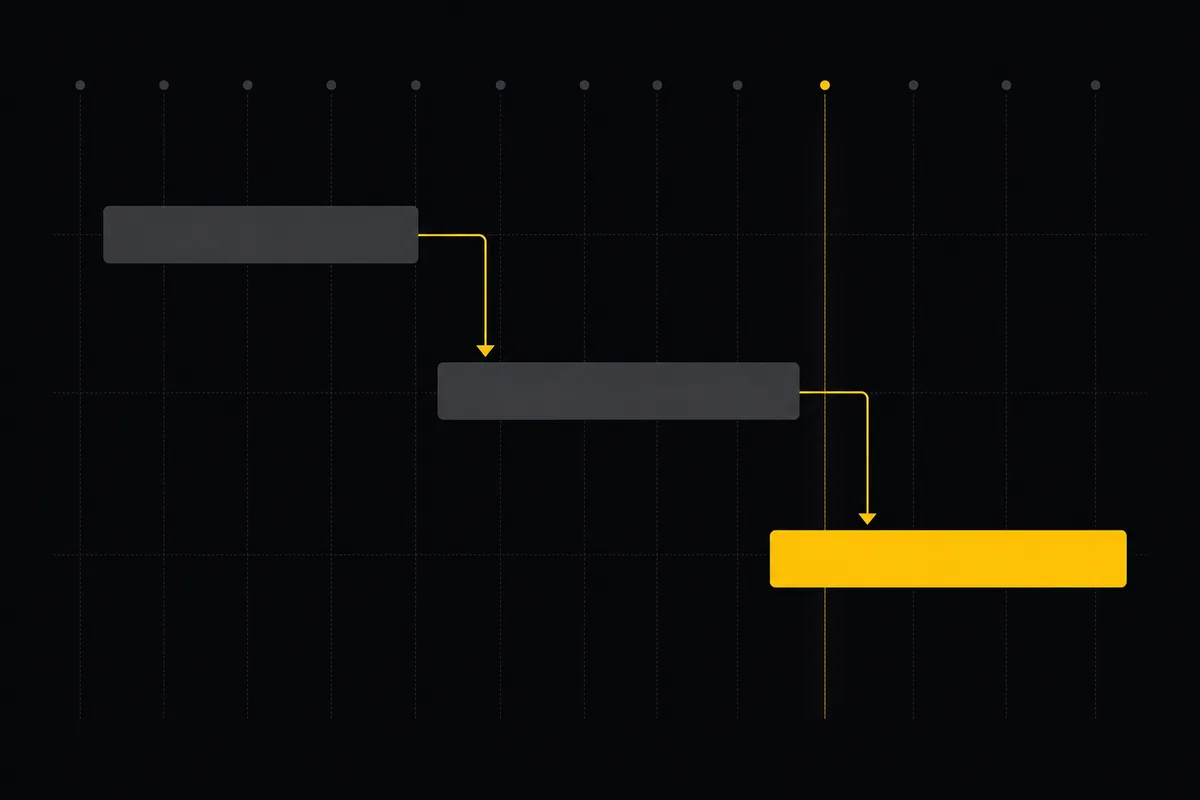
مخطط جانت مع الاعتماديات
تعلّم التخطيط على الجدول الزمني في Taskfolk: اقرأ مخطط جانت، اسحب الأشرطة لإعادة الجدولة، ارسم اعتماديات Blocks/Relates/Duplicates، جدول المهام بلا تواريخ، واعرف الحدود الحقيقية.
15 يوليو 2026 · 16 د قراءة
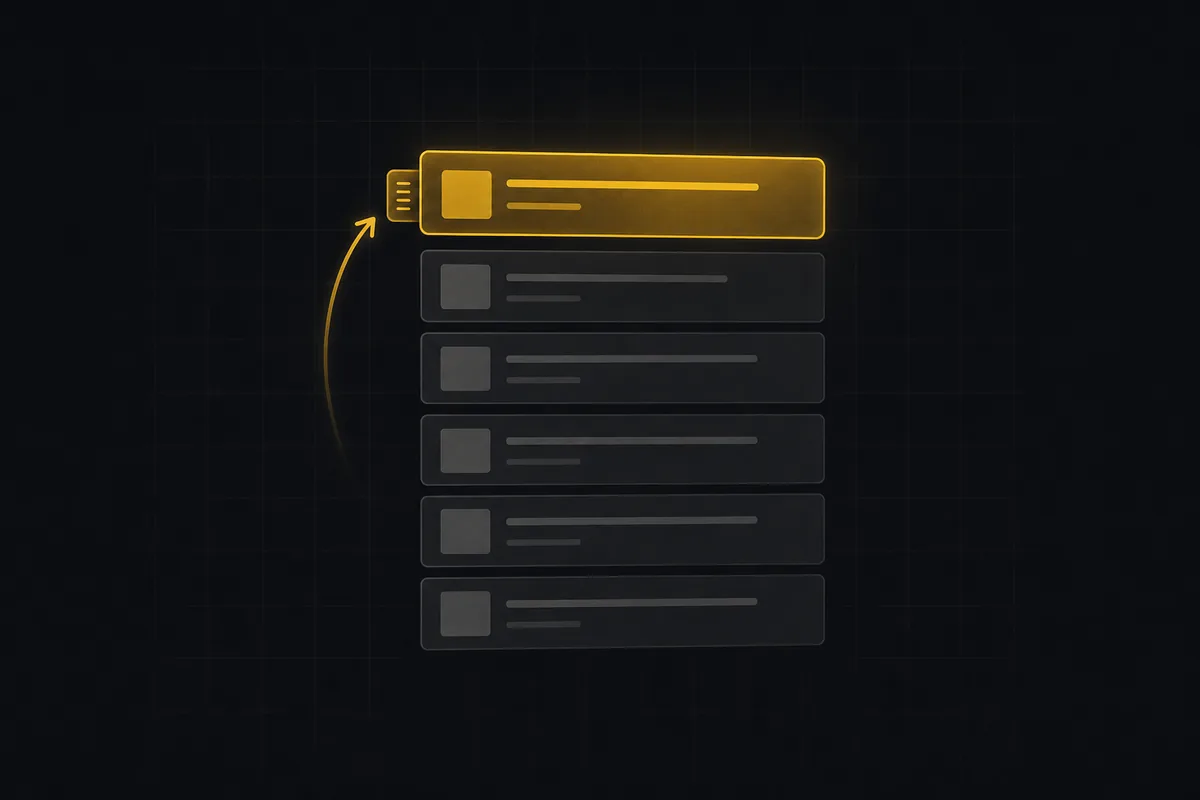
كيف ترتّب أولويات باكلوجك
رتّب أولويات باكلوج في Taskfolk: اسحب للترتيب، ولماذا يختلف الترتيب عن الأولوية، وعدّل الصفوف ضمنيًا، وانقل المهام إلى سبرنتات، واعمل على قائمة طويلة بترقيم keyset.
15 يوليو 2026 · 18 د قراءة

كيف تستخدم الخريطة الذهنية
كيف تستخدم الخريطة الذهنية للمشروع في Taskfolk: افتح الشجرة الشعاعية، واقرأ الشارات، ووسّع الفروع وصفِّها، وجمّع حسب التسلسل الهرمي أو الحالة أو الأشخاص، وصدّر ملف PNG.
15 يوليو 2026 · 17 د قراءة
أضف تعليقًا
ابدأ النقاش.