كيف تنشئ أول مساحة عمل لك
البدء مع أداة إدارة مشاريع: سجّل الدخول عبر الرابط السحري (بلا كلمة مرور)، وأنشئ أول مساحة عمل لك وslug، واضبط issue key دائمًا للمشروع.


قرّرت تجربة أداة إدارة مشاريع جديدة، فطلبت منك أول شاشة شيئًا لم تتوقعه. لا كلمة مرور. بريدك الإلكتروني فقط. هذا هو نموذج تسجيل الدخول كله.
إن أمضيت سنوات في كتابة كلمات المرور عند كل تسجيل في أي SaaS، فقد يبدو هذا الأمر غريبًا بعض الشيء، كباب تُرِك مفتوحًا. لكنه ليس كذلك. البدء مع أداة إدارة مشاريع يعني عادةً نموذج تسجيل، وكلمة مرور ستنساها، ورسالة تحقّق فوق ذلك. يتخطى Taskfolk الخطوتين الأوليين. إليك بالضبط ما يحدث بعد ذلك، وكيف تنتقل من حقل البريد الفارغ إلى مساحة عمل حقيقية بمشروع حقيقي في نحو خمس دقائق.
أنت على الأرجح واحد من شخصين الآن. قائد فريق يحتاج مكانًا يضع فيه العمل قبل أن يبدأ السبرنت التالي. أو مستخدم منفرد سئم تتبّع المهام في تطبيق ملاحظات. كلاكما يريد الشيء نفسه: مكانًا لتتبّع العمل لا يعاندك عند الدخول. الخبر السار أن هناك ثلاث خطوات حقيقية هنا. سجّل الدخول، أنشئ مساحة عمل، أنشئ مشروعًا. كل ما عداها تفاصيل، وسأعطيك التفاصيل حتى لا يفاجئك شيء.
لماذا يتعثّر الناس عند البدء مع أداة إدارة مشاريع
معظم الأدوات تجعلك تكدح للوصول إلى المنتج الفعلي. تكتب اسمًا وبريدًا وكلمة مرور، ثم تؤكّد كلمة المرور، وتحلّ captcha، وتختار خطة، وبعد ذلك فقط ترى لوحة فارغة. وعند وصولك يكون صبرك قد نفد. الجدار الأول هو الحساب دائمًا تقريبًا: التسجيل وكلمة المرور قبل أن ترى ميزة واحدة.
Taskfolk بلا كلمات مرور. إطلاقًا. لا يوجد حقل كلمة مرور في أي مكان في المنتج، ولا صفحة «تسجيل» منفصلة كذلك. أول مرة تسجّل فيها الدخول ببريدك، يُنشأ حسابك من أجلك.
هذا هو ما يتعثّر عنده الناس. يبحثون عن نموذج تسجيل غير موجود. لذا قبل أي شيء، تخلّص من افتراض أنك بحاجة إلى «إنشاء حساب». لست بحاجة إليه. تطلب رابطًا، تنقر عليه، فتدخل.
الخطوات الثلاث، بالترتيب:
flowchart LR
    A[Sign in with a magic link] --> B[Name your workspace and claim its slug]
    B --> C[Create a project with a permanent key]
    C --> D[Your board]
دعني أشرح كل خطوة، بما في ذلك الأجزاء التي يسهل الخطأ فيها.
سجّل الدخول بلا كلمة مرور عبر الرابط السحري
اذهب إلى /login. سترى حقلًا واحدًا باسم «بريدك الإلكتروني» مع النص التوضيحي [email protected]، وزرًا مكتوبًا عليه «أرسل لي رابطًا». تحته تلميح صغير: «أول مرة هنا؟ سنجهّز حسابك تلقائيًا». هذا التلميح يؤدّي دورًا حقيقيًا. إنه يخبرك بألّا خطوة تسجيل. اكتب بريدك، وانقر الزر (يتحوّل إلى «جارٍ الإرسال…» أثناء عمله)، وتكون قد انتهيت من هذه الشاشة.
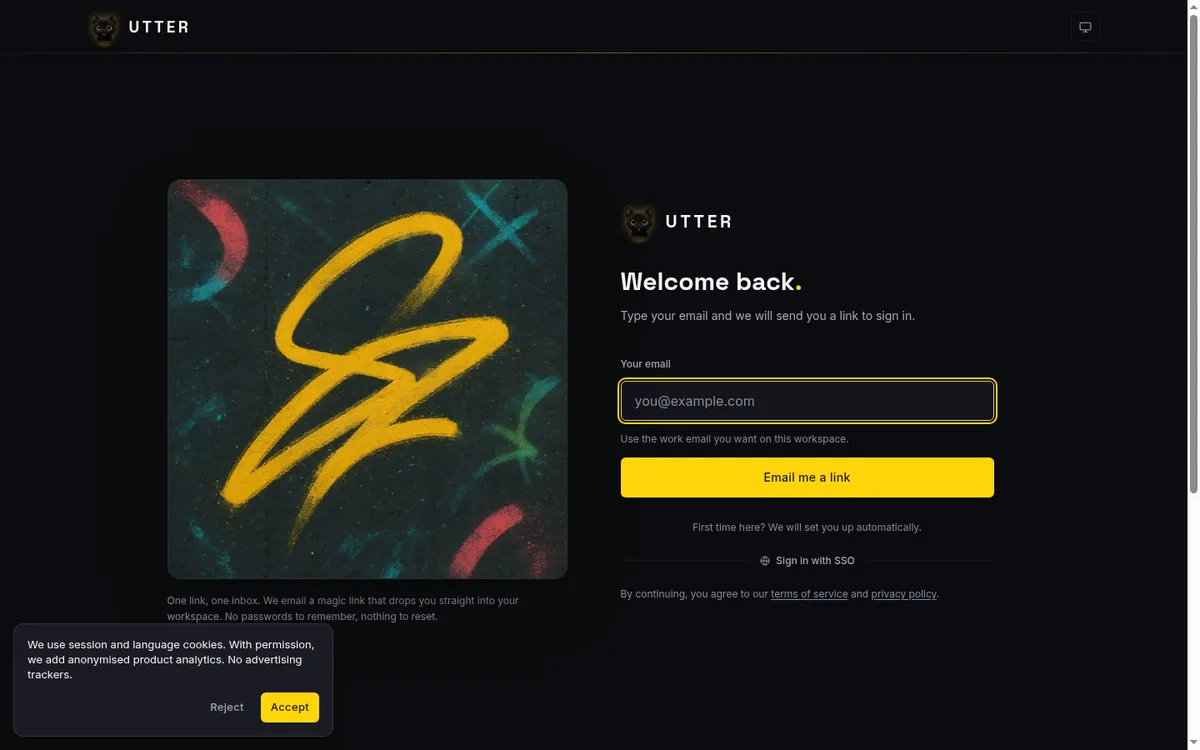
إليك ما يجري خلف الكواليس، لأنه يستحق أن تفهمه مرة واحدة. يُرسل النموذج بريدك إلى نقطة نهاية المصادقة:
curl -X POST https://taskfolk.ai/api/auth/request \
  -H "Content-Type: application/json" \
  -d '{"email": "[email protected]"}'
يصكّ الخادم رمزًا واحد الاستخدام، 32 بايتًا عشوائيًا، ولا يخزّن سوى تجزئة SHA-256 له، حتى لا يتمكّن حتى من يقرأ قاعدة البيانات من إعادة استخدام رابطك. يحصل هذا الرمز على مدة صلاحية تبلغ 15 دقيقة، ويصل إلى صندوق بريدك كرابط قابل للنقر. في بيئة التطوير يُطبع الرابط أيضًا في وحدة تحكم الخادم، وهو أمر مفيد إن كنت تشغّل Taskfolk محليًا بلا SMTP موصول. في الإنتاج يصل ببساطة إلى بريدك.
سلوك واحد متعمَّد يستحق الإشارة. تُرجع نقطة النهاية الاستجابة نفسها دائمًا سواء كان بريدك معروفًا أو غير معروف أو مقيّدًا بحدّ المعدّل حاليًا:
{ "ok": true }هذه مقاومة للاستقصاء. لا يستطيع أحد أن يستفزّ هذا النموذج ليكتشف أي العناوين لها حسابات على Taskfolk، لأن النموذج لا يكشف شيئًا. عمليًا يعني ذلك أنك لن ترى أبدًا خطأ «لا حساب موجود». لا وجود لمثل هذا هنا. إن كان البريد صالحًا، فالرابط في طريقه إليك. وإن لم يُشاهَد البريد من قبل، فإن الرابط نفسه ينشئ حسابك حين تنقر عليه. لهذا لا يوجد نموذج تسجيل منفصل. تسجيل الدخول والتسجيل هما الإجراء نفسه.
ماذا تعني شاشة «تحقّق من بريدك» فعلًا
بعد الإرسال، تنقلب الصفحة إلى حالة تأكيد. تقرأ «تحقّق من بريدك.» مع السطر «أرسلنا إليك رابطًا. انقره خلال 15 دقيقة لتسجيل الدخول.» تعرض «أُرسل إلى» وبريدك حتى تتأكّد من عدم وقوع خطأ مطبعي، إضافةً إلى زرين: «أرسل رابطًا آخر» و«استخدم بريدًا مختلفًا».
اقرأ نافذة الـ15 دقيقة حرفيًا. الرابط واحد الاستخدام وينتهي بعد 15 دقيقة من صكّه. انشغل، وعُد بعد ساعة، فيكون الرابط ميتًا. لن ينقلك النقر عليه إلى الدخول. ليس هذا خللًا. إنه المقصود. اضغط «أرسل رابطًا آخر» فيصل رابط جديد. الرابط القديم بلا قيمة الآن حتى لو عثر عليه أحد.
أمر دقيق يوفّر عليك الالتباس: بعض عملاء البريد يجلبون الروابط مسبقًا لبناء المعاينات. طلب HEAD هذا لا يستهلك رمزك. يجيب الخادم على مسبار المعاينة بـ204 ويترك الرمز دون استخدام، فيبقى رابطك صالحًا حين تنقره فعلًا. لولا ذلك لأحرقت ماسحات البريد المؤسسية كل رابط سحري بهدوء قبل أن تلمسه.
والآن حدّ المعدّل، بصراحة. يمكنك طلب 5 روابط كل 5 دقائق لكل بريد مع IP، مع سقف أشدّ يبلغ 10 في الساعة لكل بريد. اضغط «أرسل رابطًا آخر» مرات كثيرة فيُقيَّد الطلب.
إليك ما يهمّ: الطلب المقيَّد يعرض عليك شاشة «تحقّق من بريدك» نفسها تمامًا، مع تلميح عن التقييد، لا خطأ غاضب. لا يبدو أبدًا معطّلًا. يتوقّف عن الإرسال فحسب. إن توقّفت الروابط عن الوصول فجأةً بعد عدة محاولات، فهذا ما حدث. انتظر بضع دقائق.
حين تنقر أخيرًا رابطًا صالحًا، يصل إلى /sign-in/[token]، ويستهلك الرمز، ويضبط ملف تعريف الجلسة. هذا الملف هو tf_sess، موقّع بـHMAC، ويدوم 30 يومًا. ليست جلسة مدعومة بقاعدة بيانات. التوقيع هو البرهان، ولهذا يبدو تسجيل الدخول فوريًا.
التبادل كله، من طرف إلى طرف:
sequenceDiagram
    participant B as Your browser
    participant S as Taskfolk
    participant M as Your inbox
    B->>S: POST /api/auth/request with your email
    S->>S: Mint token, store only its SHA 256 hash
    S->>M: Email the link (15 minute TTL)
    S-->>B: Same ok response every time
    M->>B: You click the link
    B->>S: GET /sign-in/[token]
    S->>S: Consume token, set signed tf_sess cookie
    S-->>B: Redirect to /onboarding or /me
ثم يعيد توجيهك. مستخدم جديد تمامًا بلا مساحات عمل يصل إلى /onboarding. مستخدم قائم يصل إلى /me، التي تحوّله إلى أحدث مساحة عمل له. وإن كان الرابط يحمل وجهة next محدّدة، فهي التي تسود. في مرتك الأولى، أنت متجه إلى الإعداد الأولي.
أنشئ أول مساحة عمل واختر slug
وصلت إلى /onboarding. العنوان يقول «سمِّ فريقك»، مع علامة هادئة «الخطوة 1 من 1». هذه العلامة وعد: هذه هي شاشة الإعداد الوحيدة. لا معالج من خمس صفحات خلفها.
حقلان. أولًا، «اسم الفريق». إن التقط Taskfolk اسمًا أولَ من بريدك، فسيُملأ مسبقًا بشيء مثل «فريق Sam» حتى لا تحدّق في صندوق فارغ. غيّره إلى ما تُسمّى به مساحة عملك فعلًا. «Acme HQ»، أو اسم شركتك، أو اسم مشروعك الجانبي.
ثانيًا، «عنوان الويب». هذا هو slug مساحة عملك، معروضًا بعد بادئة /w/ ثابتة حتى ترى الرابط الحقيقي الذي أنت على وشك امتلاكه: /w/acme. يُشتقّ الـslug تلقائيًا من اسم الفريق أثناء كتابتك، إلى أن تعدّله بنفسك، عندها يتوقّف عن متابعة الاسم ويبقى حيث وضعته.
أثناء كتابة الـslug، راقب السطر تحته. يقول «جارٍ التحقّق من التوفّر…» للحظة، ثم يستقرّ على «/w/your-slug متاح» بالأخضر أو «/w/your-slug محجوز بالفعل» بالوردي، إضافةً إلى حالتي المحجوز وغير الصالح عند انطباقهما. هذا نداء مُخمَّد يعمل مباشرةً، فتعرف قبل الإرسال إن كان عنوانك حرًّا:
GET /api/workspaces/check-slug?slug=acme{ "ok": true, "available": true }قواعد الـslug الحقيقية، حتى لا تعاند المُتحقِّق:
- من 2 إلى 32 حرفًا.
- حروف صغيرة وأرقام وشرطات فقط. لا مسافات ولا حروف كبيرة ولا شرطات سفلية.
- لا شرطة في البداية أو النهاية، ولا شرطات مزدوجة (فـ
my--teamمرفوض). - لا يمكن أن يكون كلمة محجوزة. كلمات مثل
adminوapiوblogوsettingsوwwwمحجوزة لأنها تتعارض مع مسارات حقيقية.
واحدة أخرى تُوقع الناس: يبقى الـslug محجوزًا لنافذة استعادة مدتها 30 يومًا بعد حذف مساحة عمل. فإن جرّبت slug فقُرئ محجوزًا وأنت متيقّن أنه حرّ، فربما حذف أحدهم (وربما أنت، سابقًا) مساحة عمل على هذا العنوان مؤخرًا. اختر عنوانًا آخر.
حين يصبح الـslug أخضر، انقر «أنشئ فريقي». يقرأ الزر «جارٍ التجهيز…» أثناء عمله. خلف ذلك، ينشئ إجراء createWorkspace مساحة العمل، ويجعلك مالكها، ويبذر قناة دردشة #general برسالة ترحيب حتى لا يكون المكان فارغًا، ويكتب صفًّا في سجل التدقيق يسجّل ولادة مساحة العمل. أنت الآن تملك مساحة عمل حقيقية.
افهم تجربة Pro المجانية لمدة 14 يومًا التي حصلت عليها للتو
في اللحظة التي أنشأت فيها تلك المساحة، حدث شيء يستحق الوضوح بشأنه. منحها Taskfolk تجربة Pro مجانية لمدة 14 يومًا. في البيانات هذا يعني plan = pro وplanStatus = trialing وtrialEndsAt مضبوطًا على 14 يومًا لاحقًا. كما ختم علامةً على سجلّ مستخدمك، pro_trial_used_at.
هذه العلامة مهمة. تُمنح التجربة مرة واحدة لكل مستخدم، وعلى أول مساحة عمل له فقط. أنشئ مساحة ثانية لاحقًا فتبدأ على Free، لا Pro. حذف مساحة التجربة لا يعيد ضبط العلامة، فلا يمكنك تدوير التجربة بالحذف وإعادة الإنشاء. تجربة واحدة لكل شخص، تُصرف على مساحته الأولى. لهذا يقول نصّ Taskfolk «أول مساحة عمل لك» لا «كل مساحة عمل جديدة». القول بغير ذلك سيضلّلك.
والآن الجزء الذي يطمئن الناس فعلًا. لا بطاقة محفوظة. لم تُدخل بيانات دفع، فلا شيء يستطيع أن يخصم منك تلقائيًا عند انتهاء التجربة. ليست هذه تجربة تفوترك بهدوء في اليوم الخامس عشر. حين تنفد الـ14 يومًا، تهبط المساحة ببساطة إلى Free. يحدث هذا التخفيض بتراخٍ، في اللحظة التي يقرأ فيها أحدٌ خطة المساحة تاليًا عبر effectivePlan()، مع مسح دوري من العامل يلتقط ما يخمل منها. لا فاتورة. لا «حاولنا خصم بطاقتك». تصبح Free.
stateDiagram-v2
    [*] --> Trialing: first workspace created
    Trialing --> Free: 14 days pass, nothing charged
    Trialing --> Paid: you choose to upgrade
    Free --> Paid: you upgrade later
فما هي Free إذًا؟ بالتحديد: 128 MB من مساحة التخزين، وحتى 5 مشاريع نشطة، ورصيد ذكاء اصطناعي شهري صغير. إليك التأطير الصادق الذي تلبّسه معظم الأدوات. على Taskfolk، تفصل السعة بين الطبقات، لا الميزات الأساسية. السبرنتات والجدول الزمني والتقارير والتكاملات كلها متاحة على Free. المحجوز للخطط المدفوعة هو الأمور ذات الطابع المؤسسي: قواعد الأتمتة، والأدوار المخصصة، وSSO، وسجل التدقيق.
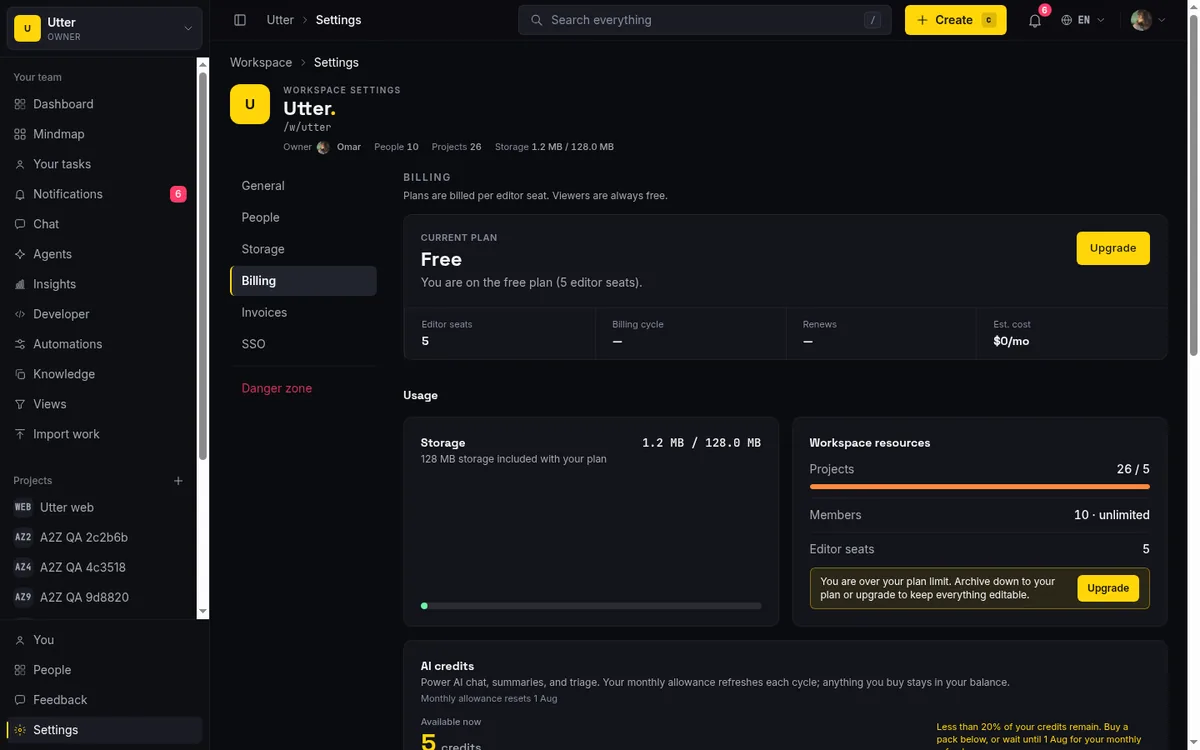
فالتجربة ليست إغراءً بميزات ستفقدها لأسبوعين. إنها مساحة تخزين أكبر، ومشاريع أكثر، ومتّسع ذكاء اصطناعي أوسع لمدة أسبوعين. إن أردت الصورة الكاملة عمّا تتضمّنه كل طبقة وكيف تعمل الفوترة حين تقرّر الدفع، يغطّي ذلك كيفية إدارة الفوترة والخطط.
ادعُ فريقك الآن أو تخطَّ ذلك
بعد إنشاء مساحة العمل مباشرةً، تظهر نافذة منبثقة. «تم إنشاء مساحة العمل» في الأعلى، «ادعُ فريقك» تحتها، مع حقل لإضافة زملاء بالبريد وزر «تخطَّ الآن». لست محتجزًا هنا.
نصيحتي: ادعُ الآن إن كان من تعمل معهم معروفين وجاهزين. إدخالهم مبكرًا يعني أن أول مشروع لك سيكون له مُسند إليهم حقيقيون بدل بلدة أشباح. تخطَّ إن كنت لا تزال تستكشف، أو إن أردت أن تشكّل مشروعًا أو اثنين قبل أن يرى أحد المكان. التخطّي لا يكلّفك شيئًا.
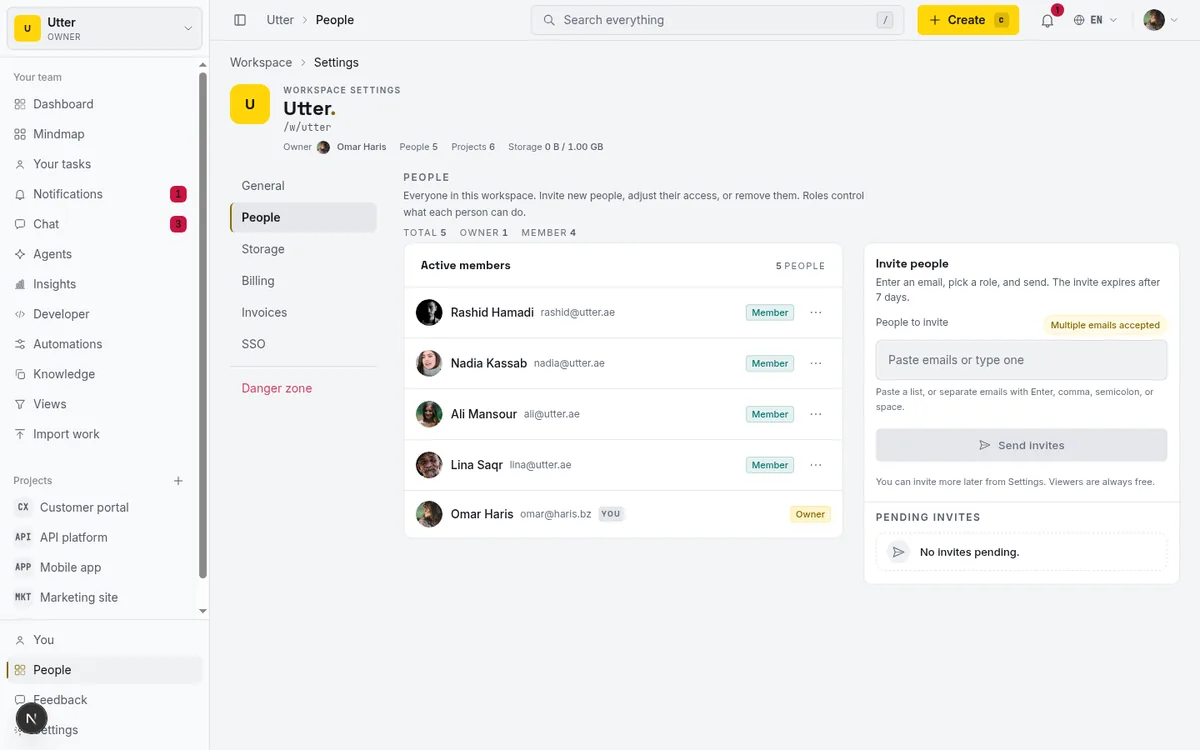
تظهر خطوة الدعوة نفسها أيضًا بعد إنشائك مشروعًا مباشرةً، ويمكنك دعوة أي أحد لاحقًا من مساحة العمل. للمسار الكامل، بما فيه الأدوار وما يراه المدعوّون، اقرأ كيفية دعوة أعضاء الفريق.
أنشئ أول مشروع واختر issue key دائمًا
سواء دعوت الناس أو تخطّيت، تصل إلى مساحة عملك. الآن إلى الكائن الحقيقي الثاني الذي ستنشئه: مشروع. اتجه إلى قائمة مشاريعك على /w/[workspace]/projects. مساحة عمل جديدة تعرض «جهّز أول مشروع لك» وزر «+ أنشئ أول مشروع لك». وإلا فهناك زر «+ مشروع جديد» في الزاوية. كلاهما ينقلك إلى /projects/new.
لنموذج المشروع الجديد أجزاء عدة، وأولها اختيار. «ابدأ من قالب»، بخمسة خيارات: مشروع فارغ، وSoftware / Kanban، وBug tracker، وSprint / Scrum، وMarketing / Content.
دعني أكون صريحًا بشأن ما يفعله القالب فعلًا، لأن من السهل المبالغة في تخيّله. القالب يبذر المشروع مسبقًا: أعمدة اللوحة، ومجموعة أوّلية من التسميات، وبضع مهام نموذجية حتى لا تكون اللوحة فارغة. هذا كل شيء. إنه بذل جهد أفضل ولا يمنع إنشاء المشروع أبدًا، فإن تعثّر شيء في بذر القالب، تحصل على مشروعك مع ذلك. الخيار الفارغ يُبقي أعمدة اللوحة الافتراضية السبعة ولا شيء سواها. إن لم تكن متأكدًا، فـSoftware / Kanban خيار افتراضي منطقي لأغلب الفرق.
ثم الحقول النصية:
- «اسم المشروع»، قل «Web app».
- «URL slug»، الذي يُشتقّ تلقائيًا من الاسم (
web) تمامًا كما فعل slug مساحة العمل. - «Issue key»، مقترحًا تلقائيًا من الاسم، وهو الحقل الذي يستحقّ أكبر قدر من التفكير.
- «وصف» اختياري، إضافةً إلى منتقيَي «تاريخ البدء» و«تاريخ الانتهاء» إن أردت أن يحمل المشروع جدولًا زمنيًا منذ اليوم الأول. كلها اختيارية.
يحصل كل من الـslug والـkey على تحقّق توفّر مباشر مقابل /api/projects/check، ويبقى زر «أنشئ المشروع» معطّلًا ما دامت قيمة قيد التحقّق أو محجوزة بالفعل، فلا تستطيع إرسال مشروع متعارض. حين يصبح كل شيء أخضر، انقر «أنشئ المشروع» (يقرأ «جارٍ الإنشاء…») وبعد خطوة الدعوة الاختيارية، تصل مباشرةً إلى لوحة مشروعك الجديد.
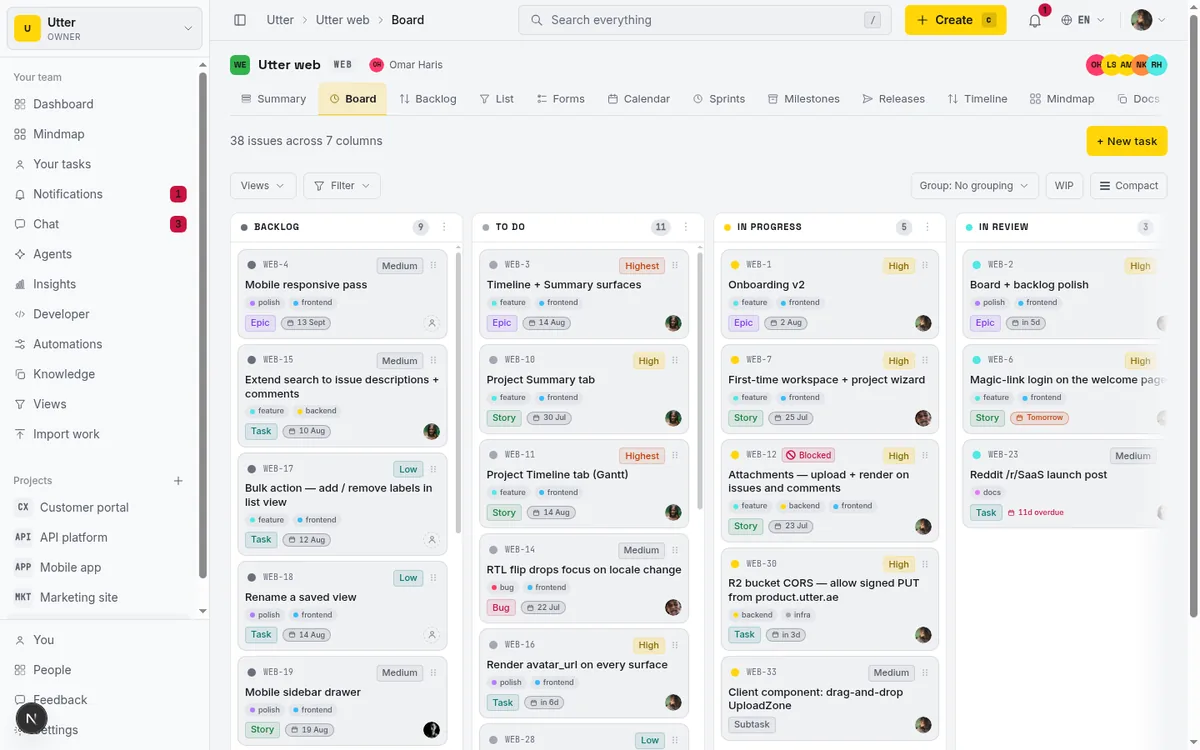
إليك الصورة الملموسة لما صنعته للتو. لنقل إنك سمّيت المشروع «Web app» بالمفتاح WEB واخترت Software / Kanban. تفتح لوحتك بأعمدة مثل Backlog وTo Do وIn Progress وIn Review وDone. تجلس مهام القالب النموذجية في تلك الأعمدة، وتذكرة حقيقية تضيفها تاليًا، شيء مثل «Timeline + Summary tab»، تصبح WEB-12. ذلك الرقم يظلّ يتصاعد لكل مشروع. هذا هو النموذج كله: مشروع يحوي مهامًا، وكل مهمة ترتدي مفتاح المشروع.
قواعد الـissue key الحقيقية (ولماذا المفتاح إلى الأبد)
يحصل الـissue key على قسمه الخاص لأن الواجهة تقلّل من شأن قواعده، ولأنك حقًا لا تستطيع تغيير رأيك لاحقًا.
يقول التلميح على الحقل «دائم. من 2 إلى 6 حروف كبيرة.» ليس هذا خطأً، لكنه أضيق مما يقبله الكود. القاعدة الحقيقية هي هذا النمط:
// src/lib/projects/keys.ts
export const KEY_PATTERN = /^[A-Z][A-Z0-9]{1,5}$/;

// Valid:   WEB, WEB2, PF1, MKT
// Invalid: 2WEB (starts with a digit), W (too short), MY-APP (hyphen)
يجب أن يبدأ بحرف، وأن يمتدّ من 2 إلى 6 أحرف إجمالًا، وبعد ذلك الحرف الأول يمكنه أن يحمل حروفًا كبيرة أو أرقامًا، بلا شرطات. النسخة الصديقة للأرقام تفيد حين يكون لديك عدة مشاريع مرتبطة (WEB وWEB2) أو رمز علامة قصير برقم فيه.
والآن كلمة «دائم»، وهي الجزء الذي يجب أخذه على محمل الجدّ. المفتاح مطبوع في هوية كل مهمة. كل تذكرة هي KEY-NUMBER، إلى الأبد: WEB-1 وWEB-12 وWEB-347. تنتهي تلك السلسلة في الروابط، وفي التعليقات حيث يكتب الناس #WEB-12 للإشارة إلى تذكرة، وفي رسائل commit، وفي الإشارات المرجعية، وفي ذاكرة كل فرد في الفريق. لا يحقّ لك إعادة تسميته لاحقًا. وحتى بعد أرشفة مشروع، لا يُعاد استخدام مفتاحه أبدًا، فلا يمكنك تحرير «WEB» بأرشفة مشروع WEB القديم والبدء من جديد.
اختر مفتاحًا لن تندم عليه. قصير، واضح، مرتبط بالاسم الحقيقي للمشروع، ثابت بما يكفي ليظلّ منطقيًا بعد عام. إن كان المشروع «Marketing site»، فـMKT أو WEB أفضل من نكتة داخلية ذكية ستضطر إلى شرحها لكل موظف جديد. اكتبه مرة واحدة، وعش معه دائمًا.
بمجرد أن تُفتح اللوحة ومفتاحك في مكانه، فالخطوات التالية الطبيعية هي كيفية إنشاء مهمة للبدء بملء تلك الأعمدة وكيفية استخدام لوحة كانبان لتشغيل العمل عبرها فعلًا.
أين تعيش المشاريع الجديدة وكيف تضيف المزيد
مشاريعك كلها تعيش على /w/[workspace]/projects. هذه هي القاعدة. زر «+ مشروع جديد» موجود دائمًا، وحين تكون القائمة فارغة تحصل على مطالبة أودّ «جهّز أول مشروع لك» مع «+ أنشئ أول مشروع لك». لا شيء مخفيّ. صفحة واحدة، زر واحد.
رقم واحد اضعه في بالك على Free: يمكنك امتلاك 5 مشاريع نشطة. حاول إنشاء مشروع نشط سادس فلا يقذف النموذج خطأ حقل أحمر إليك. يعرض مطالبة ترقية، «أضف مزيدًا من المشاريع بخطة مدفوعة». دفعة، لا نموذج معطّل. إن رأيتها، فلا خطأ. لقد بلغت سقف Free.
هناك مخرج مفيد. أرشفة مشروع تحرّر خانة نشطة، فالفريق الذي يدير المشاريع في مواسم (يشغّل واحدًا، ينهيه، يؤرشفه) يستطيع البقاء تحت 5 نشطة بلا دفع أبدًا. تذكّر فقط أن المفتاح يبقى محجوزًا حتى بعد الأرشفة.
وأغلب الفرق الصغيرة عليها مقاومة الرغبة في صنع مشروع لكل جهد صغير. المشروع جسمُ عمل بلوحته الخاصة ومفتاحه الخاص، لا مجلّد لثلاث مهام. مشاريع أقل ومحدّدة النطاق تتفوّق على تناثر مشاريع شبه فارغة، وتبقيك مرتاحًا داخل سقف Free.
أخطاء التشغيل الأول الشائعة وكيف تتجنّبها
قائمة قصيرة بما يعطّل الناس فعلًا في اليوم الأول، كلها مأخوذة من سلوك Taskfolk الحقيقي:
- الرابط السحري «توقّف عن العمل». لقد انتهت صلاحيته. تعيش الروابط 15 دقيقة وهي واحدة الاستخدام. انقر «أرسل رابطًا آخر» على شاشة تحقّق-من-بريدك واستخدم الجديد. بقاء القديم ميتًا ميزة.
- الـslug يُقرأ محجوزًا وأنت متيقّن أنه حرّ. إما أنه كلمة محجوزة (
adminوapiوblogوsettingsوwww) أو أن أحدهم حذف مساحة عمل على هذا الـslug في آخر 30 يومًا وما زال قيد الحجز. اختر آخر. - نموذج الإعداد الأولي اختفى وترى «بلغت حدّ مساحات العمل». أنت تملك بالفعل 3 مساحات عمل غير مدفوعة، وهذا هو السقف. تُحسب فقط مساحات العمل التي تملكها ولم تدفع مقابلها. عضويتك في مساحة عمل غيرك لا تُحسب، والمساحات المدفوعة لا تُحسب. رقِّ واحدة، أو احذف واحدة لم تعد بحاجة إليها، فيعود النموذج.
- القلق من أن التجربة ستفوترك. لن تفعل. لا بطاقة محفوظة. تجربة غير مُرقّاة تصبح ببساطة Free بعد 14 يومًا.
- اختيار issue key عابر. لا تستطيع تغييره، إطلاقًا، وهو يظهر في معرّف كل تذكرة. تمهّل عند ذلك الحقل الواحد واختر شيئًا ستسعد بكتابته ألف مرة.
- الاصطدام بـ«أضف مزيدًا من المشاريع بخطة مدفوعة» عند المشروع السادس. هذا سقف Free البالغ 5 مشاريع نشطة، لا خطأ. أرشف مشروعًا منتهيًا لاستعادة خانة، أو رقِّ.
لا شيء من هذه عوائق بمجرد أن تعرفها، وأنت الآن تعرفها. المسار كله، من البريد إلى الرابط إلى مساحة العمل إلى المشروع، هو فعلًا نحو خمس دقائق من النقر، معظمها أنت تقرّر اسمًا جيدًا ومفتاحًا جيدًا.
جاهز للبدء؟ افتح /login، وأدخل بريدك، وأنشئ أول مساحة عمل لك.
أسئلة شائعة
كيف أبدأ مع أداة إدارة مشاريع بلا كلمة مرور؟
على Taskfolk تذهب إلى /login، وتكتب بريدك، وتنقر «أرسل لي رابطًا». لا كلمة مرور ولا نموذج تسجيل منفصل. النقر على الرابط المُرسَل يسجّل دخولك، وإن كانت أول مرة فينشئ حسابك تلقائيًا.
لماذا لا توجد صفحة «تسجيل» أو إنشاء حساب؟
تسجيل الدخول والتسجيل هما الإجراء نفسه. أول مرة تطلب فيها رابطًا سحريًا لبريد جديد، ينشئ النقر على ذلك الرابط حسابك. تُرجع نقطة نهاية الدخول الاستجابة نفسها للبريد المعروف وغير المعروف (مقاومة الاستقصاء)، فلن ترى أبدًا خطأ «لا حساب موجود».
كم تدوم صلاحية الرابط السحري؟
15 دقيقة بالضبط، وهو واحد الاستخدام. إن انتهت صلاحيته، انقر «أرسل رابطًا آخر» على شاشة تحقّق-من-بريدك. مسبار معاينة HEAD من عميل بريد لا يستهلك الرمز، فلن تحرقه معاينات الروابط قبل أن تنقر.
ما قواعد slug مساحة العمل؟
من 2 إلى 32 حرفًا، حروف صغيرة وأرقام وشرطات فقط، بلا شرطة في البداية أو النهاية أو شرطات مزدوجة. لا يمكن أن يكون كلمة محجوزة مثل admin أو api أو blog أو settings أو www. كما يبقى الـslug محجوزًا لمدة 30 يومًا بعد حذف مساحة عمل، فيُقرأ المحذوف حديثًا محجوزًا.
هل يمكنني تغيير issue key المشروع لاحقًا؟
لا. المفتاح دائم. كل مهمة هي KEY-NUMBER (مثل WEB-12) إلى الأبد، والسلسلة تعيش في الروابط والتعليقات ومراجع commit. المفتاح أيضًا لا يُعاد استخدامه أبدًا، حتى بعد أرشفة المشروع، فاختر مفتاحًا قصيرًا واضحًا لن تندم عليه.
هل تخصم تجربة Pro المجانية لمدة 14 يومًا من بطاقتي عند انتهائها؟
لا. لا بطاقة محفوظة، فلا شيء يستطيع خصمًا تلقائيًا منك. حين تنتهي الـ14 يومًا تهبط المساحة ببساطة إلى Free (128 MB تخزين، و5 مشاريع نشطة، ورصيد ذكاء اصطناعي صغير). تُمنح التجربة مرة واحدة لكل مستخدم، على أول مساحة عمل له فقط، وحذف تلك المساحة لا يعيد ضبطها.
ما الذي يختلف فعلًا بين خطة Free والخطط المدفوعة؟
السعة، لا الميزات الأساسية. السبرنتات والجدول الزمني والتقارير والتكاملات كلها على Free. تضيف الخطط المدفوعة سعة إضافةً إلى ضوابط مؤسسية: قواعد الأتمتة، والأدوار المخصصة، وSSO، وسجل التدقيق.
لماذا يقول الـslug «بلغت حدّ مساحات العمل»؟
أنت تملك بالفعل 3 مساحات عمل غير مدفوعة، وهذا هو سقف كل مستخدم. تُحسب فقط مساحات العمل التي تملكها ولم تدفع مقابلها. عضويتك في مساحة عمل غيرك لا تُحسب، والمساحات المدفوعة لا تُحسب. رقِّ واحدة أو احذف واحدة فيعود نموذج الإعداد الأولي.
قراءات ذات صلة
كيف تُعِدّ SSO وSCIM
أعِدّ SSO وSAML وSCIM لإدارة المشاريع في Taskfolk من تبويب إعدادات واحد: انسخ الروابط الصحيحة إلى Okta أو Azure AD، وزوّد المستخدمين، واعرف الحدود.
15 يوليو 2026 · 18 د قراءة
كيف تستخدم REST API
احصل على مفتاح Taskfolk API واستخدم REST API لإدارة المشاريع لسرد المهام وإنشائها وتحديثها بأمان، مع شرح النطاقات ومفاتيح idempotency وحدود المعدّل.
15 يوليو 2026 · 19 د قراءة
كيف تدعو أعضاء الفريق
ادعُ أعضاء الفريق إلى مساحة عمل Taskfolk واضبط أدوارهم: شرح الأدوار الخمسة، وحصر الضيوف في المشاريع، ودورة حياة الدعوة، ونقل الملكية، والفوترة.
15 يوليو 2026 · 18 د قراءة
الإشعارات ومتابعة المهام
اضبط إشعارات Taskfolk وتابع المهام: الأحداث الأربعة التي تُشعرك، ومن يُنبَّه، وفرز الصندوق، والتأجيل والأرشفة، والبريد مقابل داخل التطبيق.
15 يوليو 2026 · 19 د قراءة
كيفية استخدام Webhooks
أعدّ Webhooks الصادرة في Taskfolk: أنشئ واحدًا، وتحقّق من توقيع HMAC (مأزق sha256 للسرّ)، وتعامل مع التسليم مرة واحدة على الأكثر، ومرّر أحداث اللوحة إلى Slack.
15 يوليو 2026 · 19 د قراءة
كيف تدير الأدوار والصلاحيات
تعلّم كيف تعمل أدوار وصلاحيات إدارة المشاريع في Taskfolk: الأدوار الخمسة، والدعوة بالوصول الصحيح، والمشاريع محدّدة النطاق، ومن يدفع مقابل مقعد.
15 يوليو 2026 · 21 د قراءة
ما الذي تستطيع تشغيله في Taskfolk دون أدوات إضافية
جولة مباشرة على المهام التي يغطيها Taskfolk في جوهره، من مكتب مساعدة خفيف إلى التكاملات والتقدير وخرائط الطريق، ومتى تقرن أداة متخصصة.
16 يوليو 2026 · 9 د قراءة
حوّل نموذج الطلبات إلى مهمة مفروزة تلقائيًا (بلا بريد وارد بشري في المنتصف)
كيف تصل نموذج استقبال عامًا بمهمة متتبعة ومصنفة: إعدادات توجيه افتراضية، وقاعدة أتمتة على issue.created، وجولة أولى من فرز الذكاء الاصطناعي.
16 يونيو 2026 · 8 د قراءة
كيفية إعداد نموذج طلب
ابنِ نموذج استقبال عامًا في Taskfolk يُنشئ تذاكر: اربط الحقول بعنوان المهمة ووصفها وأولويتها، ووجّه الإرساليات، وانشر رابطًا بلا حساب.
15 يوليو 2026 · 17 د قراءة

كيف تستخدم محادثة الفريق
دليل عملي لمحادثة الفريق داخل أداة إدارة المشاريع: القنوات، والرسائل المباشرة، والسلاسل، وإشارات @، وإرفاق الملفات، والحدود الصريحة، كل ذلك بجوار مهامك.
15 يوليو 2026 · 19 د قراءة
أضف تعليقًا
ابدأ النقاش.