كيف تنشئ مهمة
تعلّم كيف تنشئ مهمة في Taskfolk بثلاث طرق، وتختار النوع الصحيح، وتملأ المربع، وتجمّعها صعودًا نحو ملحمة، وتصنع المهام الفرعية. مع تسمية الحدود الحقيقية.


لديك خطأ تريد تسجيله قبل أن تنساه. تضغط على «إنشاء»، وإذا بك أمام أربعة أنواع للعمل، ولوحة تفاصيل، ومنتقي ملاحم، وزر اسمه «صياغة بالذكاء الاصطناعي» ينظر إليك. كل ما أردته هو كتابة جملة واحدة. وبدلًا من ذلك تجد نفسك تقرأ نموذجًا.
لكن الحقيقة أنك متى عرفت أي أجزاء هذا المربع تهمك وأيها يمكنك تخطّيه، فإن إنشاء مهمة في Taskfolk لا يستغرق سوى عشر ثوانٍ تقريبًا. يغطّي هذا الدليل المسار كاملًا. ثلاث طرق لفتح مربع «مهمة جديدة»، وكيف تختار النوع الصحيح دون تردّد، وكيف تملأ الحقول لتصبح المهمة قابلة للعمل عليها لاحقًا، والحدود الصريحة التي يتعثّر بها كثيرون (المهام الفرعية، الأعمدة الفارغة، أدوار المشاهد). في النهاية ستكون قادرًا على تسجيل مهمة نظيفة بسرعة، وتعرف سبب وجود كل حقل.
سأستخدم مشروع العرض طوال الشرح: مشروع مفتاحه WEB، ولوحته أعمدتها قائمة الانتظار، للتنفيذ، قيد التنفيذ، قيد المراجعة، منجزة. المثال الملموس أوضح من التجريد.
ما المهمة، ولماذا النوع ليس مجرد وسم
المهمة هي أصغر وحدة عمل قابلة للتتبّع في Taskfolk. ميزة، أو إصلاح، أو عمل روتيني، أو مبادرة تمتدّ ربع سنة كامل: كلٌّ منها يصبح مهمة لها مفتاح ثابت مثل WEB-42 يبقى كما هو حتى لو أعدت تسمية المشروع لاحقًا.
لكل مهمة نوع. ملحمة أو قصة أو مهمة أو خطأ في المربع (المهمة الفرعية حالة خاصة، وسنعود إليها بعد قليل). النوع ليس لونًا تختاره للتزيين. إنه يغيّر سلوكًا حقيقيًا:
- يملأ مسبقًا قالب وصف Markdown مختلفًا، فيفتح الخطأ بهيكل «خطوات إعادة الإنتاج»، وتفتح الملحمة بهيكل «الهدف والنطاق».
- يقود كيفية تجميع العمل صعودًا، إذ يمكن للقصص والمهام والأخطاء أن تتفرّع من ملحمة.
- يغذّي تقاريرك، فيصبح عدّ «الأخطاء المفتوحة» يعدّ الأخطاء فعلًا.
احتفظ بحقيقة واحدة من البداية، لأنها توفّر عليك الحيرة لاحقًا. مربع «مهمة جديدة» يتيح لك إنشاء أربعة أنواع، لا خمسة. مهمة، قصة، خطأ، ملحمة. المهمة الفرعية غائبة عمدًا عن ذلك المنتقي، ولها سبب وجيه سنصل إليه. أما الآن: المهام الفرعية تُنشأ في مكان آخر.
كيف تنشئ مهمة: ثلاث طرق لفتح المربع
هناك ثلاث طرق لفتح مربع «مهمة جديدة»، وكلٌّ منها يتفوّق في موقف مختلف.
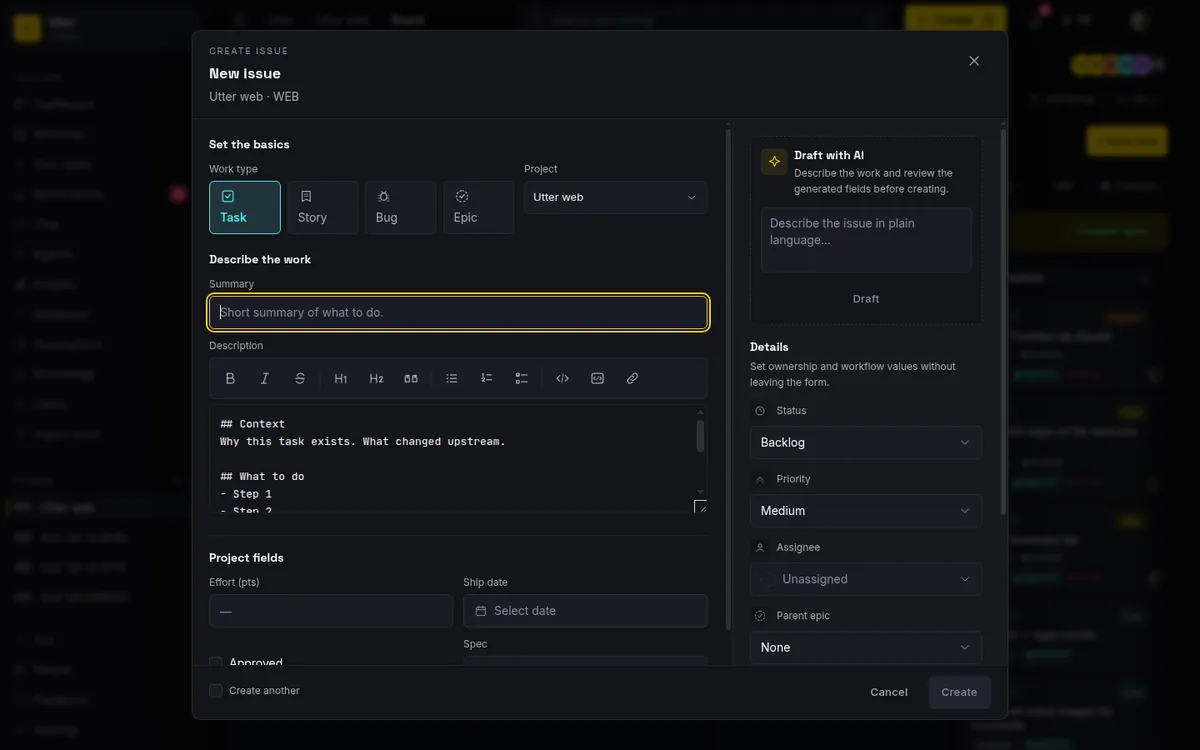
أسرعها لوحة المفاتيح. اضغط c في أي مكان داخل مساحة العمل فيفتح المربع. هذه هي التي يستحقّ بناء ذاكرة عضلية عليها. تعمل من اللوحة، ومن الباكلوج، ومن التقرير، من أينما كنت. وهي مراعية للسياق أيضًا: يُتجاهل الاختصار وأنت تكتب في حقل إدخال أو منطقة نص أو قائمة اختيار أو أي منطقة قابلة للتحرير، ويُتجاهل وأنت تضغط Cmd أو Ctrl أو Alt. لذا لن تفعّله في منتصف جملة أثناء كتابة تعليق. انقر c على رقعة فارغة من التطبيق وانطلق.
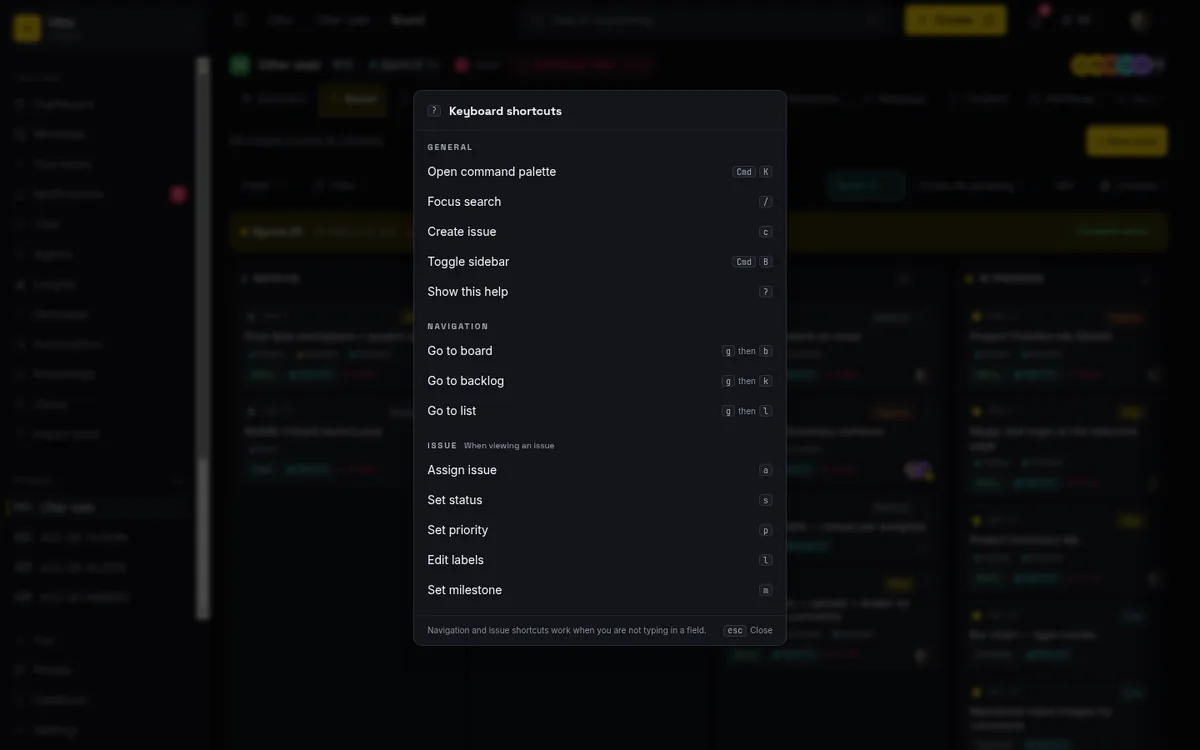
الثانية زر «إنشاء» الأصفر في الشريط العلوي. النتيجة نفسها كما مع c، وعلى سطح المكتب يعرض تلميح c بجانبه مباشرةً فتلتقط الاختصار دون محاولة. استعِن بالزر حين تكون يدك على الفأرة أصلًا، أو حين تكون جديدًا ولا تثق بنفسك في تذكّر المفتاح.
الثالثة، في عرض اللوحة أو القائمة، يوجد زر «+ مهمة جديدة». هذا يمكنه حصر المهمة الجديدة في مكان محدّد مسبقًا، وهو ما يهمّ في أعمدة اللوحة. سنعود إليه.
ملاحظة واحدة عن الأذونات قبل أن تسترسل. إنشاء مهمة يتطلّب إذن issue.create، الذي يملكه المالك والمسؤول والعضو. المشاهدون لا يملكونه. بصفتك مشاهدًا لن ترى زر «إنشاء» أصلًا، وc لا يفعل شيئًا. هذا هو الدور يعمل كما صُمّم، لا خللًا (توجد أسئلة شائعة حوله أدناه).
حين يفتح المربع، اقرأ التخطيط مرة واحدة ولن تبحث بعدها أبدًا. إنه لوحتان. اليسرى، تحت «حدّد الأساسيات»، حيث تصف العمل: نوع العمل، الملخّص، الوصف. اليمنى، لوحة «التفاصيل»، حيث تضبط البيانات الوصفية: الحالة، الأولوية، المُسند إليه، الملحمة الأم، الوسوم. الأساسيات يسارًا، التفاصيل يمينًا. هذا التقسيم ثابت في المربع كله.
اختيار نوع العمل: مهمة أو قصة أو خطأ أو ملحمة
أعلى اللوحة اليسرى مجموعة بطاقات «نوع العمل». المهمة مختارة افتراضيًا، والافتراضي صحيح غالبًا بصراحة. لكن إليك قاعدة عملية لكلٍّ منها تختار بها عن قصد بدل التخمين.
flowchart TD
    A[New work to file] --> B{Something broken?}
    B -->|yes| BUG[Bug]
    B -->|no| C{Framed from the user side?}
    C -->|yes| STORY[Story]
    C -->|no| D{Umbrella other issues roll up to?}
    D -->|yes| EPIC[Epic]
    D -->|no| TASK[Task]
المهمة قطعة عمل منفصلة وملموسة. «أضف حدًّا لمعدّل الطلبات على نقطة نهاية تسجيل الدخول.» «حدّث نص التسعير.» إن أنجز شخص واحد الشيء ثم انتهى الشيء، فهو مهمة. هذه هي فرس عملك وخيارك الافتراضي الآمن.
القصة سلوك يواجه المستخدم، مصاغ من جانبه. «يمكن للزائر المسجّل خروجه معاينة لوحة مشتركة.» يميل المنتج والتصميم إلى التفكير بالقصص، فإن كان العمل معرّفًا بما صار المستخدم قادرًا على فعله، فاختر القصة.
الخطأ شيء معطوب. لا ميزة جديدة، ولا شيء مستحبّ، بل خلل أو انحدار فعلي. «تبويب الجدول الزمني + الملخّص يظهر فارغًا عند أول رسم.» تسجيله خطأً بدل مهمة هو ما يبقي عروض الفرز وأعداد الأخطاء صادقة، فقاوِم رغبة تسجيل كل شيء بوصفه مهمة.
الملحمة هي الحاوية الكبرى. لا تنفّذ الملحمة مباشرةً؛ إنها المظلّة التي تتجمّع تحتها مهام أخرى. «تجديد الفوترة للربع الثالث.» «التهيئة على الجوال.» أنشئ الملحمة، ثم أرفق تحتها القصص والمهام والأخطاء. تتيح لك الملاحم رؤية التقدّم عبر مبادرة كاملة بدل تناثر التذاكر.
تحمل كل بطاقة أيقونة نوعها وتضيء بلون العلامة حين تُفعّل. اختيار البطاقة يبدّل أيضًا حقل الوصف إلى قالب ذلك النوع. فإن اخترت الخطأ ثم تساءلت لِمَ نما الوصف فجأة قسمًا اسمه «خطوات إعادة الإنتاج»، فذلك هو القالب يؤدّي عمله.
لاحظ ما هو غائب: المهمة الفرعية. لا بطاقة خامسة، عن قصد. المهمة الفرعية لا معنى لها إلا تحت أمٍّ موجودة، فلا مكان لها في مربع تفتحه من أي مكان. تُنشئ المهام الفرعية من الأم، وسيأتي ذلك.
كتابة ملخّص ووصف يمكن للآخرين العمل عليهما
حقل الملخّص هو الحقل المطلوب الوحيد، ويأخذ التركيز لحظة فتح المربع، فتبدأ الكتابة دون النقر على شيء. سقفه 255 حرفًا. وذلك يكفي؛ إن كنت تلامس السقف فإن «ملخّصك» يحاول أن يكون وصفًا.
اكتب عنوانًا محدّدًا. هذا أعلى ما يمكنك فعله فائدةً لك في المستقبل ولزملائك. «تبويب الجدول الزمني + الملخّص يظهر فارغًا عند أول رسم» يخبر أي متصفّح للباكلوج بالضبط ما الخطب وأين. «خطأ في الجدول الزمني» لا يخبره بشيء، ويضمن أن يعيد أحدهم فتح التذكرة ليسأل عمّا قصدت. الملخّص الجيد يجيب عن «ماذا» ويفضّل «أين» في سطر واحد. والنص النائب («ملخّص قصير لما يجب فعله.») يدفعك إلى الشيء نفسه.
تحته يقبع الوصف، وهو محرّر Markdown كامل، لا مربع نص بسيط. يدعم إشارات @ لسحب زميل، ومراجع #KEY-NUM لربط مهمة أخرى، وكلاهما بإكمال تلقائي أثناء الكتابة. ويصل مملوءًا مسبقًا بقالب أيّ نوع اخترته.
عامِل ذلك القالب كسقالة، لا كنصّ مقدّس. أبقِ التوجيهات المفيدة، واحذف ما لا يفيد، واكتب تفصيلك الحقيقي بينها. يظهر النص النائب («مزيد من التفاصيل. Markdown مدعوم.») إن مسحته. لا أحد يتحقّق من أنك ملأت كل عنوان سلّمه لك القالب.
يحدث أمر مفيد فعلًا أثناء كتابتك للملخّص. بعد 3 أحرف يظهر تلميح «مهام ذات صلة» تحته، يسرد التكرارات المحتملة (كلٌّ بمفتاحه وعنوانه وحالته) كروابط قابلة للنقر. هذا استشاري. لا يمنعك أبدًا من الإنشاء؛ يمنحك فقط لحظة تلاحظ فيها أن WEB-31 يتتبّع الخطأ نفسه لجدول زمني فارغ قبل أن تسجّل عنه WEB-58. وإن صادف أن البحث غير متاح، فلا يظهر التلميح ببساطة، ويعمل الإنشاء تمامًا كما هو.
ضبط الحالة والأولوية والمُسند إليه والوسوم في لوحة التفاصيل
لوحة التفاصيل على اليمين هي حيث تضبط كل شيء في المهمة عدا نصّها.
الحالة أولًا، وتسرد أعمدة لوحة المشروع الفعلية، لا قائمة ثابتة. بالنسبة لـWEB يعني ذلك قائمة الانتظار، للتنفيذ، قيد التنفيذ، قيد المراجعة، منجزة. ولأن هذه حالات المشروع المخصّصة، فقد يكون لمشروع آخر مجموعة مختلفة تمامًا. يبدأ العمل الجديد عادةً في قائمة الانتظار أو للتنفيذ؛ اختر حيث يقع بصدق الآن.
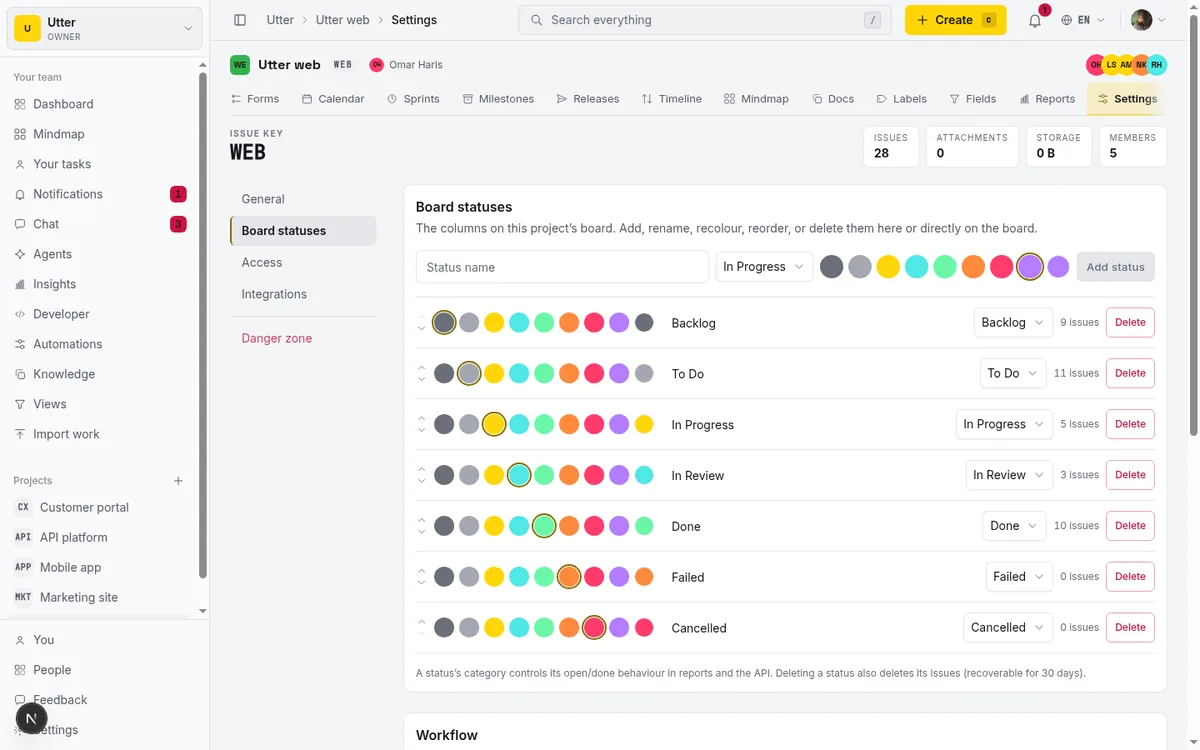
الأولوية افتراضها متوسطة، وهو منطقي. ارفعها إلى عالية أو اخفضها إلى منخفضة حين تقصد ذلك فقط. إن كانت كل تذكرة عالية، فلا واحدة منها كذلك.
المُسند إليه منتقٍ متعدّد الإسناد، فيمكن لأكثر من شخص أن يملك المهمة. تركه فارغًا يعني غير مُسندة، وهو أمر سليم تمامًا حين تسجّل شيئًا ليلتقطه الفريق عند الفرز. لا تُسند اسمًا لمجرّد إظهار الحقل مجابًا عنه.
الوسوم تظهر كشرائح تبديل لأي وسوم يملكها المشروع أصلًا. انقر للإرفاق، وانقر مجددًا للإزالة. إن لم يكن للمشروع أي وسوم بعد، فسترى «لا وسوم مهيّأة لهذا المشروع بعد.» بدلًا من ذلك، وهو ما يخبرك أن الوسوم لم تُعدّ (وذلك يقع في إعدادات المشروع، لا في هذا المربع).
يقع أمر فوق هذا كله في حالة محدّدة. إن فتحت المربع على مستوى مساحة العمل (لا من داخل لوحة مشروع واحد) وكان في مساحة العمل أكثر من مشروع، فأنت تختار المشروع أولًا، عبر Combobox قابل للبحث. اختره، فتُعاد صياغة بقية المربع (الحالات، الوسوم، الحقول المخصّصة) لتطابق ذلك المشروع. في لوحة مشروع واحد يكون المشروع ثابتًا ويُعرض للقراءة فقط، إذ لا شيء للاختيار.
تجميع العمل صعودًا نحو ملحمة بمنتقي الملحمة الأم
إن اخترت أي نوع غير الملحمة، تعرض لوحة التفاصيل منتقي «الملحمة الأم». هكذا تقول «هذه المهمة تنتمي إلى تلك المبادرة الأكبر».
اضبط النموذج الذهني بدقة، لأن هذا أكثر ما يخلط الناس. القصص والمهام والأخطاء ترتبط بملحمة عبر حقل الملحمة الأم. لا عبر علاقة أمّ-ابن عامّة. في العمق، يفصل Taskfolk عضوية الملحمة عن رابط الأم الذي تستخدمه المهام الفرعية، ويعكس المربع ذلك الفصل: المنتقي يقرأ حرفيًا «الملحمة الأم»، واختيار واحدة يسجّل مهمتك تحت تلك الملحمة للتجميع وإعداد التقارير.
flowchart TD
    STORY[Story] -->|epic field| EPIC[Epic]
    TASK[Task] -->|epic field| EPIC
    BUG[Bug] -->|epic field| EPIC
    SUB[Subtask] -->|parent link| STORY
المنتقي يتكيّف. إن كان نوع عملك ملحمة، فهو مخفيّ تمامًا، لأن الملحمة لا تتجمّع تحت ملحمة أخرى. وإن لم يكن للمشروع ملاحم بعد، فهو معطّل ويقرأ «لا ملاحم بعد»، وهو إشارتك إلى إنشاء ملحمة أولًا حين تريد التجميع.
قواعد الاحتواء وراء هذا مفروضة على الخادم برسائل بلغة واضحة، فإن كسرت واحدة عبر الـAPI أو استيراد، ترى بالضبط لماذا:
| ما حاولته | رسالة الخادم |
|---|---|
| مهمة فرعية بلا أمّ | "Subtasks need a parent issue." |
| رابط أمّ على قصة أو مهمة أو خطأ | "Only subtasks can have a parent. For stories under an epic, set epicId." |
| أمّ هي نفسها مهمة فرعية | "Parent cannot itself be a subtask." |
| ملحمة متداخلة تحت ملحمة أخرى | "An epic cannot be nested under another epic." |
لا تحتاج إلى حفظ هذه. استوعب السطر الواحد: لوضع قصة أو مهمة أو خطأ تحت ملحمة، استخدم الملحمة الأم، لا رابط أمّ-ابن أبدًا.
الجدولة وحقول المشروع والإضافة السريعة للعمود الفارغ
يبقى قسمان في المربع مطويّين حتى تريدهما، ما يبقي الحالة الشائعة نظيفة.
وسّع «الجدولة والتخطيط» لضبط التواريخ، وعند وجودها المَعالم والسبرنتات. تحصل دائمًا على تاريخ البدء وتاريخ الاستحقاق، ويفرض Taskfolk القيد البديهي: يجب أن يقع البدء في أو قبل الاستحقاق. ويظهر منتقيا المَعلم والسبرنت فقط إن كان في المشروع مَعالم أو سبرنتات مُعدّة فعلًا. إن لم يكن فيه أيٌّ منهما، غابت تلك الحقول، وهو سلوك صحيح لا ميزة ناقصة. لا فائدة من عرض منتقي سبرنت لمشروع لا يشغّل سبرنتات.
إن كان للمشروع حقول مخصّصة، فإنها تظهر تحت «حقول المشروع»، مرشّحة على نوع العمل الذي اخترته. فحقل ينطبق على الأخطاء فقط لن يزحم النموذج بينما تسجّل مهمة. وأي حقل مخصّص موسوم كمطلوب يُتحقّق منه قبل إمكان إنشاء المهمة، فلا يمكنك تخطّيه عرضًا.
الآن اختصار اللوحة، وهو حقًّا أسرع طريقة لتسجيل عمل ينتمي إلى عمود محدّد. على اللوحة، يعرض العمود الفارغ زر «+ مهمة جديدة» داخله مباشرةً. انقره، فيفتح المربع محصورًا سلفًا في ذلك العمود بالضبط: ترث المهمة الجديدة حالة العمود وتحطّ فيه بدل الافتراض إلى قائمة الانتظار. لنقل إنك تنظّم عمود «قيد المراجعة»، وصادف أنه فارغ، وأدركت أن متابعةً تحتاج تسجيلًا. تُسقط الإضافة السريعة المهمة الجديدة مباشرةً في «قيد المراجعة».
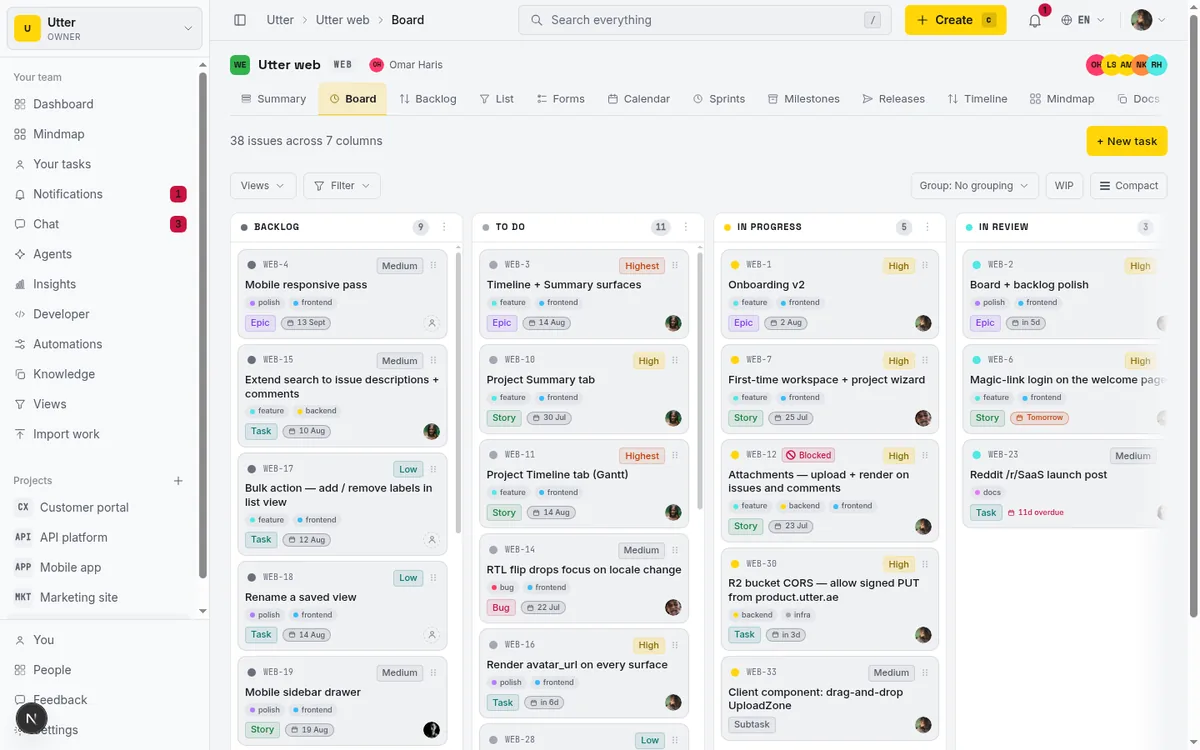
المفارقة تفاجئ الناس: هذه الإضافة السريعة تظهر في الأعمدة الفارغة فقط. العمود الذي يحمل بطاقات أصلًا يعرض البطاقات، لا زر «+ مهمة جديدة». فلا تبحث عنها في عمود مزدحم. لتلك، استخدم c أو زر «إنشاء» في الشريط العلوي واضبط الحالة يدويًا في لوحة التفاصيل.
إنشاء المهام الفرعية (المكان الوحيد الذي يعمل)
هنا الجزء الذي يرفض مربع «مهمة جديدة» فعله بهدوء، وحيث يعيش معظم الالتباس.
لا يمكنك إنشاء مهمة فرعية من مربع «مهمة جديدة». لا يمكنك إنشاء واحدة بـc. المهمة الفرعية ليست في منتقي نوع العمل، عن قصد. المهمة الفرعية لا توجد إلا بالنسبة لأمّ محدّدة، فيجعلك Taskfolk تنشئها من تلك الأم.
افتح صفحة تفاصيل أي مهمة موجودة، لنقل WEB-1، وابحث عن بطاقة المهام الفرعية. فيها حقل «إضافة مهمة فرعية» مضمّن. اكتب عنوانًا، اضغط Enter، فتُنشأ المهمة الفرعية تحت تلك المهمة. اضغط Escape للإلغاء إن غيّرت رأيك. هذا هو التفاعل كله، ويأخذ عنوانًا لا غير: لا منتقي نوع، ولا أولوية، ولا حالة. ترث المهمة الفرعية أمّها تلقائيًا وتبدأ حياتها في الباكلوج. يمكنك تفصيلها لاحقًا بفتحها، لكن المسار السريع هو عنوان، Enter، انتهى.
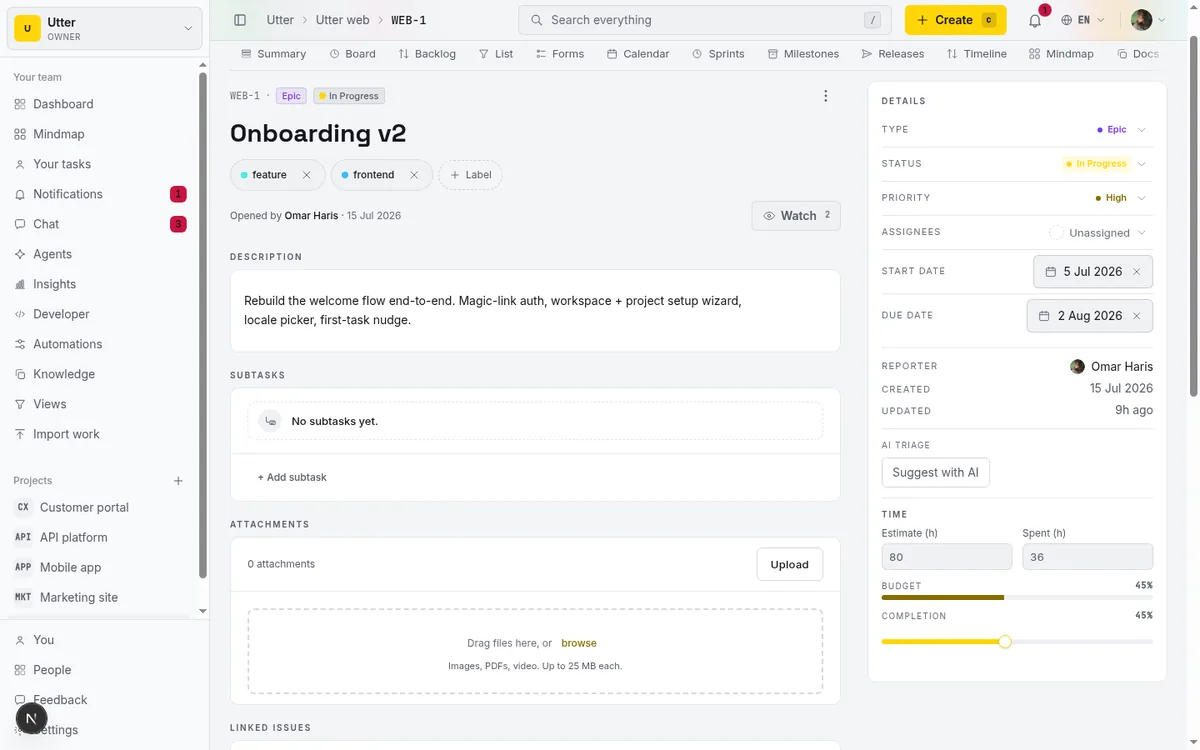
بطاقة المهام الفرعية تستحقّ مكانها أيضًا كمتتبّع تقدّم. تعرض شريطًا بالمنجز من الإجمالي مع نسبة مئوية، ولكل مهمة فرعية مربّع اختيار تعلّمه لتحدّدها منجزة. فقصة أمّ بخمس مهام فرعية تعطيك بنظرة «3/5، 60%» دون فتح أي شيء. لهذا بالضبط يفرض التصميم أن تُولد المهام الفرعية من أمّ: مهمة فرعية بلا أمّ لا معنى لها، وتجميع التقدّم لا يعمل إلا لأن العلاقة مضمونة. إن كنت تبحث عن «مهمة فرعية» في مربع الإنشاء وتضايقت، فهذا جوابك. افتح الأم، واستخدم البطاقة.
إدخال متكرّر أسرع: «إنشاء أخرى» و«صياغة بالذكاء الاصطناعي»
إن كنت تسجّل دفعة، لنقل إنك خرجت لتوّك من تخطيط بثماني مهام لتسجيلها، فلا تنشئ وتعيد الفتح ثماني مرات. علّم «إنشاء أخرى» قبل ضغط «إنشاء». يبقى المربع مفتوحًا بعد كل مهمة ويعيد ضبط الأجزاء التي يجب أن تتغيّر لكل مهمة: العنوان، الوصف، التواريخ، الوسوم، الملحمة، المَعلم، السبرنت، والحقول المخصّصة كلها تُمسح. ويبقي الأجزاء التي تظلّ ثابتة عادةً عبر الدفعة: النوع، المشروع، الحالة، الأولوية، المُسند إليه. فتضبط «مهمة، WEB، للتنفيذ، متوسطة، غير مُسندة» مرة، ثم تكتب عنوانًا تلو عنوان. كل إنشاء يُظهر إشعارًا صغيرًا «أُنشئت WEB-51.» فتعلم أنها حطّت، وتواصل.
المسرّع الآخر هو «صياغة بالذكاء الاصطناعي»، ولا يظهر إلا حين يكون الذكاء الاصطناعي مهيّأً لمساحة العمل. إن لم تره، فهذا السبب؛ ليس مخفيًا خلف إعداد داخل المربع. حين يكون موجودًا، تكتب موجّهًا بلغة واضحة يصف ما تريد، وتضغط Cmd/Ctrl+Enter، فيصوغ المهمة: العنوان، الوصف، النوع، الأولوية، وأي وسوم مطابقة، كلها مملوءة في النموذج. اقرأها، أصلح ما أخطأ فيه، ثم أنشئ. المهم: «صياغة بالذكاء الاصطناعي» لا تنشئ المهمة نفسها أبدًا. تملأ الحقول لمراجعتك فقط. أنت دائمًا من ينقر «إنشاء». اعتبرها مسوّدة أولى سريعة للأوقات التي تعرف فيها ما تريد لكنك لا ترغب في كتابته.
في الإنشاء العادي (بلا «إنشاء أخرى»)، يأخذك Taskfolk مباشرةً إلى صفحة تفاصيل المهمة الجديدة عند مفتاحها، فتحطّ تمامًا حيث تريد لإضافة مهام فرعية أو إرفاق ملف أو بدء سلسلة تعليقات.
الإنشاء نفسه، من الـAPI
كل ما يجمعه المربع يقابل نقطة نهاية واحدة في الـAPI العام، وهكذا تسجّل السكربتات ووكلاء الذكاء الاصطناعي العمل. إنها POST /api/v1/workspaces/{slug}/projects/{key}/issues، موثّقة بمفتاح API كرمز Bearer، وتحتاج نطاق issues:write. المطلوب فقط type وtitle؛ ويأخذ epic سلسلة KEY-NUM، بقاعدة التجميع نفسها كمنتقي الملحمة الأم.
curl -X POST "https://taskfolk.ai/api/v1/workspaces/taskfolk/projects/WEB/issues" \
  -H "Authorization: Bearer $TASKFOLK_API_KEY" \
  -H "Content-Type: application/json" \
  -d '{
    "type": "bug",
    "title": "Timeline + Summary tab loads blank on first paint",
    "priority": "high",
    "epic": "WEB-10"
  }'
const res = await fetch(
"https://taskfolk.ai/api/v1/workspaces/taskfolk/projects/WEB/issues",
{
method: "POST",
headers: {
Authorization: `Bearer ${process.env.TASKFOLK_API_KEY}`,
"Content-Type": "application/json",
},
body: JSON.stringify({
type: "bug",
title: "Timeline + Summary tab loads blank on first paint",
priority: "high",
epic: "WEB-10",
}),
},
);
const { data } = await res.json(); // data.key is the new KEY-NUMimport os
import requests
res = requests.post(
"https://taskfolk.ai/api/v1/workspaces/taskfolk/projects/WEB/issues",
headers={"Authorization": f"Bearer {os.environ['TASKFOLK_API_KEY']}"},
json={
"type": "bug",
"title": "Timeline + Summary tab loads blank on first paint",
"priority": "high",
"epic": "WEB-10",
},
)
res.raise_for_status()
print(res.json()["data"]["key"])الإنشاء الناجح يعيد 201 مع المهمة، بما في ذلك مفتاحها key المسكوك حديثًا. جدول الاحتواء أعلاه مفروض هنا حرفًا بحرف، فالمهمة الفرعية بلا parent أو ملحمة متداخلة تحت ملحمة تعود بخطأ 400 بلغة واضحة بدل بيانات فاسدة.
حدود شائعة تستحقّ المعرفة قبل أن تفاجئك
لا شيء من هذه مطبّات بقدر ما هي حواجز حماية. معرفتها تعني ألّا تصارع الأداة أبدًا.
- أربعة أنواع في المربع، لا خمسة. مهمة، قصة، خطأ، ملحمة. تريد مهمة فرعية؟ اذهب إلى بطاقة المهام الفرعية في المهمة الأم. نقطة.
- الإضافة السريعة «+ مهمة جديدة» لكل عمود تعيش في الأعمدة الفارغة فقط. الأعمدة المزدحمة تعرض بطاقات بدلًا من ذلك، فاستخدم
cأو «إنشاء» واضبط الحالة يدويًا. - المشاهدون لا يمكنهم إنشاء المهام. لا زر «إنشاء»، ولا
c، ولا زرّ دعوة للعمود الفارغ. هذا هو الدور يعمل كما قُصد؛ لتسجيل العمل تحتاج على الأقل صلاحية عضو. - «صياغة بالذكاء الاصطناعي» ومنتقيا المَعلم/السبرنت مشروطة. الصياغة بالذكاء الاصطناعي تظهر فقط حين يكون في مساحة العمل ذكاء اصطناعي مهيّأ. المَعلم والسبرنت يظهران فقط حين يملكهما المشروع. غيابها معلومة، لا عطل.
- تلميح المهام المكرّرة ذات الصلة استشاري. يحتاج عنوانًا من 3 أحرف أو أكثر وخادم بحث متاحًا، ولن يوقفك أبدًا عن تسجيل مكرّر. إنه دفعة، لا بوّابة.
- قوالب الوصف سقالات قابلة للتحرير، لا هيكل مفروض. احذف كل عنوان إن شئت. لا أحد يتحقّق من أنك ملأت قسم «معايير القبول». القالب موجود ليوفّر عليك صفحةً فارغة.
هذا هو السطح كله. افتح المربع بثلاث طرق، اختر من أربعة أنواع، اكتب ملخّصًا يستطيع أنت-المستقبل العمل عليه، اضبط التفاصيل، جمّع صعودًا نحو ملحمة حين ينتمي العمل إلى واحدة، وأنشئ المهام الفرعية من الأم. متى وُجدت المهمة، فالخطوات التالية الطبيعية إيصالها إلى اللوحة وعبر الفرز. للتعمّق هناك، اقرأ كيف تستخدم لوحة كانبان لسير العمل بعد الإنشاء، وفرز المهام بالذكاء الاصطناعي الذي يُسند ويحدّد الأولويات للسماح للنظام بتوجيه المهام الجديدة نيابةً عنك. ولمعرفة لماذا صُمّم أيٌّ من هذا على هذا النحو، يغطّي ما إدارة المشاريع الوكيلة ورأينا في Taskfolk مقابل Jira كلاهما التعليل.
جاهز لتسجيل أولى مهامك؟ افتح لوحتك واضغط c.
أسئلة شائعة
كيف أنشئ مهمة في Taskfolk؟
افتح مربع «مهمة جديدة» بإحدى ثلاث طرق: اضغط c في أي مكان بمساحة العمل، أو انقر زر «إنشاء» الأصفر في الشريط العلوي، أو استخدم «+ مهمة جديدة» على اللوحة أو القائمة. اختر نوع العمل، واكتب ملخّصًا (الحقل المطلوب الوحيد)، واضبط التفاصيل، ثم انقر «إنشاء». الإنشاء يتطلّب إذن issue.create الذي يملكه المالك والمسؤول والعضو.
ما اختصار لوحة المفاتيح لإنشاء مهمة جديدة؟
اضغط c من أي مكان داخل مساحة العمل فيفتح مربع «مهمة جديدة». يُتجاهل الاختصار وأنت تكتب في حقل إدخال أو منطقة نص أو قائمة اختيار، وأثناء ضغط Cmd أو Ctrl أو Alt، فلن يُفعَّل في منتصف كتابة تعليق.
ما الفرق بين المهمة والقصة والخطأ والملحمة في Taskfolk؟
المهمة قطعة عمل منفصلة وملموسة، وهي الخيار الافتراضي الآمن. القصة سلوك يواجه المستخدم مصاغ من جانبه. الخطأ شيء معطوب فعليًا، لا ميزة جديدة. الملحمة حاوية كبرى تتجمّع تحتها القصص والمهام والأخطاء لرؤية التقدّم عبر مبادرة كاملة. النوع يغيّر سلوكًا حقيقيًا: قالب الوصف، وكيفية التجميع، والتقارير.
كيف أنشئ مهمة فرعية في Taskfolk؟
افتح صفحة تفاصيل المهمة الأم، وابحث عن بطاقة المهام الفرعية، واكتب عنوانًا في حقل «إضافة مهمة فرعية» ثم اضغط Enter. لا يمكنك إنشاء مهمة فرعية من مربع «مهمة جديدة» أو بالاختصار c؛ فهي لا توجد إلا بالنسبة لأمّ محدّدة، وترث أمّها تلقائيًا وتبدأ في الباكلوج.
لماذا لا أستطيع اختيار «مهمة فرعية» في مربع «مهمة جديدة»؟
المهمة الفرعية غائبة عن منتقي نوع العمل عن قصد. المربع يتيح أربعة أنواع فقط: مهمة، قصة، خطأ، ملحمة. المهمة الفرعية لا معنى لها إلا تحت أمّ موجودة، فلا مكان لها في مربع تفتحه من أي مكان. أنشئها بدلًا من ذلك من بطاقة المهام الفرعية في المهمة الأم.
كيف أضيف مهمة مباشرةً إلى عمود محدّد في اللوحة؟
على اللوحة، يعرض العمود الفارغ زر «+ مهمة جديدة» داخله. انقره فيفتح المربع محصورًا سلفًا في ذلك العمود، وترث المهمة الجديدة حالته وتحطّ فيه بدل قائمة الانتظار. هذا الزر يظهر في الأعمدة الفارغة فقط؛ للأعمدة المزدحمة استخدم c أو «إنشاء» واضبط الحالة يدويًا.
كيف أرفق مهمة بملحمة؟
في لوحة التفاصيل، استخدم منتقي «الملحمة الأم» واختر الملحمة. القصص والمهام والأخطاء ترتبط بالملحمة عبر هذا الحقل، لا عبر رابط أمّ-ابن (الذي تستخدمه المهام الفرعية). إن كان نوع عملك ملحمة فالمنتقي مخفيّ، وإن لم يكن للمشروع ملاحم بعد فهو معطّل حتى تنشئ واحدة.
هل أستطيع إنشاء عدة مهام متتالية دون إعادة فتح المربع؟
نعم. علّم «إنشاء أخرى» قبل ضغط «إنشاء». يبقى المربع مفتوحًا بعد كل مهمة، ويعيد ضبط ما يجب أن يتغيّر (العنوان، الوصف، التواريخ، الوسوم، الملحمة، المَعلم، السبرنت، الحقول المخصّصة)، ويبقي ما يظلّ ثابتًا عبر الدفعة (النوع، المشروع، الحالة، الأولوية، المُسند إليه).
لماذا لا أستطيع إنشاء المهام بينما أستطيع رؤيتها فقط؟
أنت على الأرجح مشاهد. إنشاء المهام يتطلّب إذن issue.create الذي يملكه المالك والمسؤول والعضو فقط. بصفتك مشاهدًا لن ترى زر «إنشاء» أصلًا، والاختصار c لا يفعل شيئًا. هذا هو الدور يعمل كما صُمّم؛ لتسجيل العمل تحتاج على الأقل صلاحية عضو.
قراءات ذات صلة
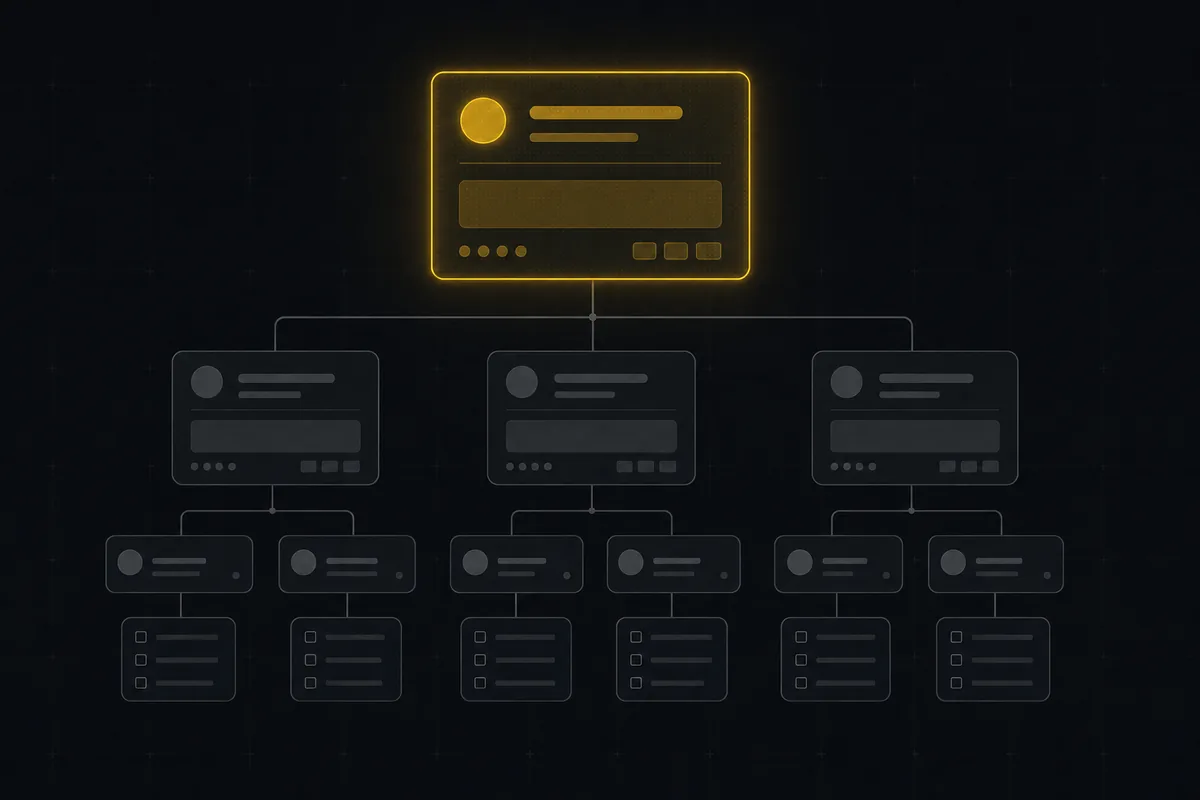
كيفية تنظيم العمل بالملاحم والمهام الفرعية
تعلّم تسلسل الملاحم والقصص والمهام والمهام الفرعية في Taskfolk: اجمع العمل تحت ملحمة، وقسّم المهام إلى مهام فرعية، واقرأ شريط التقدّم، والقواعد التي يفرضها.
15 يوليو 2026 · 19 د قراءة
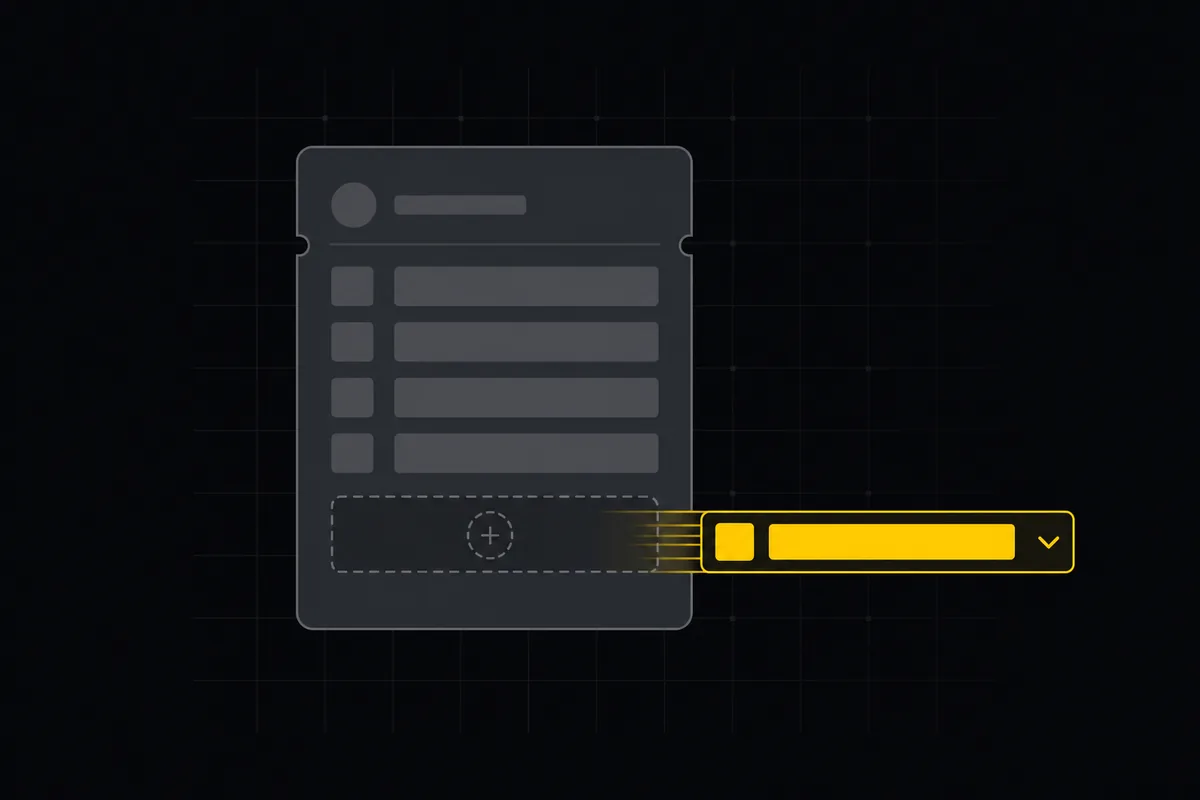
الحقول المخصصة في تتبّع المهام
أضف حقولًا مخصصة في متتبّع المهام: أنشئ حقولًا بنطاق المشروع، واختر النوع الصحيح، واجعلها مطلوبة، واعرضها أعمدةً ومرشّحات في العرض القائمة في Taskfolk.
15 يوليو 2026 · 21 د قراءة
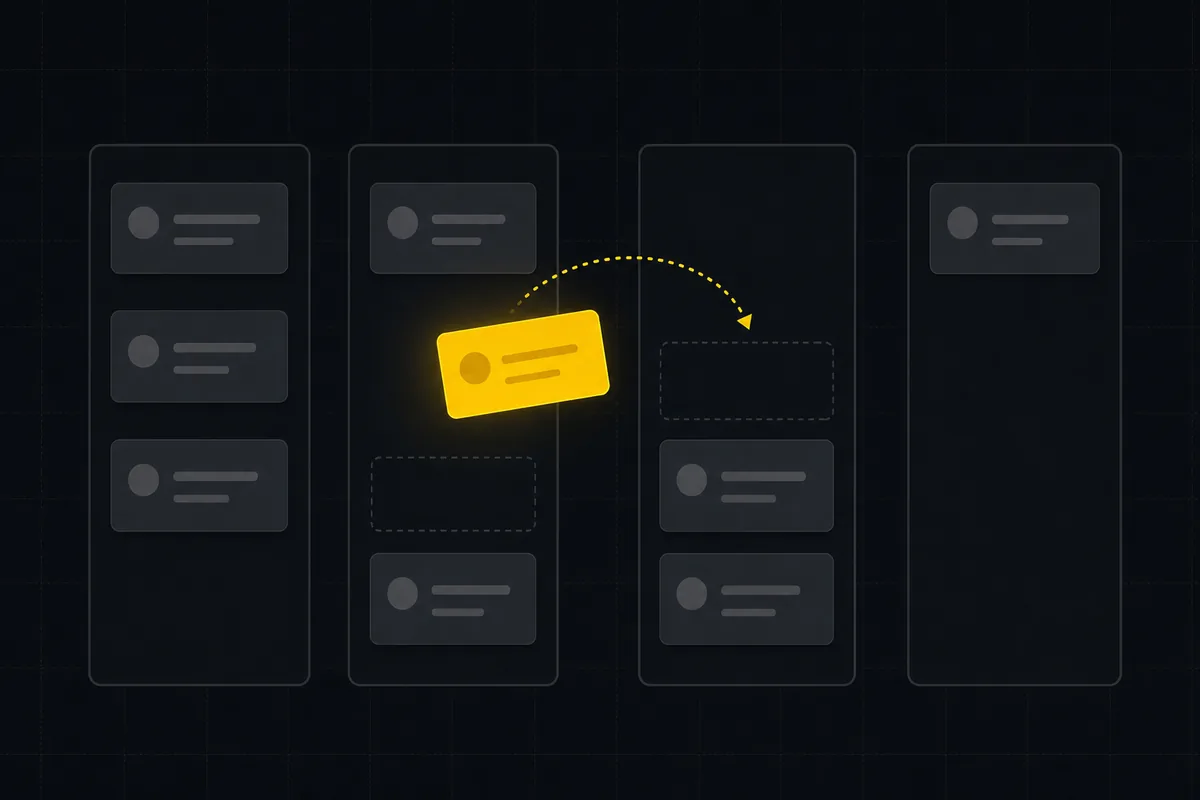
كيف تستخدم لوحة كانبان: دليل كامل بمثال حقيقي
تعلّم كيفية استخدام لوحة كانبان في Taskfolk: قراءة البطاقات، وسحب المهام بين الأعمدة، وإضافة أعمدة مخصصة وترتيبها، وضبط حدود WIP، والتصفية، وحفظ العروض.
15 يوليو 2026 · 23 د قراءة
سير عمل لتتبع الأخطاء يمتد من البلاغ إلى الإصلاح
سير عمل لتتبع الأخطاء يمتد من البلاغ إلى الإصلاح في أداة واحدة: نموذج استقبال عام، وفرز بالذكاء الاصطناعي، وبوابة مراجعة على اللوحة، وربط إيداعات GitHub، وإصدارات تُشحن تلقائيًا.
16 يوليو 2026 · 16 د قراءة

اختصارات لوحة المفاتيح في Taskfolk: الدليل الكامل
يأتي Taskfolk بمجموعة ثابتة من اختصارات لوحة المفاتيح: لوحة مساعدة، ولوحة أوامر، ومفتاح لإنشاء المهمة التالية، واختصارات تنقل، ومفاتيح مفردة لتعديل حقول المهمة. يشرح هذا الدليل كل اختصار، وأين يعمل وأين يصمت، ويعطيك ترتيبًا عمليًا لتعلمها.
15 يوليو 2026 · 18 د قراءة

كيف تصفّي المهام وترتّبها
صفِّ المهام حسب المُسند إليه والوسم والحالة في عرض القائمة في Taskfolk، ثم رتّب وجمّع واحفظ عرضًا وشارك القائمة المصفّاة بالضبط كرابط.
15 يوليو 2026 · 19 د قراءة
كيفية إعداد نموذج طلب
ابنِ نموذج استقبال عامًا في Taskfolk يُنشئ تذاكر: اربط الحقول بعنوان المهمة ووصفها وأولويتها، ووجّه الإرساليات، وانشر رابطًا بلا حساب.
15 يوليو 2026 · 17 د قراءة
كيف تستخدم الوسوم
أنشئ الوسوم في Taskfolk وطبّقها وافرز بها لتنظيم المهام وتشريحها بالموضوع أو التوقيت أو العميل عبر اللوحة والباكلوج والقائمة والجدول الزمني.
15 يوليو 2026 · 18 د قراءة

طريقة البحث في مساحة عملك
ابحث في المهام عبر المشاريع في Taskfolk من حقل واحد في الشريط العلوي: اختصار /، والاقتراحات الفورية الحية، والقفز عبر مفتاح WEB-12، وصفحة النتائج الكاملة بمرشّحات النوع والحالة والأولوية، والحدود الحقيقية.
15 يوليو 2026 · 16 د قراءة
كيف تستخدم مساعد الذكاء الاصطناعي
كيف تدير لوحتك بمساعد الذكاء الاصطناعي في Taskfolk: اطرح أسئلة مؤسّسة، أنشئ المهام وافرزها من جملة، ووافق على كل تغيير قبل أن يهبط.
15 يوليو 2026 · 16 د قراءة
أضف تعليقًا
ابدأ النقاش.