كيف تربط وكيل ذكاء اصطناعي
اربط وكيل ذكاء اصطناعي بأداة إدارة مشاريع في Taskfolk: سمِّه، وأنشئ مفتاحًا ذا صلاحية محدودة، ووصّل MCP، وأسنِد تذكرة، وتابع جلساته، خطوة بخطوة.

أسندت خطأً إلى وكيل البرمجة لديك بلصق التذكرة في نافذة محادثة، والآن لا أحد يعرف ما الذي مسّه أو ما إذا كان لا يزال يعمل. التعليق الذي كان يجب أن يكون على التذكرة مدفون في سجل الطرفية. الحالة لم تتحرك. وحين يسأل زميل «مَن يعمل على WEB-142؟»، تكون الإجابة الصادقة «تبويب Claude على حاسوبي، على الأرجح.» هذا ليس نظامًا. هذا شخص يجالس روبوت محادثة.
الحل أن تجعل الوكيل عضوًا حقيقيًا. يشرح هذا الدليل كيف تربط وكيل ذكاء اصطناعي بأداة إدارة مشاريع بالطريقة الصحيحة، باستخدام Taskfolk، بحيث يظهر الوكيل عضوًا مُسمّى في مساحة العمل، له مفتاحه ذو الصلاحية المحدودة، وتعليقاته المنسوبة إليه، وحالة عمل يمكنك قراءتها فعلًا. لا مزيد من التخمين حول ما إذا كان يعمل.
كل ما يلي يستخدم مساحة العمل التجريبية taskfolk ومشروعها WEB، الذي تسير لوحته على قائمة الانتظار، وللتنفيذ، وقيد التنفيذ، وقيد المراجعة، ومنجزة. استبدل معرّفاتك أنت كلما تقدمت.
لماذا تربط وكيل ذكاء اصطناعي بأداة إدارة مشاريع أصلًا
هذه هي المشكلة الفعلية في نهج نافذة المحادثة. الوكيل بلا هوية في متتبعك، فلا شيء يفعله يُنسب إليه. وبلا حالة ظاهرة، فالطريقة الوحيدة لمعرفة إن كان يعمل هي أن تذهب لتحدّق في الطرفية التي يعيش فيها. كل سؤال عنه («هل بدأ؟ هل تعطّل؟ ماذا غيّر؟») يتحول إلى مشوار نحو جهاز.
ربط الوكيل عضوًا يغلق ذلك كله، لأن الحل واحد في كل حالة: اجعل الوكيل عضوًا في مساحة العمل بمفتاحه ذي الصلاحية المحدودة. حالما يصبح عضوًا، تُنسب إليه بالاسم المهامُ المسندة إليه، والتعليقات التي يكتبها، والجلسات التي يشغّلها. تظهر حالة عمله (قيد التشغيل، ينتظرك، قيد المراجعة) على مركز الوكلاء ومباشرةً على التذكرة، في المكان نفسه الذي يظهر فيه عمل زملائك من البشر. تكفّ عن السؤال «هل ما زال يعمل؟» لأن الجواب على الشاشة.
هذا هو شكل الأمر. وكيل عضو من الدرجة الأولى، لا تبويب عليك أن تتذكر فحصه. إن أردت الصورة الأوسع لما تفعله الوكلاء عبر المنتج قبل أن تربط أحدها، فإن كيف تستخدم وكلاء الذكاء الاصطناعي في Taskfolk يغطي السطح كله. هذا الدليل أضيق: اربط وكيلًا واحدًا، وأسنِد إليه، واجعله ظاهرًا، من البداية إلى النهاية.
ما تحتاجه قبل أن تبدأ
بوابتان صادقتان قبل أن تفتح أي شيء.
أولًا، الصلاحيات. ربط وكيل يحتاج صلاحية agent.connect، التي يحملها المالك والمشرف والعضو جميعًا. المشاهدون والضيوف لا يحملونها. إن كنت مشاهدًا على مساحة العمل، فلن ترى زر الربط، ولن يغيّر ذلك أي قدر من النقر. اطلب من مالك أو مشرف أن يربط الوكيل أو أن يرفع دورك.
ثانيًا، جهاز يعمل عليه الوكيل فعلًا. الربط يُنشئ مفتاح API وسطر إعداد MCP، وذلك السطر يجب لصقه في مكان يعيش فيه وكيل البرمجة: حاسوبك، أو حاوية تطوير، أو صندوق CI، أينما كان Claude Code أو Codex مثبتًا. افتح تلك الطرفية قبل أن تبدأ، لأن خطوة الكشف تُظهر المفتاح مرة واحدة فقط، ولا تريد أن تبحث بتخبّط عن مكان تضعه فيه.
حقيقتان تستحقان المعرفة مسبقًا كي لا تفاجئك لاحقًا:
- هناك حد صارم قدره 25 وكيلًا حيًّا لكل مساحة عمل. هذا حاجز ضد إساءة الاستخدام، لا حد خطة، فالترقية لن ترفعه، والربط الـ26 يفشل ببساطة.
- الوكلاء المربوطون لا يُحتسبون منفّذين مدفوعين. يمكنك إضافة سلسلة أدواتك بأكملها وفاتورتك لا تتحرك. أعضاء، لكن مجانيون.
افتح نافذة ربط الوكيل
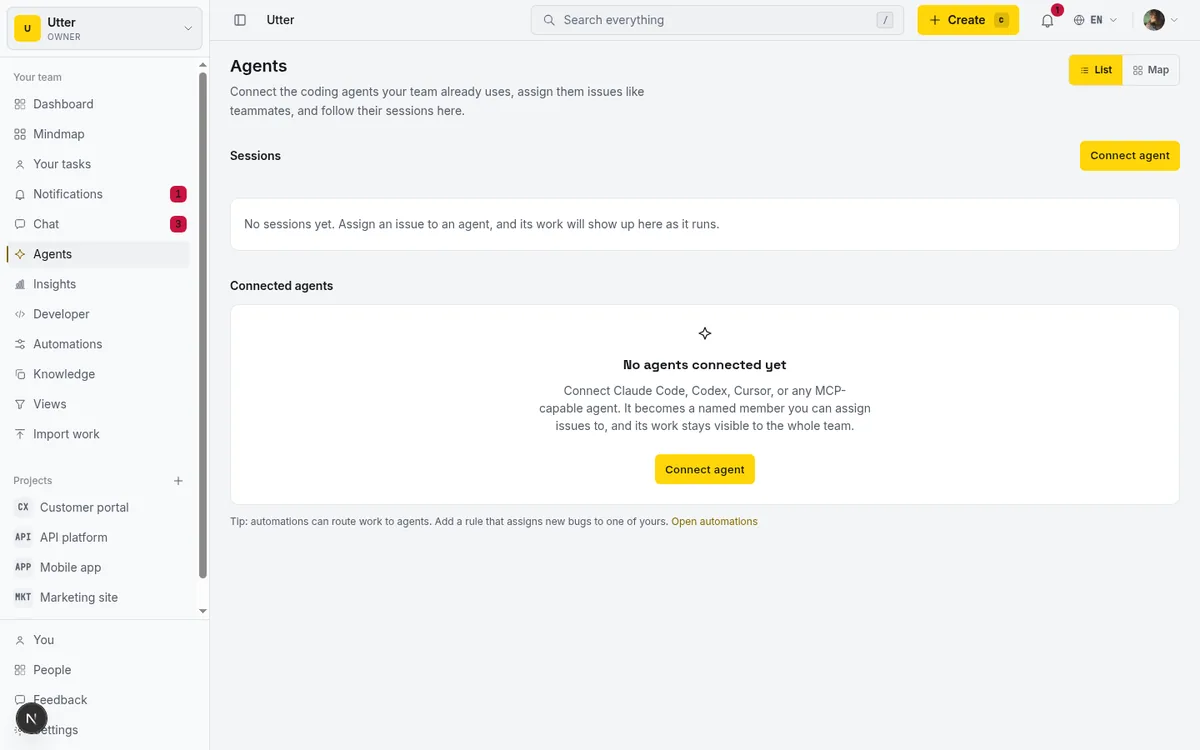
يقيم مركز الوكلاء في شريط مساحة العمل الجانبي تحت Agents. افتحه فتصل إلى المركز: صفحة عنوانها الوكلاء، وقائمة جلسات، ودليل للوكلاء المربوطين تحتها.
هناك عدة مداخل إلى مسار الربط. المدخل الرئيسي زر Connect agent أعلى يمين قسم الجلسات. يبقى موجودًا دائمًا حالما تملك الصلاحية. إن لم تربط شيئًا من قبل، فيعرض المركز حالة فارغة بدلًا من ذلك («No agents connected yet») بزر ربط خاص بها في منتصف البطاقة، فمساحة عمل جديدة تمامًا تجد بابًا أماميًا واضحًا. وهناك أيضًا رابط عميق ?connect=1، مفيد لدسّ «انقر هنا لربط وكيلك» في مستند تعريفي أو رسالة إلى زميل، إضافةً إلى نداء انضمام «Connect my agent» لمن يصل ومعه وكيل بين يديه.
فارغًا، المركز وعد في الغالب: يخبرك بما يصير إليه الوكيل بعد الربط، عضو مُسمّى تسند إليه المهام، ظاهر للفريق كله. ممتلئًا، هو جدول الدليل مع قائمة الجلسات الحية. ترى الحالة الفارغة مرة واحدة، أول مرة. بعدها هو العرض الممتلئ، وهو الذي يستحق مكانه.
سمِّ الوكيل واختر الأداة التي يعمل عليها
انقر Connect فتفتح النافذة على حقلين مهمين: اسم، والأداة التي يعمل عليها.

يحمل حقل Agent name النص التوضيحي "e.g. Omar's Claude Code". من حرفين إلى ستين حرفًا، ويبقى زر الربط معطلًا حتى تكتب حرفين غير فراغين على الأقل، فلن تمر بفراغ يترك الاسم خاليًا.
اقضِ لحظة على هذا الاسم. إنه ليس زخرفًا. حين يحمل ثلاثة وكلاء تذاكر على اللوحة نفسها في الوقت نفسه، تخبرك أسماء مثل "Omar's Claude Code" و"CI bugfixer" و"Docs Codex" بلمحة أيّها هو أيّها على التذكرة وفي قائمة الجلسات. أما "Agent 1" فلا يخبرك بشيء. سمِّه كما تسمّي مقعد زميل: بمن يشغّله وما هو له.
تحت Runs on شبكة من ثلاثة أعمدة من بلاطات المزوّدين. تسع بلاطات، لكل منها شعار حقيقي ووصف: Claude Code، وCodex، وCursor، وCopilot، وGemini CLI، وDeepSeek، وKimi، وPerplexity، وCustom agent (الذي يعرض ومضة علامة Taskfolk بدل الشعار). Claude Code مُختار مسبقًا باللون الذهبي، فإن كان ذلك وكيلك فاتركه وامضِ.
الآن الجزء الصادق، لأنه يغيّر مقدار اهتمامك بهذا الخيار. بلاطة المزوّد بيانات وصفية وهوية بصرية. تحدد الشعار والوصف اللذين يظهران بجوار الوكيل في الدليل، ولا شيء غير ذلك. كل مزوّد تختاره يحصل على مفتاح الكتابة ذي الصلاحية المحدودة نفسه ونقطة MCP نفسها بالضبط. اختيار Cursor لا يولّد إعدادًا بنكهة Cursor. اختيار DeepSeek لا يغيّر آلية واحدة. فاختر البلاطة التي تطابق الواقع، لأنها تجعل الدليل مقروءًا، ولا تتوقع منها أكثر من ذلك. الوصف للبشر الذين يقرؤون الجدول.
ملاحظة تسمية واحدة تفرضها البلاطات بهدوء: مزوّد OpenAI موسوم Codex، ومزوّد Gemini هو Gemini CLI. لا وجود لبلاطة باسم "OpenAI" أو "Gemini" مجردًا. هذه أسماء منتجات، فاستخدمها كما هي مكتوبة.
انسخ المفتاح ومقطع MCP (خطوة الكشف)
انقر Connect. يقرأ الزر "Connecting…" للحظة، وفي تلك اللحظة يبني Taskfolk الوكيل عضوًا حقيقيًا في مساحة عملك. من المفيد معرفة ما يُنشأ فعلًا، لأنه يفسّر لماذا يعمل النسب أصلًا:
- مستخدم وكيل مخفي (موسوم
is_agent)، فيكون للوكيل هويته الخاصة. - صف عضوية بدور
member، موسوم هو أيضًا وكيلًا، فيجلس داخل سقف مستوى العضو. - ملف تعريف
workspace_agentsيحمل الاسم والمزوّد اللذين اخترتهما للتو. - مفتاح API ذو صلاحية محدودة مُسمّى "Agent: " يحمل صلاحية
writeالخشنة فقط. تصل تلك إلى عائلات مستوى العضو (المهام والتعليقات والمستندات والجلسات) ولا تصل قط إلى العائلات المقصورة على المشرف. حقلcreated_byفيه مضبوط على مستخدم الوكيل نفسه، وهذه هي الحيلة التي تجعل كل استدعاء REST وMCP يرسله المفتاح يُنسب إلى الوكيل بالاسم.
ثم تظهر خطوة الكشف، وهذه هي اللحظة الوحيدة التي لا تعود. تعرض مفتاح API الصريح مرة واحدة، تحت "Its API key, copy it now"، بزر نسخ يتحول إلى "Copied" لنحو ثانية ونصف كي تعرف أنه نُسخ. لا ينجو المفتاح من إغلاق النافذة. لا "أظهره مرة أخرى" لاحقًا. بعد ذلك لا يعرض الدليل إلا بادئة المفتاح، لا المفتاح كاملًا أبدًا. إن فقدته فطريقك الوحيد هو Disconnect ثم إعادة الربط، ما يُنشئ مفتاحًا جديدًا. فانسخه الآن، إلى الطرفية أو مخزن الأسرار الذي يقرأ منه الوكيل، قبل أن تلمس أي شيء آخر.
يسلّمك الكشف أيضًا سطر التوصيل، تحت "Point the agent at Taskfolk":
claude mcp add taskfolk-product \
  https://taskfolk.ai/api/mcp/v1 \
  --header "Authorization: Bearer <key>"
يُملأ الأصل بأصل موقعك الحي. شغّل ذلك على الجهاز الذي يعيش فيه الوكيل فيسجّل خادم MCP الخاص بـTaskfolk، ليتمكن الوكيل من قراءة مهامه المسندة إليه، والتعليق، ونقل الحالات، كلها عبر المفتاح الذي نسخته للتو.
الحد الواضح: ذلك المقطع خاص بـClaude Code. إنه أمر claude mcp add، وهو لـClaude Code. إن كان وكيلك Cursor أو VS Code أو Codex، فالنافذة لا تطبع إعدادًا لكل عميل، بل هناك رابط يرسلك إلى Developer، Skills لتلك الإعدادات بدلًا من ذلك. النافذة صادقة في ذلك بدل التظاهر بإعداد عميل لا تستطيع إعداده. إن كنت توازن بين MCP وREST المجرد لوكيلك، فإن MCP أو REST API لوكيلك يعرض المقايضة، ولاحظ أن المفتاح نفسه يعمل مع استدعاءات REST v1 المباشرة أيضًا، فلست محبوسًا في مسار واحد.
أسنِد تذكرة إلى الوكيل كما تسند إلى زميل
هذه هي الثمرة، وهي مملّة عمدًا، وذلك هو المقصود كله. تسند العمل إلى الوكيل بالطريقة نفسها التي تسند بها العمل إلى شخص.
افتح تذكرة في WEB، لنقل "Timeline + Summary tab" جالسة في للتنفيذ. افتح منتقي المُسند إليه فيها. ينقسم المنتقي إلى مجموعتين، الأشخاص والوكلاء، ويظهر وكيلك المربوط تحت الوكلاء بجوار شعار مزوّده. اختره. انتهى. لا وضع خاص، ولا مسار «فوّض إلى روبوت» منفصل. المنتقي نفسه، والنقرة نفسها.
يفعل الإسناد شيئًا واحدًا يستحق الفهم. يُنشئ تلقائيًا جلسة تفويض pending (هذا سلوك DELEGATE-01)، وتلك الجلسة المنتظرة تظهر فورًا على المركز وعلى بطاقة المهمة، قبل أن يفعل الوكيل شيئًا. إنها Taskfolk يقول «سُلّم هذا العمل إلى الوكيل وينتظر أن يُلتقط.»
هنا الفرق الدقيق الذي يوقع الناس، فاقرأه مرتين. ربط وكيل لا يُنشئ جلسة إطلاقًا. إسناد مهمة يُنشئ جلسة pending. لا تظهر جلسة running إلا حين يستدعي الوكيل نفسه startAgentSession عبر MCP أو REST، أي حين يلتقط العمل ويطالب بذلك الصف المنتظر.
sequenceDiagram
    participant You
    participant Taskfolk
    participant Agent
    You->>Taskfolk: Connect agent
    Note over Taskfolk: No session yet
    You->>Taskfolk: Assign WEB-142 to agent
    Note over Taskfolk: Session created as pending
    Agent->>Taskfolk: POST start session (claim)
    Note over Taskfolk: Session is running
    Agent->>Taskfolk: PATCH state and heartbeat
عبر REST، تلك المطالبة استدعاء واحد. إنه POST /v1/workspaces/{slug}/agent-sessions بمفتاح الوكيل نفسه، ولأن المفتاح يخصّ الوكيل، فلا حاجة إلى agent_id:
curl -X POST https://taskfolk.ai/api/v1/workspaces/taskfolk/agent-sessions \
  -H "Authorization: Bearer $TASKFOLK_AGENT_KEY" \
  -H "Content-Type: application/json" \
  -d '{"title": "Timeline + Summary tab", "issue_key": "WEB-142"}'
const res = await fetch(
"https://taskfolk.ai/api/v1/workspaces/taskfolk/agent-sessions",
{
method: "POST",
headers: {
Authorization: `Bearer ${process.env.TASKFOLK_AGENT_KEY}`,
"Content-Type": "application/json",
},
body: JSON.stringify({
title: "Timeline + Summary tab",
issue_key: "WEB-142",
}),
},
);
const session = await res.json(); // 201 with the new running sessionimport os, requests
res = requests.post(
"https://taskfolk.ai/api/v1/workspaces/taskfolk/agent-sessions",
headers={"Authorization": f"Bearer {os.environ['TASKFOLK_AGENT_KEY']}"},
json={"title": "Timeline + Summary tab", "issue_key": "WEB-142"},
)
session = res.json() # 201 with the new running sessionفالتسلسل هو: اربط (لا شيء)، أسنِد (منتظرة)، الوكيل يلتقطها (قيد التشغيل). إن ظلّت جلسة منتظرة دون التقاط، فإن عاملًا يلغيها تلقائيًا بعد سبعة أيام، فتذكرة سلّمتها إلى وكيل لم يستيقظ قط لا تبقى جلسة مفتوحة زائفة إلى الأبد. إن كنت تفضّل أن تفكّر في هذا التسليم بوصفه تأهيلًا لا سباكة، فإن أهّل وكيل ذكاء اصطناعي كموظف جديد يؤطّره كذلك.
تابع جلسات الوكيل على المركز وعلى التذكرة
حالما يعمل الوكيل، فقائمة الجلسات هي حيث تراقبه. تعلّم قراءة الحالات فلا تتساءل ثانيةً هل تعطّل.
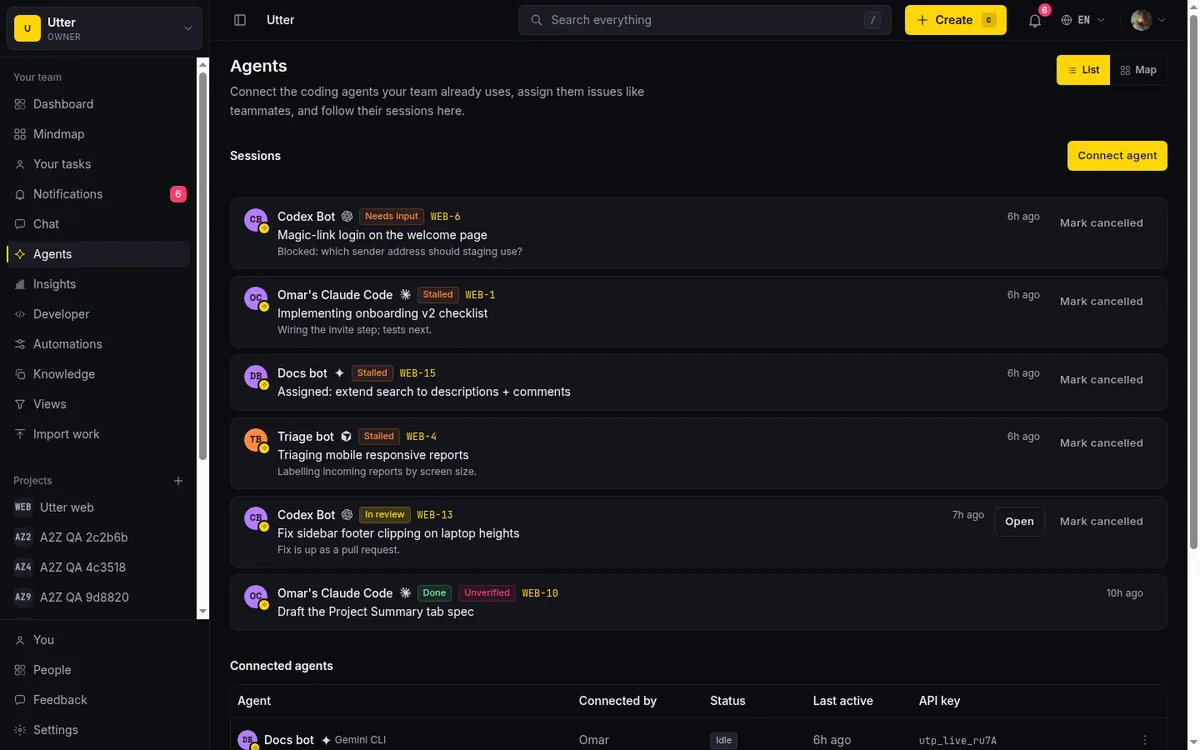
الحالات المخزّنة هي منتظرة، وقيد التشغيل، وتحتاج مدخلات، وقيد المراجعة، ومنجزة، وفاشلة، وملغاة. فوق هذه، تُشتَق حالتان وقت القراءة ولا تُخزّنان أبدًا:
| الحالة | مخزّنة أم مشتقة | ماذا تعني |
|---|---|---|
| منتظرة | مخزّنة | مسندة، تنتظر أن يلتقطها الوكيل |
| قيد التشغيل | مخزّنة | التقط الوكيل العمل وهو عليه |
| تحتاج مدخلات | مخزّنة | الوكيل محجوب على سؤال إليك |
| قيد المراجعة | مخزّنة | يقول الوكيل إنه انتهى، افحص العمل |
| منجزة / فاشلة / ملغاة | مخزّنة | نهائية، انتهت الجلسة |
| متوقفة | مشتقة | قيد التشغيل لكن بلا نبضة 30 دقيقة، عاملها معطّلة |
| غير مُتحقَّق منها | مشتقة | مراجعة أو منجزة بلا أثر تُرك على المهمة |
المتوقفة (Stalled) جلسة قيد التشغيل بلا نبضة ثلاثين دقيقة، الوكيل توقف عن تسجيل الحضور، فعاملها معطّلة. غير مُتحقَّق منها (Unverified) جلسة مراجعة أو منجزة بلا نشاط أو تعليق أو رابط منسوب على مهمتها، الوكيل يقول إنه انتهى لكنه لم يترك أثرًا، فانظر قبل أن تثق. هاتان الحالتان المشتقتان هما اللتان تلتقطان الإخفاقات الصامتة، ما يجعلهما اللتين تُراقَبان.
stateDiagram-v2
    [*] --> Pending: issue assigned
    Pending --> Running: agent claims it
    Pending --> Cancelled: unclaimed for 7 days
    Running --> NeedsInput: agent asks you
    NeedsInput --> Running: you answer
    Running --> Review: agent finishes
    Review --> Done
    Running --> Failed
    Done --> [*]
ينقل الوكيل نفسه بين تلك الحالات عبر PATCH /v1/workspaces/{slug}/agent-sessions/{id}. كل PATCH يخدم مزدوجًا نبضةً (يرفع ختم آخر نشاط)، وضبط state على قيمة نهائية يختم وقت الانتهاء:
curl -X PATCH https://taskfolk.ai/api/v1/workspaces/taskfolk/agent-sessions/$SESSION_ID \
  -H "Authorization: Bearer $TASKFOLK_AGENT_KEY" \
  -H "Content-Type: application/json" \
  -d '{"state": "review", "note": "Fix pushed, two tests added"}'
رُتّبت القائمة لتضع ما يحتاجك أولًا. الجلسات المفتوحة تُرتَّب فوق المنتهية، وداخل المفتوحة تطفو الحالات العاجلة (تحتاج مدخلات ومتوقفة) إلى الأعلى، ثم المراجعة، ثم المنتظرة، ثم قيد التشغيل. تحت العمل المفتوح تحصل على ما يصل إلى عشر جلسات منتهية حديثة للسياق. كل صف يربط خارجًا إلى مفتاح مهمته، ويحمل رابط Open خارجيًا، وإن كنت مالكًا أو مشرفًا، يمنحك إجراء Mark cancelled لإنهاء جلسة يدويًا.
يقيم دليل الوكلاء المربوطين تحت الجلسات بوصفه القائمة الاسمية: أعمدة للوكيل (الصورة، الاسم، المزوّد)، ومَن ربطه (مالكه)، والحالة (خامل، أو شارة سماوية "1 session" / "N sessions")، وآخر نشاط بوقت نسبي، وبادئة مفتاح API بخط أحادي المسافة، وقائمة الصف. تلك هي نظرتك السريعة «مَن مربوط وهل هم مشغولون».
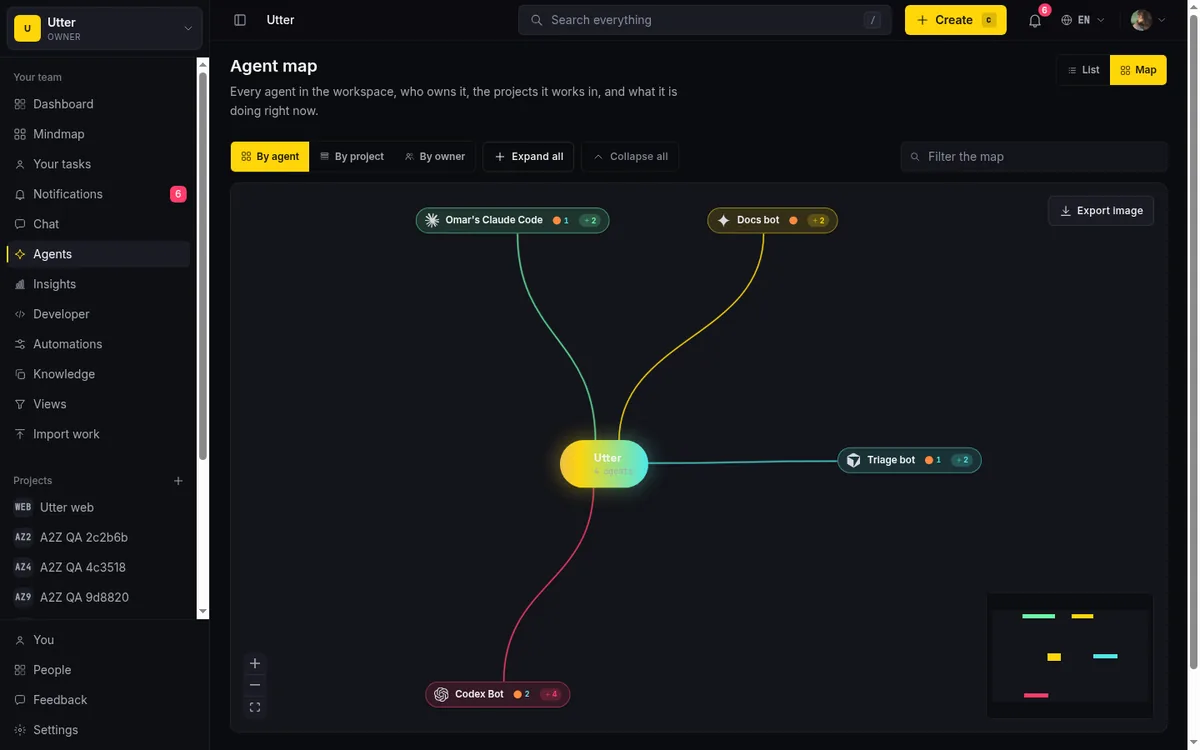
للمتابعة بصريًا، اقلب الترويسة من List إلى Map. عرض Map شجرة شعاعية حية لوكلائك، ويمكنك إعادة تجميعها حسب الوكيل، أو حسب المشروع، أو حسب المالك. البيانات نفسها كالقائمة، مرسومة شجرةً، ما يجعل «أي وكيل على أي مشروع» بديهيًا بشكل يعجز عنه جدول.
أدِر وكيلًا مربوطًا أو قيّده أو افصله
لكل صف وكيل قائمة نقاط تحمل ثلاثة إجراءات: Rename وPermissions وDisconnect.
Rename يغيّر الاسم المعروض (الملف التعريفي)، لا شيء غير ذلك. Permissions هو حيث تقيّد ما يستطيع الوكيل كتابته، لكل حقل مهمة. هذه قائمة السماح FIELD-POLICY-01، وهي اختيارية: جاهزًا من اليوم الأول، كل حقل مهمة قابل للكتابة من الوكيل. إن أردت وكيلًا يستطيع نقل الحالة والتعليق لكن يجب ألا يمسّ، مثلًا، المُسند إليه أو تاريخ الاستحقاق، فهنا تقفل ذلك. الجأ إليه حين تسلّم وكيلًا وصولًا أوسع مما ترتاح إليه تمامًا، واتركه حين تثق بالوكيل على التذكرة.
Disconnect هو الذي يجب أن تكون دقيقًا حياله، لأنه يُحدث ضررًا أقل مما يبدو عليه اسمه. يبطل المفتاح (لا يعود الوكيل قادرًا على المصادقة) ويزيل العضوية (يكفّ عن كونه قابلًا للإسناد). لكنه يبقي صف المستخدم وكل النسب التاريخي. كل مهمة وتعليق وجلسة مسّها الوكيل يومًا تبقى منسوبة إليه بالاسم. أنت تطفئ وصول الوكيل، لا تمحو تاريخه. وهذا بالضبط ما تريده: يبقى سجل التدقيق حتى بعد رحيل الوكيل.
مَن يستطيع فعل كل هذا؟ Rename وDisconnect وPermissions وإلغاء أي جلسة، كلها تتطلب إما أن تملك الوكيل المحدد، أو أن تحمل agent.manage_any، وهي للمالك والمشرف فقط. فالعضو يستطيع إدارة الوكلاء الذين ربطهم، والمالكون والمشرفون يستطيعون إدارة وكلاء الجميع.
ملاحظة هوية أخيرة تطمئن أكثر مما تقيّد. هوية مستخدم الوكيل لا تستطيع تسجيل الدخول أبدًا. بريده اصطناعي، على النطاق الفرعي agents.taskfolk.ai، الذي لا يستقبل بريدًا، فلا يمكن لرابط سحري أن يصله. لا إنسان يختبئ خلف حساب وكيل. لإدارة أسطول كامل من هؤلاء، يذهب أدِر فريقًا من وكلاء الذكاء الاصطناعي أعمق من قائمة نقاط وكيل واحد.
أخطاء وحدود شائعة تستحق المعرفة
قائمة قصيرة صادقة بما يوقع الناس فعلًا، مستمدة من كيفية سلوك الميزة حقًا.
الربط وحده لا يعطيك ما تراقبه. لا تظهر جلسة حتى تسند مهمة (منتظرة) ويلتقطها الوكيل (قيد التشغيل). إن ربطت وكيلًا وقائمة الجلسات فارغة، فهذا صحيح لا معطّل. اذهب وأسنِد إليه تذكرة.
مقطع الإعداد يغطي Claude Code فقط. سطر claude mcp add خاص بـClaude Code. Cursor وVS Code وCodex وسواها تُعدّ عبر Developer، Skills، لا من النافذة. لا تنتظر إعدادًا لكل عميل لن يأتي.
المفتاح يظهر مرة واحدة. انسخه في خطوة الكشف وإلا فأنت تعيد الربط للحصول على واحد جديد. لا يعرض الدليل بعدها إلا البادئة.
بلاطات المزوّدين ثابتة وشكلية. هي تسع، والخيار يضبط شعارًا ووصفًا، لا شيء غير ذلك. المفتاح نفسه والنقطة نفسها، أيًّا اخترت.
الوكلاء لا يبلغون إعدادات المشرف، لكنهم يكتبون كل حقل افتراضيًا. يحمل المفتاح صلاحية write الخشنة ولا يمسّ العائلات المقصورة على المشرف أبدًا. لكن داخل سقف عضويته، كل حقل مهمة قابل للكتابة حتى تقيّده عبر Permissions. إن كان ذلك أوسع مما تريد، فضيّقه بقصد.
قناة MCP عبر SSE للنبض فقط. يدفع تدفق GET حاليًا رسائل صفرًا من الخادم. يبقي الاتصال حيًّا، وهو ليس تغذية إشعارات لحظية، فلا تبنِ سير عمل يفترض أن الوكيل يتلقى أحداثًا مدفوعة عبره.
وواحدة مفيدة نختم بها: الأتمتة تستطيع تسليم العمل إلى الوكلاء نيابةً عنك. قاعدة بإجراء notify_agent تستطيع إيقاظ وكيل من أتمتة، فـ«أسنِد كل خطأ جديد في WEB إلى وكيل إصلاح الأخطاء لديّ» قاعدة تكتبها مرة بدل نقرة تفعلها كل مرة.
اربط وكيلًا واحدًا، وأسنِد إليه تذكرة حقيقية، وشاهد الجلسة تتحرك. تلك الحلقة الواحدة هي كل الأمر وهو يعمل. افتح مركز الوكلاء لديك واربط أولها.
أسئلة شائعة
كيف أربط وكيل ذكاء اصطناعي بأداة إدارة مشاريع في Taskfolk؟
افتح مركز الوكلاء من شريط مساحة العمل الجانبي، وانقر Connect agent، وأعطه اسمًا، واختر الأداة التي يعمل عليها، ثم انقر Connect. يُنشئ Taskfolk مفتاح API ذا صلاحية محدودة وسطر إعداد MCP، فشغّل ذلك السطر على الجهاز الذي يعيش فيه الوكيل، ثم أسنِد إليه تذكرة كأي زميل.
هل يُحتسب الوكلاء المربوطون منفّذين مدفوعين؟
لا. الأعضاء الوكلاء مستثنون من فوترة المنفّذين، فيمكنك ربط سلسلة أدواتك بأكملها دون أن تتغير فاتورتك. هناك حد صارم قدره 25 وكيلًا حيًّا لكل مساحة عمل، لكنه حاجز ضد إساءة الاستخدام، لا حد خطة.
مقطع المزوّد يعرض أمر `claude mcp add` فقط. كيف أُعِدّ Cursor أو Codex؟
المقطع الجاهز للنسخ خاص بـClaude Code. لـCursor وVS Code وCodex وسائر العملاء، تربطك النافذة بـDeveloper، Skills للإعداد الصحيح. بلاطة المزوّد التي تختارها ليست إلا شعارًا ووصفًا، وكل مزوّد يحصل على المفتاح ذي الصلاحية المحدودة نفسه ونقطة MCP نفسها.
ربطت وكيلًا لكن قائمة الجلسات فارغة. هل هي معطّلة؟
لا، هذا متوقّع. الربط لا يُنشئ جلسة. إسناد مهمة يُنشئ جلسة منتظرة، ولا تظهر جلسة قيد التشغيل إلا حين يلتقط الوكيل نفسه العمل عبر MCP أو REST. أسنِد إليه تذكرة فتظهر الجلسة.
فقدت مفتاح API. هل أستطيع رؤيته مرة أخرى؟
لا. يُعرض المفتاح الصريح مرة واحدة فقط في خطوة الكشف، وبعدها لا يعرض الدليل إلا بادئته. للحصول على مفتاح عامل مجددًا، افصل الوكيل (Disconnect) وأعِد ربطه، ما يُنشئ مفتاحًا جديدًا.
ماذا يحدث لعمل الوكيل حين أفصله؟
الفصل يبطل المفتاح ويزيل العضوية، فلا يعود الوكيل قادرًا على المصادقة ولا يمكن إسناد العمل إليه. لكنه يبقي صف المستخدم وكل مهمة وتعليق وجلسة مسّها الوكيل يومًا، كلها لا تزال منسوبة إليه بالاسم، فيبقى سجل التدقيق.
هل أستطيع منع وكيل من تحرير حقول معينة؟
نعم. افتح قائمة النقاط للوكيل واختر Permissions لضبط قائمة سماح للكتابة لكل حقل. افتراضيًا كل حقل مهمة قابل للكتابة داخل سقف مستوى العضو للوكيل، فتقييد الحقول اختياري حين تريد ضبطًا أشد.
ماذا تعني حالتا الجلسة المتوقفة وغير المُتحقَّق منها؟
كلتاهما تُشتَق وقت القراءة ولا تُخزَّن. المتوقفة (Stalled) جلسة قيد التشغيل بلا نبضة ثلاثين دقيقة، فعاملها معطّلة. غير المُتحقَّق منها (Unverified) جلسة مراجعة أو منجزة بلا نشاط أو تعليق أو رابط منسوب على مهمتها، ما يعني أن الوكيل يقول إنه انتهى لكنه لم يترك أثرًا يُفحَص.
قراءات ذات صلة
كيف تستخدم وكلاء الذكاء الاصطناعي في Taskfolk: اربطهم وأسند العمل وتابع جلساتهم
شرح عملي من البداية إلى النهاية: اربط وكيلًا، وحدّد صلاحيات مفتاحه، وأسند إليه المهام، وراقب جلساته، دون أن تتخلى عن السيطرة على اللوحة.
15 يوليو 2026 · 13 د قراءة
أهّل وكيل الذكاء الاصطناعي كما تؤهّل موظفًا جديدًا: هوية وصلاحيات ومهمة أولى
أنت تعرف أصلًا كيف تستقبل موظفًا جديدًا. طبّق الأمر نفسه على وكيل الذكاء الاصطناعي: هوية حقيقية، وصلاحيات محدودة النطاق، ومهمة صغيرة واحدة، ومراجعة، ومسار خروج نظيف.
15 يوليو 2026 · 12 د قراءة
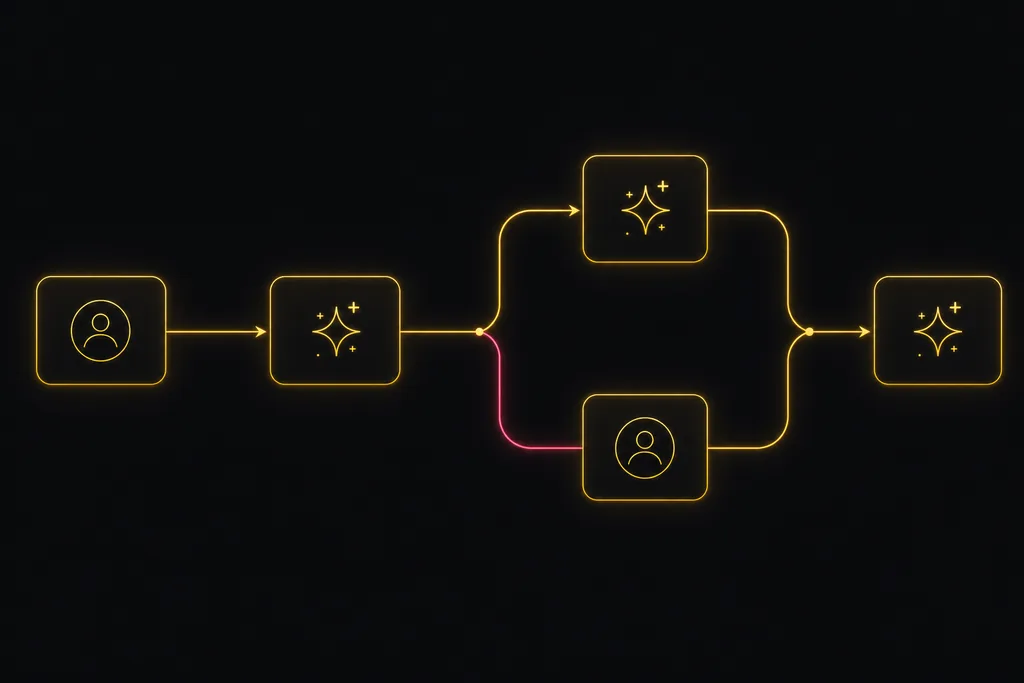
تحدث مع وكلاء الذكاء الاصطناعي، ثم ضعهم في مسار عمل
يتيح لك Taskfolk مراسلة وكيل الذكاء الاصطناعي مباشرة أو الإشارة إليه بـ @ في قناة ومتابعته وهو يعمل، ثم ربط الوكلاء والأشخاص على لوحة رسم بحيث تتحرك التذكرة من مرحلة إلى أخرى بنفسها: تسلسل وتوازٍ وتفرع شرطي، مع إشارات إكمال حقيقية وسجل نشاط منسوب.
17 يوليو 2026 · 5 د قراءة

كيف تفوّض العمل إلى وكيل
أسنِد مهمة إلى وكيل ذكاء اصطناعي في Taskfolk بمنتقي المُسند إليه نفسه الذي تستخدمه مع الأشخاص، وافهم الجلسة المنتظرة، ومسار الالتقاط، والحدود الحقيقية.
15 يوليو 2026 · 18 د قراءة

كيف تدير فريقًا من وكلاء الذكاء الاصطناعي دون أن يفلت منك ما يفعلونه
إدارة الفرق بالذكاء الاصطناعي يومًا بيوم: دليل بأسماء ومالكين، وجلسات حية، وتفويض فوري، وصلاحيات على مستوى الحقل، وعمل موثق حين يعمل عدة وكلاء معًا.
15 يوليو 2026 · 19 د قراءة
إدارة المشاريع بوكلاء الذكاء الاصطناعي: الدليل الكامل
كيف تدير مشاريع حقيقية مع وكلاء الذكاء الاصطناعي على اللوحة: ربطهم، وإسناد العمل إليهم، والإبقاء على المراجعة البشرية، وما الذي ينكسر، وكيف تجرّب ذلك كله خلال أسبوع واحد.
15 يوليو 2026 · 14 د قراءة
كيف تثبّت Taskfolk كمهارة لوكيل ذكاء اصطناعي
ثبّت Taskfolk كمهارة في وكيل الذكاء الاصطناعي البرمجي لديك: أمر MCP واحد لـ Claude Code، وملف إعداد لـ Cursor و VS Code، أو تنزيل SKILL.md لـ OpenCode و Codex.
15 يوليو 2026 · 17 د قراءة
ما هي إدارة المشاريع الوكيلية؟ دليل بلغة بسيطة مع مثال عملي
المساعد النصي ينتظر أمرك. أما الوكيل فيتصرف عند وقوع حدث. هنا شرح حلقة الإدراك والتخطيط والفعل والتحقق، مع تشغيلة حقيقية من طرف إلى طرف داخل Taskfolk.
11 يونيو 2026 · 12 د قراءة
كيف ترسم خريطة فريق وكلائك
تعرض خريطة الوكلاء كل وكيل ذكاء اصطناعي في مساحة العمل، ومن يملكه، وعمله الحيّ على شجرة شعاعية واحدة. كيف تقرأ نقاط الحالة، وتعيد التجميع، وتمسك التعثّر.
15 يوليو 2026 · 18 د قراءة
إدارة مشروع بوكلاء الذكاء الاصطناعي دون أن تفلت منك الخيوط
إعداد عملي يتيح لوكلاء الذكاء الاصطناعي إنجاز عمل مشروع حقيقي: إنشاء مهام، تحريك اللوحة، صياغة مواصفات، بينما يحتفظ فريقك بأحكام التقدير. جولة كاملة من لوحة فارغة إلى ميزة مُطلقة: ربط الوكيل عضوًا، تفويض شريحة مقيّدة، مسارات عمل، وإشارة تحقق تلتقط الادعاءات الكاذبة.
11 يوليو 2026 · 8 د قراءة
أضف تعليقًا
ابدأ النقاش.