مخطط جانت مع الاعتماديات
تعلّم التخطيط على الجدول الزمني في Taskfolk: اقرأ مخطط جانت، اسحب الأشرطة لإعادة الجدولة، ارسم اعتماديات Blocks/Relates/Duplicates، جدول المهام بلا تواريخ، واعرف الحدود الحقيقية.

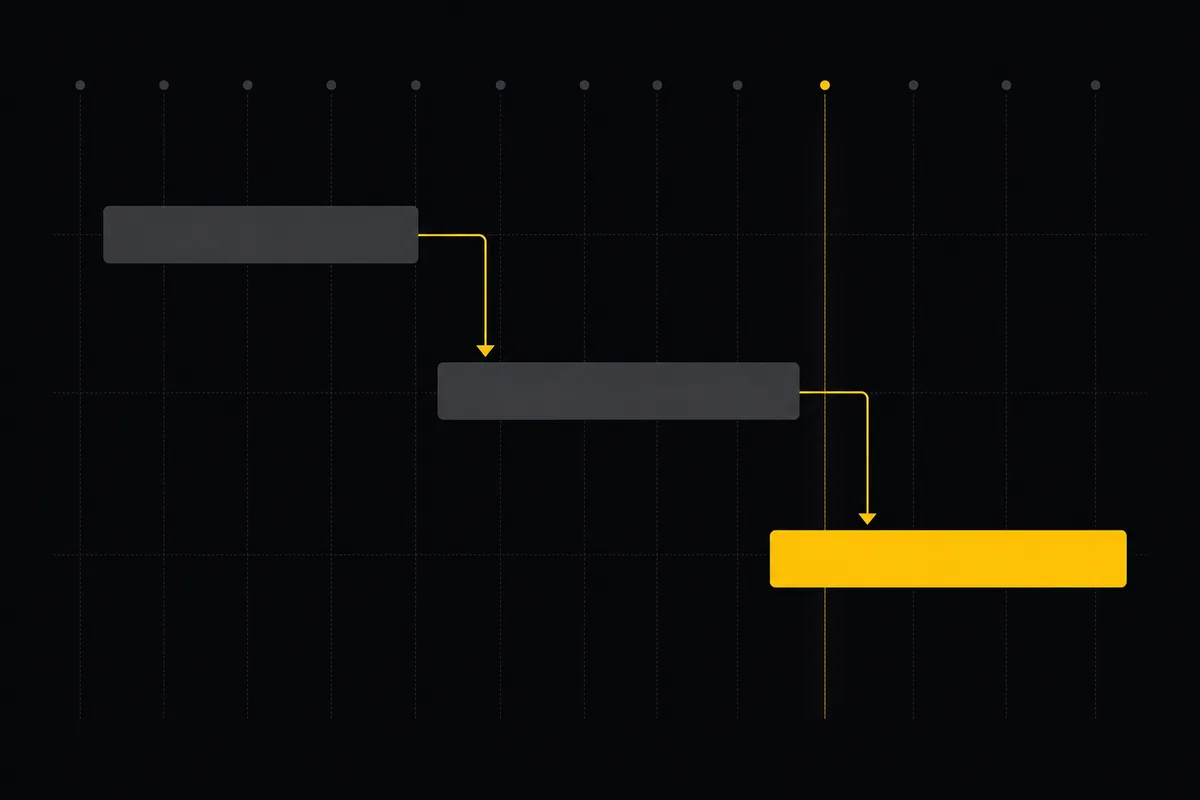
لديك تواريخ بدء وتواريخ استحقاق موزّعة على مهامك، لكن لا طريقة لرؤية شكل الخطة. أي مهمة تنتظر أيّها. أين يقع الضغط. من يرزح تحت ثلاثة أشرطة متداخلة في الأسبوع نفسه. التواريخ في حقل تبقى غير مرئية حتى ترسمها على محور الزمن. هذه هي مهمة تبويب الجدول الزمني: يحوّل كل مهمة مؤرّخة في المشروع إلى مخطط جانت مع الاعتماديات، فترى الخطة وتعيد جدولتها يدويًا.
يغطّي هذا الدليل السطح كاملًا. كيف تقرأ المخطط، كيف تسحب العمل، كيف ترسم الأسهم بين المهام، وبالقدر نفسه من الفائدة، ما الذي لا يفعله مخطط جانت عمدًا كي لا تبني خطة على ميزة غير موجودة.
ما هو الجدول الزمني في مخطط جانت فعليًا
افتح أي مشروع وانقر تبويب الجدول الزمني. المسار هو /w/[ws]/p/[project]/timeline، بجوار اللوحة والباكلوج والقائمة مباشرةً. ما يُحمَّل هو تخطيط من جزأين.
على اليسار عمود ثابت للعناوين رأسه المهمة: صف واحد لكل مهمة، يعرض كل منها شارة النوع، مفتاح KEY-NUMBER، والعنوان. على اليمين لوحة زمنية قابلة للتمرير. كل مهمة لها تاريخ بدء، أو تاريخ استحقاق، أو كلاهما، تصبح شريطًا أفقيًا، موضوعًا حسب التاريخ على شبكة أيام مع خطوط أسبوعية أفتح. علامة عمودية صفراء تبيّن اليوم، واللوحة تتمرّر تلقائيًا كي يقع اليوم ضمن الرؤية لحظة تحميل الصفحة. أنت لا تبحث عن الأسبوع الحالي. هو من يجدك.
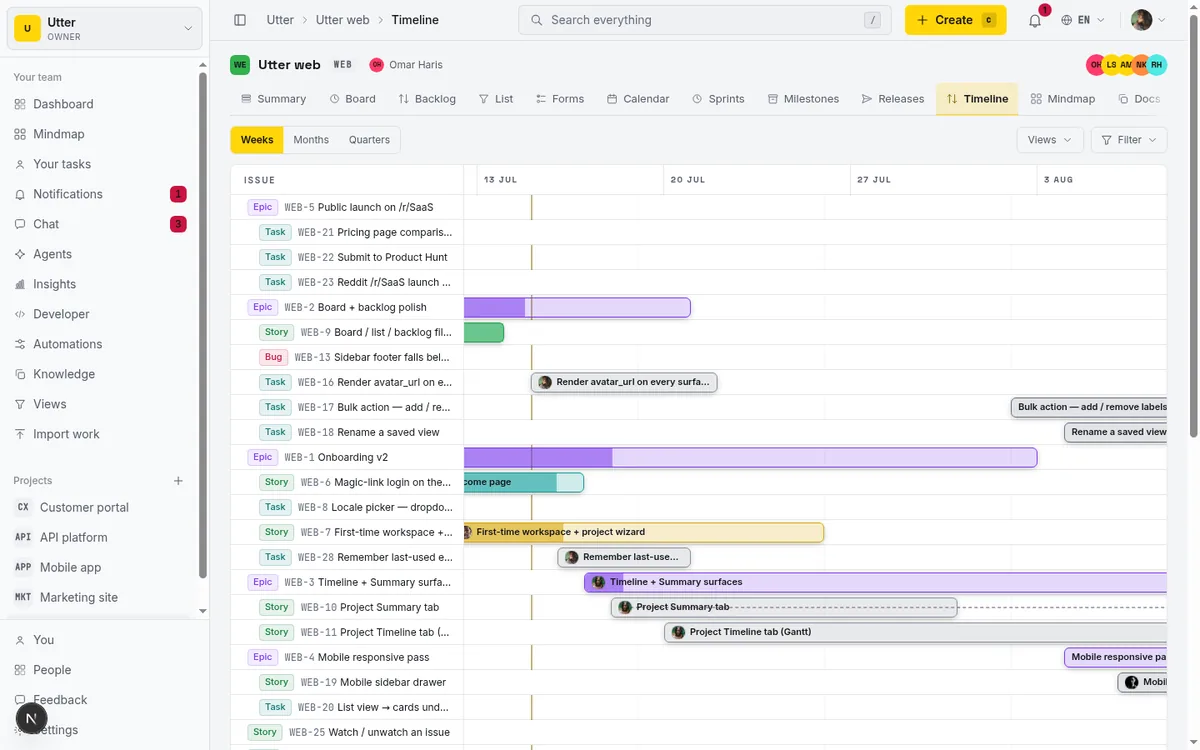
قاعدة واحدة تحكم كل ما يلي: المهام المؤرّخة وحدها ترسم أشرطة. المهمة بلا تاريخ بدء وبلا تاريخ استحقاق لا شيء يُموضعها، فلا ترسم شريطًا. تبقى ظاهرة (المزيد عن جدولة تلك بعد قليل)، لكن مخطط جانت المرسوم صورة لعمل يعيش أصلًا في مكان ما على محور الزمن. هذا القيد هو منطق مخطط جانت مع الاعتماديات كلّه، وفيه يجري بقية هذا الدرس.
قراءة الجدول الزمني: الملاحم، الأشرطة، ونسبة الإنجاز
الصفوف ليست بترتيب عشوائي. الملاحم تأتي أولًا، كل ملحمة تحتها مهامها الفرعية مُزاحة، فتُقرأ الخطة كمخطط تفصيلي: الحاويات الكبيرة، ثم العمل داخلها. المهام بلا أب (اليتيمة) تجلس في الأسفل. إن كان مشروعك مبنيًا في ملاحم، فالجدول الزمني يعكس ذلك البناء بلا جهد إضافي منك.
الأشرطة ملوّنة حسب الحالة، فنظرة واحدة نزولًا في اللوحة تخبرك بأي مرحلة كل قطعة عمل. أشرطة الملاحم استثناء: تأخذ لون نوع الملحمة بدلًا من ذلك، ما يجعل صفوف الحاويات سهلة التمييز عن المهام المتداخلة تحتها.
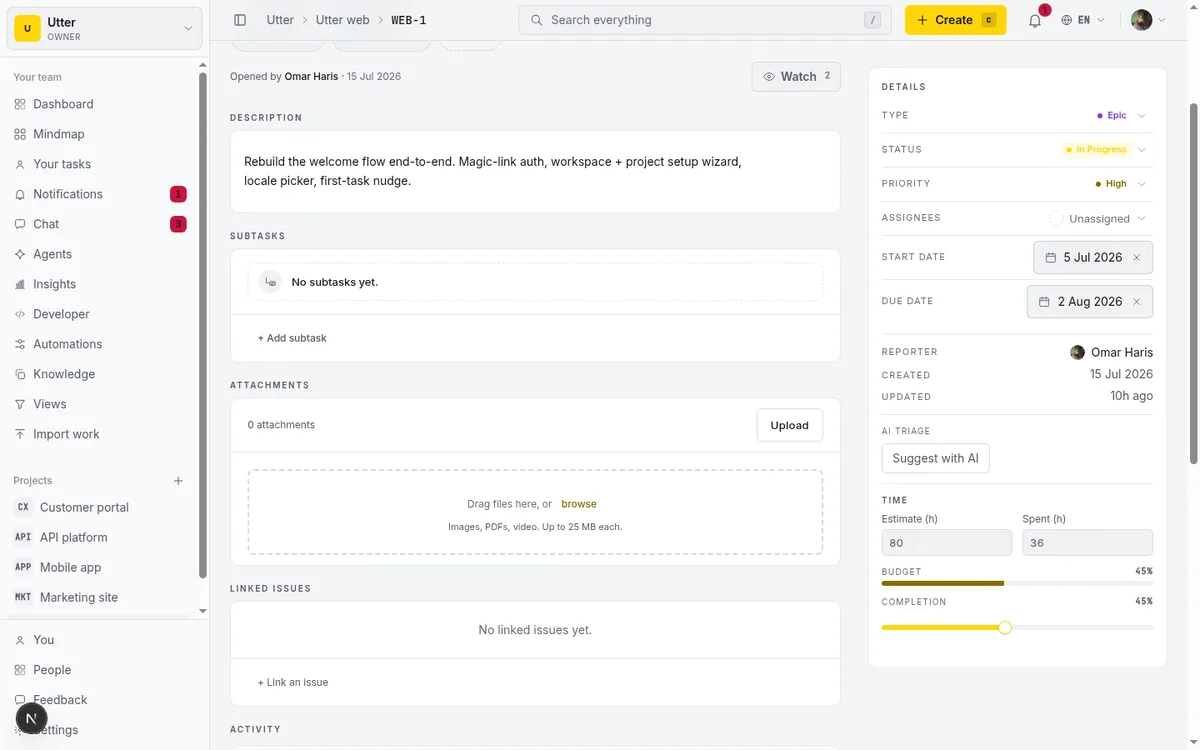
داخل كل شريط حشوة تبيّن نسبة الإنجاز. تنمو من الحافة اليسرى الزمنية بنسبة نسبة إنجاز المهمة، فمهمة مُعلَّمة 60 بالمئة منجزة تُظهر شريطًا مملوءًا حتى 60 بالمئة من طوله. كن دقيقًا في قراءة تلك الحشوة:
- هي حقل نسبة الإنجاز اليدوي على المهمة، يضبطه شخص في بطاقة الوقت.
- ليست محسوبة من عدد المهام الفرعية.
- ليست مستنتَجة من عمود الحالة الذي تجلس فيه المهمة.
إن لم تلمس حقل نسبة الإنجاز أبدًا، بقيت الحشوة فارغة حتى على عمل يتحرّك بوضوح. إنه رقم تضبطه أنت، لا رقم يخمّنه النظام.
خذ مشروع WEB. تذكرة "Timeline + Summary tab" في حالة قيد التنفيذ، فيحمل شريطها لون قيد التنفيذ، ولأن أحدهم كان يعلّمها على طول الطريق فهي تُظهر حشوة جزئية. صور المُسند إليهم تركب الطرف الأيمن من كل شريط، فترى من يملك ماذا دون فتح أي شيء. إن أُسندت مهمة إلى وكيل ذكاء اصطناعي، تكتسب صورته شارة شرارة صغيرة وملاحظة "(AI agent)" في التلميح، فيُقرأ عمل الإنسان وعمل الوكيل باختلاف من نظرة واحدة.
إعادة جدولة العمل بسحب الأشرطة
هنا يثبت الجدول الزمني جدارته. امسك شريطًا واسحبه يسارًا أو يمينًا. يتحرّك التاريخان معًا، وتبقى المدّة ثابتة، ويلتقط كل شيء بأيام كاملة (لا يمكنك إنزال مهمة على نصف ثلاثاء). لحظة إفلاته، يُحفظ التغيير تفاؤليًا عبر مسار التحديث نفسه الذي يستخدمه بقية التطبيق، وتظهر نقطة "Saving…" نابضة صغيرة على الشريط أثناء تنفيذه.
إن فشل الحفظ لأي سبب، يقفز الشريط عائدًا إلى مكانه ويخبرك إشعار بأنه تراجع. لن تنتهي أبدًا وأنت تنظر إلى شيء بينما تحمل قاعدة البيانات آخر.
flowchart LR
  A[Drag bar] --> B[Drop on a day]
  B --> C[Optimistic save]
  C -->|success| D[Bar stays put]
  C -->|failure| E["Bar snaps back, toast explains"]
لتغيير تاريخ واحد فقط، مرّر فوق شريط وامسك أحد مقابض الحافة التي تظهر. الحافة الأمامية (البدء) تعيد حجم تاريخ البدء؛ الحافة الخلفية (الاستحقاق) تعيد حجم تاريخ الاستحقاق. هكذا تمدّ مهمة أو تضغطها دون تحريكها. حاجز واحد: حافة الاستحقاق لا يمكن أن تنطبق قبل يوم البدء، فلا يمكنك عن طريق الخطأ قلب مهمة إلى مدّة سالبة.
الشكل الجيّد هنا صغير ومحدّد. زميل أمامه أسبوع قاسٍ وأحد أشرطتك يتداخل معه. اسحب ذلك الشريط يومين يمينًا فيتجاوز ضغطه، راقب نقطة "Saving…" تنبض وتستقرّ، انتهى. لا حوار، لا حقول تاريخ، لا تبديل سياق.
التواريخ التي يكتبها السحب حقول عادية على المهمة، فيمكن لسكربت إعادة الجدولة أيضًا. تحديث المهمة في الـ API العامة يقبل start_at وdue_at، مع معاملة YYYY-MM-DD المجرّد على أنه منتصف ليل UTC:
curl -X PATCH "https://taskfolk.ai/api/v1/workspaces/taskfolk/projects/WEB/issues/WEB-12" \
  -H "Authorization: Bearer tfk_live_a1b2..." \
  -H "Content-Type: application/json" \
  -d '{"start_at": "2026-07-20", "due_at": "2026-07-24"}'
إن أردت تحرير العمل بدلًا من إعادة جدولته، انقر شريطًا دون سحب. يفتح تلميح مضمّن لحالة تلك المهمة وأولويتها والمُسند إليها، فتعيد الإسناد أو ترفع الأولوية من داخل الخطة مباشرةً. العنوان والمفتاح يرتبطان بصفحة تفاصيل المهمة الكاملة حين تحتاج البقية.
شيء يجب معرفته قبل أن تبدأ السحب: هو مقيّد بالصلاحية. الأشخاص الذين يمكنهم تحرير المهمة وحدهم (المُبلِّغ عنها، المُسند إليه، أو أي شخص لديه صلاحية issue.edit_any) يمكنهم السحب أو تغيير الحجم أو الجدولة أو رسم الروابط. الجميع سواهم يحصلون على مخطط جانت قابل للقراءة بالكامل لا يستجيب للسحب. إن كانت أشرطتك لا تتحرّك، فهذا هو السبب غالبًا، وهو يعمل كما هو مقصود.
كيف تعيد جدولة المهام بلوحة المفاتيح
السحب جيّد بالفأرة، لكنك لا تريد دائمًا مدّ يدك إليها. كل شريط قابل للتركيز، وبمجرّد أن يحظى شريط بالتركيز تحرّكه مفاتيح الأسهم.
| المفاتيح | ماذا يحدث |
|---|---|
| Left | الشريط كله يتحرّك يومًا واحدًا أبكر |
| Right | الشريط كله يتحرّك يومًا واحدًا أحدث |
| Shift + Left | حافة الاستحقاق تُسحب للداخل يومًا واحدًا |
| Shift + Right | حافة الاستحقاق تُدفع للخارج يومًا واحدًا |
| Escape | يغلق منتقي نوع الاعتمادية |
Shift مع سهم هو المكافئ اللوحي لسحب مقبض النهاية الخلفية (الاستحقاق). إنه دقيق بطريقة لا يبلغها السحب: مفتاح واحد، يوم واحد بالضبط، بلا تجاوز.
الآن التحذير الصادق، لأنه سيوفّر عليك إحباطًا. لا سبيل بلوحة المفاتيح لإنشاء اعتمادية على الجدول الزمني. مقبض الرابط الذي ترسم به سهمًا يعمل بالمؤشر فقط ومخفيّ عن التقنيات المساعدة، فمستخدمو لوحة المفاتيح وقارئات الشاشة لا يمكنهم بدء رابط من هنا. إن احتجت إضافة اعتماديات أو تحريرها دون فأرة، فافعل ذلك من صفحة تفاصيل المهمة في لوحة المهام المرتبطة بدلًا من ذلك. ذلك المسار قابل للتنقّل بلوحة المفاتيح بالكامل، والرابط الذي يصنعه يظهر على الجدول الزمني كما هو تمامًا.
جدولة المهام التي لا تواريخ لها بعد
المهام بلا تواريخ لا ترسم أشرطة أبدًا، لكن الجدول الزمني لا يتظاهر بأنها غير موجودة. تظهر كل واحدة صفًا مع لصاقة No dates على اللوحة، وحين تمرّر فوق عنوانها يظهر خيار + Schedule. انقره فتحصل المهمة على تواريخ افتراضية: اليوم حتى اليوم زائد خمسة أيام. من هناك تسحب الشريط الجديد أو تعيد حجمه إلى النافذة الحقيقية التي في ذهنك.
المسار من خطوتين عمدًا. الجدولة تُنزل المهمة على الخطة بشكل مبدئي معقول، ثم تصقلها أنت. في مشروع WEB هذه الحركة الطبيعية لتذكرة في قائمة الانتظار قرّرت أخيرًا الالتزام بتاريخ لها. كانت جالسة هناك بلا تاريخ، ضغطت + Schedule، وصارت الآن شريطًا حقيقيًا تضعه في مواجهة كل شيء آخر.
هناك سقف سعة يستحقّ المعرفة، لأن مشروعًا مزدحمًا قد يحمل مهامًا كثيرة. يحمّل الجدول الزمني حتى 1000 مهمة مؤرّخة (خطتك المجدولة كاملة) زائد ذيلًا محدودًا حتى 50 مهمة بلا تاريخ. بعد ذلك، تحصل على لصاقة "showing first N of M" ترتبط مباشرةً بعرض القائمة، حيث لا سقف كهذا. يبقى الجدول الزمني سريعًا وقابلًا للقراءة، ولا شيء يختفي عنك بهدوء.
كيف تضيف اعتماديات على مخطط جانت
هذا الجزء الذي يأتي الناس إلى مخطط جانت من أجله. الاعتماديات هي الأسهم التي تقول "هذا قبل ذاك"، وإليك كيف ترسم واحدًا.
مرّر فوق شريط وانظر تمامًا بعد حافته الخلفية (الاستحقاق) عن مقبض رابط مستدير صغير. اسحب من ذلك المقبض عبورًا إلى صف مهمة أخرى وأفلته. عند الإفلات، يفتح منتقي Link as بثلاثة خيارات: Blocks (يحجب)، Relates to (يرتبط بـ)، Duplicates (يكرّر). اختر واحدًا فيظهر السهم.
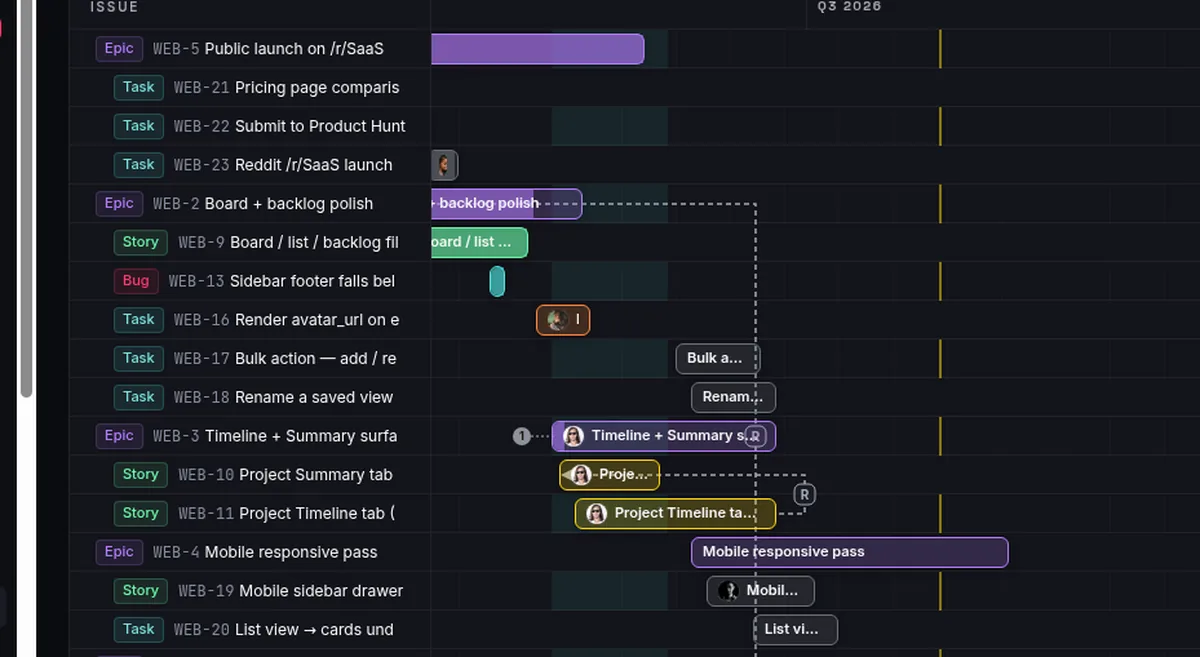
الأسهم موصلات مرفقية (قائمة الزاوية)، لا أقطارًا مستقيمة، فتمرّ نظيفة بين الصفوف بدل قطع الأشرطة. لكل نوع معالجته الخاصة: Blocks يستخدم لون الخطأ، Relates to يستخدم لون المهمة الفرعية ويُرسم متقطّعًا، Duplicates يستخدم لون الملحمة. رأس سهم يعلّم الطرف الهدف، وشارة صغيرة دائمة تجلس عند منتصف السهم موسومة B أو R أو D فتقرأ نوع العلاقة دون حفظ شيفرة اللون. مرّر فوق سهم فيثخن إلى الأصفر، إشارتك أنه حيّ وقابل للتحرير.
حالة ملموسة من WEB: تذكرة "API contract" تحجب تذكرة "Timeline + Summary tab"، لأنك لا تستطيع بناء التبويب على عقد لم يُنجَز. اسحب من مقبض رابط API contract إلى صف Timeline + Summary، اختر Blocks، فيجعل السهم المرفقي بشارته B ذلك الترتيب مرئيًا لكل من ينظر إلى الخطة.
هناك حارس دورات مبنيّ في النظام. إن حاولت إنشاء رابط blocks يوجد عكسه أصلًا (A تحجب B، والآن تحاول B تحجب A)، يُرفض على العميل وعلى الخادم، برسالة أنه سيصنع دورة. لا يمكنك عقد الخطة في عقدة تحجب فيها مهمتان كلٌّ منهما الأخرى. هذا الفحص يجري قبل حفظ أي شيء، فتُخبَر فورًا لا بعد وقوع الأمر.
flowchart TD
  A[Drag from link handle] --> B[Drop on target row]
  B --> C{Pick kind}
  C -->|Blocks| D{Reverse blocks link exists}
  C -->|Relates to| E[Arrow saved]
  C -->|Duplicates| E
  D -->|no| E
  D -->|yes| F[Rejected as a cycle]
الروابط نفسها موارد API عادية، فيمكن لوكيل أو سكربت تسجيل ترتيب لحظة اكتشافه. أرسل POST إلى مجموعة links الخاصة بالمهمة بنطاق issues:write؛ direction: "out" يعني أن مهمة المرساة تحجب الهدف:
curl -X POST "https://taskfolk.ai/api/v1/workspaces/taskfolk/projects/WEB/issues/WEB-8/links" \
  -H "Authorization: Bearer tfk_live_a1b2..." \
  -H "Content-Type: application/json" \
  -d '{"kind": "blocks", "direction": "out", "target_key": "WEB-12"}'
const res = await fetch(
"https://taskfolk.ai/api/v1/workspaces/taskfolk/projects/WEB/issues/WEB-8/links",
{
method: "POST",
headers: {
Authorization: "Bearer tfk_live_a1b2...",
"Content-Type": "application/json",
},
body: JSON.stringify({ kind: "blocks", direction: "out", target_key: "WEB-12" }),
},
);
const link = await res.json();import requests
r = requests.post(
"https://taskfolk.ai/api/v1/workspaces/taskfolk/projects/WEB/issues/WEB-8/links",
headers={"Authorization": "Bearer tfk_live_a1b2..."},
json={"kind": "blocks", "direction": "out", "target_key": "WEB-12"},
)
r.raise_for_status()يفرض الخادم القواعد نفسها التي تفرضها الواجهة: رابط مكرّر يعود تعارضًا، وكذلك رابط blocks عكسي يصنع دورة. السهم المرسوم يدويًا والمُنشأ عبر الـ API هما الصف نفسه في الجدول نفسه.
تحرير اعتمادية وإزالتها
رسم السهم نصف الأمر. ستريد أيضًا تغيير الروابط أو إزالتها مع تبدّل الخطة.
انقر (أو انقر بالزر الأيمن) سهمًا، أو شارة منتصفه B/R/D، فيفتح منتقي Change kind. من هناك تبدّل العلاقة إلى نوع آخر، أو تختار Remove dependency لحذفها. الأنواع الثلاثة نفسها، المنتقي نفسه كما حين أنشأت الرابط.
ملاحظة صادقة واحدة عن تبديل الأنواع. تحت الغطاء، تغيير نوع اعتمادية حذف ثم إعادة إنشاء، لا تحرير واحد في مكانه. سترى تبديلًا تفاؤليًا وجيزًا مع إزالة الرابط القديم ورسم الجديد. عمليًا يبدو فوريًا، لكن إن كنت يومًا تصحّح لماذا يُقرأ سِجلّ رابط كإزالة تليها إضافة، فهذا هو السبب. ليس خللًا؛ هكذا يُطبَّق التغيير.
إزالة رابط متسامحة. حين تختار Remove dependency، يظهر شريط مضمّن "Dependency removed." مع إجراء Undo. يبقى نحو ست ثوانٍ ثم يزيح نفسه، فتصير النقرة الخاطئة تعافيًا بضغطة واحدة بدل عبء إعادة رسم السهم. إن كنت تقصدها، تجاهل الشريط فينظّف نفسه وحده.
التكبير، المرشّحات، وأشرطة السبرنت
خطة تمتدّ ربعًا لا تُقرأ جيّدًا بكثافة خطة تمتدّ أسبوعين، فيمنحك الجدول الزمني عنصر تكبير أعلى اليسار بثلاثة مستويات: أسابيع، أشهر، أرباع. كل منها يغيّر كثافة البكسل لكل يوم وأعمدة الرأس. عند مستوى الأرباع يقرأ الرأس "Q{q} {year}" (مثل "Q3 2026")، فتبقى موجّهًا نحو المدى الزمني الصحيح أيًا كان التكبير الذي أنت فيه. كبّر للخارج لترى شكل خارطة الطريق كلها؛ كبّر للداخل لمحاذاة العمل يومًا بيوم.
يحترم الجدول الزمني المرشّحات نفسها التي تستخدمها أصلًا على اللوحة. عناصر النوع والأولوية والحالة والوسم والمُسند إليه كلها تنطبق هنا، وكذلك العروض المحفوظة، مع حالة المرشّح تعيش في العنوان (URL) فيكون الجدول الزمني المُرشَّح رابطًا تشاركه.
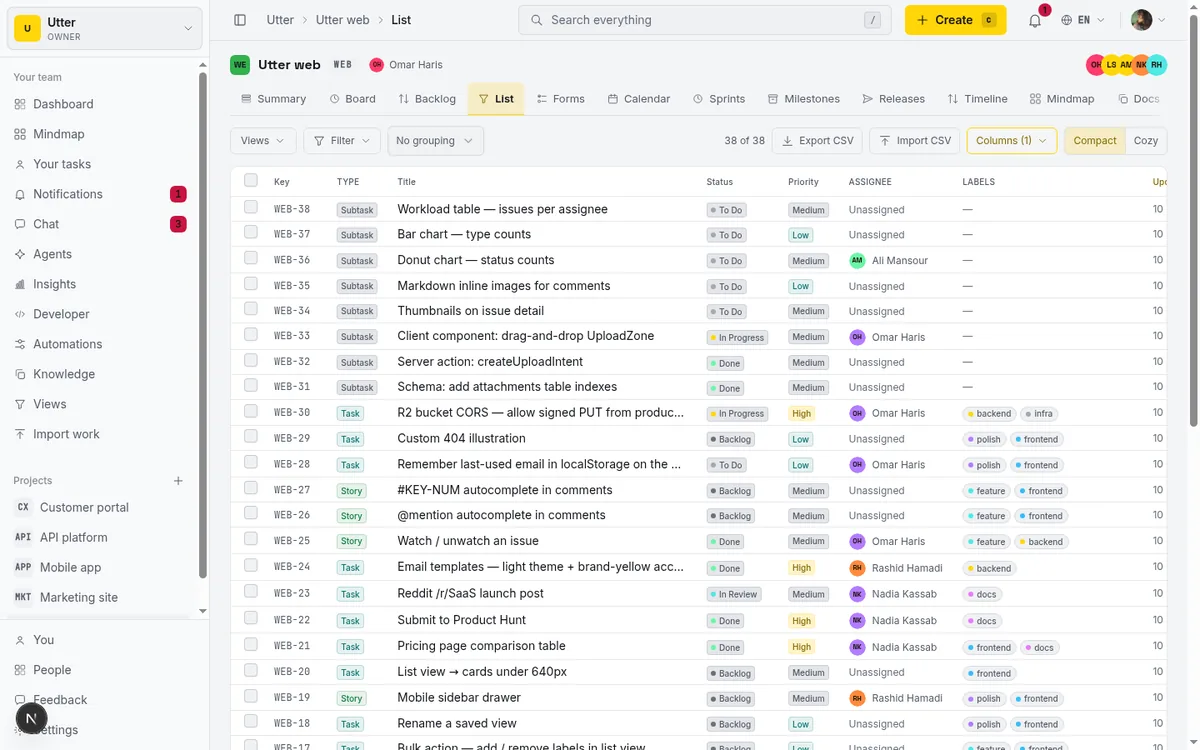
لمسة لطيفة: حين يخفي مرشّح طرفًا من طرفي اعتمادية، لا يتلاشى السهم في العدم. ينهار إلى شارة كعب "hidden dependencies" لكل صف، فتظلّ تعرف أن رابطًا موجود رغم أن طرفه الآخر مُرشَّح خارج الرؤية. الخطة لا تُسقط معلومة بصمت أبدًا؛ تخبرك أن شيئًا قد طُوي جانبًا.
السبرنتات تظهر أيضًا، كسياق لا كأشرطة تسحبها. السبرنتات النشطة والمخطّطة التي لها تاريخ بدء وتاريخ نهاية معًا تُرسم أشرطة خلفية خفيفة بكامل الارتفاع خلف الصفوف، موسومة باسم السبرنت. السبرنتات النشطة تُقرأ أقوى قليلًا، بالسماوي، فيبرز السبرنت الذي أنت فيه الآن عن القادمة. السبرنتات المنجزة لا تظهر إطلاقًا؛ هي تاريخ، لا خطة. إن أردت القصة الكاملة عن كيفية عمل السبرنتات، فتلك موضوعها الخاص، مغطّى في تشغيل السبرنتات بلا طقوس.
لاحظ أن عنصر التكبير ميزة سطح مكتب. يُخفى على الشاشات الصغيرة، لسبب يتّضح في القسم التالي.
ما الذي لا يفعله مخطط جانت
لكل أداة صادقة حدودها، ومعرفتها تجنّبك التخطيط حول ما هو غير موجود.
لا علامات مَعالم على اللوحة. المَعالم موجودة في Taskfolk كمفهوم بيانات: يمكن إسناد مَعلم إلى مهمة في صفحة تفاصيلها. لكن الجدول الزمني لا يرسم معينات مَعالم ولا علامات ولا خطوطًا عمودية. الطبقات الوحيدة خلف الأشرطة هي أشرطة السبرنت. إن كنت تتوقّع معين مَعلم جانت كلاسيكيًا مثبّتًا على محور اليوم، فهو ليس هنا، ولا يجدر بك جدولة مراجعة حول ظهوره.
الاعتماديات بصرية وعلائقية، لا قيود جدولة. هذه الكبرى. الأسهم تسجّل أن A تحجب B وترسم العلاقة، لكنها لا تحرّك شيئًا نيابةً عنك. اسحب شريطًا تعتمد عليه مهام أخرى فتبقى الأشرطة التابعة حيث هي تمامًا. لا محرّك من-النهاية-إلى-البدء ولا من-البدء-إلى-البدء، ولا تعاقب تلقائي يدفع العمل النازل حين ينزلق العمل الصاعد. الاعتمادية تخبرك وتخبر فريقك عن الترتيب؛ إعادة الجدولة تبقى قرارًا بشريًا تتخذه بالسحب. إن انزلق عقد API contract، فأنت من يقرّر أينتقل تبويب الجدول الزمني معه.
لا إعادة ترتيب أعمدة. إعادة ترتيب الأعمدة ميزة لوحة. صفوف الجدول الزمني مرتّبة بالبناء (الملاحم، الأبناء، اليتامى)، ولا تسحبها هنا وهناك.
لا عنصر قفز إلى تاريخ. علامة اليوم والتمرير التلقائي إليه سلوكان ثابتان. لا منتقي تاريخ يقفز باللوحة إلى شهر عشوائي؛ تُمرّر، وتكبّر للخارج إن احتجت تغطية أرض أكثر أسرع.
الجوّال عرض مختلف كليًا. تحت نقطة قطع سطح المكتب يُستبدل مخطط جانت بقائمة على نمط جدول الأعمال مقسومة إلى قسمي Scheduled وNeeds dates، كل بطاقة تعرض Schedule أو Edit. إنها طريقة نافعة حقًا لقراءة الخطة وتعديلها على الهاتف، لكن السحب للتحريك ورسم الاعتماديات لسطح المكتب فقط. لهذا يختفي عنصر التكبير على الشاشات الصغيرة: لا لوحة لتكبّرها. ارسم اعتمادياتك على مكتب.
كيف يلائم هذا بقية سير عملك
الجدول الزمني عدسة واحدة على مشروع، لا المشروع كله، وأقوى ما يكون حين تستخدمه لما هو جيّد فيه فعلًا: بُعد الزمن والعلاقات بين العمل.
يومًا بيوم، يعيش فريقك على لوحة كانبان، ينقل البطاقات عبر الأعمدة مع تدفّق العمل. حين تقرّر ما يأتي تاليًا، فذلك الباكلوج والسبرنتات. حين تريد فهم شكل المشروع، أي الملاحم تحتوي ماذا وكيف يترابط كل ذلك، تعرض الخريطة الذهنية البناء. الجدول الزمني حيث يلتقي كل ذلك بتقويم. يجيب عن "متى"، وعن "ما الذي ينتظر ماذا"، بطريقة لا تفعلها أي من العروض الأخرى.
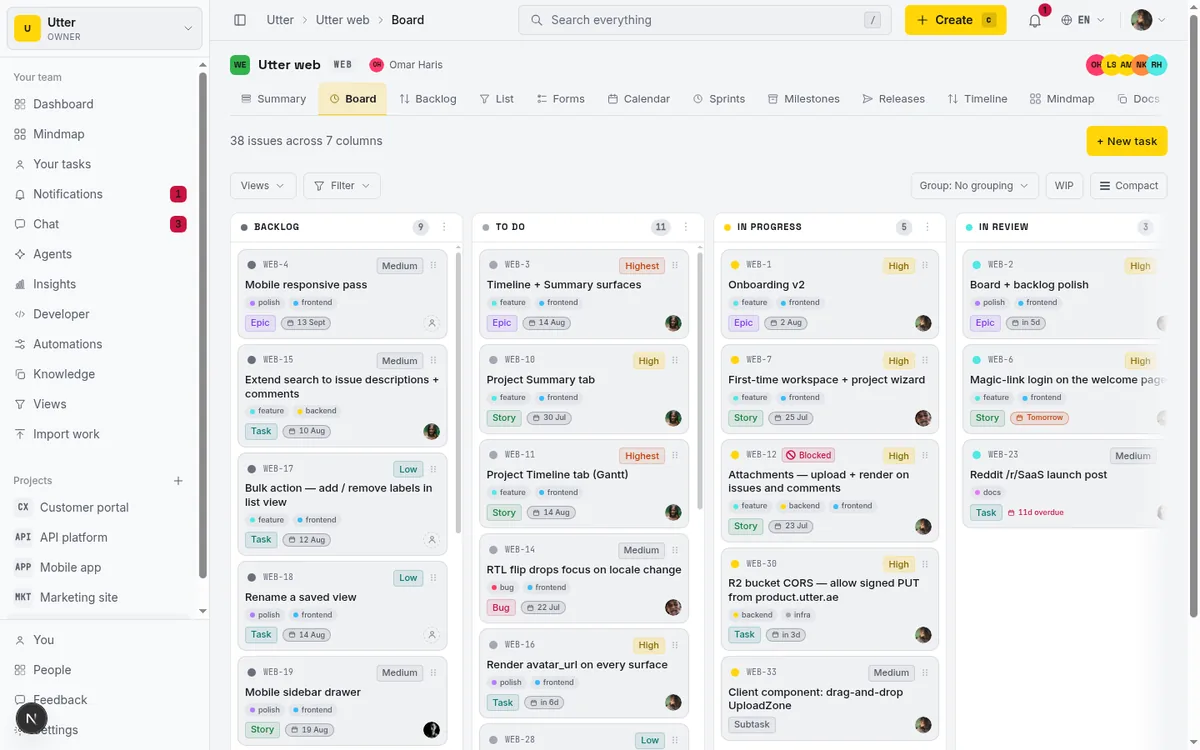
إن حاولت يومًا انتزاع هذا من أداة أثقل، فيستحقّ الأمر رؤية كيف يقارن الاثنان في Taskfolk مقابل Jira. النسخة القصيرة: تواريخ تحفظها أصلًا على مهامك تصبح خطة تراها وتسحبها، بلا وحدة تخطيط منفصلة تتعلّمها.
افتح تبويب الجدول الزمني على مشروع حقيقي واسحب شريطًا واحدًا. تلك أسرع طريقة لتشعر بما يفعله.
أسئلة شائعة
أي المهام تظهر أشرطة على مخطط جانت، وأيها لا يظهر؟
المهام المؤرّخة وحدها ترسم أشرطة. المهمة التي لها تاريخ بدء، أو تاريخ استحقاق، أو كلاهما، تصبح شريطًا موضوعًا حسب التاريخ. المهمة بلا تاريخ بدء وبلا تاريخ استحقاق لا شيء يموضعها، فلا ترسم شريطًا، لكنها تبقى ظاهرة صفًا مع لصاقة No dates وخيار + Schedule لإعطائها تواريخ. يحمّل الجدول الزمني حتى 1000 مهمة مؤرّخة زائد حتى 50 مهمة بلا تاريخ.
كيف أضيف اعتمادية بين مهمتين على مخطط جانت؟
مرّر فوق شريط وانظر تمامًا بعد حافته الخلفية (الاستحقاق) عن مقبض رابط مستدير صغير. اسحب من ذلك المقبض إلى صف مهمة أخرى وأفلته، فيفتح منتقي Link as بثلاثة خيارات: Blocks (يحجب)، Relates to (يرتبط بـ)، Duplicates (يكرّر). اختر واحدًا فيظهر السهم المرفقي بشارة B أو R أو D عند منتصفه. رسم الاعتماديات لسطح المكتب فقط ويتطلّب صلاحية تحرير المهمة.
ماذا تعني أنواع الاعتمادية Blocks وRelates to وDuplicates؟
Blocks (يحجب) تعني أن مهمة يجب أن تنتهي قبل أن تبدأ أخرى، وتُرسم بلون الخطأ وشارة B. Relates to (يرتبط بـ) صلة أخف دون ترتيب مفروض، تُرسم بلون المهمة الفرعية متقطّعة وشارة R. Duplicates (يكرّر) تعني أن المهمتين العمل نفسه، وتُرسم بلون الملحمة وشارة D. الأنواع الثلاثة تظهر في المنتقي نفسه، وتغيّرها لاحقًا من Change kind.
هل سحب شريط يحرّك تلقائيًا المهام التي تعتمد عليه؟
لا. الاعتماديات بصرية وعلائقية، لا قيود جدولة. الأسهم تسجّل أن A تحجب B وترسم العلاقة، لكنها لا تحرّك شيئًا نيابةً عنك. اسحب شريطًا تعتمد عليه مهام أخرى فتبقى الأشرطة التابعة حيث هي تمامًا. لا محرّك من-النهاية-إلى-البدء ولا تعاقب تلقائي يدفع العمل النازل حين ينزلق الصاعد. إعادة الجدولة تبقى قرارًا بشريًا تتخذه بالسحب.
هل يمكنني إنشاء الاعتماديات أو تحريرها بلوحة المفاتيح وحدها؟
لا على الجدول الزمني. مقبض الرابط الذي ترسم به سهمًا يعمل بالمؤشر فقط ومخفيّ عن التقنيات المساعدة. لوحة المفاتيح تحرّك الأشرطة (الأسهم تنقل يومًا، وShift مع سهم يسحب حافة الاستحقاق يومًا) لكنها لا تبدأ رابطًا. لإضافة اعتماديات أو تحريرها دون فأرة، افعل ذلك من صفحة تفاصيل المهمة في لوحة المهام المرتبطة، وهي قابلة للتنقّل بلوحة المفاتيح بالكامل، والرابط يظهر على الجدول الزمني كما هو.
هل توجد علامات مَعالم على الجدول الزمني؟
لا. المَعالم موجودة في Taskfolk كمفهوم بيانات، ويمكن إسناد مَعلم إلى مهمة في صفحة تفاصيلها، لكن الجدول الزمني لا يرسم معينات مَعالم ولا علامات ولا خطوطًا عمودية. الطبقات الوحيدة خلف الأشرطة هي أشرطة السبرنت. إن كنت تتوقّع معين مَعلم جانت كلاسيكيًا مثبّتًا على محور اليوم، فهو ليس هنا.
لماذا لا أستطيع سحب الأشرطة أو رسم الاعتماديات (أرى مخطط جانت للقراءة فقط)؟
السحب مقيّد بالصلاحية. الأشخاص الذين يمكنهم تحرير المهمة وحدهم (المُبلِّغ عنها، المُسند إليه، أو أي شخص لديه صلاحية issue.edit_any) يمكنهم السحب أو تغيير الحجم أو الجدولة أو رسم الروابط. الجميع سواهم يحصلون على مخطط جانت قابل للقراءة بالكامل لا يستجيب للسحب. إن كانت أشرطتك لا تتحرّك فهذا هو السبب غالبًا، وهو يعمل كما هو مقصود.
هل يعمل مخطط جانت على الجوّال؟
تحت نقطة قطع سطح المكتب يُستبدل مخطط جانت بقائمة على نمط جدول الأعمال مقسومة إلى قسمي Scheduled وNeeds dates، كل بطاقة تعرض Schedule أو Edit. إنها طريقة نافعة لقراءة الخطة وتعديلها على الهاتف، لكن السحب للتحريك ورسم الاعتماديات لسطح المكتب فقط، ولهذا يختفي عنصر التكبير على الشاشات الصغيرة. ارسم اعتمادياتك على مكتب.
قراءات ذات صلة
عرض التقويم في المشروع
افتح تبويب التقويم في Taskfolk لرؤية مواعيد استحقاق المشروع على شبكة شهرية أو أسبوعية، واسحب المواعيد النهائية لإعادة جدولتها، وعدّل الحالة مباشرةً، ورشِّح بالمُسند إليه.
15 يوليو 2026 · 15 د قراءة
كيف تخطّط الإصدارات والمعالم
خطّط إصدارات البرمجيات والمعالم في Taskfolk: أنشئ الإصدارات والمعالم، اربط المهام، اقرأ مؤشر التقدم، صُغ ملاحظات الإصدار بالذكاء الاصطناعي، واضبط الصلاحيات.
15 يوليو 2026 · 16 د قراءة
شاهد مشروعك كله خريطة ذهنية (ومتى تتفوق على القائمة المتداخلة)
القائمة المتداخلة تخفي كيف يترابط العمل، والخريطة الذهنية تُظهره. متى تفيدك خريطة لملاحمك وقصصك، ومتى تكون القائمة أفضل، وكيف تعمل الخريطة الذهنية في Taskfolk بأوضاع التجميع الثلاثة.
5 يوليو 2026 · 8 د قراءة
كيف تصفّي المهام وترتّبها
صفِّ المهام حسب المُسند إليه والوسم والحالة في عرض القائمة في Taskfolk، ثم رتّب وجمّع واحفظ عرضًا وشارك القائمة المصفّاة بالضبط كرابط.
15 يوليو 2026 · 19 د قراءة
كيفية تنظيم العمل بالملاحم والمهام الفرعية
تعلّم تسلسل الملاحم والقصص والمهام والمهام الفرعية في Taskfolk: اجمع العمل تحت ملحمة، وقسّم المهام إلى مهام فرعية، واقرأ شريط التقدّم، والقواعد التي يفرضها.
15 يوليو 2026 · 19 د قراءة
كيف تستخدم لوحة كانبان: دليل كامل بمثال حقيقي
تعلّم كيفية استخدام لوحة كانبان في Taskfolk: قراءة البطاقات، وسحب المهام بين الأعمدة، وإضافة أعمدة مخصصة وترتيبها، وضبط حدود WIP، والتصفية، وحفظ العروض.
15 يوليو 2026 · 23 د قراءة
كيف تستخدم الخريطة الذهنية
كيف تستخدم الخريطة الذهنية للمشروع في Taskfolk: افتح الشجرة الشعاعية، واقرأ الشارات، ووسّع الفروع وصفِّها، وجمّع حسب التسلسل الهرمي أو الحالة أو الأشخاص، وصدّر ملف PNG.
15 يوليو 2026 · 17 د قراءة
تقارير المشروع ورؤاه
اقرأ تقارير Taskfolk ولوحات تحكّمها: مؤشّرات الملخّص، ومخطط العمل المتبقي للسبرنت، وزمن الدورة، والإنتاجية، وعبء العمل، ورؤى مساحة العمل، مع الحدود الصريحة لكلٍّ.
15 يوليو 2026 · 18 د قراءة
كيف تشغّل سبرنتًا
تعلّم كيف تشغّل سبرنتًا في Taskfolk: خطّط من الباكلوج، وابدأ سبرنتًا وأكمله، ورحّل المهام غير المكتملة، واقرأ مخطط العمل المتبقي وسرعة الإنجاز.
15 يوليو 2026 · 16 د قراءة
كيف تقرأ ملخص المشروع
اقرأ تبويب الملخص لمشروع Taskfolk باحتراف: ماذا تعرض كل بطاقة، وكيف يُحسب كل رقم، وكيف تبدو الحالة الجيدة، وأين تتوقّف لوحة التحكم.
15 يوليو 2026 · 19 د قراءة
أضف تعليقًا
ابدأ النقاش.