الحقول المخصصة في تتبّع المهام
أضف حقولًا مخصصة في متتبّع المهام: أنشئ حقولًا بنطاق المشروع، واختر النوع الصحيح، واجعلها مطلوبة، واعرضها أعمدةً ومرشّحات في العرض القائمة في Taskfolk.

أنت تكتب تقرير خطأ. خطأ حقيقي، أبلغ عنه عميل حقيقي، وفي منتصف الطريق تصطدم بجدار: لا مكان تضع فيه ما يهمّ فعلًا. أي متصفح تعطّل فيه. كم هو سيّئ. رابط إطار Figma الذي كان على البناء مطابقته. العنوان والمُسند إليه والحالة والأولوية والوسوم توصلك معظم الطريق، لكن ليس كله. ذلك الميل الأخير هو تحديدًا ما تُوجد له الحقول المخصصة في متتبّع المهام، ويمشي هذا الدليل عبر العملية كاملةً من صفحة حقول فارغة إلى عرض فرز مصفّى إلى أخطائك الحرجة المفتوحة.
في النهاية ستقدر على:
- إنشاء حقل مخصص بنطاق المشروع واختيار النوع الصحيح من الأنواع العشرة.
- إضافة خيارات «تحديد» و«تحديد متعدد»، وتحديد نطاق حقل لأنواع عمل مثل خطأ أو قصة.
- جعل حقل مطلوبًا، ومعرفة متى يلدغ هذا المطلب بالضبط.
- إدخال القيم على مهمة، ثم إظهارها بوصفها أعمدة ومرشّحات في العرض القائمة.
- فهم الحدود الحقيقية: ما لا يمكنك تغييره، وما لا يمكن التصفية عليه، وما لا تمسّه الحقول المخصصة.
ما هي الحقول المخصصة، ومتى تحتاج إليها فعلًا
معظم العمل يناسب الحقول المدمجة. للمهمة عنوان ومالك وحالة، وربما أولوية ووسمان. هذا يغطي جُلّ ما يتتبّعه أي فريق يوميًا. لكن كل فريق يصادف الحالة التي لا تسع تلك الحقول.
يفتح مهندس ضمان الجودة خطأً ويريد تسجيل المتصفح الذي حدث فيه. يكتب مدير منتج قصةً ويريد «شدّة» كي لا يكون الفرز تخمينًا. يريد مصمم رابط المواصفات جالسًا على التذكرة بدل دفنه في التعليق الثالث. لا شيء من هذا يناسب «المُسند إليه» أو «الأولوية». تلك هي الفجوة. تتيح لك الحقول المخصصة التقاط تلك البيانات المنظمة الإضافية، مصنّفةً ومتّسقةً، على المهام التي تحتاج إليها.
إليك المفهوم الواحد الذي يجب ترسيخه قبل أن تنقر أي شيء: في Taskfolk، الحقول المخصصة بنطاق المشروع. لا على مستوى مساحة العمل. مشروع WEB يعرّف مجموعته الخاصة. ومشروع آخر يعرّف مجموعته الخاصة، بشكل منفصل. بنيت حقل «شدّة» رائعًا على WEB وتريد المثيل نفسه على مشروع ثانٍ؟ تنشئه من جديد هناك. هذا يعثّر الناس، فتمسّك به. لا حقول عامة. ولا حقل يتبعك بين المشاريع.
إن بدا ذلك كقابلية Jira لتخصيص الحقول، فهو كذلك تقريبًا. الفرق في الثقل. تحصل على بنية مصنّفة لكل مشروع دون طقوس ترحيل المخطط. تعرّف حقلًا في نافذة، فيصبح حيًّا.
تمييز آخر، لأن الناس يمدّون أيديهم إلى الأداة الخاطئة. الوسوم علامات فضفاضة. تلصقها بحرية، وهي مشتركة عبر المشروع، وممتازة للتجميع المؤقت مثل «needs-design» أو «flaky» أو «customer-reported». الحقول المخصصة نقيض ذلك. مصنّفة ومنظمة ومضبوطة. حقل «تحديد» يفرض واحدًا من قائمة ثابتة. حقل «رقم» لا يقبل إلا الأرقام. إن أردت وسمًا فوضويًا، استخدم وسمًا. إن أردت قيمةً بالشكل نفسه على كل مهمة، استخدم حقلًا مخصصًا.
افتح صفحة الحقول لمشروعك
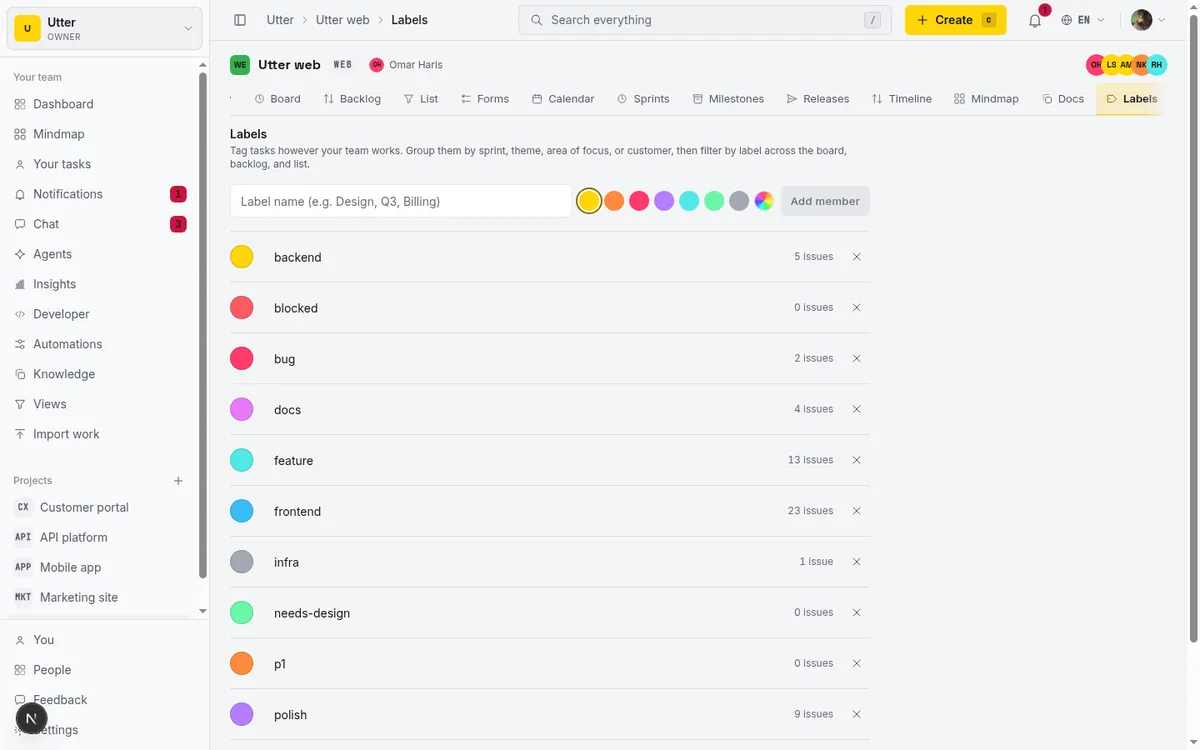
كل شيء يبدأ في صفحة الحقول. افتح مشروعك (سنستخدم مشروع WEB التجريبي في الدليل) وانظر إلى تبويبات المشروع العليا، الصف نفسه الذي يحمل اللوحة والباكلوج والقائمة. هناك تبويب موسوم الحقول. انقره. تهبط على صفحة الحقول المخصصة على /w/[ws]/p/[project]/fields.
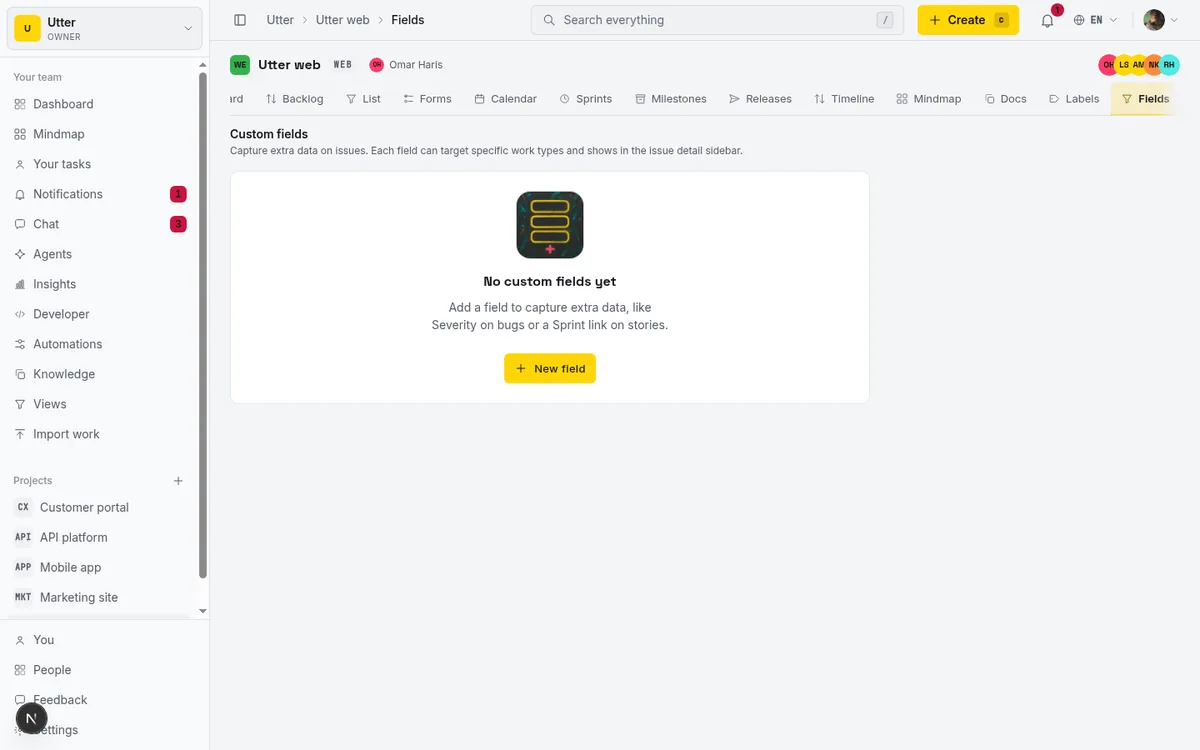
تتصدر الصفحة العنوان الحقول المخصصة وعنوان فرعي يقول لماذا هي: «التقط بيانات إضافية على المهام. يمكن أن يستهدف كل حقل أنواع عمل محددة ويظهر في شريط تفاصيل المهمة الجانبي.» أعلى اليسار، زر حقل جديد. أسفل، جدول بأربعة أعمدة: الاسم، النوع، ينطبق على، ومطلوب. كل صف حقل واحد، بمقبض سحب وأسهم أعلى/أسفل لإعادة الترتيب. يعرض عمود النوع أيضًا عدد الخيارات لحقول التحديد والتحديد المتعدد، فترى بنظرة واحدة كم خيارًا تحمل قائمة الانتقاء.
على مشروع جديد يكون الجدول فارغًا ويُقرأ لا حقول مخصصة بعد، مع دفعة: «أضف حقلًا لالتقاط بيانات إضافية، مثل الشدّة على الأخطاء أو رابط سبرنت على القصص.» هذه هي نقطة انطلاقك.
يستحق معرفة من يرى ماذا. إنشاء الحقول وتحريرها مقيّد خلف صلاحية project.edit_settings، التي يملكها المالكون والمسؤولون. يرى العضو العادي أو المشاهد الذي لا يملكها الحقول للقراءة فقط، وعلى مشروع غير مضبوط يحصل على «لم يضبط مسؤول أي حقول مخصصة لهذا المشروع.» لا يرى الضيوف تبويب الحقول إطلاقًا. فإذا قال زميل إن التبويب مفقود، فهي الصلاحيات دائمًا تقريبًا، لا خلل.
أنشئ حقلك الأول واختر النوع الصحيح
انقر حقل جديد. تُفتح نافذة حقل مخصص جديد. صغيرة وتؤدي مهمة واحدة، لكن القرارات هنا تهمّ أكثر مما يوحي حجم النافذة.
أولًا، اسم الحقل. يعرض النائب «مثال: الشدّة» ويُسقَف عند 80 محرفًا. سمّه لما يحمله، باللغة التي يستخدمها فريقك فعلًا. «الشدّة». «المتصفح». «رابط المواصفات». الوضوح يتغلب على الذكاء.
ثم المهم: النوع. إنه صندوق اختيار قابل للبحث («ابحث في الأنواع...»)، ويسرد عشرة أنواع بالضبط. إليكها كلها، مع ما يصلح له كل منها:
- نص (سطر واحد). نص حر. استخدمه حين تكون القيم مفتوحة فعلًا ولن تريد التصفية عليها بمجموعة محددة أبدًا.
- رقم. أرقام محدودة، مقيّدة بين زائد وناقص 1,000,000,000. نقاط القصة، عدّ، تقدير بوحدة تهمّك.
- تحديد (واحد من قائمة). اختر واحدًا من مجموعة ثابتة تعرّفها. حصان العمل للقيم المضبوطة.
- تحديد متعدد (عدة من قائمة). المثل، لكن يُسمح بعدة اختيارات.
- تاريخ. تاريخ تقويمي حقيقي (YYYY-MM-DD). تاريخ مستهدف، تاريخ اكتشاف، أو ما لا تمنحه الحقول المدمجة.
- مربع اختيار (نعم / لا). علامة منطقية بسيطة.
- URL. رابط خارجي، متحقَّق منه بأن يبدأ بـ http:// أو https://.
- مستخدم (عضو فريق). يشير إلى شخص واحد في مساحة العمل. جيد لمالك ليس هو المُسند إليه، مثل مراجِع أو قائد ضمان الجودة.
- مشروع (ربط مشروع). يشير إلى مشروع آخر في مساحة العمل.
- مستند (ربط مستند / صفحة). يشير إلى مستند أو صفحة.
هذه المجموعة كاملةً. المستخدم والمشروع والمستند يحمل كل منها مرجعًا واحدًا لا عدة، فلا تخطط لحقل «مراجعَين اثنين» هنا.
كيف تختار. القرار المتكرر هو تحديد مقابل نص. إن جاءت القيم من مفردات معروفة صغيرة (الشدّة هي S1/S2/S3/S4، المتصفح هو Chrome/Firefox/Safari/Edge)، استخدم «تحديد». يبقي البيانات نظيفة، ويصفّي، ويتلوّن بشكل جميل في القائمة. لا تمدّ يدك إلى «نص» إلا حين تكون القيمة حرة فعلًا، مثل ملاحظة عابرة.
استخدم مستخدم حين تحتاج إلى شخص مسمّى ليس هو المُسند إليه. استخدم URL لرابط خارجي بدل لصقه في الوصف حيث يضيع. إن كنت غير متأكد، فهذا القرار كله:
flowchart TD
    A[New field] --> B{Values come from a fixed list?}
    B -- yes, pick one --> C[Select]
    B -- yes, pick several --> D[Multi select]
    B -- no --> E{What shape is the value?}
    E -- a person --> F[User]
    E -- a link --> G[URL]
    E -- a number --> H[Number]
    E -- a date --> I[Date]
    E -- yes or no --> J[Checkbox]
    E -- another project or a doc --> K[Project or Doc]
    E -- anything else --> L[Text]
لمثالنا العملي، سنبني حقل شدّة على WEB، من نوع تحديد. اكتب الاسم، اختر «تحديد» في صندوق الاختيار.
الآن التحذير الذي يستحق خطّه الغامق. النوع مقفل بعد الإنشاء. تقول النافذة ذلك بوضوح: «لا يمكن تغيير النوع بعد الإنشاء.» لا يمكنك تحويل حقل نص إلى تحديد لاحقًا، ولا رقم إلى تاريخ. أخطئ النوع وإصلاحك الوحيد حذف الحقل وإعادة بنائه، ما يعني أن أي قيم أُدخلت أصلًا تضيع. فقرّر النوع بتأنٍّ قبل أن تنقر إضافة حقل. هذا أكثر خطأ شائع يرتكبه الناس مع الحقول المخصصة، وهو قابل للتجنب كليًا بالتفكير عشر ثوانٍ في كيفية تصفيتك على القيمة والتقرير عنها أولًا.
أضف خيارات لحقول التحديد والتحديد المتعدد
لحظة اختيارك «تحديد» أو «تحديد متعدد»، يظهر محرر الخيارات في النافذة. لأي نوع آخر لا يكون موجودًا. لا سبب لوجوده.
إضافة الخيارات مباشرة. اكتب واحدًا في الصندوق («اكتب خيارًا واضغط Enter»)، ثم اضغط Enter أو انقر إضافة. يصير كل خيار رقاقة عليها × صغير لإزالته. تابع حتى تكتمل القائمة.
لحقل الشدّة، أضف أربعة: S1، S2، S3، S4. أربع رقاقات، بالترتيب. انتهى.
يفرض المحرر بعض القواعد كي لا تصارعه. الخيارات تُشذَّب (تُزال المسافات في البداية والنهاية) وتُنزع منها التكرارات (أضف «S1» مرتين، تحصل على واحدة). يمكنك أن تحصل على حتى 50، ويُسقَف كل منها عند 80 محرفًا. ويجب أن تحصل على واحد على الأقل. «تحديد» بلا خيارات بلا معنى، فإرسال واحد فارغ يعيد «أضف خيارًا واحدًا على الأقل لحقل التحديد.»
الآن الحدّ الصادق، لأنه يفاجئ الناس. الخيارات لا تحمل لونًا محفوظًا. أنت لا تختار لون رقاقة S1. حين تظهر قيم التحديد رقاقاتٍ ملوّنة في العرض القائمة أو لوحة المرشّحات، تُشتق تلك الألوان حتميًا من موضع الخيار في القائمة، لا تختارها أنت. لا منتقي لون لكل خيار. ولا قيمة افتراضية أيضًا: تبدأ المهمة بالحقل فارغًا وتبقى كذلك حتى يضبطه أحد. إن كنت تأمل جعل S1 أحمر وS4 رماديًا بيدك، فلا تستطيع. اللون متّسق، لكنه ليس لك أن تسنده.
حدّد نطاق حقل لأنواع العمل الصحيحة
أسفل الخيارات يوجد عرض على أنواع العمل، صف من رقاقات التبديل: ملحمة، قصة، مهمة، خطأ، مهمة فرعية. هكذا تُبقي حقلًا خارج المهام التي لا شأن له بها.
القاعدة بسيطة. بدّل الأنواع التي يجب أن يظهر الحقل عليها. اختر لا شيء فينطبق الحقل على كل الأنواع (يُقرأ التلميح «(لا شيء = كل الأنواع)»). اختر بعضها فيظهر على تلك فقط.
المردود حقيقي. الشدّة لا معنى لها إلا على خطأ. إنها ضجيج على ملحمة. فحدّد نطاق حقل الشدّة لدينا لـ خطأ فقط. الآن حين يفتح أحد قصة، الشدّة ليست هناك تشغل مساحة الشريط الجانبي وتدفعه إلى ظن أن كل قصة تحتاج إلى واحدة. تظهر حيث تنتمي بالضبط.
آليًا يقود هذا سطحين. حوار المهمة الجديدة وشريط تفاصيل المهمة الجانبي لا يعرضان حقلًا إلا حين يكون «ينطبق على» فارغًا (كل الأنواع) أو يشمل نوع تلك المهمة تحديدًا. فالحقل ذو النطاق «خطأ» يظهر على الأخطاء ولا مكان سواه، في مسار الإنشاء والمهمة المفتوحة كليهما.
مثال آخر: حقل رقم على غرار «نقاط القصة». حدّد نطاقه لـ قصة ومهمة، فتظهر التقديرات على العمل الذي تقدّره فعلًا وتبقى خارج الملاحم والمهام الفرعية.
اجعل حقلًا مطلوبًا (واعرف متى يُفرض)
آخر عنصر تحكم في النافذة هو مفتاح مطلوب. تشرح تسميته العقد: «يجب ملؤه قبل إنشاء مهمة مطابقة.»
إليك أين يلدغ بالضبط، لأن «مطلوب» لا ينفع إلا بمعرفة متى يُفحَص. مكانان.
- حوار إنشاء المهمة. أنشئ مهمة جديدة يطابق نوعها نطاق الحقل، فيحجب حقل مطلوب الإرسال حتى يُملأ. سترى
"{name}" is required.على الحقل وملخصًا مثل «املأ الحقول المطلوبة: {names}.» إن كانت الشدّة مطلوبة على الأخطاء، فلا يمكنك فتح خطأ على WEB دون ضبط شدّة. هذا هو المغزى. - من جهة الخادم. ليس مجرد صقل واجهة. لا يمكن مسح حقل مطلوب رجوعًا إلى null. يرفض الخادم ذلك في
setFieldValue. فلا يفرّغه أحد لاحقًا عبر باب جانبي.
الآن المأخذ، والناس يفترضونه بالمقلوب. لا ملء تراجعي جماعي. شغّل «مطلوب» لحقل موجود أصلًا فهو لا يعود ليفرض على كل مهمة قديمة أن تحصل على قيمة فجأةً. ينطبق إلى الأمام: على المهام المطابقة الجديدة وقت الإنشاء، وعلى محاولات مسح الحقل مستقبلًا. مئتا خطأ موجودة بلا شدّة تبقى تمامًا كما هي. إن احتجت إلى ملئها، فتلك جولة يدوية، مهمة واحدة تلو الأخرى.
نصيحة عملية: لا تجعل كل شيء مطلوبًا. يغري فرضُ الانضباط بجعل خمسة حقول إلزامية، فيصير كل تقرير خطأ عملية ملء نماذج. يستاء الناس منه، أو يلتفّون حوله بعناوين أغمض ومهام تُفتح في مكان آخر. اجعل الحقل أو الحقلين اللذين يجب أن يكونا موجودين فعلًا مطلوبين. اترك الباقي اختياريًا.
أدخل قيم الحقول المخصصة على مهمة
الحقول معرّفة، الآن ضع بيانات فيها. افتح أي مهمة وانظر إلى شريط التفاصيل الجانبي. هناك قسم حقول المشروع (بطاقة الحقول المخصصة) يسرد كل حقل ينطبق على نوع هذه المهمة. خذ تذكرة WEB حقيقية، شيئًا مثل «Timeline + Summary tab» على اللوحة. افتحها، وإن طابق نوع تلك التذكرة حقولك، فهي هناك في الشريط.
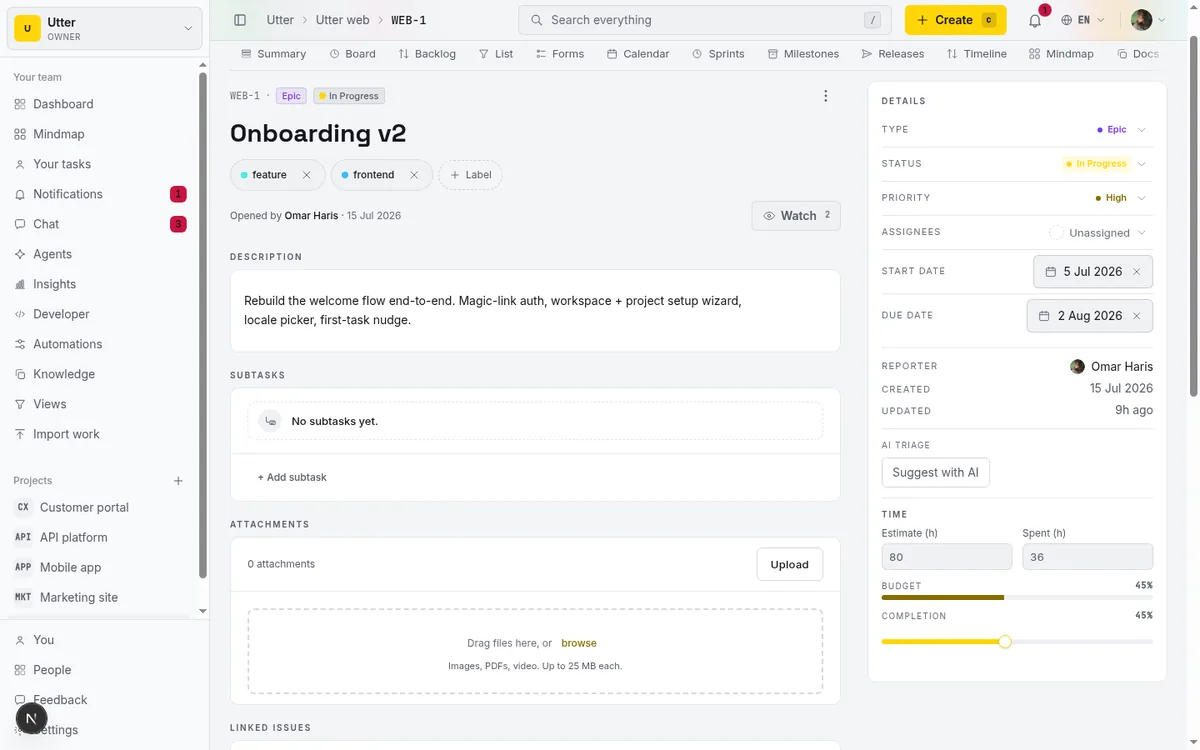
يطابق الإدخال النوع، وهذا هو السبب كله في تفوق الحقول المصنّفة على النص الحر:
- تحديد / مستخدم / مشروع / مستند: صندوق اختيار. ابحث واختر واحدًا. المشروع والمستند يعرضان رابط فتح بجوار القيمة كي تقفز إلى العنصر المرجعي.
- تحديد متعدد: رقاقات تبديل. انقر لإضافة عدة وإزالتها.
- مربع اختيار: مفتاح. مشغّل أو مطفأ.
- تاريخ: منتقي تاريخ.
- رقم / نص / URL: الإدخال المطابق.
الحقول المطلوبة معلّمة كي لا تخمّن أيها سيصرّ عليه مسار الإنشاء.
كل ما تدخله متحقَّق منه ومحوَّل من جهة الخادم إلى نوع الحقل. هذا ليس زخرفة. يجب أن يبدأ URL بـ http:// أو https:// وإلا رُفض. يجب أن يكون الرقم محدودًا وضمن زائد وناقص 1,000,000,000. يجب أن يكون التاريخ حقيقيًا بصيغة YYYY-MM-DD. يجب أن تطابق قيمة التحديد أحد الخيارات التي عرّفتها. يجب أن يُحلّ المستخدم أو المشروع أو المستند إلى عضو أو مشروع أو مستند فعلي في مساحة العمل. لا يمكنك حشو تحديد بقيمة ليست في قائمته، ولا تهريب تاريخ سيّئ عبره. تبقى البيانات بالشكل الذي صممته.
ملاحظة صلاحية واحدة تلبك الناس. ضبط قيمة على مهمة يستخدم الصلاحية نفسها لتحرير المهمة ذاتها، لا صلاحية إعدادات الحقول. أي issue.edit_own لمهامك، وissue.edit_any لغيرها. أي شخص يقدر على تحرير تذكرة يقدر على ملء حقولها المخصصة. لست بحاجة إلى أن تكون مسؤولًا لضبط الشدّة على خطأ تعمل عليه. تحتاج فقط إلى القدرة على تحرير ذلك الخطأ.
إن أردت الصورة الأوفى لأين توقفك الحقول المطلوبة أثناء الإنشاء، يمشي كيف تنشئ مهمة عبر مسار المهمة الجديدة، وهو حيث يحجب حقل مخصص مطلوب الإرسال أول مرة.
اعرض الحقول المخصصة أعمدةً في العرض القائمة
الشريط الجانبي جيد لمهمة واحدة في المرة. يظهر الرفع الحقيقي حين ترى حقلًا عبر قائمة مهام كاملة. بدّل إلى العرض القائمة وافتح قائمة الأعمدة.
تظهر حقولك المخصصة في تلك القائمة أسفل الأعمدة الأساسية (العنوان، الحالة، المُسند إليه، والبقية). بدّل ما تريده منها فتصير أعمدةً في الجدول. ولأن الأعمدة المرئية تبقى في مُعامل الرابط ?cols=، فالعرض قابل للمشاركة: شغّل الشدّة والمتصفح، وانسخ الرابط، وأرسله لزميل، فيرى الأعمدة نفسها. طريقة نظيفة لتسليم أحدهم «كل الأخطاء المفتوحة بشدّتها» دون أن يعيد بناء العرض.
تُعرض الخلايا واعيةً بنوعها، فيبقى الجدول مقروءًا:
- تحديد / تحديد متعدد: رقاقات خيارات ملوّنة.
- مربع اختيار: أيقونة صحّ حين تكون القيمة صحيحة.
- تاريخ: منسّق، لا نص خام.
- رقم: جدولي، محاذى للمسح بالنظر.
- URL: رابط مضيف قابل للنقر.
- مستخدم: صورة واسم.
الحدّ الصادق هنا: قيم الحقول المخصصة تعيش في مكانين، شريط تفاصيل المهمة الجانبي وأعمدة القائمة الاختيارية هذه. إنها لا تُعرض على بطاقات لوحة كانبان. تبقى اللوحة رشيقة بعنوانها والمُسند إليه والأولوية.
flowchart LR
    V[Custom field value] --> S[Issue detail sidebar]
    V --> C[List columns]
    V --> F[Fields filter]
    V --> A[REST API]
    V -. never shown .-> B[Board cards]
إن أردت رؤية الشدّة عبر عملك بنظرة واحدة، فالعرض القائمة هو حيث تفعل ذلك، لا اللوحة. خطط على هذا الأساس، لأن الفرق التي تعيش على اللوحة تتوقع أحيانًا أن يركب الحقل المخصص على البطاقة، وهو لا يفعل.
حالما تحصل على الأعمدة، فترتيب القائمة وفرزها مهارة صغيرة قائمة بذاتها. يغطي كيف تصفّي المهام وترتّبها عناصر التحكم في العرض بعمق.
صفِّ المهام حسب حقل مخصص
الأعمدة تتيح لك رؤية القيم. التصفية تتيح لك التضييق إلى ما يهم. في العرض القائمة، اعثر على رقاقة مرشّح الحقول (عليها أيقونة مزلاج) وافتحها. تحصل على لوحة بعنصر تحكم واحد لكل حقل قابل للتصفية، كلٌّ ملائم للنوع:
- تحديد / تحديد متعدد: رقاقات خيارات. انقر ما تريد مطابقته.
- مستخدم: صفوف أعضاء.
- مربع اختيار: تبديل أي / محدد / غير محدد.
- رقم: نطاق أدنى وأقصى.
- تاريخ: نطاق من وإلى.
- نص / URL: صندوق «يحتوي على...»، مطابقة سلسلة جزئية.
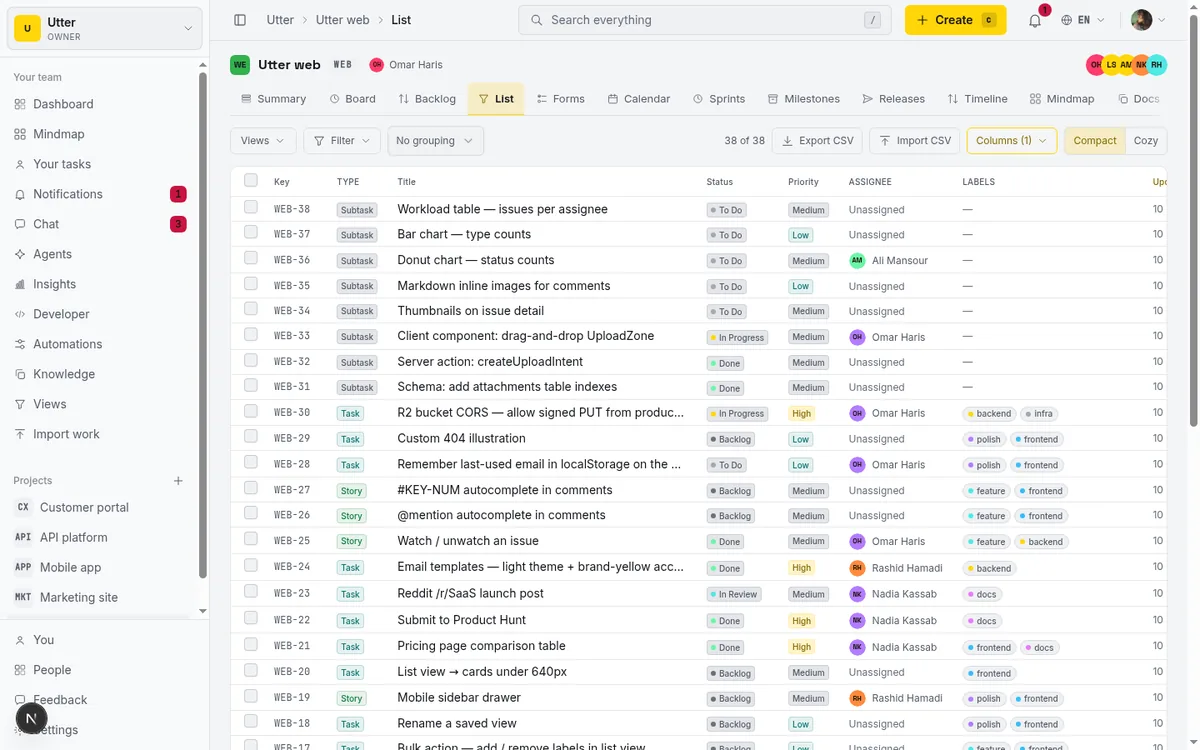
تعرض الرقاقة شارة عدّ فعّال كي تعرف بنظرة واحدة كم مرشّح حقول مشغّلًا، ويعيد مسح ضبطها. تبقى مرشّحات الحقول الفعّالة في الرابط أيضًا، مُعامل cf.<fieldId> واحد لكل حقل، فالعرض المصفّى قابل للمشاركة كإعداد الأعمدة.
مثال عملي، مردود كل ما سبق. على WEB، صفِّ إلى الشدّة = S1 وأبقِ مرشّح المفتوح المدمج مشغّلًا. الآن تنظر إلى أخطائك الحرجة المفتوحة تحديدًا، لا شيء سواها. تلك هي قائمة الفرز التي أردتها فعلًا، واستغرقت نقرتين لأنك جعلت الشدّة تحديدًا مصنّفًا بدل ملاحظة في الوصف.
الحدّ الصادق: مرشّح الحقول لا يدعم نوعَي المشروع أو المستند. المجموعة القابلة للتصفية هي نص وurl ورقم وتحديد وتحديد متعدد وتاريخ ومربع اختيار ومستخدم. ابنِ حقل «مشروع مرتبط» فتراه عمودًا، لكن لا يمكنك تصفية القائمة عليه. لاحظ أيضًا أن النص وURL كليهما يصفّيان بـ «يحتوي على» سلسلةً جزئية، لا مطابقةً تامة. عادةً ما تريده على أي حال، لكنه يستحق المعرفة حين تسحب سلسلة جزئية أكثر مما توقعت.
حرّر الحقول وأعد ترتيبها واحذفها لاحقًا
الحقول ليست منقوشة في الحجر (باستثناء الشيء الوحيد الذي هو كذلك). عودةً إلى جدول صفحة الحقول، تدير كل شيء في مكانه.
أعد تسمية حقل بتحرير اسمه في المكان. Enter يحفظ، Escape يلغي. غيّر ما ينطبق عليه عبر منبثقة على خلية «ينطبق على». بدّل مطلوب بالنقر على الشارة في عمود «مطلوب». للتحرير الأوفى (الاسم، والخيارات لأنواع التحديد، و«ينطبق على»، و«مطلوب» دفعةً واحدة) انقر القلم لفتح نافذة تحرير الحقل. شيء واحد يبقى معطّلًا هناك: النوع. لا يزال مقفلًا، لا يزال «لا يمكن تغيير النوع بعد الإنشاء.» كل ما سواه متاح.
أعد ترتيب الحقول بمقبض السحب أو أسهم أعلى/أسفل. الترتيب يهمّ. يُحفظ ترتيبًا بـ LexoRank ويتحكم بترتيب ظهور الحقول، في شريط المهمة الجانبي وحوار الإنشاء كليهما. فضع الحقل الذي يملؤه الناس أكثر في الأعلى. إعادة الترتيب متفائلة (تتحرك فورًا) وتُحفظ عبر reorderFieldDef، فما تراه هو ما يبقى.
احذف حقلًا بالـ × على صفه، ما يُظهر حوار تأكيد. إليك الجزء الصادق. الحذف حذف مؤقت تحت الغطاء (يضبط deletedAt)، فيكفّ الحقل عن الظهور في كل مكان. لكن الواجهة لا تقدّم هذا مسار تراجع أو استرجاع. لا سلّة «حقول محذوفة حديثًا» تنقرها لتعيده. عامل الحذف بوصفه دائمًا. إن لم تكن متأكدًا، لا تحذف. اسحب نطاق الحقل بدلًا من ذلك (أزل كل أنواع عمله) أو اتركه.
برمِج الحقول عبر الواجهة البرمجية REST
كل ما سبق مكشوف أيضًا عبر الواجهة البرمجية العامة REST v1، بالتطبيع نفسه للخيارات وتحويل القيم كإجراءات التطبيق. إن كنت تبرمج إنشاء المهام أو تزامن من نظام آخر، فحقولك المخصصة والتحقق منها يأتيان معك. إنها ليست راحة داخل التطبيق فقط.
التعريفات تعيش تحت المشروع. إنشاء حقل الشدّة لدينا من سطر الأوامر يبدو هكذا (تكتب الواجهة البرمجية الأنواع بشرطات سفلية، فالتحديد المتعدد هو multi_select):
curl -X POST "https://taskfolk.ai/api/v1/workspaces/taskfolk/projects/WEB/custom-field-defs" \
  -H "Authorization: Bearer tfk_live_a1b2..." \
  -H "Content-Type: application/json" \
  -d '{
    "name": "Severity",
    "kind": "select",
    "options": ["S1", "S2", "S3", "S4"],
    "applies_to": ["bug"],
    "required": true
  }'
const res = await fetch(
"https://taskfolk.ai/api/v1/workspaces/taskfolk/projects/WEB/custom-field-defs",
{
method: "POST",
headers: {
Authorization: "Bearer tfk_live_a1b2...",
"Content-Type": "application/json",
},
body: JSON.stringify({
name: "Severity",
kind: "select",
options: ["S1", "S2", "S3", "S4"],
applies_to: ["bug"],
required: true,
}),
},
);
const field = await res.json();import requests
res = requests.post(
"https://taskfolk.ai/api/v1/workspaces/taskfolk/projects/WEB/custom-field-defs",
headers={"Authorization": "Bearer tfk_live_a1b2..."},
json={
"name": "Severity",
"kind": "select",
"options": ["S1", "S2", "S3", "S4"],
"applies_to": ["bug"],
"required": True,
},
)
field = res.json()الإنشاء الناجح يعيد 201 مع التعريف الجديد، بما فيه id الذي ستستخدمه لضبط القيم:
{
  "id": "0198f3a2-7c11-7e02-b3d4-9a8e5f6c1d2e",
  "name": "Severity",
  "kind": "select",
  "options": ["S1", "S2", "S3", "S4"],
  "applies_to": ["bug"],
  "required": true,
  "rank": "n"
}
ضبط قيمة على مهمة هو PUT على المهمة، مع معرّف الحقل في المسار. قيمة null تمسح الحقل، وترفض الواجهة البرمجية مسح حقل مطلوب، تمامًا كالتطبيق:
curl -X PUT "https://taskfolk.ai/api/v1/workspaces/taskfolk/projects/WEB/issues/WEB-12/custom-fields/0198f3a2-7c11-7e02-b3d4-9a8e5f6c1d2e" \
  -H "Authorization: Bearer tfk_live_a1b2..." \
  -H "Content-Type: application/json" \
  -d '{"value": "S1"}'
نموذج الصلاحيات يعكس التطبيق. القراءة تحتاج إلى مفتاح بنطاق custom_fields:read، والكتابة تحتاج إلى custom_fields:write. إدارة التعريفات (إنشاء، تحرير، حذف) تتطلب إضافةً أن يكون مالك المفتاح مسؤول إعدادات مشروع، بوابة project.edit_settings نفسها لصفحة الحقول. ضبط قيمة على مهمة يحتاج فقط إلى القدرة على تحرير تلك المهمة. الأسماء المكررة تُرفض بتعارض، وتعريف select أو multi_select بلا خيارات يُرفض صراحةً. للصورة الأوسع للواجهة البرمجية، يغطي كيف تستخدم الواجهة البرمجية REST المفاتيح والنطاقات وأشكال الأخطاء.
أخطاء شائعة وكيف تتجنبها
قائمة قصيرة بالطرق التي يتعثر بها الناس مع الحقول المخصصة، مسحوبةٌ كلها مباشرةً من الحدود أعلاه.
اختيار النوع الخاطئ. لا يمكن تغييره بعد الإنشاء، فحقل نص قصدت جعله تحديدًا إعادة بناء لا تحرير. قرّر قبل أن تنقر «إضافة حقل». فكّر في كيفية تصفيتك على القيمة والتقرير عنها أولًا، ثم اختر النوع الذي يدعم ذلك.
الإفراط في الطلب. كل حقل مطلوب بوابة على إنشاء المهام. اطلب خمسة فيصير فتح خطأ عبئًا يلتفّ الناس حوله. اطلب الحقل أو الحقلين اللذين يجب أن يكونا موجودين فعلًا.
توقّع حقل على مستوى مساحة العمل. إنها لكل مشروع. إن احتاجت ثلاثة مشاريع كلها إلى الشدّة، تبني الشدّة ثلاث مرات. لا حقل عام. مزعج عند الإعداد، لكنه النموذج.
محاولة التصفية حسب حقول المشروع أو المستند. غير مدعومة. هذان النوعان يظهران أعمدةً وفي الشريط الجانبي، لكن مرشّح الحقول لن يمسّهما. إن كانت التصفية تهمّ، فنمذج القيمة بطريقة أخرى، ربما تحديد.
توقّع الحقول على بطاقات اللوحة. إنها تعيش في الشريط الجانبي وأعمدة القائمة الاختيارية فقط. بطاقة اللوحة لن تعرضها. استخدم العرض القائمة للمسح السريع للحقول المخصصة.
اختراع أنواع غير موجودة. هناك عشرة بالضبط: نص، رقم، تحديد، تحديد متعدد، تاريخ، مربع اختيار، url، مستخدم، مشروع، مستند. لا عملة، ولا تقييم، ولا صيغة، ولا بريد إلكتروني، ولا هاتف، ولا مرجع متعدد المستخدمين. نمذج المال رقمًا، والتقييم تحديدًا من 1 إلى 5، والبريد الإلكتروني نصًا أو URL. لا تبحث عن نوع ليس موجودًا.
شيء أخير مع التوسع. حقول مثل الشدّة والأولوية لا تنفع إلا إن كانت دقيقة، والإبقاء على مئات المهام موسومةً بشكل صحيح يدويًا هو حيث يفلت الانضباط. إن كنت تفرز بكثافة، يستحق فرز المهام بالذكاء الاصطناعي الذي يُسند ويرتّب الأولويات النظر لإبقاء تلك القيم صادقة دون أن يلمس بشر كل تذكرة.
الحقول المخصصة تبدو صغيرة في النافذة وتغيّر كيف يتتبّع فريق العمل حالما تصير في مكانها. اختر أنواعك بتأنٍّ، وحدّد نطاقها بإحكام، واطلبها باعتدال، فتحمل مهامك بالضبط البيانات التي تحتاج إليها ولا شيء لا تحتاج إليه. افتح تبويب الحقول على مشروعك وابنِ أول واحد.
أسئلة شائعة
أين أضيف الحقول المخصصة في Taskfolk؟
على صفحة الحقول لمشروعك، على /w/[ws]/p/[project]/fields. افتح المشروع وانقر تبويب الحقول في الصف نفسه الذي يحمل اللوحة والباكلوج والقائمة، ثم انقر «حقل جديد». إنشاء الحقول وتحريرها يحتاج إلى صلاحية project.edit_settings، أي المالكون والمسؤولون.
هل الحقول المخصصة مشتركة عبر مساحة العمل كلها أم لمشروع واحد فقط؟
بنطاق المشروع، لا على مستوى مساحة العمل. كل مشروع يعرّف مجموعته الخاصة. إن احتاجت ثلاثة مشاريع كلها إلى حقل «شدّة»، تنشئه ثلاث مرات. لا حقول عامة ولا حقل يتبعك بين المشاريع.
ما أنواع الحقول المخصصة التي يمكنني الاختيار منها؟
عشرة أنواع بالضبط: نص، رقم، تحديد، تحديد متعدد، تاريخ، مربع اختيار، url، مستخدم، مشروع، مستند. المستخدم والمشروع والمستند يحمل كل منها مرجعًا واحدًا. لا عملة ولا تقييم ولا صيغة؛ نمذج المال رقمًا والتقييم تحديدًا من 1 إلى 5.
هل يمكنني تغيير نوع حقل مخصص بعد إنشائه؟
لا. النوع مقفل بعد الإنشاء، كما تقول النافذة بوضوح. لا يمكن تحويل نص إلى تحديد ولا رقم إلى تاريخ. إصلاحك الوحيد حذف الحقل وإعادة بنائه، ما يفقد أي قيم أُدخلت. قرّر النوع بتأنٍّ قبل النقر على «إضافة حقل».
كيف أجعل حقلًا مخصصًا مطلوبًا، وهل ينطبق على المهام الموجودة؟
بدّل مفتاح «مطلوب» في نافذة الحقل. يُفرض في مكانين: حوار إنشاء المهمة (يحجب الإرسال حتى يُملأ) ومن جهة الخادم (لا يمكن مسحه رجوعًا إلى null). لكن لا ملء تراجعي جماعي: المهام القديمة بلا قيمة تبقى كما هي، والفرض ينطبق إلى الأمام فقط.
كيف أعرض حقلًا مخصصًا عمودًا أو أصفّي مهامي حسبه؟
في العرض القائمة، افتح قائمة «الأعمدة» وشغّل الحقل ليصير عمودًا (يبقى في مُعامل ?cols=). للتصفية، افتح رقاقة مرشّح «الحقول» واضبط عنصر التحكم لكل حقل (تبقى في مُعاملات cf.<fieldId>). كلا العرضين قابل للمشاركة عبر الرابط.
هل يمكنني التصفية حسب حقل مخصص من نوع مشروع أو مستند؟
لا. مرشّح الحقول يدعم نص وurl ورقم وتحديد وتحديد متعدد وتاريخ ومربع اختيار ومستخدم فقط. تظهر حقول المشروع والمستند أعمدةً وفي الشريط الجانبي، لكن لا يمكنك التصفية عليها. إن كانت التصفية تهمّ، فنمذج القيمة تحديدًا بدلًا من ذلك.
ماذا يحدث حين أحذف حقلًا مخصصًا؟
الحذف حذف مؤقت تحت الغطاء (يضبط deletedAt)، فيكفّ الحقل عن الظهور في كل مكان. لكن لا مسار تراجع أو استرجاع في الواجهة ولا سلّة «حقول محذوفة حديثًا». عامل الحذف بوصفه دائمًا؛ إن لم تكن متأكدًا، اسحب نطاق الحقل بدل حذفه.
قراءات ذات صلة

كيف تنشئ مهمة
تعلّم كيف تنشئ مهمة في Taskfolk بثلاث طرق، وتختار النوع الصحيح، وتملأ المربع، وتجمّعها صعودًا نحو ملحمة، وتصنع المهام الفرعية. مع تسمية الحدود الحقيقية.
15 يوليو 2026 · 18 د قراءة

كيف تستخدم الوسوم
أنشئ الوسوم في Taskfolk وطبّقها وافرز بها لتنظيم المهام وتشريحها بالموضوع أو التوقيت أو العميل عبر اللوحة والباكلوج والقائمة والجدول الزمني.
15 يوليو 2026 · 18 د قراءة
كيفية إعداد نموذج طلب
ابنِ نموذج استقبال عامًا في Taskfolk يُنشئ تذاكر: اربط الحقول بعنوان المهمة ووصفها وأولويتها، ووجّه الإرساليات، وانشر رابطًا بلا حساب.
15 يوليو 2026 · 17 د قراءة

كيف تصفّي المهام وترتّبها
صفِّ المهام حسب المُسند إليه والوسم والحالة في عرض القائمة في Taskfolk، ثم رتّب وجمّع واحفظ عرضًا وشارك القائمة المصفّاة بالضبط كرابط.
15 يوليو 2026 · 19 د قراءة
كيف تستخدم لوحة كانبان: دليل كامل بمثال حقيقي
تعلّم كيفية استخدام لوحة كانبان في Taskfolk: قراءة البطاقات، وسحب المهام بين الأعمدة، وإضافة أعمدة مخصصة وترتيبها، وضبط حدود WIP، والتصفية، وحفظ العروض.
15 يوليو 2026 · 23 د قراءة

كيف تتتبّع الوقت على المهام
تتبّع الوقت على المهام في Taskfolk: ضع التقديرات وساعات العمل المستغرقة، واقرأ شريط الميزانية، واضبط نسبة الإنجاز، ثم اجمع كل ذلك في ملخص المشروع.
15 يوليو 2026 · 17 د قراءة

طريقة البحث في مساحة عملك
ابحث في المهام عبر المشاريع في Taskfolk من حقل واحد في الشريط العلوي: اختصار /، والاقتراحات الفورية الحية، والقفز عبر مفتاح WEB-12، وصفحة النتائج الكاملة بمرشّحات النوع والحالة والأولوية، والحدود الحقيقية.
15 يوليو 2026 · 16 د قراءة
كيف تعدّل المهام جماعيًا
كيف تعدّل المهام جماعيًا من عرض القائمة في Taskfolk: الاختيار المتعدد، الحالة والأولوية الجماعية، إلغاء الإسناد، الأرشفة، والفرز بالذكاء الاصطناعي مع إبقاء الإنسان في الحلقة، إضافةً إلى الحدود الحقيقية.
15 يوليو 2026 · 16 د قراءة

اختصارات لوحة المفاتيح في Taskfolk: الدليل الكامل
يأتي Taskfolk بمجموعة ثابتة من اختصارات لوحة المفاتيح: لوحة مساعدة، ولوحة أوامر، ومفتاح لإنشاء المهمة التالية، واختصارات تنقل، ومفاتيح مفردة لتعديل حقول المهمة. يشرح هذا الدليل كل اختصار، وأين يعمل وأين يصمت، ويعطيك ترتيبًا عمليًا لتعلمها.
15 يوليو 2026 · 18 د قراءة
كيفية تنظيم العمل بالملاحم والمهام الفرعية
تعلّم تسلسل الملاحم والقصص والمهام والمهام الفرعية في Taskfolk: اجمع العمل تحت ملحمة، وقسّم المهام إلى مهام فرعية، واقرأ شريط التقدّم، والقواعد التي يفرضها.
15 يوليو 2026 · 19 د قراءة
أضف تعليقًا
ابدأ النقاش.