كيف تستخدم لوحة كانبان: دليل كامل بمثال حقيقي
تعلّم كيفية استخدام لوحة كانبان في Taskfolk: قراءة البطاقات، وسحب المهام بين الأعمدة، وإضافة أعمدة مخصصة وترتيبها، وضبط حدود WIP، والتصفية، وحفظ العروض.

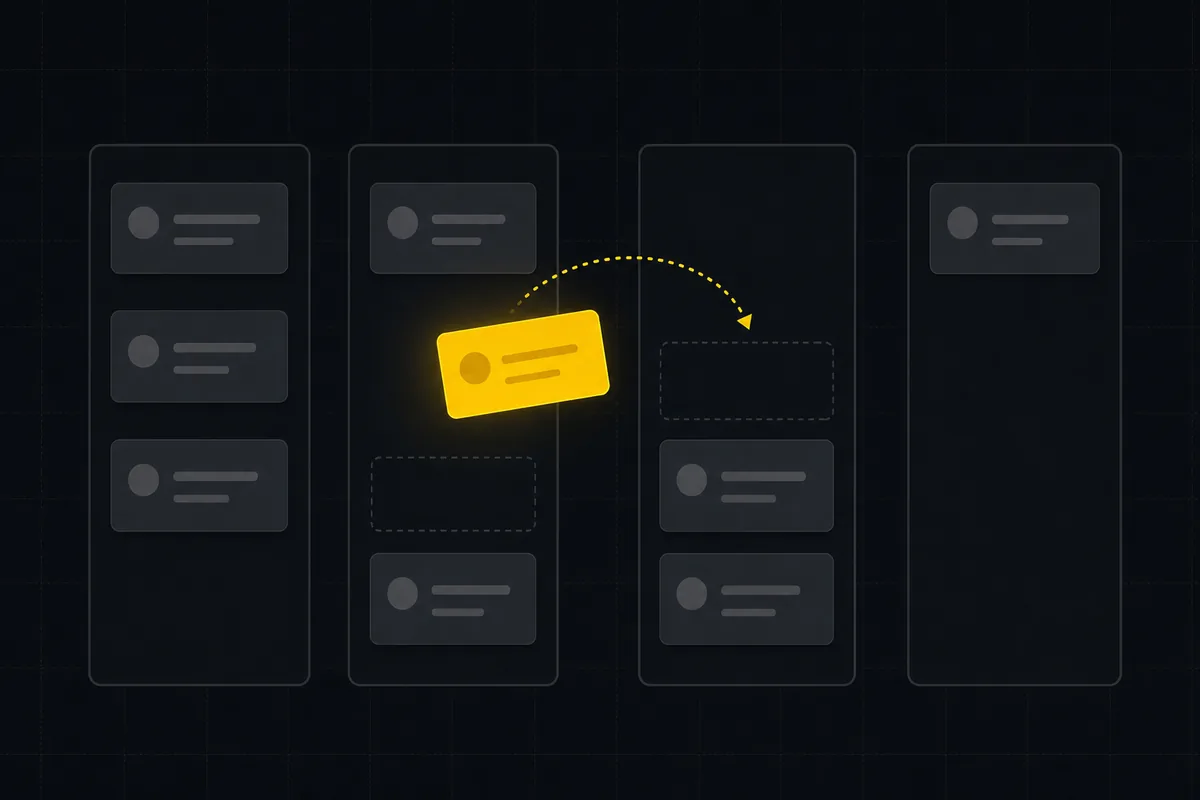
لديك كومة من الأعمال ولا فكرة لديك عمّا يتحرك فعلًا. ثلاثة أمور نصف منجزة، واثنان عالقان بانتظار شخص آخر، والمهمة المشتعلة مدفونة في صف من جدول لم يفتحه أحد منذ الثلاثاء. تعلُّم كيفية استخدام لوحة كانبان يعالج هذا تحديدًا، ولا يتطلب سوى خمس دقائق لتلمس الفرق. يمشي هذا الدليل عبر العملية كاملةً على مشروع Taskfolk حقيقي: قراءة لوحة لم ترها من قبل، وتحريك العمل عبرها، ثم تطويع الأعمدة لتناسب طريقة عمل فريقك فعلًا.
إليك ما ستقدر عليه بعد قراءة هذا الدليل:
- قراءة اللوحة بنظرة واحدة، بحيث يخبرك كل عمود، وكل شارة عدّ، وكل رقاقة على البطاقة بشيء قبل أن تلمس أي شيء.
- تحريك العمل بسحب البطاقات بين الأعمدة، أو قيادة اللوحة كاملةً من لوحة المفاتيح، وفهم ما يفعله تغيير الحالة فعلًا في الأسفل.
- إنشاء المهام بثلاث طرق مختلفة وإنزال كل واحدة في العمود الذي تريده بالضبط.
- تشكيل اللوحة وفق عمليتك: إضافة الأعمدة وإعادة تسميتها وتغيير لونها وترتيبها وحذفها، وضبط حدود WIP حقيقية وقواعد سير العمل في إعدادات المشروع.
- تقليص لوحة مزدحمة إلى ما يهم بالتصفية والعروض المحفوظة والمسارات، ومعرفة أي إعدادات اللوحة تبقى وأيها لا يبقى.
ما هي لوحة كانبان فعلًا (وماذا تعني الأعمدة)
لوحة كانبان مجموعة من الأعمدة تسحب البطاقات عبرها، من اليمين إلى اليسار، بينما ينتقل العمل من «لم يبدأ» إلى «منجز». هذه هي الفكرة كاملةً. كل بطاقة قطعة من العمل. كل عمود مرحلة. وموضع البطاقة هو الجواب الصادق عن سؤال «أين وصل هذا؟».
فكيفية استخدام لوحة كانبان تتلخص في ثلاث حركات: اقرأ الأعمدة، حرّك البطاقات، ثم شكّل الأعمدة لتلائم طريقة عمل فريقك. وبقية هذا الدليل هي هذه الأمور الثلاثة، بهذا الترتيب، على لوحة حقيقية.
إليك الجزء الخاص بـ Taskfolk، ويستحق أن يوضَّح مبكرًا لأنه يغيّر طريقة تفكيرك في كل ما سواه. الأعمدة ليست مجموعة ثابتة يسلّمها لك التطبيق. إنها الحالات المخصصة لمشروعك، محفوظة لكل مشروع، ومعروضة من اليمين إلى اليسار بالترتيب الذي ترتّبها به.
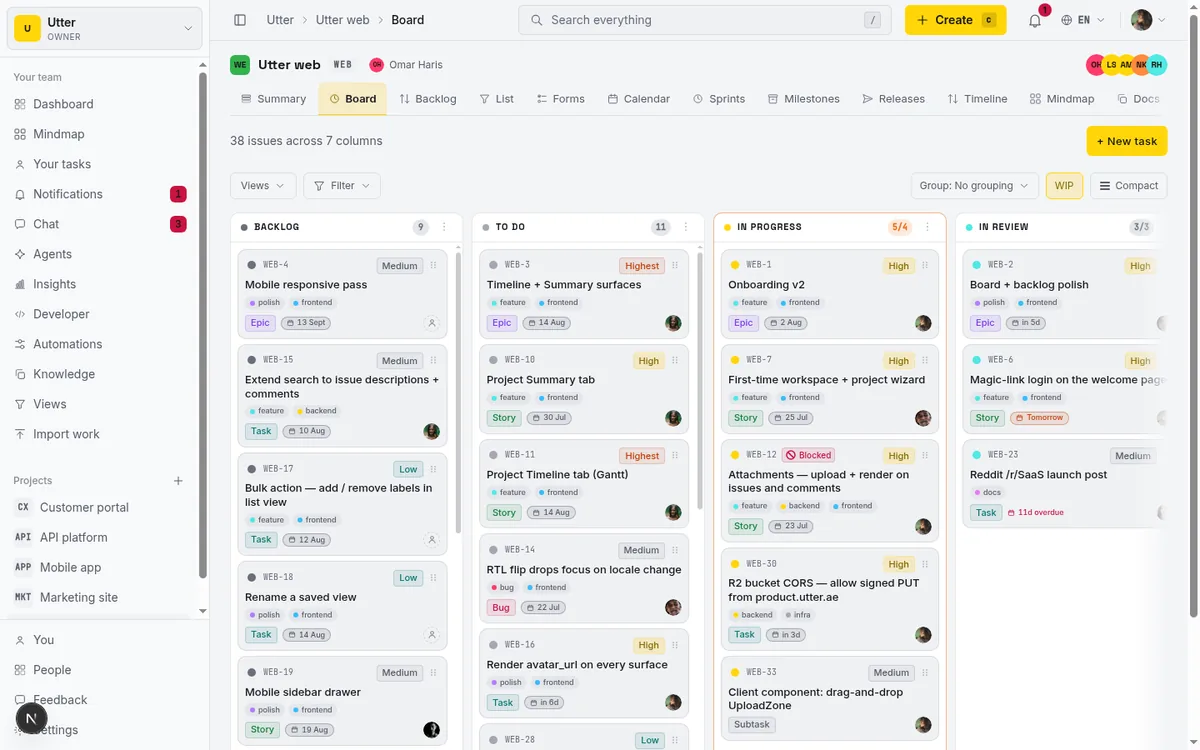
مشروع WEB التجريبي الذي ستراه في هذا الدليل يأتي بـ 7 أعمدة افتراضية: قائمة الانتظار، للتنفيذ، قيد التنفيذ، قيد المراجعة، منجزة، إضافةً إلى عمودَي الفئتين فاشلة وملغاة. تفتح اللوحة على /w/[workspace]/p/[project]/board.
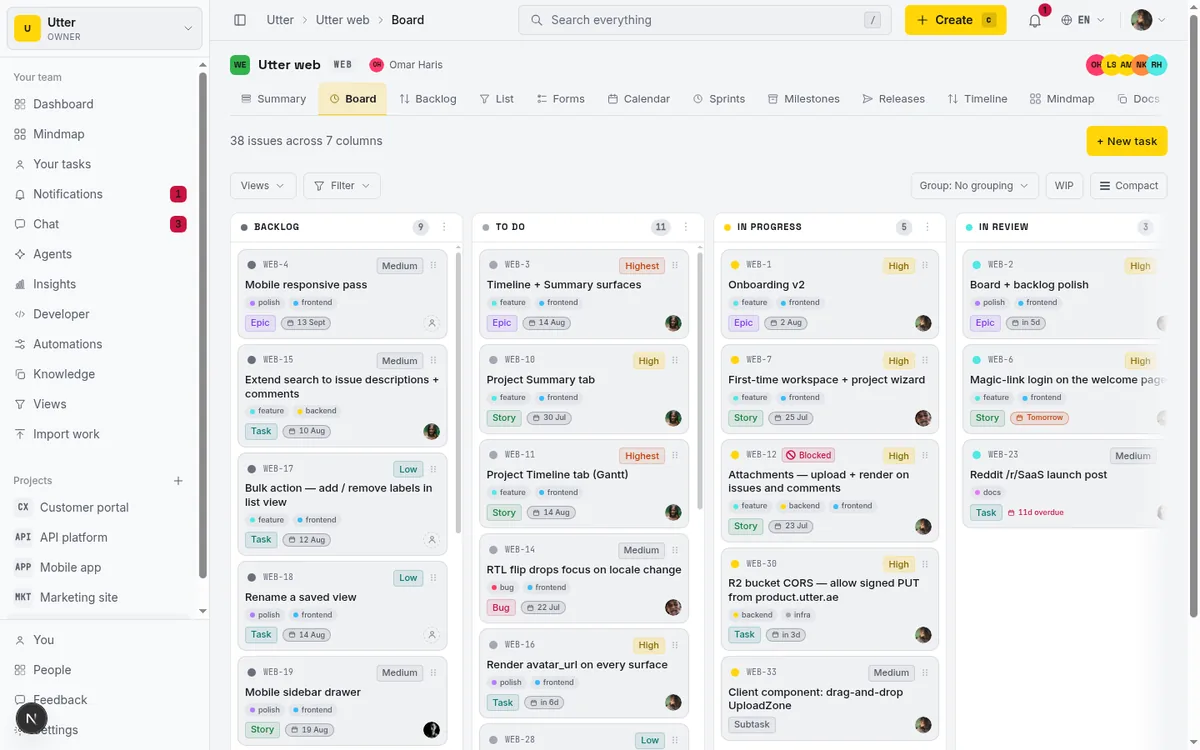
انظر إلى الترويسة أولًا. تمنحك قراءة حيّة للمشروع، شيئًا مثل «42 مهمة عبر 7 أعمدة». هذا العدد هو المهام المفتوحة، ويتحرك مع فتح العمل وإغلاقه. كل عمود يحمل شارة عدّ خاصة به في ترويسته أيضًا، فترى بنظرة واحدة أن «قيد التنفيذ» يحمل تسع بطاقات بينما «قيد المراجعة» يحمل اثنتين.
حين تصبح هذه الأرقام غير متوازنة، فتلك معلومة. تسعة قيد التنفيذ واثنتان قيد المراجعة يعني عادةً أن العمل يبدأ أسرع مما ينتهي، وهي أكثر طريقة شائعة تغرق بها الفرق بهدوء.
نحن في مشروع WEB لبقية هذا الدليل. هناك تذكرة اسمها «Timeline + Summary tab» سنتابعها حول اللوحة: إنشاءها، وتحريكها، والتصفية للوصول إليها، وتحريرها في مكانها. إنها مهمة عادية، من النوع الذي يجلس في الباكلوج حتى يلتقطه أحد.
كيف تقرأ البطاقة قبل أن تلمس أي شيء
قبل أن تسحب شيئًا واحدًا، تعلّم قراءة البطاقة. واجهة البطاقة كثيفة عن قصد. كل عنصر فيها موجود لتتخذ قرارًا دون فتح المهمة، وحالما تقرؤها بطلاقة، تكفّ اللوحة عن كونها جدارًا من المستطيلات وتصير تقرير حالة.
بالتنقل عبر البطاقة، إليك ما يخبرك به كل عنصر ولماذا يهمّك:
- نقطة الحالة. نقطة صغيرة ملوّنة تطابق لون العمود. زائدة عن الحاجة حين تحدّق في اللوحة (البطاقة في عمودها أصلًا)، لكنها مفيدة لحظة تصفّي أو تجمّع وتريد مرساةً بصرية سريعة.
- مفتاح المهمة. شيء مثل WEB-12. ثابت عبر إعادة التسمية، وهو ما تقوله بصوتٍ مسموع في الاجتماع اليومي. يرتبط بالمهمة.
- شارة الحظر. حين تكون المهمة محظورة، تظهر شارة «محظورة»، ويحمل تلميحها عدّ الحاجبين المفتوحين («محظورة بـ 2 من المهام المفتوحة»). هذه أول ما ينبغي مسحه بالنظر. البطاقة المحظورة الجالسة في «قيد التنفيذ» لا تتقدم فعلًا، مهما كان العمود المركونة فيه.
- شارة الأولوية. مقدار الألم الذي يجب أن يسبّبه انزلاق هذه المهمة.
- العنوان. الاسم البشري للعمل. النقر عليه يفتح المهمة. (المزيد عن أهمية هذا «النقر» بعد لحظات.)
- الوسوم. يُعرض حتى 3، مع رقاقة فائض «N+» حين تكون أكثر. الوسوم هي كيف تشرّح اللوحة لاحقًا بالمرشّحات.
- شارة النوع. ملحمة، قصة، مهمة، خطأ، مهمة فرعية. عمود مليء بالأخطاء يُقرأ بشكل مختلف تمامًا عن عمود مليء بالقصص.
- رقاقة السبرنت. إلى أي سبرنت تنتمي هذه المهمة، حين يدير المشروع سبرنتات.
- رقاقة تاريخ الاستحقاق، ملوّنة حسب الإلحاح. وردية حين يتجاوز الموعد، برتقالية حين يقترب. هذه هي البطلة الهادئة في واجهة البطاقة. رقاقة استحقاق وردية على بطاقة لا تزال في قائمة الانتظار مشكلة تراها من الطرف الآخر للغرفة دون فتح أي شيء. وهذا هو مغزى البطاقة الجيدة كله.
- صورة المُسند إليه. من يملكها. حين يُسند شخصان أو أكثر، تحصل على كومة صور متداخلة بدل وجه واحد.
ملاحظة عملية للمشاريع الكبيرة. اللوحة لا تحمّل عشرة آلاف بطاقة إلى متصفحك. إنها تقسّمها إلى صفحات، وتعرض «{shown} من {total}» في أسفل العمود مع زر «تحميل المزيد (N)»، وعلى النطاق الحقيقي يكون هذا المجموع عددًا مسقوفًا يُقرأ مثل «+1000» لا رقمًا دقيقًا. فإذا قال عمود «50 من +1000»، فأنت تنظر إلى الصفحة الأولى، لا إلى كل شيء. حمّل المزيد حين تحتاج إلى التعمق.
تحريك مهمة بين الأعمدة (بيت القصيد)
الآن الحركة التي تعطي كانبان اسمها. اسحب بطاقة إلى عمود آخر فتتغير حالتها. اسحب بطاقة لأعلى أو لأسفل داخل عمود فتعيد ترتيبها، وهذه طريقتك لقول «افعل هذه قبل تلك» دون تغيير حالتها. هذه هي الفكرة المشتركة خلف كل أداة لوحة، بما فيها Trello. نسخة Taskfolk تفعل ببساطة أكثر تحت الإفلات. وإن كنت قادمًا من Trello لأن اللوحة نفسها توقفت عن الكفاية، فلهذا الانتقال مقال خاص.
البطاقة كاملةً هي سطح السحب، وهذا يبدو كأنه سيتعارض مع كل تلك الرقاقات القابلة للنقر ورابط العنوان. لكنه لا يفعل، بسبب تفصيلة واحدة مقصودة: على المؤشر أن يقطع 6 بكسلات قبل أن يبدأ السحب. دون هذه العتبة، النقرة نقرة، فالنقر على العنوان يفتح المهمة والنقر على رقاقة يحرّرها. بعد العتبة، أنت تسحب. ستكفّ عن ملاحظة هذا خلال دقيقة من استخدامه.
الحركات متفائلة. تقفز البطاقة إلى حيث أفلتّها فورًا، قبل أن يؤكد الخادم أي شيء، لأن انتظار جولة ذهاب وإياب لكل سحبة سيكون كالتحرك في شراب لزج. في الأسفل، تحفظ الإفلاتة أمرين: أي عمود تعيش فيه البطاقة الآن (حالتها) وأين تجلس في ذلك العمود (ترتيبها).
sequenceDiagram
  participant You
  participant Board
  participant Server
  You->>Board: drop card in a new column
  Board->>Board: card moves instantly
  Board->>Server: persist status and rank
  alt write succeeds
    Server-->>Board: confirmed, nothing else happens
  else write fails
    Server-->>Board: error with a reason
    Board->>Board: card snaps back, toast explains why
  end
إذا فشلت الكتابة، ترتد البطاقة إلى مكانها ويخبرك تنبيه بالسبب. الرسالة محددة في سببها. مشكلة الصلاحية تُقرأ بشكل مختلف عن انقطاع شبكة عابر، الذي يُقرأ بشكل مختلف عن قاعدة سير عمل تحظر الحركة.
أثناء السحب، تساعدك اللوحة على التصويب. تحدد خانة نائبة متقطعة من أين جاءت البطاقة وأين ستهبط، فترى الفجوة التي ستُفلَت فيها. اسحب فوق عمود فارغ فيُظهر تلميح «أفلت للإسقاط» لتعرف أن الهدف حيّ.
لا تحتاج إلى الفأرة إطلاقًا. مسار لوحة المفاتيح مكتمل:
- ركّز على بطاقة (انتقل إليها بـ Tab).
- Space أو Enter لالتقاطها.
- مفاتيح الأسهم لتحريكها بين الأعمدة وداخل العمود.
- Space أو Enter مرة أخرى للإفلات.
- Escape للإلغاء وإعادتها.
يُعلَن عن كل خطوة عبر منطقة aria-live، فيسمع مستخدم قارئ الشاشة «التُقطت»، «نُقلت إلى قيد التنفيذ»، «أُفلتت». هذه تجربة لوحة مفاتيح جيدة فعلًا، لا مجرد خانة أشّرها أحد.
الآن الحدّ الصادق، لأنك ستصطدم به وأفضّل أن تصطدم به وأنت تعرفه. يدعم Taskfolk قواعد انتقالات سير العمل: يمكن ضبط مشروع بحيث تنتقل بطاقة في قائمة الانتظار إلى للتنفيذ فقط، لا مباشرةً إلى منجزة. تُفرَض هذه القواعد على الخادم في كل كتابة حالة، وتصفّي منتقيات الحالة مسبقًا إلى الأهداف المسموح بها فقط.
لكن اللوحة لا تعتّم عمودًا أو تعطّله لتُظهر حركة محظورة قبل محاولتك. فيمكنك التقاط بطاقة وسحبها إلى عمود يمنعه سير العمل وإفلاتها، ولا تكتشف إلا حينها: ترتد البطاقة ويُقرأ تنبيه «محظورة بسير العمل: هذه الحركة غير مسموح بها». تعتيم اللوحة لإظهار الأهداف المحظورة مسبقًا مؤجَّل. إنه على القائمة. ليس هنا بعد.
ملاحظة صلاحية واحدة. يحتاج السحب إلى صلاحية تحرير المهمة (تحرير مهامك أو تحرير أي مهمة). يحصل المشاهدون على لوحة للقراءة فقط: بلا معالِجات سحب، بلا تحرير في المكان، شارات عادية بدل الرقاقات القابلة للتحرير. هذا بالتصميم. المشاهد موجود ليراقب، لا ليحرّك عملك.
أنشئ مهمة وأنزلها في العمود الصحيح
هناك ثلاث طرق لإنشاء مهمة، والفارق بينها يدور غالبًا حول المكان الذي تُولد فيه البطاقة. اختيار الطريقة الصحيحة يوفّر عليك سحبةً في كل مرة.
1. زر «+ مهمة جديدة» في الترويسة. أعلى اللوحة. يفتح حوار المهمة الجديدة مضبوطًا مسبقًا على نطاق المشروع الحالي، فلست تصطاد WEB من قائمة في كل مرة. هذا خيارك الافتراضي حين لا تفكّر في العمود الذي يجب أن تبدأ فيه المهمة. تهبط في حالة البداية الافتراضية للمشروع.
2. الإضافة السريعة داخل عمود فارغ. هذه التي يفوّتها الناس، وهي أفضل الثلاث حين تنطبق. يعرض العمود الفارغ زرًا نائبًا «+ مهمة جديدة» في جسم العمود نفسه. انقره فيُفتح حوار المهمة الجديدة وحالة ذلك العمود بالضبط محددة مسبقًا. تُولد البطاقة في المكان الصحيح. لا إنشاء ثم سحب، ولا «آه، عمود خاطئ».
تحذيران من طريقة بنائها: يظهر النائب فقط لمن يقدر على إنشاء المهام، ولا يُتاح لعمود من فئة ملغاة (إنشاء عمل مباشرةً في «ملغاة» بلا معنى، فالخيار غير موجود).
3. اضغط «c» من أي مكان. مع التركيز خارج أي حقل نص وبلا ضغط مفتاح مُعدِّل (بلا Cmd أو Ctrl أو Alt)، يفتح النقر على «c» حوار المهمة الجديدة. إنه اختصار الإنشاء السريع العام، ومدرَج في مساعدة اختصارات لوحة المفاتيح، فلست مضطرًا لحفظه بلا دليل. هذا أسرع مسار حالما يصير في أصابعك. أنت تقرأ بطاقة، تخطر فكرة، «c»، اكتب، انتهى.
أيها تختار:
flowchart TD
  A[Need a new task] --> B{Is the target column empty?}
  B -->|yes| C[Quick add inside that column]
  B -->|no| D{Hands on the keyboard?}
  D -->|yes| E[Press c]
  D -->|no| F[Header New task button]
  C --> G[Card born in the right column]
  E --> H[Card lands in the default column]
  F --> H
  H --> I[Drag it where it belongs]
مثال ملموس. لنقل إن عمل «Timeline + Summary tab» جارٍ فعلًا وتريد أن تبدأ بطاقته حياتها في «قيد التنفيذ» لا في قائمة الانتظار. إن صادف أن «قيد التنفيذ» فارغ، استخدم زره النائب «+ مهمة جديدة» داخل العمود: يُفتح الحوار و«قيد التنفيذ» محدد مسبقًا، تكتب العنوان، وتظهر البطاقة حيث تنتمي بالضبط. قارن ذلك بالإنشاء من الترويسة (تهبط البطاقة في العمود الافتراضي) ثم سحبها عمودين. النتيجة نفسها، خطوات أكثر، وفرصة إضافية للتعثر في الإفلات. حين يكون العمود الهدف فارغًا، تفوز الإضافة السريعة.
خصّص أعمدتك: إضافة، إعادة تسمية، تغيير لون، ترتيب، حذف
هنا تكفّ اللوحة عن كونها عامة وتصير لوحتك. أولًا، البوابة، لأنها مهمة ويسهل الخطأ فيها حين تشرحها للزملاء: كل إدارة للأعمدة تحتاج إلى صلاحية تحرير إعدادات المشروع. هذا يعني المسؤولين والمالكين، من يقدرون على تحرير إعدادات المشروع، لا أي عضو وقطعًا لا مشاهد.
العضو العادي لن يرى حتى مسار «+ إضافة حالة» ولا أدوات الإدارة. فإذا قال زميل «ليس لدي ذلك الزر»، فهذا هو السبب دائمًا تقريبًا.
إضافة عمود. في الطرف الأيسر من اللوحة يوجد مسار متأخر «+ إضافة حالة». افتحه فتضبط ثلاثة أمور:
- اسم الحالة (هذا نص ترويسة العمود).
- الفئة، مختارة من سبع: قائمة الانتظار، للتنفيذ، قيد التنفيذ، قيد المراجعة، منجزة، فاشلة، ملغاة.
- لون، إما إحدى 8 عيّنات مسبقة أو hex مخصص عبر منتقي الألوان. القيمة المحفوظة hex من 6 خانات (RRGGBB#)، فالعيّنات ألوان حقيقية لا رموز سمة.
الفئة هي الجزء الذي يجب أن تتمهّل عنده. إنها العمود الفقري الدلالي للنظام كله. المنتقي يوضحها صراحةً: «الفئة تتحكم بسلوك المفتوح/المنجز في التقارير». اسم عمودك تجميلي. أما فئته فهي ما يخبر Taskfolk بأن بطاقةً فيه تُحسب مفتوحة أو منجزة، وما يغذّي التقارير، وما تبلّغ عنه الواجهة البرمجية العامة بوصفه الحالة.
| الفئة | كيف تعاملها التقارير والمرشّحات |
|---|---|
| قائمة الانتظار، للتنفيذ، قيد التنفيذ، قيد المراجعة | عمل مفتوح |
| منجزة، فاشلة، ملغاة | محلولة. تحصل المهمة على طابع زمني للحل حين تهبط هنا |
فإذا أضفت عمود «محظورة»، ففكّر في معناه: عمل بدأ لكنه عالق، وهذا يقابل فئة «قيد التنفيذ» لا «منجزة». سمّه ما شئت. صنّفه بصدق. ولخطوة الإضافة وحدها شرح قصير مركّز في كيف تضيف أعمدة اللوحة.
إدارة عمود قائم. كل ترويسة عمود لها قائمة نقاط (موسومة «إدارة»). افتحها فتقدر على إعادة التسمية في المكان، وتغيير اللون (عيّنة أو مخصص)، وإعادة التصنيف عبر منتقي الفئة، والتحريك يسارًا، والتحريك يمينًا، أو حذف الحالة. سطح العمود الواحد كاملًا، في مكان واحد.
إعادة الترتيب. طريقتان، النتيجة ذاتها. اسحب ترويسة العمود يسارًا أو يمينًا، أو استخدم زرَّي «تحريك يسارًا» / «تحريك يمينًا» في قائمة النقاط. كلاهما يستدعي إجراء إعادة الترتيب نفسه. سحب الترويسة متفائل، فيتبع العمود مؤشرك ويستقر حين يؤكد الخادم. اسحب حين ترتّب عدة أعمدة دفعةً واحدة. استخدم زرّي التحريك حين تريد فقط دفع عمود واحد خانةً واحدة.
الحذف. لهذه أنياب، فاقرأ قبل أن تنقر. حذف عمود يُظهر حوار تأكيد. إن كان العمود يحمل بطاقات، فحذفه يحذف تلك المهام حذفًا مؤقتًا، وهي قابلة للاسترجاع 30 يومًا. يحذّرك حوار التأكيد بوضوح («ستُحذف المهام في هذا العمود حذفًا مؤقتًا. وهي قابلة للاسترجاع 30 يومًا.»)، وبعد أن تؤكد، يبلّغ التنبيه بالضرر: «حُذف العمود. أُرشفت {count} من المهام.»
يرفض المنتقي أيضًا حذف آخر عمود في المشروع، لأن لوحةً بلا أعمدة ليست لوحة. فالخطأ الكلاسيكي، حذف عمود ظننته فارغًا وأرشفة ثماني تذاكر بهدوء، خطأ يحاول التطبيق تحذيرك منه. اقرأ العدد في ذلك التنبيه.
ملاحظة صدق كي لا تبني نموذجًا ذهنيًا خاطئًا: هناك سبع فئات، لكن اللوحة الافتراضية لا تأتي بعمود لكل واحدة. «فاشلة» تحديدًا ليست من أعمدة اللوحة الافتراضية وليست في قائمة مرشّح الحالة الافتراضية. الفئات هي اللوحة التي تبني منها، لا وعد بأن السبع كلها جالسة على لوحتك أصلًا.
صفِّ اللوحة، احفظ العروض، وجمّع في مسارات
اللوحة السليمة تزدحم، واللوحة المزدحمة صعبة القراءة. ثلاث أدوات تقلّصها إلى ما يهمّك الآن: المرشّحات، والعروض المحفوظة، والمسارات.
المرشّحات. انقر زر التصفية لفتح البطاقة المنبثقة. الأوجه هي: النوع، الأولوية، الحالة، الوسم، المَعلم، السبرنت، الإصدار، المُسند إليه، ومرشّح استحقاق سريع (أي تاريخ استحقاق / متأخر / مستحق هذا الأسبوع / بلا تاريخ استحقاق). يحمل زر التصفية شارة عدّ تُظهر كم وجهًا فعّالًا، فتعرف دائمًا متى تكون اللوحة أمامك مصفّاة لا فارغةً على نحو غامض. زر «مسح» يعيد ضبط كل شيء دفعةً واحدة.
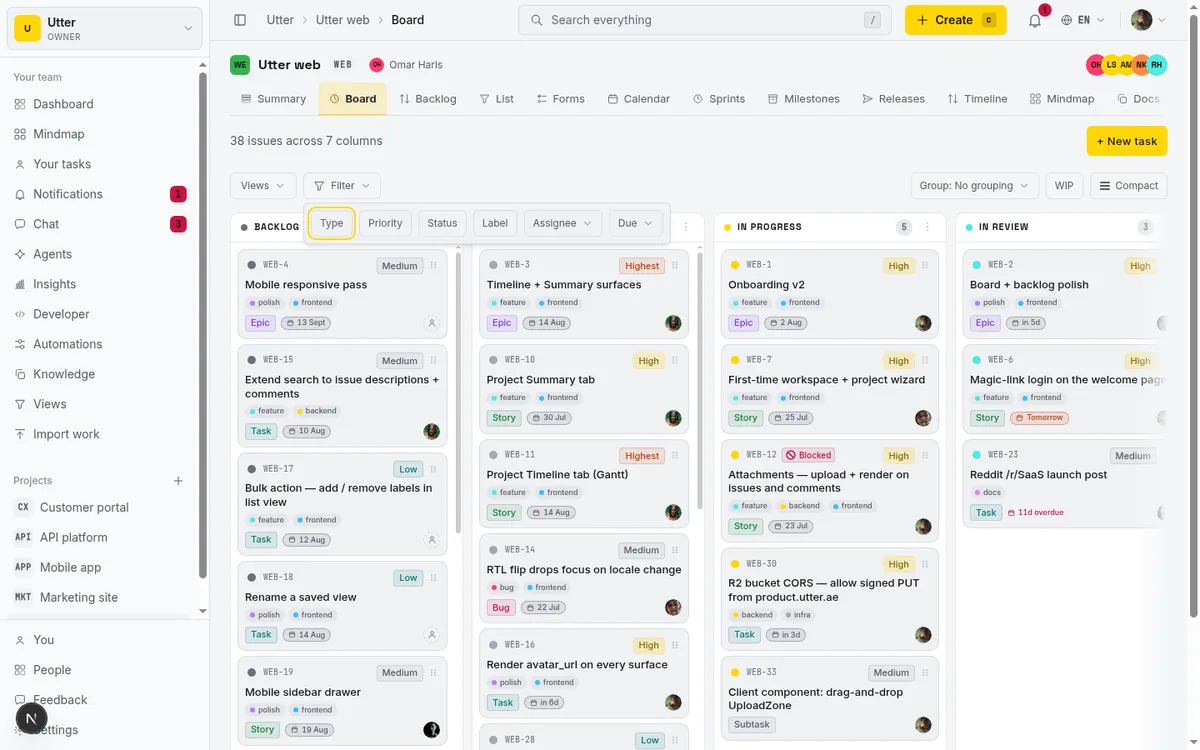
وجه المُسند إليه له إعدادات سريعة مسبقة: أي شخص، مُسند إليّ، غير مُسند، أو عضو فريق محدد بصورته. «مُسند إليّ» مع «متأخر» هو المرشّح الذي ألجأ إليه أكثر من غيره. إنه الجواب الصادق عن سؤال «ما هو لي ومتأخر». إن وجدت نفسك تتكئ على المُسند إليه والأولوية باستمرار لتحسب من يجب أن يفعل ماذا، فهذه بالضبط الفجوة التي يقصد فرز المهام بالذكاء الاصطناعي الذي يُسند ويرتّب الأولويات إغلاقها.
حدّ صادق هنا، لأنه سيربكك غير ذلك: أوجه المَعلم والسبرنت والإصدار والوسم لا تُعرض إلا حين يمتلك المشروع تلك الأشياء فعلًا. مشروع مجرّد بلا سبرنتات وبلا إصدارات وبلا وسوم يعرض في المنبثقة النوع والأولوية والحالة والمُسند إليه والاستحقاق فقط. لا شيء معطوب. ببساطة لا شيء بعد لتصفّي عليه.
العروض المحفوظة. حالما تضبط تركيبة مرشّحات تعود إليها باستمرار، احفظها عرضًا. يمكن أن يكون العرض شخصيًا (تراه أنت وحدك) أو مشتركًا مع المشروع (يحصل عليه الجميع). «عملي المتأخر» عرض شخصي جيد. «الأخطاء الحاجبة للإصدار» عرض مشترك جيد ينقر عليه الفريق كله.
هناك مأخذ يستحق المعرفة قبل أن تعتمد عليه. العروض المحفوظة تحمل الأوجه الأساسية فقط ذهابًا وإيابًا: الأنواع والأولويات والحالات والوسوم والمُسند إليه. بلغة الرابط، يحمل العرض مُعاملات المرشّح، تلك التي تبدو هكذا:
GET /w/taskfolk/p/web/board?types=bug&priority=critical,high&assignee=meوهي لا تحفظ تفضيلات تخطيط اللوحة فقط. الكثافة، والتجميع، وطبقة WIP، ونطاق السبرنت تعيش في الرابط، لا في العرض:
GET /w/taskfolk/p/web/board?density=comfortable&swim=assignee&wip=1فالعرض المحفوظ يستعيد ما تصفّي إليه، لا كيف تُخطَّط اللوحة. إن لصقت لأحدهم رابطًا يحمل مُعاملات التخطيط تلك، جاء التخطيط معه. لكن العرض المحفوظ وحده لن يحمله.
المسارات. يضيف عنصر التحكم «تجميع» مسارات داخل كل عمود. يمكنك التجميع حسب المُسند إليه أو الأولوية أو النوع، أو إيقافه بـ «بلا تجميع». يحصل كل مسار على ترويسة بتسمية وعدّ، وتحتفظ البطاقات بترتيبها داخل المسار.
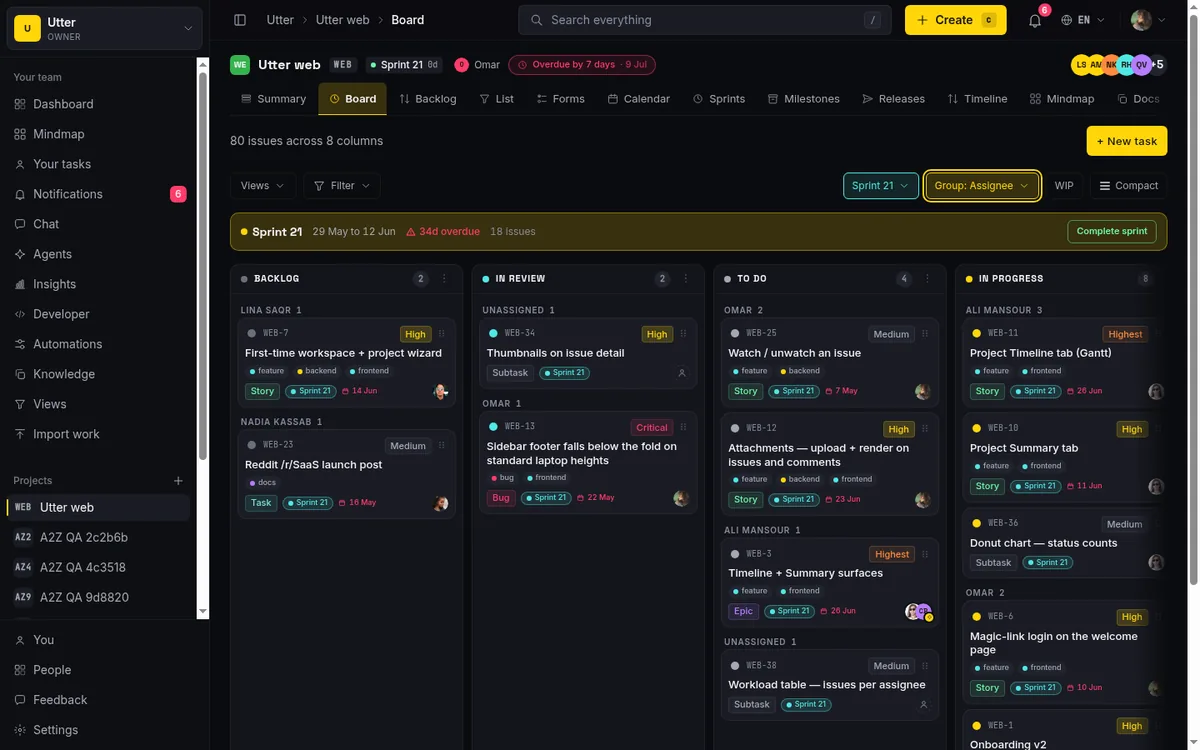
اقرأ هذه بعناية، لأن الاسم يبالغ فيها. التجميع يصنع مسارات داخل كل عمود. إنه لا يعيد بناء اللوحة إلى أعمدة حسب المُسند إليه. جمّع حسب المُسند إليه ويبقى لديك أعمدة قائمة الانتظار وللتنفيذ وقيد التنفيذ. كل واحد منها الآن مقسّم داخليًا إلى مسار لكل شخص. هذا مفيد فعلًا للاجتماع اليومي («ماذا لدى سارة قيد التنفيذ عبر كل مرحلة؟»)، لكنه ليس استبدالًا لأعمدة عمليتك بأعمدة أشخاص. إن توقّعت الأمر الثاني، فسيفاجئك الأول.
حدود WIP وقواعد سير العمل: مفتاح شريط الأدوات مقابل الإعداد الحقيقي
اقرأ هذا القسم مرتين، لأن شيئين مختلفين تمامًا يتشاركان اسم «WIP» والفرق سيلدغ فريقًا لا يعرفه.
الشيء الأول: مفتاح WIP في شريط الأدوات. هناك زر «WIP» في شريط أدوات اللوحة. شغّله فتُظهر الأعمدة حدودًا مرنة للعمل قيد التنفيذ: «قيد التنفيذ» يُسقَف عند 4، و«قيد المراجعة» عند 3، وكل فئة أخرى (قائمة الانتظار، للتنفيذ، منجزة، فاشلة، ملغاة) بلا سقف. حين يتجاوز عمود سقفه، تتحول شارة عدّه إلى رقاقة تحذير «n/الحد» (مثل «6 من حد WIP هو 4») ويتلوّن حد العمود ليلفت نظرك.
الآن الجزء الذي يخطئ فيه الناس. تلك الأرقام مثبَّتة وقائمة على الفئة. المفتاح لا يقرأ حدود WIP التي ضبطتها في الإعدادات. وهو لا يوقف شيئًا. تجاوز حد WIP في شريط الأدوات بصري بحت: تتحول الشارة إلى تحذير، ويتلوّن الحد، وتُفلَت البطاقة على أي حال.
لا فرض من جهة اللوحة. إنها دفعة، «انتبه، لديك الكثير قيد التنفيذ»، لا بوابة. لا تخبر فريقك بأن شريط الأدوات يعكس الحدود التي ضبطوها، لأنه لا يفعل، وسيلاحظ أحدهم في النهاية أن اللوحة تركته يبحر مباشرةً متجاوزًا «حدًا» ظنّه حقيقيًا.
الشيء الثاني: إعدادات كل حالة الحقيقية. حدّ WIP المضبوط فعلًا وقواعد الانتقال الفعلية تعيش في إعدادات المشروع، في تبويب حالات اللوحة. بطاقتان هناك تؤديان العمل: مدير الحالات (قائمة أعمدتك) وبطاقة سير العمل. تحصل كل حالة على:
- مجموعة «يمكن الانتقال إلى». الافتراضي «كل الحالات» (على طريقة Linear، اذهب أينما شئت). قيّدها لبناء عملية مفروضة على طريقة Jira، حيث لا تتقدم البطاقة إلا على المسارات التي تسمح بها. تمتد الخيارات من «السماح بكل الحالات» نزولًا إلى «بلا حركات خارجة (نهائية)» لحالة نهاية فعلية.
- «حد WIP» رقمي، افتراضيًا بلا حد.
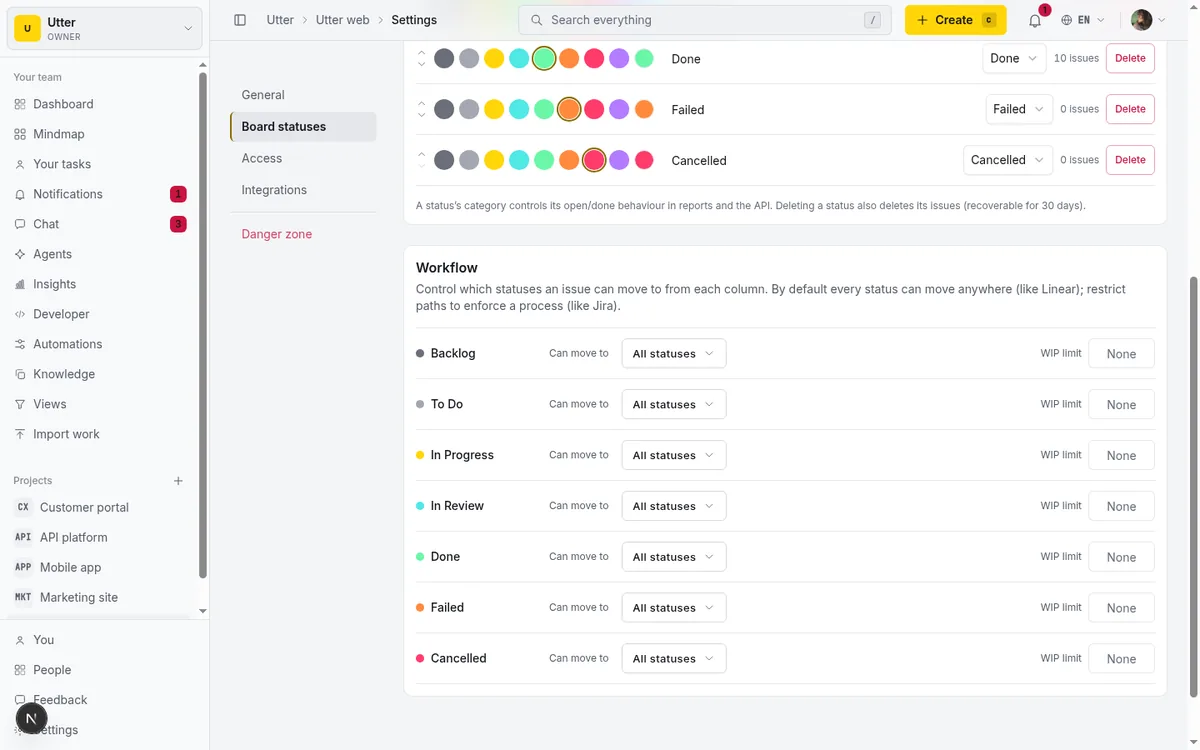
جنبًا إلى جنب، كي لا يخلط أحد في فريقك بينهما مجددًا:
| مفتاح WIP في شريط الأدوات | حدّ WIP في الإعدادات | |
|---|---|---|
| أين يعيش | زر في شريط أدوات اللوحة | إعدادات المشروع، تبويب حالات اللوحة |
| الأرقام | مثبَّتة حسب الفئة: قيد التنفيذ 4، قيد المراجعة 3، والباقي بلا سقف | ما تضبطه لكل حالة، افتراضيًا بلا حد |
| يقرأ إعداداتك؟ | لا | هو الإعداد نفسه |
| تجاوز الحد | رقاقة تحذير وحد ملوّن، وتُفلَت البطاقة على أي حال | رقمك المضبوط، منفصل عن الطبقة |
إليك التفاوت الذي يعثّر الناس. قواعد الانتقال مفروضة، من جهة الخادم، في كل كتابة حالة بما فيها سحب اللوحة (ذاك تنبيه «محظورة بسير العمل» السابق). وحدّ WIP لكل حالة الذي تضبطه هنا هو الحد الحقيقي المضبوط، وهو منفصل عن الـ 4 والـ 3 المثبّتين في طبقة شريط الأدوات.
فلديك مفهوم WIP واحد هو دفعة بصرية (شريط الأدوات) وآخر هو إعداد مضبوط (إعدادات المشروع)، وهما لا يتحدثان أحدهما إلى الآخر. حين يقول أحد في فريقك «اللوحة تفرض WIP»، اسأله أيهما يعني. نطاق السبرنت، الذي يرتبط بكل هذا، يستحق القراءة عنه في إدارة السبرنتات بلا طقوس.
نطاق السبرنت والكثافة والأخطاء التي يرتكبها الناس
آخر حفنة من عناصر التحكم أصغر، لكنها حيث تعيش راحة العمل اليومي، وهنا أيضًا تذهب بقية الحدود الصادقة كي تكون كلها في مكان واحد.
نطاق السبرنت. حين يكون للمشروع سبرنتات، يظهر مبدّل نطاق: كل المهام، الباكلوج فقط (لا شيء مجدول في سبرنت)، أو سبرنت محدد. يحمل السبرنت الفعّال شارة «فعّال»، وتفترضه اللوحة افتراضيًا حين يكون فيه مهام، فتهبط على العمل قيد التنفيذ لا على الباكلوج كله.
تحصل أيضًا على لافتة السبرنت الفعّال عبر الأعلى: اسم السبرنت، ونطاق التواريخ، والأيام المتبقية (أو مقدار التأخر)، وعدّ المهام. مع الصلاحية، تحمل تلك اللافتة زر «إكمال». الإكمال يفتح حوارًا لنقل أي مهام غير مكتملة إلى سبرنت آخر أو إعادتها إلى الباكلوج، وإشعار المُسند إليهم اختياريًا، فإغلاق سبرنت لا يترك عملًا نصف منجز عالقًا بصمت. لا سبرنتات في المشروع؟ لا مبدّل نطاق ولا لافتة. لا يظهر إلا حين يكون هناك شيء لتحديد نطاقه.
الكثافة. حالتان، مضغوط ومريح. مضغوط هو الافتراضي ويحشر بطاقات أكثر في نافذة العرض. مريح يمنحها متنفسًا أكبر. هذا الخيار كله. لا كثافة ثالثة أرحى، فلا تذهب باحثًا عنها.
تعديلات سريعة دون مغادرة اللوحة. لست مضطرًا لفتح مهمة لتغيّر أمورًا صغيرة. لكل بطاقة قائمة «...» (تعديل سريع) عند التمرير أو التركيز تتيح لك تغيير الحالة أو الأولوية أو المُسند إليه، أو تبديل الوسوم في المكان. يمكنك أيضًا النقر على الرقاقات مباشرةً على واجهة البطاقة: انقر نقطة الحالة لتغيير الحالة، وشارة الأولوية لتغيير الأولوية، وصورة المُسند إليه لإعادة الإسناد.
كل هذا متفائل مع تراجع إن فشلت الكتابة، مثل السحب. وحين يقيّد سير العمل الانتقالات، يعرض منتقي الحالة هنا الأهداف المسموح بها فقط، فيحترم التعديل السريع قواعدك رغم أن معاينة السحب لا تحترمها.
حدّ واحد على ذلك. تحرير المُسند إليهم المتعددين ليس على البطاقة. تُظهر بطاقة بمُسندين اثنين أو أكثر كومة صور متداخلة للقراءة فقط. لا تظهر رقاقة النقر لتحرير المُسند إليه إلا على البطاقات ذات المُسند إليه صفر أو واحد. لإدارة المجموعة الكاملة من المُسند إليهم، افتح المهمة واستخدم شريط تفاصيلها. تمنحك البطاقة إعادة إسناد سريعة للحالة البسيطة وتنسحب من الطريق للحالة المعقّدة.
ملاحظتا تخطيط كي تتوافق لقطاتك مع توقعاتك. عناصر التحكم «تجميع» و«WIP» و«الكثافة» مخفية على الشاشات الصغيرة، فقُدها من عرض سطح المكتب. وعلى الهواتف، تُعرض الأعمدة بعرض 86vw تقريبًا وتلتقط أثناء السحب، مع ظلال تلاشٍ على الجانبين حين يفيض الشريط.
الأخطاء التي أحذّر منها فريقًا جديدًا، مجموعةً في مكان واحد:
- الوثوق بـ WIP في شريط الأدوات بوصفه فرضًا. إنه دفعة بصرية. لا يحجب إفلاتة أبدًا. إن أردت سقفًا حقيقيًا، فتلك محادثة وتغيير إعداد، لا المفتاح.
- إضافة أعمدة كثيرة. كل عمود تضيفه عمود على الجميع مسحه بالنظر. قائمة الانتظار، للتنفيذ، قيد التنفيذ، قيد المراجعة، منجزة تغطي معظم الفرق. أضف سادسًا فقط حين توجد مرحلة حقيقية يسأل عنها الناس باستمرار.
- حذف عمود ظننته فارغًا. اقرأ عدّ المؤرشف في تنبيه «حُذف العمود. أُرشفت {count} من المهام.». المهام المحذوفة مؤقتًا قابلة للاسترجاع 30 يومًا، لكن فقط إن انتبهت في الوقت المناسب.
- توقّع أن يتذكر عرض محفوظ كثافتك وتجميعك. لن يفعل. العروض تحمل الأوجه. التخطيط يعيش في الرابط. ضع الرابط في المفضلة إن أردت التخطيط أيضًا.
إن كان وكلاء أو أتمتة يحرّكون بطاقات على لوحتك، فأبقِ شخصًا في الحلقة على الحركات المهمة. يغطّي الموافقة البشرية في الحلقة لوكلاء الذكاء الاصطناعي كيفية إعداد ذلك دون إبطاء الجميع.
هكذا تستخدم لوحة كانبان في Taskfolk، من قراءة بطاقة إلى تطويع الأعمدة حول عمليتك الحقيقية. أسرع طريقة لترسيخ ذلك أن تكفّ عن القراءة وتذهب لتحريك بطاقة واحدة. افتح لوحتك واسحب شيئًا إلى منجزة.
أسئلة شائعة
أين لوحة كانبان في Taskfolk وكيف أفتحها؟
لكل مشروع لوحة كانبان على /w/[workspace]/p/[project]/board. افتح مشروعك ثم انقر تبويب اللوحة. يأتي المشروع بـ 7 أعمدة افتراضية (قائمة الانتظار، للتنفيذ، قيد التنفيذ، قيد المراجعة، منجزة، فاشلة، ملغاة)، وهي حالاتك المخصصة، لا مجموعة ثابتة.
كيف أنقل مهمة من عمود إلى آخر على لوحة كانبان؟
اسحب البطاقة إلى العمود الآخر فتتغير حالتها. السحب متفائل، فتقفز البطاقة فورًا قبل تأكيد الخادم؛ إن فشلت الكتابة، ترتد ويشرح لك تنبيه السبب. اسحب البطاقة لأعلى أو لأسفل داخل عمود لإعادة ترتيبها دون تغيير حالتها.
هل يمكنني تحريك بطاقات كانبان بلوحة المفاتيح بدل الفأرة؟
نعم، المسار مكتمل. انتقل إلى البطاقة بـ Tab، واضغط Space أو Enter لالتقاطها، وحرّكها بمفاتيح الأسهم بين الأعمدة وداخلها، ثم Space أو Enter مرة أخرى للإفلات، أو Escape للإلغاء. يُعلَن عن كل خطوة عبر منطقة aria-live لمستخدمي قارئ الشاشة.
كيف أضيف عمودًا جديدًا إلى لوحتي، ومن المسموح له بذلك؟
افتح مسار «+ إضافة حالة» في الطرف الأيسر من اللوحة، واضبط اسم الحالة وفئتها (من سبع) ولونها. تحتاج إدارة الأعمدة إلى صلاحية تحرير إعدادات المشروع، أي المسؤولون والمالكون فقط؛ لن يرى العضو العادي ولا المشاهد هذا المسار.
ماذا يحدث للمهام في عمود إن حذفت ذلك العمود؟
حذف عمود يحمل بطاقات يحذف تلك المهام حذفًا مؤقتًا، وهي قابلة للاسترجاع 30 يومًا. يحذّرك حوار التأكيد، ويبلّغ التنبيه بعد الحذف كم مهمة أُرشفت. يرفض التطبيق حذف آخر عمود في المشروع، فلوحة بلا أعمدة ليست لوحة.
هل حدود WIP على اللوحة توقفني فعلًا عن إضافة بطاقات كثيرة؟
طبقة WIP في شريط الأدوات بصرية بحت: حين يتجاوز عمود سقفه المثبَّت (قيد التنفيذ 4، قيد المراجعة 3)، تتحول شارة العدّ إلى تحذير ويتلوّن الحد، لكن البطاقة تُفلَت على أي حال. لا فرض من جهة اللوحة، إنها دفعة لا بوابة.
ما الفرق بين مفتاح WIP على اللوحة وحدّ WIP في إعدادات المشروع؟
مفتاح شريط الأدوات يعرض أرقامًا مثبَّتة حسب الفئة (قيد التنفيذ 4، قيد المراجعة 3) ولا يفرض شيئًا ولا يقرأ إعداداتك. حدّ WIP في إعدادات المشروع (تبويب حالات اللوحة) هو الحد الحقيقي المضبوط لكل حالة. الاثنان منفصلان ولا يتحدثان أحدهما إلى الآخر.
كيف أصفّي لوحة كانبان حسب المُسند إليه أو تاريخ الاستحقاق، وهل يمكنني حفظ المرشّح؟
انقر زر التصفية واستخدم وجهَي المُسند إليه (أي شخص، مُسند إليّ، غير مُسند، أو عضو محدد) والاستحقاق (متأخر، مستحق هذا الأسبوع…). احفظ التركيبة عرضًا شخصيًا أو مشتركًا. لكن العروض تحمل الأوجه الأساسية فقط؛ الكثافة والتجميع وطبقة WIP تعيش في الرابط لا في العرض.
قراءات ذات صلة
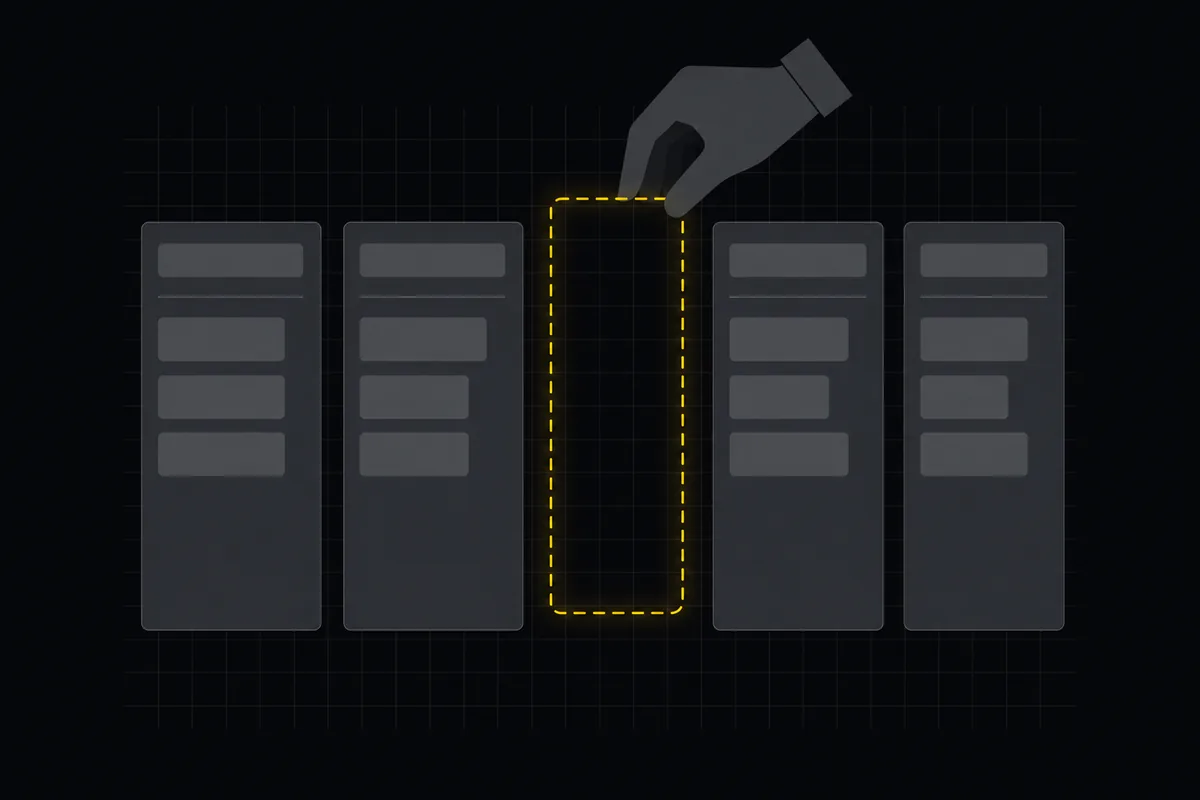
كيف تضيف عمودًا إلى لوحة كانبان في Taskfolk
دليل عملي لإضافة أعمدة لوحة كانبان في Taskfolk: التسمية والفئة واللون، ثم إعادة التسمية والترتيب والحذف بأمان، مع الحدود ونموذج الحالة والفئة، ومن اللوحة أو الإعدادات أو واجهة برمجة التطبيقات.
15 يوليو 2026 · 17 د قراءة
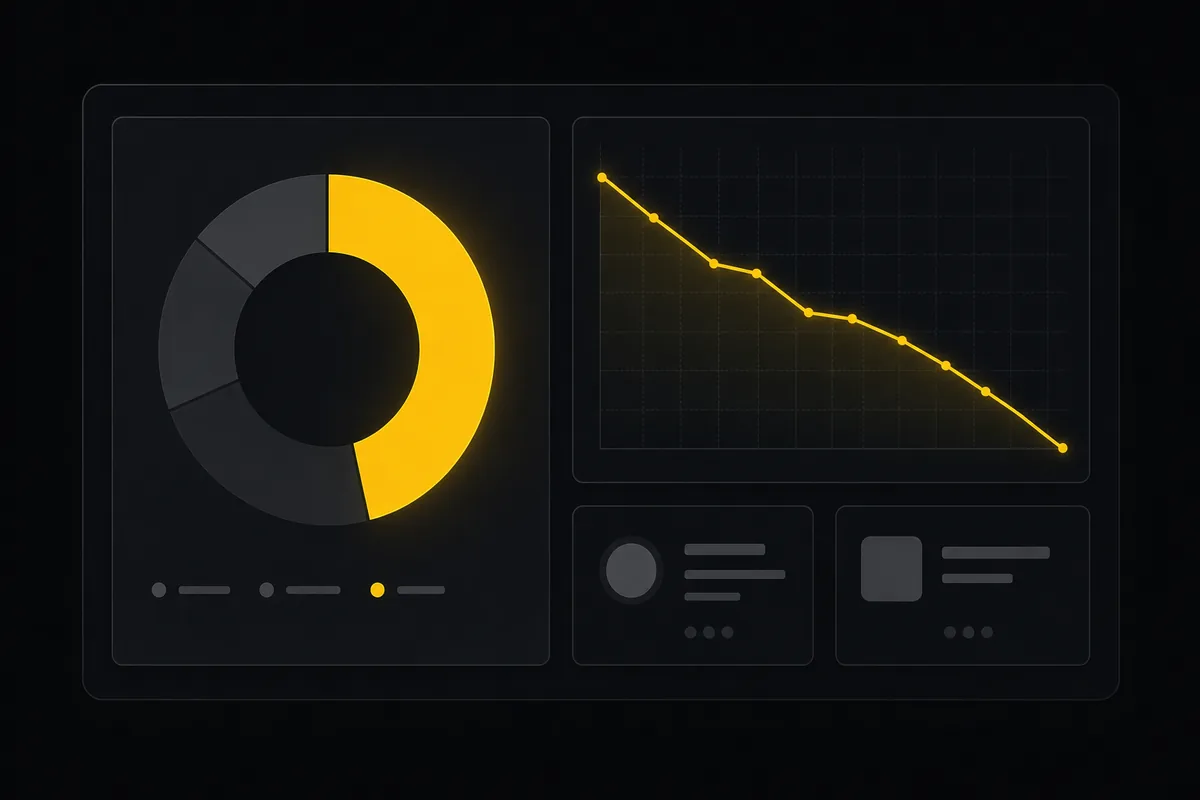
كيف تقرأ ملخص المشروع
اقرأ تبويب الملخص لمشروع Taskfolk باحتراف: ماذا تعرض كل بطاقة، وكيف يُحسب كل رقم، وكيف تبدو الحالة الجيدة، وأين تتوقّف لوحة التحكم.
15 يوليو 2026 · 19 د قراءة
تقارير المشروع ورؤاه
اقرأ تقارير Taskfolk ولوحات تحكّمها: مؤشّرات الملخّص، ومخطط العمل المتبقي للسبرنت، وزمن الدورة، والإنتاجية، وعبء العمل، ورؤى مساحة العمل، مع الحدود الصريحة لكلٍّ.
15 يوليو 2026 · 18 د قراءة
حالات سير العمل المخصصة
ابنِ أعمدة لوحة مخصصة على طريقة Jira في Taskfolk وافرض قواعد انتقال الحالات عبر اللوحة والواجهة البرمجية والتعديل الجماعي والأتمتة. مع الحدود الصادقة.
15 يوليو 2026 · 20 د قراءة
كيف تستخدم الخريطة الذهنية
كيف تستخدم الخريطة الذهنية للمشروع في Taskfolk: افتح الشجرة الشعاعية، واقرأ الشارات، ووسّع الفروع وصفِّها، وجمّع حسب التسلسل الهرمي أو الحالة أو الأشخاص، وصدّر ملف PNG.
15 يوليو 2026 · 17 د قراءة
شاهد مشروعك كله خريطة ذهنية (ومتى تتفوق على القائمة المتداخلة)
القائمة المتداخلة تخفي كيف يترابط العمل، والخريطة الذهنية تُظهره. متى تفيدك خريطة لملاحمك وقصصك، ومتى تكون القائمة أفضل، وكيف تعمل الخريطة الذهنية في Taskfolk بأوضاع التجميع الثلاثة.
5 يوليو 2026 · 8 د قراءة
بديل Trello حين تتوقف اللوحة عن الكفاية
مقارنة لبدائل Trello: ما الذي ينكسر حين تتوقف اللوحة عن الكفاية، ومقارنة صريحة بين Trello وTaskfolk في الأسعار والميزات كما هي في يوليو 2026، وكيف تحتفظ باللوحة وتضيف إليها السبرنتات والباكلوج المرتّب والتقارير.
16 يوليو 2026 · 17 د قراءة
كيف تصفّي المهام وترتّبها
صفِّ المهام حسب المُسند إليه والوسم والحالة في عرض القائمة في Taskfolk، ثم رتّب وجمّع واحفظ عرضًا وشارك القائمة المصفّاة بالضبط كرابط.
15 يوليو 2026 · 19 د قراءة
عرض التقويم في المشروع
افتح تبويب التقويم في Taskfolk لرؤية مواعيد استحقاق المشروع على شبكة شهرية أو أسبوعية، واسحب المواعيد النهائية لإعادة جدولتها، وعدّل الحالة مباشرةً، ورشِّح بالمُسند إليه.
15 يوليو 2026 · 15 د قراءة

كيفية تتبّع الملاحظات والتصويت عليها
جولة عملية في لوحة ملاحظات المنتج وخارطة الطريق في Taskfolk: انشر الأفكار، وصوّت، واقرأ لوحة التتبّع وسجل التغييرات كخارطة طريق عامة حيّة.
15 يوليو 2026 · 20 د قراءة
أضف تعليقًا
ابدأ النقاش.