كيف تثبّت Taskfolk كمهارة لوكيل ذكاء اصطناعي
ثبّت Taskfolk كمهارة في وكيل الذكاء الاصطناعي البرمجي لديك: أمر MCP واحد لـ Claude Code، وملف إعداد لـ Cursor و VS Code، أو تنزيل SKILL.md لـ OpenCode و Codex.

وكيلك البرمجي يكتب الكود بالفعل. ما لا يستطيعه، جاهزًا من اليوم الأول، أن يرى لوحتك. فحين تطلب منه أن «يتولى خطأ الجدول الزمني»، إما يتلعثم أو يخترع تذكرة موجودة أصلًا على بُعد ثلاثة صفوف في الباكلوج. تنتهي بك الحال تلصق مفاتيح المهام في المحادثة، تصحّح تخميناته، وتؤدي عمل البحث يدويًا. والغاية من الوكيل أصلًا كانت التوقف عن ذلك.
يعالج هذا الدليل المشكلة بأمر واحد تقريبًا. ستثبّت Taskfolk كمهارة في وكيل الذكاء الاصطناعي البرمجي لديك، ما يمنحه وصولًا حيًّا وموثَّقًا إلى مشاريعك وأعضائك وتذاكرك الحقيقية، فيقرأ اللوحة بدل أن يخمّنها. إن سبق أن بحثت عن كيفية تثبيت أداة إدارة مشاريع كمهارة لوكيل ذكاء اصطناعي فاصطدمت بجدار من نظريات MCP نصف المتصلة بالموضوع، فهذه هي النسخة العملية، لـ Taskfolk، التي يمكنك تشغيلها فعلًا.
ما ستتعلمه
- تثبيت Taskfolk كمهارة في وكيلك البرمجي عبر أمر MCP الواحد لـ Claude Code، أو عبر ملف SKILL.md مُنزَّل لـ OpenCode و Codex
- العثور على تبويب Skills في لوحة المطوّر، وقراءة ما تفعله كل واحدة من أهداف التثبيت الثمانية فعلًا
- التمييز بين إضافة خادم MCP وإسقاط ملف SKILL.md في مجلد المهارات، واختيار الأنسب لعميلك
- إنشاء مفتاح API أولًا، ثم استبدال التوكن الحقيقي في الأمر المنسوخ ليجري الاتصال مصادقة حقيقية
- التحقق من أن الوكيل يرى مشاريعك وأعضاءك الحيّين، وتسلسل الملحمة/القصة/المهمة/الخطأ/المهمة الفرعية من داخل الأداة
لماذا تمنح وكيل الذكاء الاصطناعي مهارة بدل لصق السياق
إليك نمط الفشل الذي تقضي عليه. تلصق جزءًا من لوحتك في المحادثة. يعمل الوكيل انطلاقًا من تلك اللقطة. بعد عشر دقائق يكون الواقع قد تحرّك: أحدهم أعاد إسناد التذكرة، تغيّرت حالة، سُجِّل خطأ جديد. صار السياق الذي لصقته كذبة يبني عليها الوكيل بثقة. لصق السياق صورة فوتوغرافية، وما تريده نافذة.
تثبيت Taskfolk كمهارة يمنح الوكيل تلك النافذة: وصول قراءة وكتابة حيّ إلى مشاريع حقيقية عبر اتصال موثَّق. اسأله «ما في باكلوج WEB» فيستعلم الباكلوج الفعلي، لا لصقتك التي مضى عليها دقيقتان. اطلب منه تسجيل خطأ فيحطّ الخطأ على اللوحة بمفتاح المشروع الصحيح، والمُبلِّغ الصحيح، منسوبًا إلى مفتاح API الخاص بالوكيل نفسه. لم يعد أحد ينقل مفاتيح المهام يدويًا.
هناك آليتان مختبئتان تحت عبارة «التثبيت كمهارة»، ويجدر بك معرفة أيّهما قبل أن تبدأ. الأولى خادم MCP: يتحدث وكيلك بروتوكول Model Context Protocol إلى نقطة نهاية حيّة في Taskfolk، فيكشف Taskfolk مجموعة أدوات يستطيع الوكيل استدعاءها. الثانية ملف SKILL.md: مستند Markdown عادي، مُخصَّص لمساحة عملك، تُسقطه في مجلد مهارات وكيلك ليقرأه الوكيل كتعليمات. الغاية ذاتها، السباكة مختلفة. يغطي تبويب Skills كليهما، ولهذا فإن «تثبيت Taskfolk كمهارة في وكيلك البرمجي» هي العبارة التي تجمعهما.
flowchart LR
    T[Skills tab target] --> M{Which plumbing}
    M -->|MCP server| A[Claude Code]
    M -->|MCP server| B["Cursor, VS Code, Claude Desktop"]
    M -->|SKILL.md file| C[OpenCode]
    M -->|SKILL.md file| D[Codex]
إن أردت الخلفية المفاهيمية قبل التفاصيل التقنية، يشرح كيف تربط وكيل ذكاء اصطناعي نموذج الاتصال، وMCP أم REST API لوكيلك هو المقارنة الصريحة لمتى يكون كل ناقل هو الخيار الصحيح.
أين يقع تبويب Skills في لوحة المطوّر
كل ما في هذا الدرس يجري على شاشة واحدة. صِل إليها من مساحة عملك: افتح Knowledge، ثم لوحة Developer. يقرأ العنوان "Developer" مع العنوان الفرعي "API keys, skills, webhooks, and usage for this workspace." هذا العنوان الفرعي هو الخريطة: المفاتيح والمهارات والـ webhooks والاستخدام هي التبويبات، و Skills هو الخامس، بعد Keys مباشرةً، ويحمل أيقونة الشرارة.
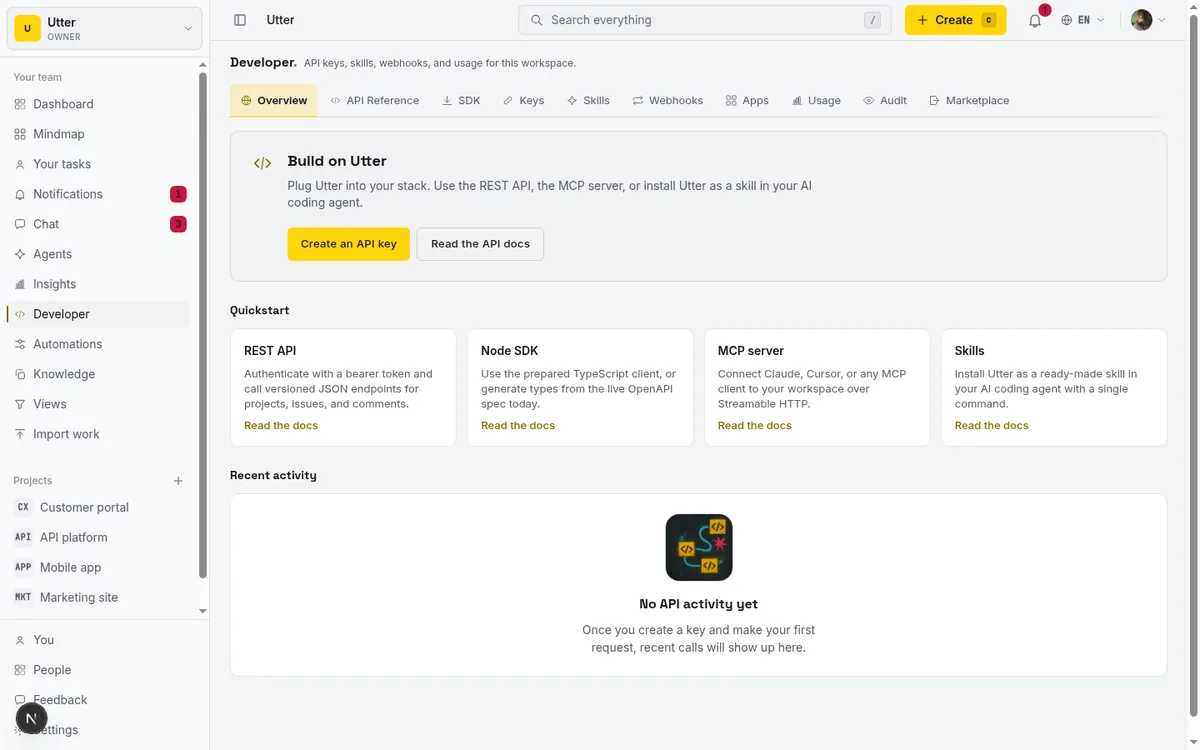
انقر Skills فيُحمَّل التبويب عند /w/[workspace]/knowledge/developer?tab=skills. العنوان حرفيًا "Install Taskfolk as a skill"، والوصف تحته يخبرك بالضبط لماذا يوجد التبويب: "Connect Taskfolk to your AI agent. MCP-native clients get a one-line config; SKILL.md clients download a workspace-customised bundle. Snippets point at the live API at taskfolk.ai." اقرأ ذلك الوصف مرة واحدة فيقرأ بقية الصفحة نفسه. عملاء MCP الأصليون (Claude Code و Cursor و VS Code و Claude Desktop) يحصلون على إعداد. عملاء SKILL.md (OpenCode و Codex) يحصلون على ملف. وكل شيء يشير إلى واجهة الإنتاج الحيّة.
أمر واحد لا يفعله هذا التبويب، وهو ما يعثر عنده الناس: ليس هنا حيث تنشئ المفاتيح. يقرأ التبويب مفاتيحك الموجودة ويملأ مسبقًا بادئة أحدثها في المقتطفات. فالتنقل الفعلي خطوتان: أنشئ مفتاحًا في تبويب Keys، ثم عُد إلى هنا لتثبّت. ابدأ بالمفتاح، لأن أمر التثبيت بلا قيمة من دونه.
أنشئ مفتاح API قبل أن تنسخ أي شيء
هذا هو التسلسل الصريح، وهو مهم لأن تبويب Skills متحايل قليلًا في مدى جاهزية مقتطفاته للّصق. التبويب لا ينشئ مفاتيح. ما يفعله هو ملء بادئة أحدث مفتاح موجود مسبقًا في خانة الـ bearer في كل مقتطف. البادئة هي الجزء الأمامي القصير من المفتاح، يكفي للدلالة على المفتاح الذي يتحدث عنه المقتطف، لكنه ليس السرّ الكامل. ولن يصادق أي شيء وحده.
flowchart LR
    K[Mint key on Keys tab] --> C[Copy install snippet]
    C --> S[Swap in the full key]
    S --> R[Run it]
    R --> V[Verify with a probe]
يُعرَض المفتاح الكامل بنصّه الصريح مرة واحدة فقط، لحظة إنشائه، في تبويب Keys. مرة واحدة. بعدها تخزّن قاعدة البيانات تجزئة فقط (hash)، فلا يمكن لأحد أن يريك المفتاح كاملًا مجددًا. لا التبويب، ولا مسؤول، ولا الدعم. هذا طبيعي في أي API جادّ، وهو سبب أن تبويب Skills لا يمكنه أبدًا أن يريك سوى بادئة.
فقبل أن تلمس أمر تثبيت واحد، اذهب إلى تبويب Keys (?tab=keys) وأنشئ مفتاحًا. انسخ القيمة الكاملة لحظة ظهورها واحتفظ بها في مكان آمن للدقائق القليلة القادمة. مفتاح واحد لكل وكيل هو النمط النظيف: امنح Claude Code مفتاحه الخاص، وامنح روبوت CI مفتاحه الخاص. عندها يُنسَب كل إجراء يتخذه ذلك الوكيل على لوحتك إلى ذلك المفتاح. وحين ترى لاحقًا "filed by" على خطأ، يشير إلى الفاعل الصحيح.
إن وصلت إلى تبويب Skills بلا مفتاح صالح للاستخدام، تحصل على شريط تنبيه بدل أمر مملوء مسبقًا. يقرأ: "No API key yet. Snippets below use YOUR_API_KEY as a placeholder. Create one to get a ready-to-paste command." وفيه زر Get a key first ينقلك مباشرةً إلى تبويب Keys.
تنبيهان بشأن الصلاحيات، بصراحة. المالكون والمسؤولون فقط (أي من يملك workspace.edit_settings) تُملأ لهم البادئة مسبقًا أصلًا. الأعضاء والمشاهدون يرون دائمًا العنصر النائب YOUR_API_KEY العادي، لأنهم لا ينبغي أن يقرأوا مفاتيح الحساب. وحتى للمالكين، القيمة المملوءة مسبقًا تبقى مجرد البادئة. أنت تستبدلها بالمفتاح الحقيقي الذي حفظته وقت الإنشاء. المزيد عن ذلك حين نصل إلى الأمر.
أمر التثبيت الواحد لتثبيت أداة إدارة مشاريع كمهارة لوكيل ذكاء اصطناعي في Claude Code
هذا هو المسار الذي بُني حوله التبويب، وهو فعلًا سطر واحد. حين يُحمَّل تبويب Skills، يكون Claude Code محددًا افتراضيًا في شريط الأهداف المقسّم (aria-label "Install targets")، ويحمل وسم Recommended. تقرأ الملاحظة تحته: "Recommended. Adds the Taskfolk MCP server to Claude Code in one command."
يبدو الأمر هكذا:
claude mcp add taskfolk-product https://taskfolk.ai/api/mcp/v1 --header "Authorization: Bearer YOUR_API_KEY"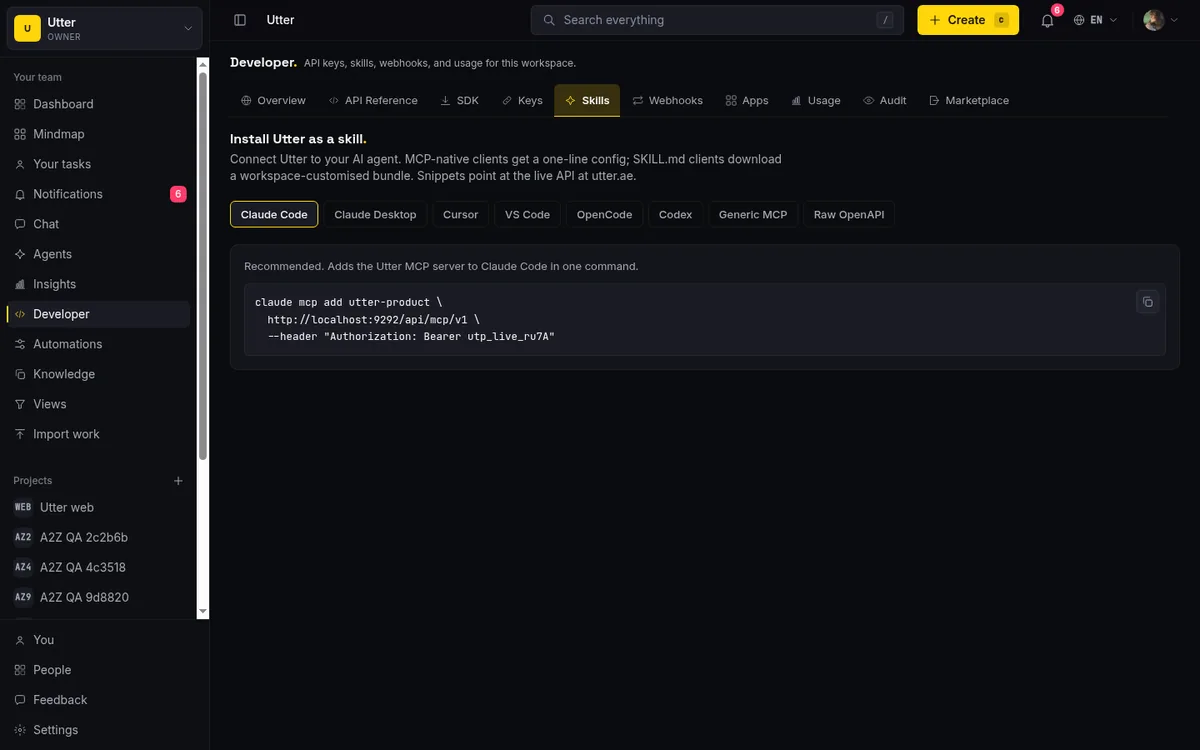
ما يفعله: يسجّل خادم Taskfolk MCP لدى Claude Code، عبر ناقل Streamable HTTP، بمصادقة bearer-token، في سطر واحد. شغّله في طرفيّتك فتصبح أدوات Taskfolk متاحة لـ Claude Code. المرة القادمة التي تسأله فيها عن لوحتك، يستدعي تلك الأدوات بدل التخمين.
النسخ لكل كتلة على حدة. لكل مقتطف زرّ نسخ خاص به (label الوصول "Copy {name} snippet"). انقره فتحصل على إشعار "Copied to clipboard."، وتتحول أيقونة النسخ إلى علامة صح لنحو ثانية ونصف كي تعرف أنه تمّ. إن حجب المتصفح الوصول إلى الحافظة، تحصل على "Could not copy. Select the text manually."، وتفعل ذلك بالضبط.
الآن الاستبدال، الخطوة التي يتخطاها الناس ثم يتساءلون لماذا لا يعمل شيء. ما لم تكن قد أنشأت مفتاحك في الدقيقة الأخيرة تقريبًا في الجلسة نفسها، فإن خانة Bearer في الأمر المنسوخ تحمل إما العنصر النائب YOUR_API_KEY أو بادئة مفتاحك. لا واحد منهما يصادق. قبل تشغيل الأمر، استبدل تلك القيمة بالمفتاح الكامل الذي حفظته من تبويب Keys.
(استثناء ضيق: إن كنت قد أنشأت مفتاحًا للتوّ قبل ثوانٍ، قد يحمل مقتطف مُنزَّل التوكن الحقيقي مدمجًا عبر مخزَن مؤقت في الدقيقة نفسها. لا تعتمد على هذا. افترض أنك تستبدل يدويًا فلن تُفاجأ أبدًا.)
كن دقيقًا في ما حدث للتوّ، لأن «التثبيت كمهارة» قد يضلّل هنا. claude mcp add يثبّت خادم MCP في Claude Code. لا يُسقط ملف SKILL.md في مجلد مهارات. هذا التمييز مهم لمساري OpenCode و Codex لاحقًا، اللذين يفعلان العكس. إن أردت المنطق وراء شحن Taskfolk لخادم MCP أصلًا، يقدّم لماذا لدى Taskfolk خادم MCP الحجة.
اربط Cursor أو VS Code أو Claude Desktop بملف إعداد
ليس كل عميل يقبل سطرًا واحدًا. الأهداف الثلاثة التالية تسلّمك كتلة JSON تلصقها في ملف إعداد، ويخبرك التبويب بأي ملف ويعرض الشكل الدقيق.
Claude Desktop. يشير التوضيح إلى ~/Library/Application Support/Claude/claude_desktop_config.json، وتقول الملاحظة "Paste into your Claude Desktop config file." الشكل كائن mcpServers:
{
  "mcpServers": {
    "taskfolk-product": {
      "url": "https://taskfolk.ai/api/mcp/v1",
      "headers": { "Authorization": "Bearer YOUR_API_KEY" }
    }
  }
}Cursor. التوضيح ~/.cursor/mcp.json، والملاحظة "Paste into your Cursor MCP config." الشكل نفسه mcpServers كما في Claude Desktop، فإن أنجزت واحدًا فقد أنجزت كليهما.
VS Code. التوضيح .vscode/mcp.json، وهو ملف لكل مساحة عمل هذه المرة. الملاحظة "Paste into your workspace MCP config (Continue / Copilot Chat)." الشكل مختلف قليلًا، كائن servers مع كتلة ناقل صريحة:
{
  "servers": {
    "taskfolk-product": {
      "transport": { "type": "http", "url": "https://taskfolk.ai/api/mcp/v1" },
      "headers": { "Authorization": "Bearer YOUR_API_KEY" }
    }
  }
}
قاعدة الاستبدال تنطبق على الثلاثة جميعًا. قيمة Authorization تحمل بادئة أو العنصر النائب، وتبدّل مفتاحك الحقيقي قبل حفظ الملف.
يجدر بك أن تعرف، إن كنت تفضّل كتابة سكربت على النقر عبر الواجهة: هذه الكتل نقاط نهاية عادية أيضًا. GET /api/skill/claude.mcp.json و /api/skill/cursor.mcp.json و /api/skill/vscode.mcp.json. كل واحدة تقبل ?workspace=<slug>، و ?key= اختياريًا، و ?all=1 لإعادة كل نسخة في مستند واحد. تُعيد الـ JSON نفسه الذي يعرضه التبويب، فيمكنك سحب الإعداد مباشرةً إلى مكانه في سكربت إعداد:
curl -fsSL "https://taskfolk.ai/api/skill/cursor.mcp.json?workspace=your-slug" \
  -H "Authorization: Bearer $TASKFOLK_API_KEY" \
  -o ~/.cursor/mcp.json
نزّل SKILL.md لـ OpenCode و Codex
الآن الآلية الأخرى، تلك التي تنتج ملفًا فعليًا. هدفا OpenCode و Codex لا يضيفان خادم MCP. ينزّلان ملف SKILL.md مُخصَّصًا لمساحة العمل إلى مجلد مهارات وكيلك، ويقرأ الوكيل ذلك الملف كتعليمات قائمة.
يختلف الاثنان في الوجهة فقط. OpenCode يكتب إلى ~/.claude/skills/taskfolk-product/SKILL.md (ملاحظة: "Download the workspace-customised SKILL.md into your OpenCode skills folder"). Codex يكتب إلى ~/.codex/skills/taskfolk-product/SKILL.md (ملاحظة: "Download the SKILL.md into your Codex CLI skills folder"). يؤدي المقتطف الأشياء ذاتها في الحالتين: ينشئ مجلد المهارات، يسحب عنوان المهارة بتوكن الـ bearer، يكتب الاستجابة إلى SKILL.md، ثم يضيف سطر export TASKFOLK_API_KEY=<key> إلى ~/.bashrc كي يتوفر المفتاح في صدفتك لوصفات الـ curl التي تحتويها المهارة.
نسخة OpenCode، كما يسلّمك إياها التبويب:
mkdir -p ~/.claude/skills/taskfolk-product
curl -fsSL "https://taskfolk.ai/api/skill/taskfolk-product.skill.md?workspace=your-slug" \
  -H "Authorization: Bearer YOUR_API_KEY" \
  -o ~/.claude/skills/taskfolk-product/SKILL.md
echo "export TASKFOLK_API_KEY=YOUR_API_KEY" >> ~/.bashrc
يُجلَب ملف المهارة نفسه من GET /api/skill/taskfolk-product.skill.md?workspace=<slug>، ولا شيء في تلك النقطة خاص بـ curl. إن كان سكربت الإعداد لديك بـ JavaScript:
const res = await fetch(
  "https://taskfolk.ai/api/skill/taskfolk-product.skill.md?workspace=your-slug",
  { headers: { Authorization: `Bearer ${process.env.TASKFOLK_API_KEY}` } },
);
const skill = await res.text();
import os
import requests
res = requests.get(
"https://taskfolk.ai/api/skill/taskfolk-product.skill.md",
params={"workspace": "your-slug"},
headers={"Authorization": f"Bearer {os.environ['TASKFOLK_API_KEY']}"},
)
skill = res.textهذا هو الهدف الذي ينزّل ملف مهارة حقيقيًا، مقابل claude mcp add الذي وصَل خادمًا. إن كان نموذجك الذهني «المهارة ملف Markdown يقرأه الوكيل»، فهذان الهدفان هما النسخة الحرفية من ذلك. أهداف MCP هي نسخة «المهارة كاتصال حيّ».
هدفان آخران يكملان الثمانية، لحالات لا تنطبق على عميل مسمّى. Generic MCP يعطيك تفاصيل الاتصال الخام لأي عميل متوافق مع MCP عبر Streamable HTTP: العنوان، و Transport: Streamable HTTP، و Authorization: Bearer مع مفتاحك. Raw OpenAPI لحين تفضّل توليد عميل مُنمَّط على التحدث بـ MCP أصلًا. يسلّمك تنزيل المواصفة لتغذّي بها أداة توليد الكود لديك:
curl https://taskfolk.ai/api/v1/openapi.json > taskfolk-product-openapi.jsonإن كان مسار REST-first هو وجهتك، فإن كيف تستخدم REST API هو المحطة التالية.
ما الذي يعلّمه SKILL.md المُخصَّص لمساحة العمل وكيلك فعلًا
افتح SKILL.md المُنزَّل واقرأه. ليس قالبًا عامًا. مُولَّد بناءً على مساحة عملك، ويزوّد الوكيل مسبقًا بما يحتاجه ليتصرف بشكل صحيح على لوحتك.
في الأعلى frontmatter بصيغة YAML: name: taskfolk-product، و description بلغة طبيعية مكتوب بعبارات محفِّزة كي يعرف الوكيل متى تكون المهارة ذات صلة، وسطر allowed-tools (Bash(curl:*) و Read و Write) يحدّد نطاق ما تستطيع المهارة فعله. تحت ذلك، تعلّم الأقسام:
- المصادقة والإسناد. كيف تقدّم توكن الـ bearer، وعُرف مفتاح واحد لكل وكيل كي تُنسَب الإجراءات بنظافة.
- سطر تثبيت MCP، كي يستطيع وكيل قرأ الملف أن يصِل الاتصال الحيّ أيضًا.
- تسلسل الأنواع وقواعد الاحتواء. ملحمة، قصة، مهمة، خطأ، مهمة فرعية، وما يمكن أن يتداخل داخل ماذا. هذا هو الجزء الذي يمنع الوكيل من تسجيل مهمة فرعية بلا أب، أو ملحمة تحت ملحمة أخرى.
- دورة حياة الحالة. تدفّق الفئة هو
backlog -> todo -> in_progress -> in_review -> done، مضافًا إليهcancelled. يتعلّم الوكيل الحالات الحقيقية، لا حالات مخترعة. - نقاط نهاية الانتقال والوقت والحقول المخصصة، كي يستطيع تحريك تذكرة أو تسجيل وقت أو ضبط حقل دون أن تملي عليه العنوان.
- مثال «ابدأ مشروعًا جديدًا» مشروح يمكنه محاكاته.
- قائمة حيّة بمشاريع مساحة العمل: لكل منها المفتاح والاسم والـ slug والوسوم والحقول المخصصة.
- جدول أعضاء: لكل شخص
@handle(مشتق من الجزء المحلي للبريد) والاسم والدور، كي تُحلّ إشارات@mentionإلى أشخاص حقيقيين. - وصفات سريعة: ما المُسند إليّ، سجّل خطأ، أضف إلى الباكلوج، انشر تعليقًا، ابحث.
- روابط إلى المستندات وعنوان OpenAPI العام.
لنجعله ملموسًا. لمشروع مفتاحه WEB، يقرأ الوكيل أن أعمدة لوحته هي Backlog و To Do و In Progress و In Review و Done، ويرى تذاكر حقيقية جالسة فيها، شيئًا مثل "Timeline + Summary tab." فحين تقول «حرّك عمل ملخص الجدول الزمني إلى in review»، يعرف أن التذكرة موجودة، وفي أي عمود هي، وأين يقع "in review" في التدفّق. بلا تخمين، بلا نقل مفاتيح.
حدّ واحد صريح: يسرد الملف المشاريع والأعضاء الأحياء فقط. الصفوف المؤرشفة والمحذوفة مؤقتًا مستبعَدة. إن لم يكن في مساحة عملك أي مشروع بعد، يخبر SKILL.md الوكيلَ أن ينشئ واحدًا ويعيد التنزيل، بدل شحن قسم مشاريع فارغ. فولّد المهارة بعد أن يكون لديك مشروع حقيقي واحد على الأقل، أو أعِد توليدها حالما يتوفر.
اختبر الاتصال وتحقّق من أن الوكيل يرى لوحتك
لا تثق بأنه نجح لمجرد أن الأمر جرى بلا خطأ. اسأل الوكيل شيئًا لا يستطيع الإجابة عنه إلا عميل موصول فعلًا. اختباران جيدان: «ما المُسند إليّ في WEB» أو «اسرد المشاريع في مساحة العمل هذه».
sequenceDiagram
    participant You
    participant Agent as Coding agent
    participant Taskfolk as Taskfolk MCP server
    You->>Agent: what is assigned to me in WEB
    Agent->>Taskfolk: tool call with bearer key
    Taskfolk-->>Agent: live tickets and columns
    Agent-->>You: real keys and real statuses
كيف يبدو النجاح: يعود الوكيل بمفاتيح تذاكر حقيقية وأسماء أعمدة حقيقية. يقول إن WEB فيه عمود Backlog وعمود In Review ويسمّي تذاكر فعلية فيهما. تلك هي الإشارة إلى أنه يقرأ اللوحة الحيّة. كيف يبدو الفشل: إجابات غامضة، متحفّظة، مختلقة، أو "I can't see any projects" جافّ.
حين يفشل، يكون السبب غالبًا واحدًا من أمرين، بهذا الترتيب من الاحتمال. أولًا، لم يُستبدل العنصر النائب بالمفتاح الحقيقي، فالـ bearer هو YOUR_API_KEY أو بادئة عارية، فلا يصادق الطلب أبدًا. تحقّق من القيمة الفعلية في الأمر أو ملف الإعداد. ثانيًا، من ولّد المقتطف كان يفتقر إلى workspace.edit_settings، فلم تُملأ سوى البادئة ولم يوجد مفتاح كامل أصلًا. أنشئ واحدًا كمالك أو مسؤول.
يساعد فهم نموذج المصادقة تحته، لأنه يفسّر سلوكًا أودّ منك أن تعرفه ألطف مما قد تتوقع. نقاط نهاية التنزيل والإعداد مزدوجة المصادقة: عضو مساحة عمل مسجَّل دخوله (عبر كوكي الجلسة) أو مفتاح API صالح، كلاهما يُحلّ إلى مساحة العمل ذاتها. مساحة عمل لا تستطيع الوصول إليها تُعيد 404، لا 403، فلا يؤكد النظام أبدًا ولا ينفي وجود مساحة عمل معينة لمن لا ينبغي أن يعرف.
المتصل بلا أي بيانات اعتماد إطلاقًا لا يحصل على 401 عدائي كذلك. يحصل على SKILL.md ترحيبي ودود يرشده خلال التسجيل، إنشاء مساحة عمل، إنشاء مفتاح، الربط. خادم MCP نفسه أكثر صرامة. هو bearer-only، فمفتاح مفقود أو خاطئ هناك يعني 401 مباشرة.
حدود وأخطاء تتجنّبها
هذا التبويب مولّد مقتطفات. الوضوح بشأن ما ليس هو سيوفّر عليك عشر دقائق من الحيرة.
- لا يوجد زرّ تثبيت يدفع المهارة إلى وكيلك. يعرض التبويب نصًا قابلًا للنسخ. أنت تشغّله. ولا يوجد سوق مهارات قابلة للتثبيت على هذا التبويب أيضًا؛ تبويبا Apps و Marketplace المنفصلان ميزتان مختلفتان.
- الـ bearer المملوء تلقائيًا هو بادئة المفتاح فقط. يبدو جاهزًا للّصق، لكنه لن يصادق حتى تستبدل المفتاح الكامل الذي حفظته وقت الإنشاء. الاستثناء الوحيد مفتاح أُنشئ قبل ثوانٍ في الجلسة نفسها. افترض أنك تستبدل يدويًا.
- **
claude mcp addيثبّت خادم MCP، لا مجلد مهارة.** هدفا OpenCode و Codex وحدهما ينزّلانSKILL.mdفعليًا. «التثبيت كمهارة» عبارة مظلّة؛ اعرف أي هدف يفعل ماذا. - المقتطفات تشير دائمًا إلى الإنتاج،
taskfolk.ai. في المتصفح يستخدم التبويب أصلك الحالي ويعود إلىhttps://taskfolk.ai. لا يستهدف localhost، فلا تبحث عن عنوان محلي تبدّله. - غرابة الشرطة المائلة الأخيرة. عنوان MCP في التبويب هو
/api/mcp/v1بلا شرطة أخيرة؛ أما SKILL.md المُولَّد فيكتب/api/mcp/v1/بشرطة. كلاهما يصيب الخادم نفسه. لا صيغة أصحّ من الأخرى. - وصفات الحقول المخصصة تستخدم عنصرًا نائبًا
FIELD_ID. معرّفات الحقول الحقيقية تأتي من قسم "Projects in this workspace" لكل مشروع في SKILL.md المُولَّد لديك. اقرأها هناك بدل التخمين.
اضبط الترتيب صحيحًا. أنشئ المفتاح، ثبّت، استبدل التوكن الحقيقي، ثم تحقّق مقابل لوحتك الحيّة، فيتوقف الوكيل عن اختراع التذاكر ويبدأ العمل مما هو موجود فعلًا. إن أردت أن ترى إلى أي مدى يذهب جانب الكتابة، فإن دع وكلاء الذكاء الاصطناعي يديرون لوحتك عبر REST API يلتقط الخيط من حيث يتركه هذا الدليل.
افتح تبويب Skills في لوحة مطوّر مساحة عملك وثبّت Taskfolk في وكيلك.
أسئلة شائعة
ماذا يعني «تثبيت Taskfolk كمهارة» فعلًا، خادم MCP أم ملف SKILL.md؟
كلاهما، حسب الهدف الذي تختاره. «التثبيت كمهارة» عبارة مظلّة. أهداف Claude Code و Claude Desktop و Cursor و VS Code و Generic MCP تربط وكيلك بخادم Taskfolk MCP الحيّ. هدفا OpenCode و Codex ينزّلان ملف SKILL.md مُخصَّصًا لمساحة العمل إلى مجلد مهارات وكيلك. الغاية ذاتها، آليتان.
كيف أضيف خادم Taskfolk MCP إلى Claude Code بأمر واحد؟
انسخ مقتطف Claude Code من تبويب Skills وشغّله: claude mcp add taskfolk-product https://taskfolk.ai/api/mcp/v1 --header "Authorization: Bearer YOUR_API_KEY"، مع استبدال مفتاح API الحقيقي فيه. يسجّل ذلك خادم Taskfolk MCP عبر Streamable HTTP بمصادقة bearer. Claude Code هو الهدف الافتراضي الموصى به في التبويب.
بأي وكلاء ذكاء اصطناعي برمجيين يمكنني ربط Taskfolk؟
يقدّم التبويب ثمانية أهداف تثبيت: Claude Code و Claude Desktop و Cursor و VS Code (مع ملاحظة لـ Continue و Copilot Chat) و OpenCode و Codex و Generic MCP لأي عميل متوافق مع MCP، و Raw OpenAPI لتغذية أداة توليد كود.
هل يلزمني إنشاء مفتاح API قبل التثبيت، أم أن تبويب Skills ينشئ واحدًا لي؟
أنشئ واحدًا أولًا. تبويب Skills لا ينشئ مفاتيح؛ يملأ فقط بادئة أحدث مفتاح موجود لديك في المقتطفات. أنشئ المفتاح في تبويب Keys (تظهر القيمة الكاملة مرة واحدة عند الإنشاء)، ثم عُد إلى Skills لتنسخ أمر التثبيت.
لماذا لا يزال أمري المنسوخ يقول YOUR_API_KEY بدل مفتاح حقيقي؟
سببان محتملان. إما أنه ليس لديك مفتاح صالح بعد، أو أنك عضو أو مشاهد لا مالك أو مسؤول، وفي هذه الحالة ترى العنصر النائب دائمًا. حتى المالكون والمسؤولون تُملأ لهم بادئة المفتاح فقط، لا توكن صالح، فتستبدل دائمًا مفتاحك الحقيقي قبل تشغيل الأمر (ما لم تكن قد أنشأته قبل ثوانٍ في الجلسة نفسها).
ما الفرق بين سطر Claude Code الواحد وتنزيل SKILL.md لـ OpenCode أو Codex؟
سطر Claude Code الواحد يثبّت خادم MCP، وهو اتصال حيّ. مقتطفا OpenCode و Codex ينزّلان ملف SKILL.md فعليًا إلى مجلد مهارات (~/.claude/skills/... أو ~/.codex/skills/...) ويصدّران مفتاحك إلى صدفتك. أحدهما يصِل خادمًا، والآخر يكتب ملفًا.
ماذا يخبر SKILL.md المُولَّد وكيلي عن مساحة عملي؟
frontmatter بصيغة YAML (name و description بعبارات محفِّزة والأدوات المسموحة) مع أقسام حول المصادقة والإسناد وسطر تثبيت MCP وتسلسل الملحمة/القصة/المهمة/الخطأ/المهمة الفرعية وقواعد الاحتواء ودورة حياة الحالة من backlog إلى done ونقاط نهاية الانتقال والوقت والحقول المخصصة ومثال مشروع جديد مشروح وقائمة حيّة بمشاريعك (المفتاح والاسم والـ slug والوسوم والحقول المخصصة) وجدول أعضاء ووصفات سريعة والمستندات وعنوان OpenAPI العام. يسرد المشاريع والأعضاء الأحياء فقط.
هل يشير تبويب Skills إلى localhost أم إلى واجهة taskfolk.ai الحيّة؟
الواجهة الحيّة. تستخدم المقتطفات أصلك الحالي في المتصفح وتعود إلى https://taskfolk.ai. لا تستهدف localhost أبدًا.
قراءات ذات صلة
كيف تستخدم وكلاء الذكاء الاصطناعي في Taskfolk: اربطهم وأسند العمل وتابع جلساتهم
شرح عملي من البداية إلى النهاية: اربط وكيلًا، وحدّد صلاحيات مفتاحه، وأسند إليه المهام، وراقب جلساته، دون أن تتخلى عن السيطرة على اللوحة.
15 يوليو 2026 · 13 د قراءة

لماذا أعطينا Taskfolk خادم MCP، وما الذي يغيّره
ما هو بروتوكول Model Context Protocol بكلمات بسيطة، ولماذا تناسب أداة تتبع المشاريع هذا الدور، وكيف يلتقط وكيل الذكاء الاصطناعي مساحة عملك دون أي كود ربط.
11 يوليو 2026 · 6 د قراءة
أهّل وكيل الذكاء الاصطناعي كما تؤهّل موظفًا جديدًا: هوية وصلاحيات ومهمة أولى
أنت تعرف أصلًا كيف تستقبل موظفًا جديدًا. طبّق الأمر نفسه على وكيل الذكاء الاصطناعي: هوية حقيقية، وصلاحيات محدودة النطاق، ومهمة صغيرة واحدة، ومراجعة، ومسار خروج نظيف.
15 يوليو 2026 · 12 د قراءة
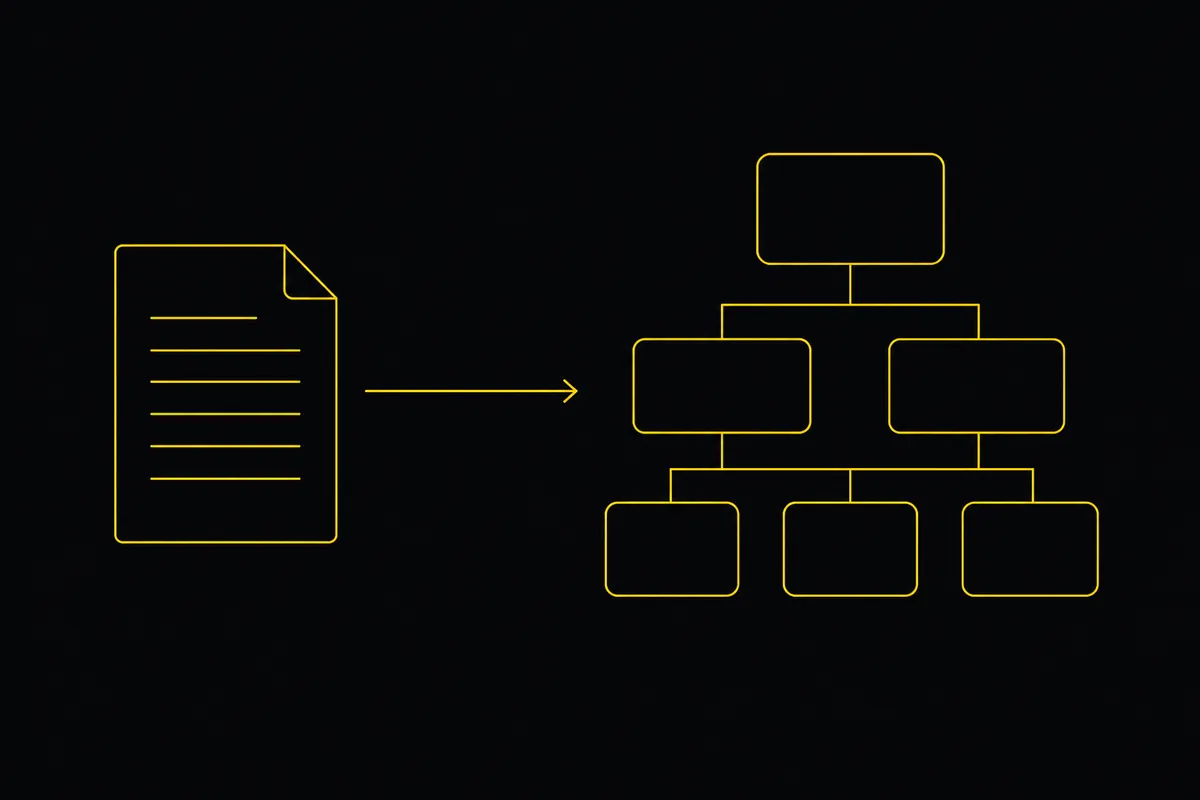
حوّل مستند المتطلبات (PRD) إلى ملاحم وقصص ومهام يستطيع وكلاء الذكاء الاصطناعي بناءها
امنح وكلاء البرمجة خطة يستطيعون البناء وفقها. الصق PRD أو FRD فيصيغ Taskfolk الباكلوج، ثم يعمل Cursor وClaude Code وCodex عليه عبر مسار عمل تتحكم فيه أنت.
19 يوليو 2026 · 9 د قراءة
تحدث مع وكلاء الذكاء الاصطناعي، ثم ضعهم في مسار عمل
يتيح لك Taskfolk مراسلة وكيل الذكاء الاصطناعي مباشرة أو الإشارة إليه بـ @ في قناة ومتابعته وهو يعمل، ثم ربط الوكلاء والأشخاص على لوحة رسم بحيث تتحرك التذكرة من مرحلة إلى أخرى بنفسها: تسلسل وتوازٍ وتفرع شرطي، مع إشارات إكمال حقيقية وسجل نشاط منسوب.
17 يوليو 2026 · 5 د قراءة
ما هي إدارة المشاريع الوكيلية؟ دليل بلغة بسيطة مع مثال عملي
المساعد النصي ينتظر أمرك. أما الوكيل فيتصرف عند وقوع حدث. هنا شرح حلقة الإدراك والتخطيط والفعل والتحقق، مع تشغيلة حقيقية من طرف إلى طرف داخل Taskfolk.
11 يونيو 2026 · 12 د قراءة
كيف تستخدم REST API
احصل على مفتاح Taskfolk API واستخدم REST API لإدارة المشاريع لسرد المهام وإنشائها وتحديثها بأمان، مع شرح النطاقات ومفاتيح idempotency وحدود المعدّل.
15 يوليو 2026 · 19 د قراءة
كيف تربط وكيل ذكاء اصطناعي
اربط وكيل ذكاء اصطناعي بأداة إدارة مشاريع في Taskfolk: سمِّه، وأنشئ مفتاحًا ذا صلاحية محدودة، ووصّل MCP، وأسنِد تذكرة، وتابع جلساته، خطوة بخطوة.
15 يوليو 2026 · 17 د قراءة
تكاملات Taskfolk: السوق وتطبيقات OAuth ونموذج أولوية API
شرح تكاملات Taskfolk: سوق من 12 بطاقة، وWebhooks موقّعة، ومفاتيح API محدودة الصلاحيات، وخادم MCP رسمي، وتطبيقات OAuth، مع ما ينقص ولماذا.
16 يوليو 2026 · 15 د قراءة
ما الذي تستطيع تشغيله في Taskfolk دون أدوات إضافية
جولة مباشرة على المهام التي يغطيها Taskfolk في جوهره، من مكتب مساعدة خفيف إلى التكاملات والتقدير وخرائط الطريق، ومتى تقرن أداة متخصصة.
16 يوليو 2026 · 9 د قراءة
أضف تعليقًا
ابدأ النقاش.