كيف تعدّل المهام جماعيًا
كيف تعدّل المهام جماعيًا من عرض القائمة في Taskfolk: الاختيار المتعدد، الحالة والأولوية الجماعية، إلغاء الإسناد، الأرشفة، والفرز بالذكاء الاصطناعي مع إبقاء الإنسان في الحلقة، إضافةً إلى الحدود الحقيقية.

أربعون تذكرة لا تزال مفتوحة في نهاية السبرنت. عشرات تجلس في العمود الخاطئ لأن أحدًا لم يحرّكها حين صدر العمل فعلًا. ثلاث مُسندة إلى متعاقد غادر الأسبوع الماضي. إن كانت خطّتك أن تفتح كل تذكرة، وتغيّر حقلًا واحدًا، وتحفظ، وترجع، وتفتح التالية، فستحرق عشرين دقيقة وتفوّت بضعًا منها رغم ذلك. هذه بالضبط الفوضى التي ينظّفها التعديل الجماعي في مرور واحد.
إليك كيف تعدّل المهام جماعيًا في Taskfolk، كلّه، بما في ذلك الأجزاء التي يرفضها شريط الإجراءات الجماعية بهدوء.
متى يؤتي التعديل الجماعي للمهام في إدارة المشاريع ثماره فعلًا
يوجد التعديل الجماعي للحظة التي يحتاج فيها التغيير نفسه إلى الهبوط على مهام كثيرة دفعةً واحدة:
- تنظيف ما بعد السبرنت، حين لم تُحرَّك كومة من العمل الصادر.
- إعادة فرز دفعة من بلاغات الأخطاء الجديدة بعد تصفيتها.
- إلغاء إسناد جماعي حين يغادر أحدهم الفريق.
يعيش سير عمل التعديل الجماعي للمهام في إدارة المشاريع في Taskfolk كليًّا في عرض القائمة، وهو ضيّق عمدًا. يؤدي حفنة من الأشياء جيدًا ويرفض الباقي، وهذا خير من أداة تتظاهر بأنها تفعل كل شيء وتخطئ بهدوء.
اضبط توقّعين قبل أن تمسّ أي شيء. أولًا، هذه ميزة عرض قائمة. اللوحة والباكلوج لا يملكان شريطًا جماعيًا. ثانيًا، إنها مقيّدة بمن يستطيعون تعديل أي مهمة في المشروع، ما يعني عمليًا المالكين والمشرفين. إن كنت منفّذًا عاديًا أو مشاهدًا، فلن يظهر الشريط ببساطة، وذلك بالتصميم. المزيد عن ذلك في النهاية.
اختيار المهام في عرض القائمة
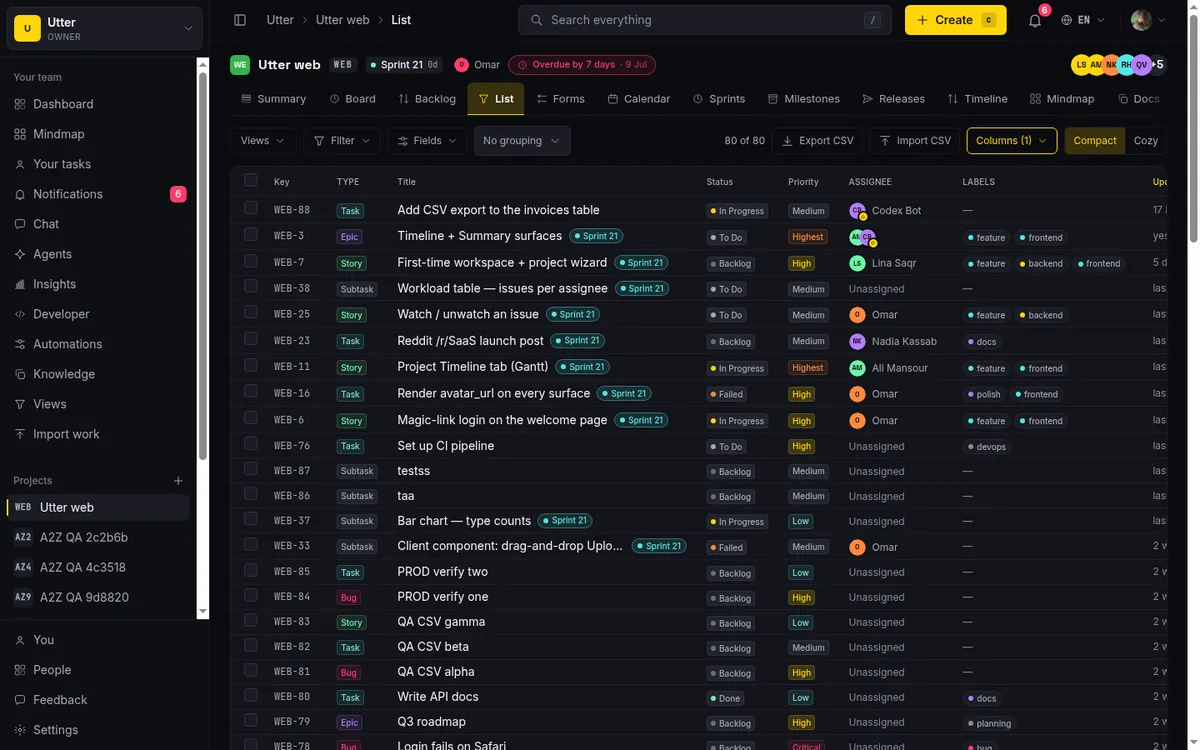
افتح عرض القائمة لمشروع فسترى مربع اختيار في بداية كل صف. يحمل كلٌّ منها تسمية بديلة مثل «Select task WEB-142»، فيكون واضحًا أي مهمة تختار وتنطقها قارئات الشاشة بشكل صحيح. مربع الاختيار ذاك لكل صف هو حيث يبدأ كل إجراء جماعي. أشّر صفًّا، فتكون قد اخترت مهمة.
في أعلى القائمة، في الترويسة، يجلس مربع اختيار ثانٍ معنون «Select all visible tasks». انقره فيُختار كل صف على الشاشة حاليًا دفعةً واحدة. انقره مجددًا لمسحها. راقب الحالة غير المحدّدة: حين تكون بعض الصفوف المرئية فقط مؤشَّرة، يعرض مربع الترويسة شرطة بدل علامة، فتميّز بلمحة بين «بعض مختار» و«الكل مختار». شيء صغير. يوفّر عليك التحديق.
إليك مثالًا ملموسًا. في مشروع WEB، صفِّ القائمة إلى قيد التنفيذ. الآن تنظر إلى العمل الجاري فقط. أشّر بضعة صفوف، لنقل «Timeline + Summary tab» واثنين من جيرانها، أو اضغط «Select all visible tasks» إن كان العمود كله يحتاج إلى التحرّك. في الحالتين، شيء على وشك الظهور في أعلى القائمة.
كيف يعمل عدّاد الاختيار، ولماذا قد يتقلّص
اقرأ هذا الجزء مرة فيوفّر عليك لحظة «مهلًا، أين ذهبت تلك؟» لاحقًا.
الاختيار مقيّد بالصفوف المرئية فقط. إنه ليس قائمة محفوظة بمعرّفات مهام تجلس في مكان ما. إنه مجموعة الصفوف التي على شاشتك حاليًا ومؤشَّرة. فإن اخترت عشر مهام، ثم غيّرت تصفية أو فرزًا يخفي بعضها، تسقط الصفوف المخفية من الاختيار الفعلي. يتحدّث عدّاد «{n} selected» ليطابق، وكل إجراء جماعي تنفّذه يمسّ الصفوف المرئية المختارة فقط.
يبدو ذلك فخًّا. إنه في الواقع حاجز أمان. لا يمكنك أبدًا تطبيق تغيير جماعي على شيء لا تراه. ما على الشاشة هو ما يُعدَّل. إن اخترت اثني عشر صفًّا، ثم ضيّقت من قيد التنفيذ إلى منجزة فسقط العدّ إلى ثلاثة، فذلك Taskfolk يخبرك بأن تسعة من اختياراتك غادرت الشاشة ولن تُمسّ. تريدها كلها؟ وسّع التصفية أولًا، ثم اختر.
شيء آخر ينبغي معرفته: الاختيار عابر. يعيش في المتصفح كحالة عميل. يُمحى لحظة نجاح تطبيق جماعي، ولا ينجو من إعادة تحميل صفحة أو مغادرة ورجوع. فأنجز اختيارك وتطبيقك في جلسة واحدة. أعد التحميل في المنتصف فتبدأ من جديد.
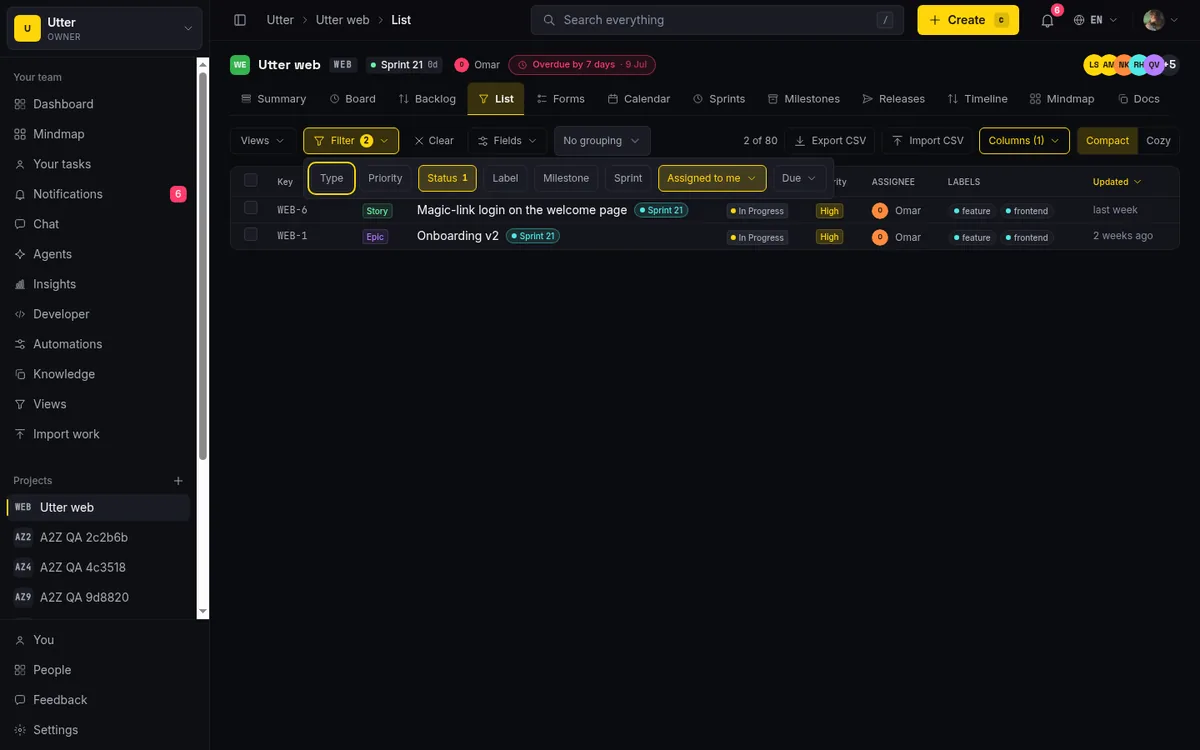
إن لم تظهر صفوفك بالطريقة التي تريدها قبل الاختيار، فتلك مشكلة تصفية وفرز، لا مشكلة جماعية. يغطّي دليل التصفية والفرز كيف تُنزل القائمة إلى الصفوف التي تنوي التعامل معها بالضبط، وهو بصراحة نصف المعركة مع أي تعديل جماعي.
شريط الإجراءات الجماعية: الحالة، الأولوية، إلغاء الإسناد، الأرشفة
لحظة اختيار صف مرئي واحد، يظهر شريط ثابت في أعلى القائمة. يبقى مثبّتًا وأنت تمرّر، فلا تفقد عناصر تحكّمك أبدًا وأنت تمسح قائمة طويلة. (مجددًا: يظهر فقط للمستخدمين المسموح لهم بالتعديل الجماعي. إن لم ترَه، فانتقل إلى القسم الأخير.)
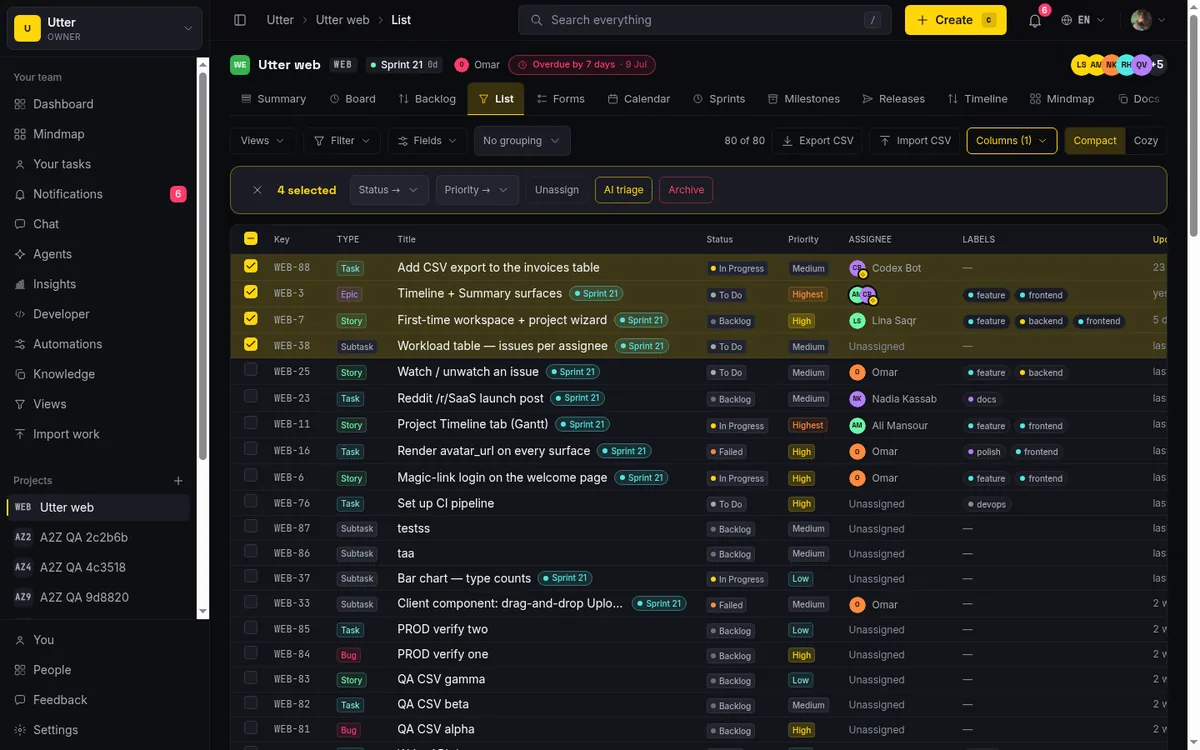
من اليسار إلى اليمين، يمنحك الشريط:
- زر X، «Clear selection»، لإسقاط كل شيء والبدء من جديد.
- عدّاد «{n} selected»، قراءتك الحيّة لكم مهمة في اللعبة.
- قائمة منسدلة «Status →».
- قائمة منسدلة «Priority →».
- Unassign، زر واحد.
- AI triage، الذي يفتح نافذة مراجعة.
- Archive، الذي يفتح مربع تأكيد.
ماذا يفعل كل عنصر تحكّم:
| العنصر | ما يطبّقه على كل مهمة مختارة |
|---|---|
| Status → | إحدى فئات الحالة السبع: قائمة الانتظار، للتنفيذ، قيد التنفيذ، قيد المراجعة، منجزة، فاشلة، ملغاة |
| Priority → | إحدى الأولويات الست: الأدنى، منخفضة، متوسطة، عالية، الأعلى، حرجة |
| Unassign | يمحو المُسند إليه، بما في ذلك مجموعة المُسندين المتعددين كاملةً، لا الأساسي فقط. مهمة عليها ثلاثة أشخاص تعود فارغة |
| AI triage | يفتح نافذة الاقتراحات؛ لا شيء يتغيّر حتى تطبّق (مشروح أدناه) |
| Archive | يطلب تأكيدًا، ثم يخفي المهام من العروض العاملة |
هذا كامل السطح الجماعي اليدوي. أربعة أنواع تغيير: الحالة، الأولوية، إلغاء الإسناد، الأرشفة. يستحق حفظ تلك القائمة القصيرة، لأن ما تتركه (إسناد جماعي، وسوم جماعية، سبرنت جماعي) هو ما يعثر الناس فيه، وسأكون صريحًا بشأن كلٍّ منها قرب النهاية.
التحديث الجماعي للحالة والأولوية
هذا هو الحصان الأكثر عملًا. لنقل إنك اخترت ثماني تذاكر قيد التنفيذ صدرت فعلًا الخميس الماضي ولم تُحرَّك قطّ. افتح «Status →»، اختر منجزة، فتتحرّك الثماني معًا.
تحت الغطاء يمرّ هذا عبر إجراء خادم واحد، bulkUpdateIssues، يكتب الاختيار كله دفعةً. شكل مدخله الكامل صغير، ويشرح معظم ما يستطيع الشريط فعله وما لا يستطيع:
// What bulkUpdateIssues accepts, straight from its validation schema
{
  workspaceSlug: string,
  projectSlug: string,
  issueIds: string[],   // 1 to 200 per call, the hard cap
  status?: "backlog" | "todo" | "in_progress" | "in_review"
         | "done" | "failed" | "cancelled",
  priority?: "lowest" | "low" | "medium" | "high"
           | "highest" | "critical",
  assigneeId?: string | null,  // the bar only ever sends null
  archive?: boolean
}
كيف يبدو النجاح: إشعار يقرأ «{n} tasks updated.» (أو «1 task updated.» لواحدة)، والصفوف تعكس حالتها الجديدة. شيئان يحدثان بشكل صحيح كنت ستضطر للتفكير فيهما وإلا. يبقى status_id متّسقًا مع الفئة التي اخترتها، فيطابق عمود اللوحة المحدّد الحالة التي ضبطتها. ويُختم resolvedAt حين تنقل المهام إلى فئة محسومة كمنجزة، أو يُمحى حين تعيدها للخارج، فتبقى أرقام تقاريرك وزمن دورتك صادقة.
الآن القاعدة التي تغيّر كيف ينبغي أن تفكّر في تحرّك جماعي للحالة: إنه الكل أو لا شيء وفق سير عمل مشروعك. إن كان لمشروعك قواعد انتقال (مثلًا، لا يمكنك القفز مباشرةً من قائمة الانتظار إلى منجزة)، وحتى مهمة واحدة مختارة تجلس في حالة لا يُسمح بالانتقال المستهدف منها، فالدفعة كلها تُرفض برسالة. لا شيء يُطبَّق نصف تطبيق.
sequenceDiagram
    participant You
    participant List as List view
    participant Server as bulkUpdateIssues
    You->>List: pick Done in the Status dropdown
    List->>Server: issue ids plus target status
    Server->>Server: access and permission checks
    Server->>Server: workflow check on every issue
    alt any issue blocked
        Server-->>List: whole batch rejected with a message
    else all transitions allowed
        Server->>Server: one write for the whole batch
        Server-->>List: toast, n tasks updated
        Server->>Server: activity, automations, webhooks, notifications
    end
هذا متعمّد. تحديث جماعي جزئي تحرّكت فيه بعض المهام وبقيت بعضها بصمت سيكون أسوأ من رفض نظيف تراه وتُصلحه. الحركة: ضيّق اختيارك إلى المهام التي تستطيع قانونيًا القفز، أو أجرِ التحرّك الوسيط أولًا.
التغيير أيضًا مقيّد بالمستأجر ومفحوص الصلاحية من جهة الخادم. يستدعي الإجراء requireProjectAccess، ويتطلّب صلاحية issue.edit_any، ويؤكّد أن كل معرّف مهمة مُرسَل ينتمي فعلًا إلى هذا المشروع قبل أن يكتب أي شيء، فلا يستطيع معرّف شارد من مشروع آخر التسلّل.
بعد إتمام الكتابة، يجري التوزيع نفسه الذي ستحصل عليه من تعديل مهمة واحدة لكل مهمة في الدفعة: تُسجَّل صفوف النشاط، وتنطلق الأتمتة (issue.status_changed، priority_changed، assigned، unassigned)، وتخرج الـwebhooks، وتصل الإشعارات إلى المُسند إليهم والمُبلِّغين والمتابِعين. إن كان المُسند إليه مهمةٍ وكيلًا، فيحصل على مُطلِق التفويض أيضًا. كل ذلك أفضل جهد وأطلق وانسَ، فالتحديث الجماعي نفسه لا يزال ينجح حتى لو تعثّر إشعار لاحق.
الفرز بالذكاء الاصطناعي على اختيار: أولوية ووسوم مقترحة
أحيانًا لا تعرف أي حالة أو أولوية ينبغي أن تحمل كومة من المهام. أربعون بلاغ خطأ جديد وصلت للتو من نموذج، كلها على متوسطة بلا وسوم. هنا يثبت الفرز بالذكاء الاصطناعي جدارته.
اختر المهام، ثم انقر «AI triage» في الشريط الجماعي. بدل تغيير أي شيء، يفتح نافذة «AI triage suggestions». أثناء عمله، ترى «Reading the selected issues…». ثم يملأ صفًّا لكل مهمة: مفتاح المهمة، وعنوانها، وشارة أولوية تعرض الأولوية المقترحة، وشرائح للوسوم المقترحة، وسببًا قصيرًا يشرح لماذا اقترح النموذج ما اقترح.
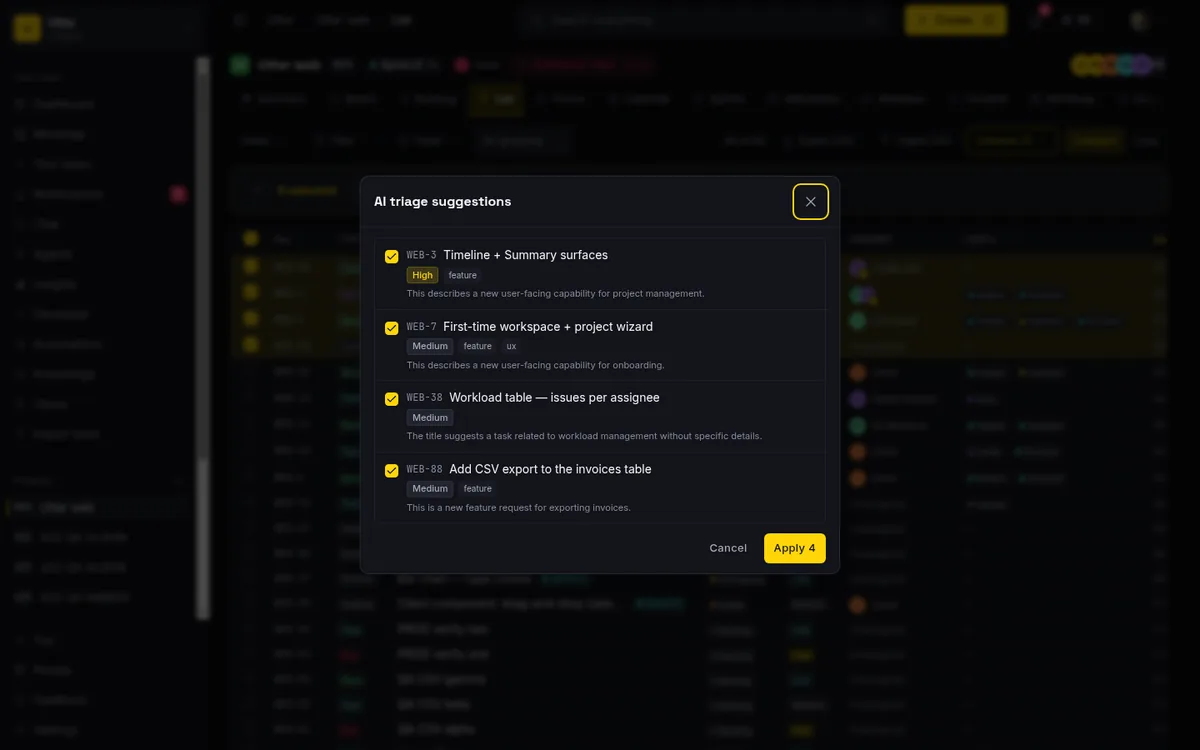
مربع اختيار كل صف مؤشَّر افتراضيًا. ذلك هو خيار التصميم المهم. لا شيء يُطبَّق بعد. تقرأ القائمة لأسفل، وأي اقتراح تخالفه، تلغي تأشيره. يتحدّث زر «Apply {n}» في الأسفل حيًّا ليعكس كم صفًّا لا يزال مؤشَّرًا، فتعرف دائمًا بالضبط ما على وشك التغيّر. طبّق، فتُحدَّث الصفوف التي أبقيتها فقط. النموذج يقترح، وأنت تقرّر، ولا شيء يمسّ مهامك حتى تقول.
flowchart TD
    A[Select issues in the list] --> B[Click AI triage]
    B --> C[Model reads the selection]
    C --> D[Modal shows one row per issue with a reason]
    D --> E{Review each row}
    E -->|agree| F[Leave it checked]
    E -->|disagree| G[Uncheck it]
    F --> H[Apply]
    G --> H
    H --> I[Priority set via bulk update]
    H --> J[Existing labels set per issue]
كن صريح البصر بشأن ما يقترحه. الفرز بالذكاء الاصطناعي يغطّي الأولوية والوسوم فقط. لا يقترح ولا يغيّر الحالة أبدًا، ولا يمسّ المُسند إليه أبدًا. إن كنت تأمل أن يوجّه العمل تلقائيًا إلى الناس، فتلك ليست هذه الميزة. وعلى الوسوم قيد حقيقي: الوسم المقترح يُطبَّق فقط إن تطابق مع وسم موجود أصلًا في مشروعك. النموذج لا يخترع وسومًا جديدة على الطاير. إن لم يكن لصف وسوم مقترحة منطبقة، فتطبيقه يضبط الأولوية فقط ويمضي.
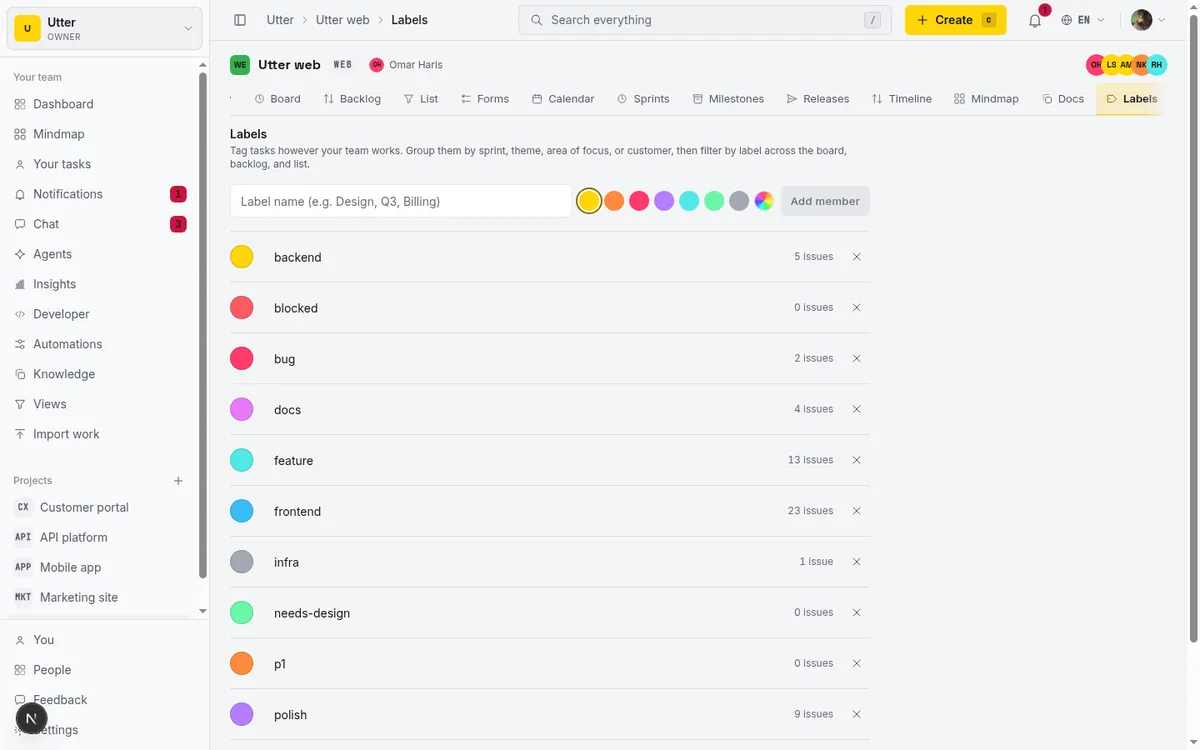
للنسخة الأعمق من كيف يستنتج نموذج الفرز، يتعمّق منشور فرز المهام بالذكاء الاصطناعي فيه. ولتحصل على قيمة حقيقية من اقتراحات الوسوم تحتاج مجموعة وسوم سليمة من الأساس، وهو ما يغطّيه دليل الوسوم.
حدود الفرز بالذكاء الاصطناعي: حجم الدفعة، حدّ المعدّل، التوافر
الأفضل أن تعرفها مسبقًا على أن تصطدم بها في منتصف الفرز وتتساءل ما الذي تعطّل.
| الحدّ | القيمة |
|---|---|
| المهام لكل تشغيل فرز | 15 (ما زاد عن 15 لا يُفرَز ببساطة) |
| تشغيلات الفرز الجماعي | 4 في الدقيقة لكل مستخدم |
| فرز المهمة الواحدة | 10 في الدقيقة لكل مستخدم (ميزانية منفصلة) |
اختر عشرين وانقر AI triage، فيُفرَز أول خمسة عشر فقط. لا تحذير جزئي يجعل العشرين تعمل؛ الحدّ هو الحدّ. اضرب سقف المعدّل فترى «Too many triage runs. Wait a moment and try again.». انتظر لحظة، ثم أعد.
يحتاج إلى الذكاء الاصطناعي مفعّلًا لمساحة عملك. إن كان مُطفأً أو غير قابل للوصول، ترى «AI is currently unavailable.» بدل نافذة فارغة، فلا تُترك في التخمين. وحين يعمل النموذج لكنه يختنق على مهمة بعينها، يُسقَط ذلك الصف بصمت من الاقتراحات بدل عرض نصف اقتراح معطوب. إن عاد تشغيل بلا شيء مفيد، تحصل على «No suggestions for the selected issues.».
عند التطبيق، تُعالَج الصفوف المُبقاة بكفاءة: تُجمَّع المهام حسب أولويتها المقترحة في استدعاءات bulkUpdateIssues (فتذهب كل صفوف «اجعل هذه عالية» في كتابة واحدة)، وتُضبَط وسوم كل صف المقترحة لكل مهمة عبر setIssueLabels. ترى تأكيدًا مثل «Triaged {n} issues.» حين ينزل.
إليك لماذا يكون حدّ الخمس عشرة مهمة وخطوة المراجعة البشرية ميزتين، لا عقبتين تلتفّ حولهما. الفرز حكم، والحكم لا يتوسّع إلى مئة صف من التمرير-والثقة. خمس عشرة تقريبًا هي كم اقتراحًا يستطيع شخص قراءته فعلًا، بالسبب المرفق، والبتّ فيه بصدق. أداة تتيح لك تطبيق أولوية ذكاء اصطناعي تلقائيًا على خمسمئة مهمة بنقرة ستكون فقط طريقة سريعة لاتخاذ خمسمئة قرار خاطئ. الحدّ يبقيك في الحلقة، حيث تنتمي.
الأرشفة والاسترجاع الجماعي للمهام
أحيانًا الحركة الصحيحة لدفعة راكدة ليست تغيير حالتها. بل إخراجها من الطريق كليًّا. لهذا وُجدت الأرشفة.
اختر المهام، انقر «Archive» في الشريط الجماعي، فتحصل على مربع تأكيد منسّق قبل أن يحدث شيء: «Archive {n} tasks?» (أو «Archive 1 task?» لواحدة). يوضّح المربع ما تفعله الأرشفة: «Archived issues are hidden from the board, backlog, and list. You can restore them at any time.». أكّد، فتختفي من عروضك العاملة.
سبب كون الأرشفة الطريقة الآمنة لتنظيف دفعة موجود في تلك الملاحظة. إنها قابلة للعكس. المهام المؤرشفة لا تُحذف. تُخفى، وتستطيع استرجاعها متى احتجت. فحين تحدّق في كومة تذاكر قديمة ليست حقًّا ملغاة ولا حقًّا منجزة، بل لم تعد ذات صلة، الأرشفة هي الحركة الصادقة. أنت لا تكذب عن حالتها بإجبارها إلى منجزة، ولا تدمّر السجلّ.
متى تؤرشف مقابل تغيّر الحالة؟ إن بلغت المهمة نتيجة حقيقية، اضبط حالتها (منجزة، ملغاة، فاشلة) كي تعكس تقاريرك ما حدث فعلًا. إن كانت مجرد ركام تريده بعيدًا عن العين دون التظاهر بأنه حُسم، أرشفها. ولأن الاسترجاع موجود دائمًا، الأرشفة هي الخيار قليل المخاطرة حين تكون غير متيقّن. تستطيع التراجع عنه.
ما لا يستطيع الشريط الجماعي فعله، وأين تذهب بدلًا منه
حان وقت الصراحة بشأن الحوافّ، لأن معرفتها توفّر عليك البحث عن أزرار غير موجودة.
لا إسناد جماعي. الشريط فيه إلغاء الإسناد، وهذا كل شيء. تستطيع محو المُسند إليه على اختيار كامل بنقرة، لكن لا يوجد عنصر تحكّم «أسند كل هذه إلى سارة». عد إلى شكل bulkUpdateIssues أعلاه: يقبل assigneeId (يمكن أن يكون null)، لكن الشريط يكشف اتجاه المحو فقط. إن احتجت إعادة إسناد دفعة إلى شخص محدّد، فليس ذلك ما يفعله التعديل الجماعي اليوم.
لا وسوم جماعية عبر الشريط. لا يوجد زر «أضف الوسم X إلى كل مختار». تصل الوسوم إلى دفعة مهام بطريقتين بالضبط: عبر مسار الفرز بالذكاء الاصطناعي (الذي يطبّق وسومًا مقترحة موجودة أصلًا عند التطبيق)، أو محرّر الوسوم داخل الصف لكل صف حيث تضبط الوسوم على مهمة واحدة في المرة. الشريط الجماعي اليدوي لا يمسّ الوسوم.
لا سبرنت جماعي إطلاقًا. لا يوجد عنصر تحكّم جماعي لنقل اختيار إلى سبرنت أو منه. لا شيء.
فماذا تفعل لتغيير مهمة واحدة لمرة واحدة؟ لا تحتاج الآلية الجماعية. يجلس التعديل داخل الخلية لمهمة واحدة بجانبها مباشرةً: انقر خلية حالة أو أولوية أو مُسند إليه مباشرةً في القائمة وعدّل تلك المهمة الواحدة فقط. يُطبَّق تفاؤليًا عبر updateOneIssue، ويجري حارس المستأجر وفرض سير العمل نفسيهما اللذين يجريهما المسار الجماعي، فتحصل على الأمان نفسه على تعديل خلية واحدة. تلك أداتك لـ«فقط أصلح هذا الصف»، وتتعايش بسعادة مع اختيار دفعة لكل ما سواها.
أخيرًا، نقطة الصلاحية، لأنها تقرّر إن كنت ترى أيًّا من هذا أصلًا. شريط الإجراءات الجماعية مقيّد بصلاحية issue.edit_any. وفق مصفوفة أدوار Taskfolk، ذلك يعني المالكين والمشرفين. المنفّذون والمشاهدون العاديون لا يحصلون على الشريط إطلاقًا. إن كنت منفّذًا تتساءل أين ذهبت عناصر تحكّمك الجماعية، فذلك السبب: يستطيع دورك تعديل المهام المُسندة إليك وفعل الكثير غيره، لكن التعديل الجماعي لأي مهمة في المشروع قدرة للمالك والمشرف. لا تخبر فريقك كله أنهم يستطيعون التعديل الجماعي؛ معظمهم لا يستطيع، وذلك حارس متعمّد على أداة قوية.
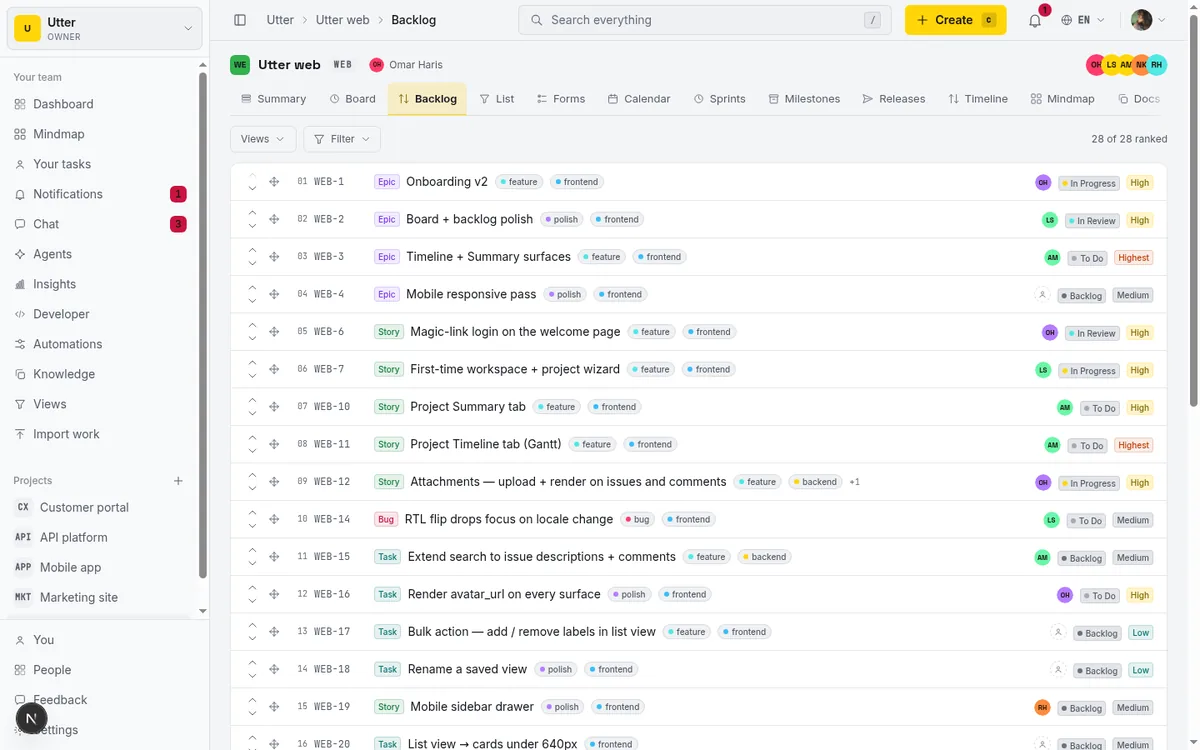
إن كان هدفك الفعلي جعل باكلوج جامح في هيئة بدل تعديل الحقول جماعيًا، فإن دليل ترتيب أولويات الباكلوج نقطة انطلاق أفضل. التعديل الجماعي هو أداة التنظيف التي تمدّ يدك إليها بمجرد أن تعرف ما تريد أن تصير كل دفعة.
المرة القادمة التي تجلس فيها أربعون تذكرة في المكان الخاطئ في نهاية سبرنت، افتح عرض القائمة، صفِّ إلى الفوضى، اختر الصفوف، ونظّفها في مرور واحد.
أسئلة شائعة
كيف أعدّل المهام جماعيًا في Taskfolk؟
افتح عرض القائمة لمشروع، أشّر مربع اختيار كل مهمة تريدها (أو استخدم «Select all visible tasks» في الترويسة)، فيظهر شريط إجراءات جماعية ثابت في الأعلى. من هناك تستطيع ضبط الحالة، أو ضبط الأولوية، أو إلغاء الإسناد، أو تشغيل الفرز بالذكاء الاصطناعي، أو أرشفة الاختيار كله دفعةً واحدة.
لماذا انخفض عدّاد اختياري بعد تغييري تصفية؟
الاختيار مقيّد بالصفوف المرئية فقط. إن أخفت تصفية أو فرز صفًّا كنت أشّرته، يسقط من الاختيار الفعلي ويتحدّث عدّاد «{n} selected» ليطابق. الإجراءات الجماعية تمسّ فقط الصفوف التي لا تزال على الشاشة، فوسّع تصفيتك أولًا إن أردت تضمين كل شيء.
هل يمكنني إسناد المهام جماعيًا إلى شخص محدّد؟
لا. الشريط فيه زر إلغاء الإسناد فقط، الذي يمحو المُسند إليه (ومجموعة المُسندين المتعددين كاملةً) على كل المهام المختارة. لا يوجد عنصر تحكّم لإسناد دفعة كاملة إلى شخص واحد. لذلك تضبط خلية المُسند إليه داخل الصف، مهمةً واحدة في المرة.
هل يغيّر الفرز بالذكاء الاصطناعي المهام تلقائيًا؟
لا. يفتح نافذة اقتراحات بأولوية ووسوم مقترحة لكل مهمة، كل صف مؤشَّر افتراضيًا. لا شيء يُطبَّق حتى تنقر «Apply {n}»، وتستطيع إلغاء تأشير أي صف تخالفه أولًا. يقترح الأولوية والوسوم فقط، لا الحالة ولا المُسند إليه أبدًا.
كم مهمة يمكنني فرزها أو تحديثها جماعيًا دفعةً واحدة؟
الفرز بالذكاء الاصطناعي محدّد بـ15 مهمة لكل تشغيل ومقيّد المعدّل بأربعة تشغيلات في الدقيقة لكل مستخدم؛ اختيار أكثر من 15 يفرز أول خمسة عشر فقط. التحديثات الجماعية اليدوية (الحالة، الأولوية، إلغاء الإسناد، الأرشفة) محدّدة بـ200 معرّف مهمة لكل استدعاء.
ماذا يحدث للمهام المؤرشفة جماعيًا، وهل يمكنني استرجاعها؟
الأرشفة تخفي المهام من اللوحة والباكلوج والقائمة دون حذفها. يقول مربع التأكيد ذلك، وتستطيع استرجاع المهام المؤرشفة في أي وقت، فهي الطريقة القابلة للعكس لتنظيف الركام الذي ليس حقًّا منجزًا أو ملغى.
لماذا لا أرى شريط الإجراءات الجماعية؟
الشريط مقيّد بصلاحية issue.edit_any، التي تعني في مصفوفة أدوار Taskfolk المالكين والمشرفين. المنفّذون والمشاهدون العاديون لا يرونه. ذلك متعمّد، لا خلل.
لماذا رُفض تغيير حالتي الجماعي كاملًا؟
تحرّكات الحالة الجماعية هي الكل أو لا شيء وفق قواعد سير عمل مشروعك. إن جلست حتى مهمة واحدة مختارة في حالة لا يُسمح بالانتقال المستهدف منها، تُرفض الدفعة كلها برسالة بدل التطبيق الجزئي. ضيّق الاختيار إلى المهام التي تستطيع قانونيًا القفز، أو أجرِ التحرّك الوسيط أولًا.
قراءات ذات صلة

كيف تصفّي المهام وترتّبها
صفِّ المهام حسب المُسند إليه والوسم والحالة في عرض القائمة في Taskfolk، ثم رتّب وجمّع واحفظ عرضًا وشارك القائمة المصفّاة بالضبط كرابط.
15 يوليو 2026 · 19 د قراءة

طريقة البحث في مساحة عملك
ابحث في المهام عبر المشاريع في Taskfolk من حقل واحد في الشريط العلوي: اختصار /، والاقتراحات الفورية الحية، والقفز عبر مفتاح WEB-12، وصفحة النتائج الكاملة بمرشّحات النوع والحالة والأولوية، والحدود الحقيقية.
15 يوليو 2026 · 16 د قراءة
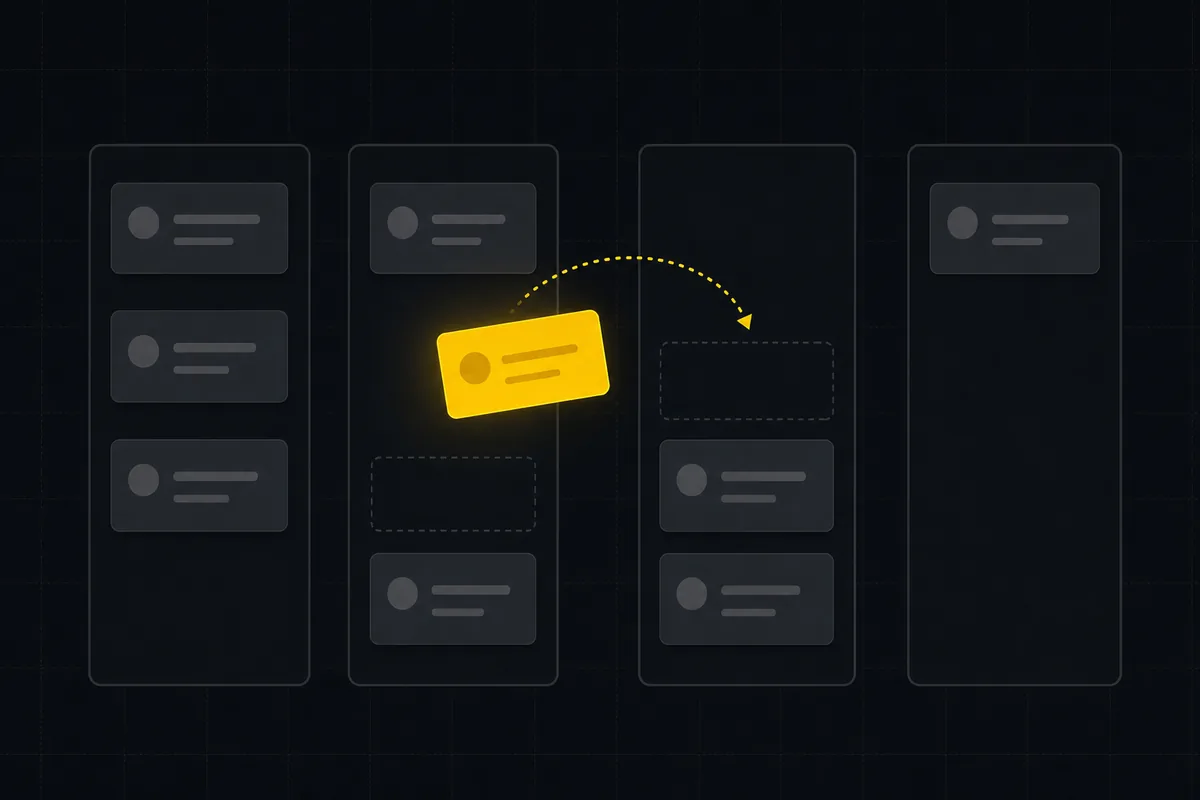
كيف تستخدم لوحة كانبان: دليل كامل بمثال حقيقي
تعلّم كيفية استخدام لوحة كانبان في Taskfolk: قراءة البطاقات، وسحب المهام بين الأعمدة، وإضافة أعمدة مخصصة وترتيبها، وضبط حدود WIP، والتصفية، وحفظ العروض.
15 يوليو 2026 · 23 د قراءة

اختصارات لوحة المفاتيح في Taskfolk: الدليل الكامل
يأتي Taskfolk بمجموعة ثابتة من اختصارات لوحة المفاتيح: لوحة مساعدة، ولوحة أوامر، ومفتاح لإنشاء المهمة التالية، واختصارات تنقل، ومفاتيح مفردة لتعديل حقول المهمة. يشرح هذا الدليل كل اختصار، وأين يعمل وأين يصمت، ويعطيك ترتيبًا عمليًا لتعلمها.
15 يوليو 2026 · 18 د قراءة
كيفية تنظيم العمل بالملاحم والمهام الفرعية
تعلّم تسلسل الملاحم والقصص والمهام والمهام الفرعية في Taskfolk: اجمع العمل تحت ملحمة، وقسّم المهام إلى مهام فرعية، واقرأ شريط التقدّم، والقواعد التي يفرضها.
15 يوليو 2026 · 19 د قراءة
كيف تقرأ ملخص المشروع
اقرأ تبويب الملخص لمشروع Taskfolk باحتراف: ماذا تعرض كل بطاقة، وكيف يُحسب كل رقم، وكيف تبدو الحالة الجيدة، وأين تتوقّف لوحة التحكم.
15 يوليو 2026 · 19 د قراءة
الحقول المخصصة في تتبّع المهام
أضف حقولًا مخصصة في متتبّع المهام: أنشئ حقولًا بنطاق المشروع، واختر النوع الصحيح، واجعلها مطلوبة، واعرضها أعمدةً ومرشّحات في العرض القائمة في Taskfolk.
15 يوليو 2026 · 21 د قراءة
مخطط جانت مع الاعتماديات
تعلّم التخطيط على الجدول الزمني في Taskfolk: اقرأ مخطط جانت، اسحب الأشرطة لإعادة الجدولة، ارسم اعتماديات Blocks/Relates/Duplicates، جدول المهام بلا تواريخ، واعرف الحدود الحقيقية.
15 يوليو 2026 · 16 د قراءة
كيف تحفظ العروض وتشاركها في Taskfolk
احفظ تركيبة الفلاتر التي تعيد بناءها كل يوم كعرض مسمّى بنقرة واحدة في Taskfolk. يشرح هذا الدليل كيف تحفظ فلترًا، وتشاركه مع المشروع أو تبقيه شخصيًا، وتبدّل بين العروض، وما الفلاتر الخمسة التي يخزّنها العرض بالضبط، والفرق بين العروض على مستوى المشروع وعروض مساحة العمل.
15 يوليو 2026 · 17 د قراءة
كيف تشغّل سبرنتًا
تعلّم كيف تشغّل سبرنتًا في Taskfolk: خطّط من الباكلوج، وابدأ سبرنتًا وأكمله، ورحّل المهام غير المكتملة، واقرأ مخطط العمل المتبقي وسرعة الإنجاز.
15 يوليو 2026 · 16 د قراءة
أضف تعليقًا
ابدأ النقاش.